Как создать автоматизированную цепочку для LinkedIn
Автоматические цепочки позволяют чат-боту LinkedIn отвечать на входящие сообщения по ключевым словам.
На практике это работает так: чат-бот отправляет прайс-лист, когда контакт спрашивает о ценах, фиксирует обращение лида в нерабочие часы или передает сложный вопрос члену команды.
Рассмотрим, как создать триггер и построить автоматическую цепочку для чат-бота LinkedIn.
Создайте триггер
Когда вы создадите чат-бот LinkedIn, вы можете строить цепочки, которые запускаются по ключевым словам во входящих сообщениях. Каждая цепочка начинается с триггера — события, которое указывает чат-боту, когда ее запустить.
Чтобы просмотреть триггеры и управлять ими, перейдите в раздел Чат-боты и выберите чат-бот LinkedIn. Откройте вкладку Структура бота (Bot structure) и выберите триггер:
| Стандартный ответ | Запускает цепочку, когда сообщение подписчика не содержит ни одного из ваших ключевых слов. Эта цепочка настроена по умолчанию.
Вы можете добавить сообщение, чтобы подписчики знали, что вы свяжетесь с ними в рабочие часы. |
| Триггер | Запускает цепочку, когда входящее сообщение содержит ваше ключевое слово. Для чат-ботов LinkedIn используйте тип триггера Ключевые слова (Keyword).
Подробнее: Как управлять триггерами цепочек чат-бота. |
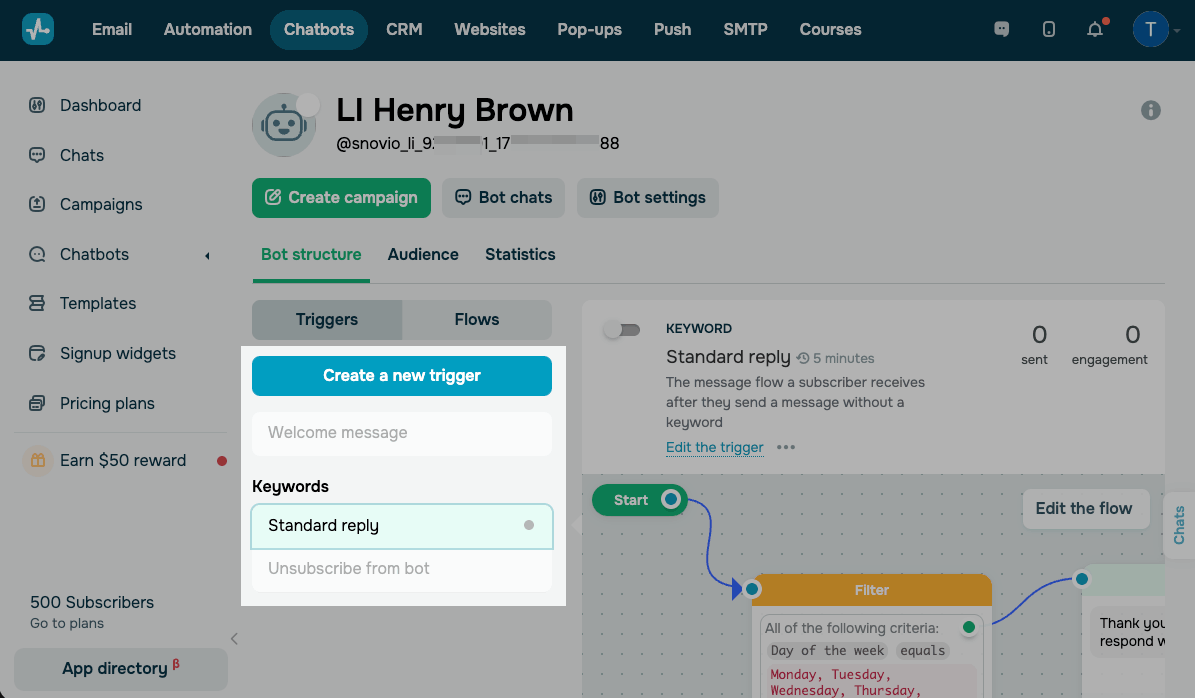
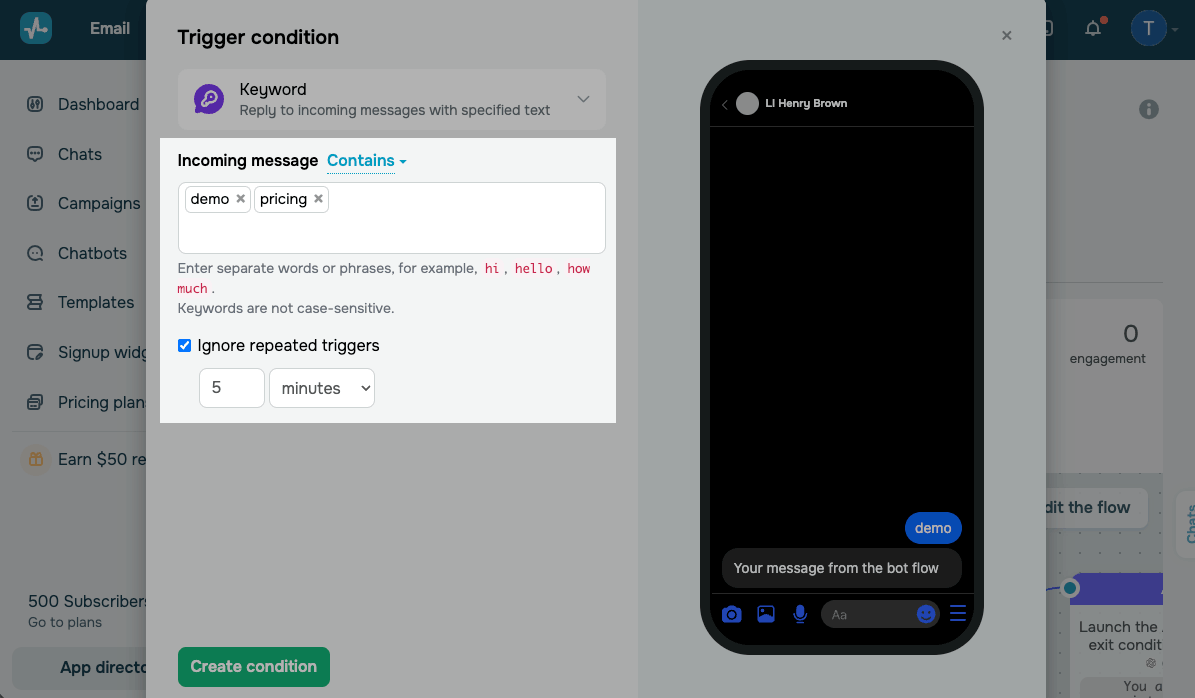
Чтобы добавить свой триггер, нажмите Создать новый триггер (Create a new trigger). Выберите условие триггера Ключевые слова. Введите отдельные слова или фразы. Ключевые слова не чувствительны к регистру.
Чтобы цепочка не запускалась повторно, оставьте чекбокс Игнорировать повторные вызовы (Ignore repeated triggers) отмеченным и установите интервал. Нажмите Создать условие (Create condition).
Например, вы создаете триггер с ключевыми словами demo и pricing, чтобы отвечать лидам в нерабочие часы. Когда вам напишут в субботу, цепочка отправит ссылку на страницу бронирования и зафиксирует обращение. В понедельник команда продолжит разговор с полным контекстом.
Чат-бот отвечает в течение нескольких минут. В нерабочие часы этого достаточно: лид получает ответ, а не ждет до понедельника.
Создайте цепочку
Сначала спланируйте структуру и настройки чат-бота. Продуманный чат-бот помогает подписчикам найти ответы на вопросы и дает нужную информацию. Определите задачи чат-бота, распределите их между отдельными цепочками и продумайте, как соединить элементы.
Когда триггер создан, привяжите к нему цепочку. Выберите триггер и нажмите Создать цепочку (Create a flow).
Чтобы использовать уже готовую цепочку, нажмите Привязать существующую (Bind existing).
У каждого канала свои ограничения, поэтому учитывайте их, когда планируете цепочку. LinkedIn не поддерживает кнопки в сообщениях, поэтому строите цепочки на ключевых словах, тексте и ссылках. Чат-бот отвечает в течение нескольких минут, поэтому не создавайте цепочки, которые зависят от мгновенных ответов.
Подробнее о типах чат-ботов и стратегиях разработки читайте в нашем блоге и смотрите на YouTube-канале. Чтобы построить цепочку, используйте элементы из следующего раздела, выберите готовый шаблон цепочки, скопируйте цепочку из другого чат-бота или сгенерируйте цепочку с помощью ИИ.
Рассмотрим элементы конструктора чат-ботов. Все они необязательные, поэтому цепочку можно завершить даже после первого сообщения.
Старт
Элемент Старт (Start) определяет, с какого элемента начинается цепочка. Чтобы цепочка начиналась с определенного элемента, соедините его со Стартом.
Чтобы изменить начальный элемент, соедините с элементом Старт другой элемент вместо текущего.
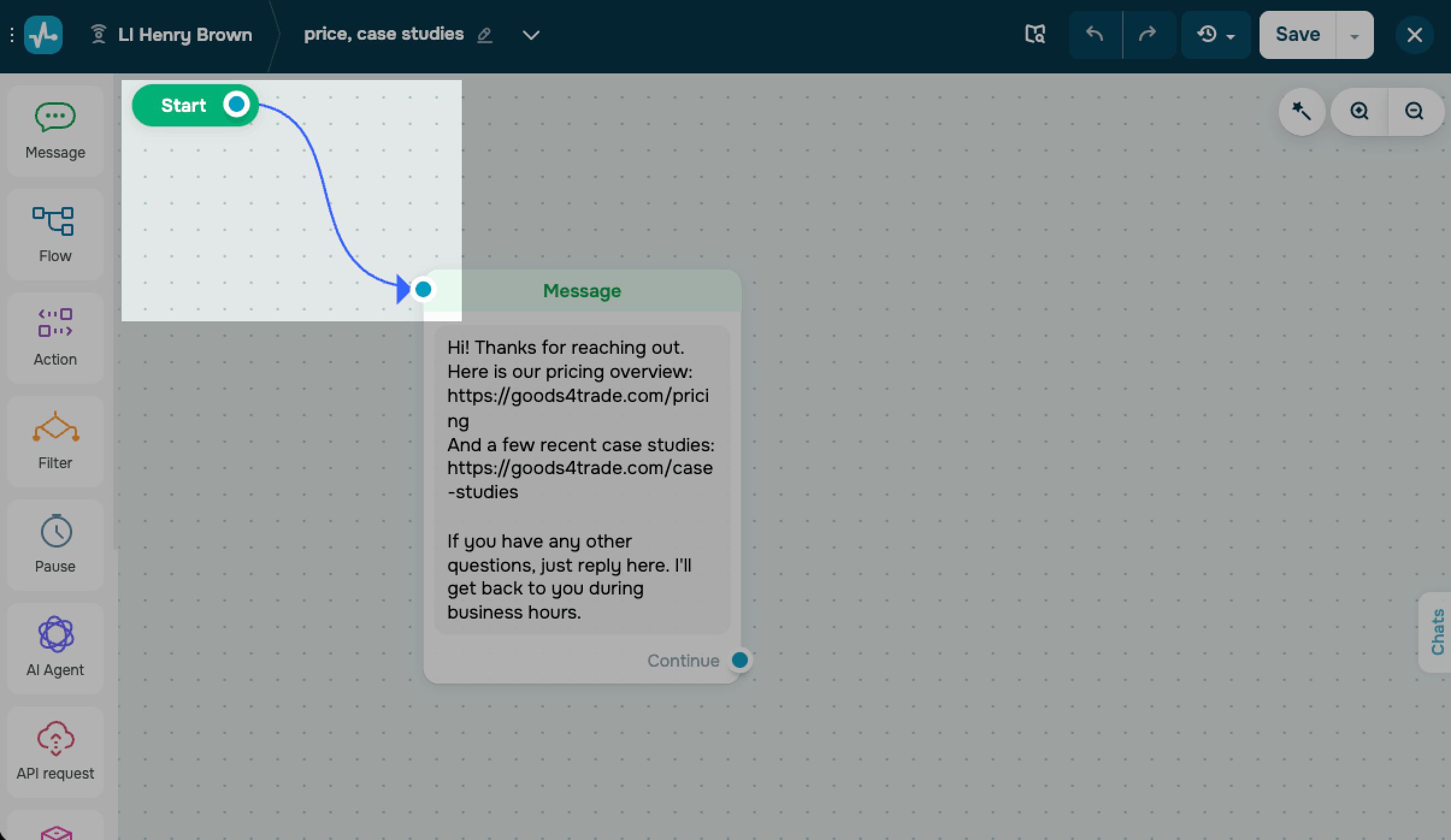
Чтобы увидеть, какой триггер запускает цепочку, нажмите Старт.
Элемент Сообщение
Используйте элемент Сообщение (Message), чтобы отвечать подписчикам.
В цепочках LinkedIn элемент Сообщение поддерживает только Текст. Добавьте текст сообщения, а ссылки на сайт, календарь или файлы вставьте прямо в него.
В поле ввода добавьте до 2 000 символов текста. Чтобы персонализировать сообщение, добавьте переменные и эмодзи, а чтобы выделить главное — отформатируйте текст.
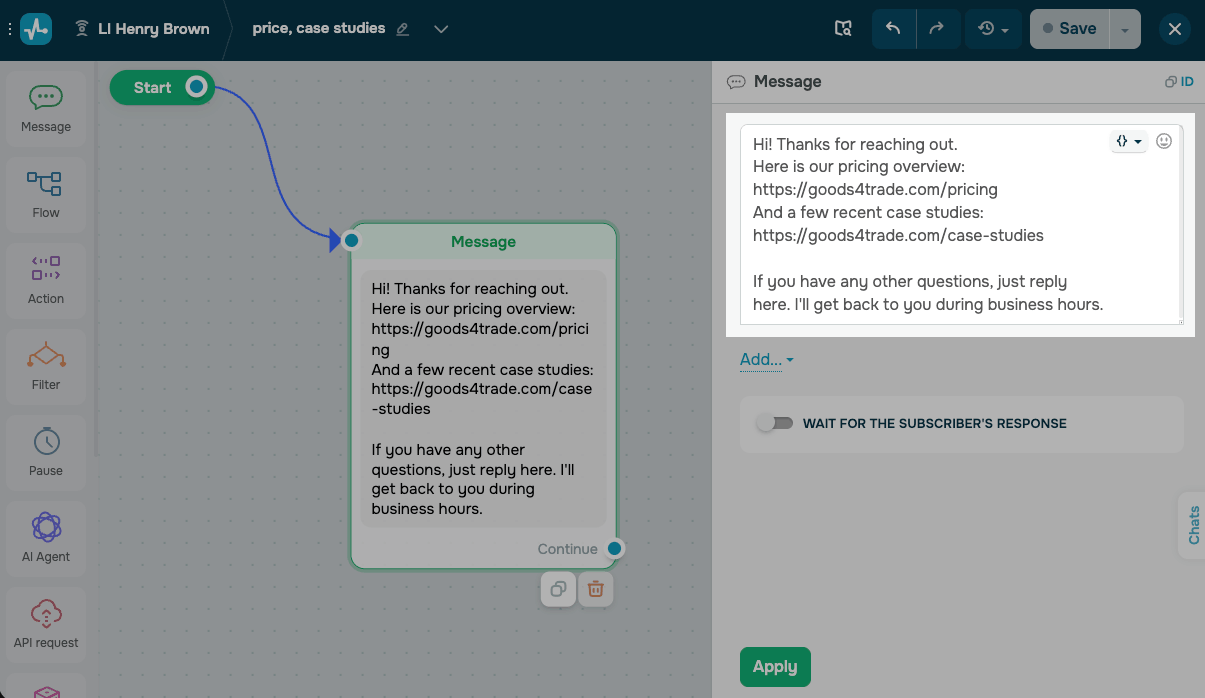
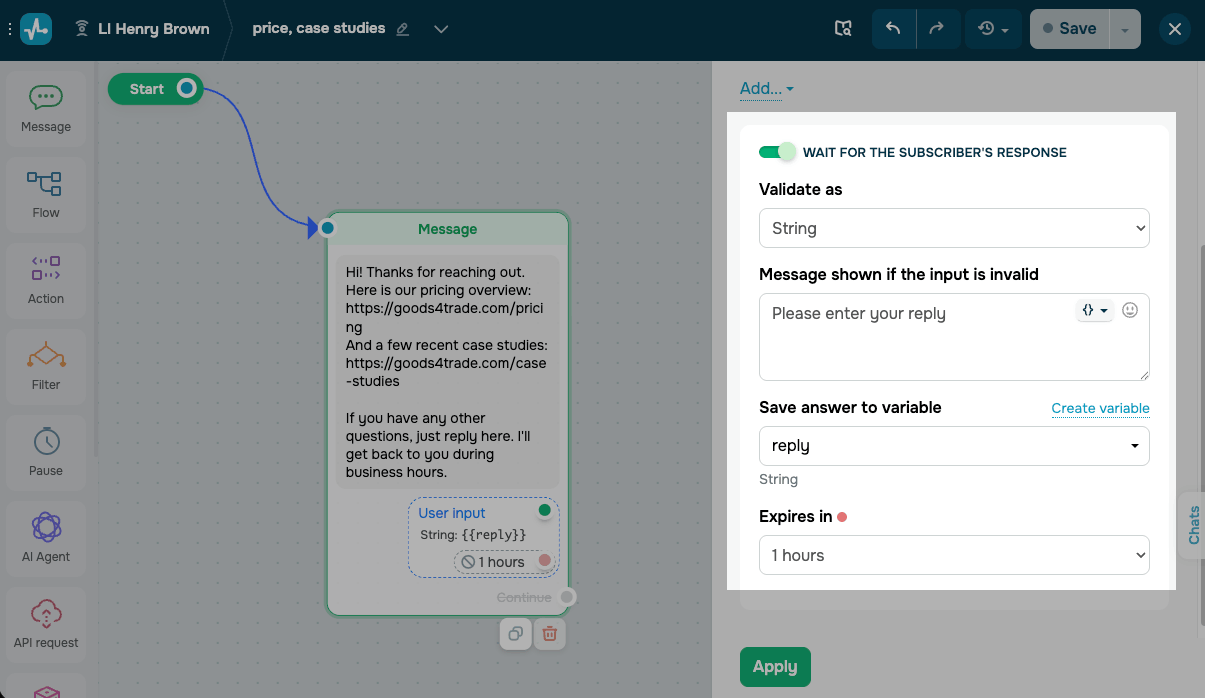
Чтобы сохранять ответы подписчиков в переменные, активируйте переключатель Ждать ответа подписчика (Wait for the subscriber’s response). Выберите тип валидации, введите сообщение, которое подписчик получит, если отправит некорректные данные, и выберите переменную для сохранения данных.
Расширьте цепочку
После элемента Сообщение соедините следующий элемент через переключатель Ждать ответа подписчика или продолжите цепочку, не дожидаясь ответа.
Если вы не ждете ответа, рекомендуем добавить Паузу: так вы проверите, взаимодействует ли подписчик с цепочкой, и отправите следующее сообщение через заданное время.
Коннекторы Продолжить и Ответ пользователя (User input) нельзя использовать на одном элементе.
Коннектор Ответ пользователя поддерживает неограниченное количество элементов, а Продолжить — до 100.
Соедините элементы
Чтобы соединить элементы, перетащите линию от синей точки одного элемента к другому.
Чтобы удалить соединение, дважды щелкните линию, а затем нажмите появившуюся кнопку. Каждый элемент цепочки должен быть соединен хотя бы с одним другим.
SendPulse подсвечивает красным элементы с незаполненными полями. Например, так выглядит элемент Сообщение без текста.
Чтобы сохранить цепочку, заполните все обязательные поля.
Элемент Цепочка
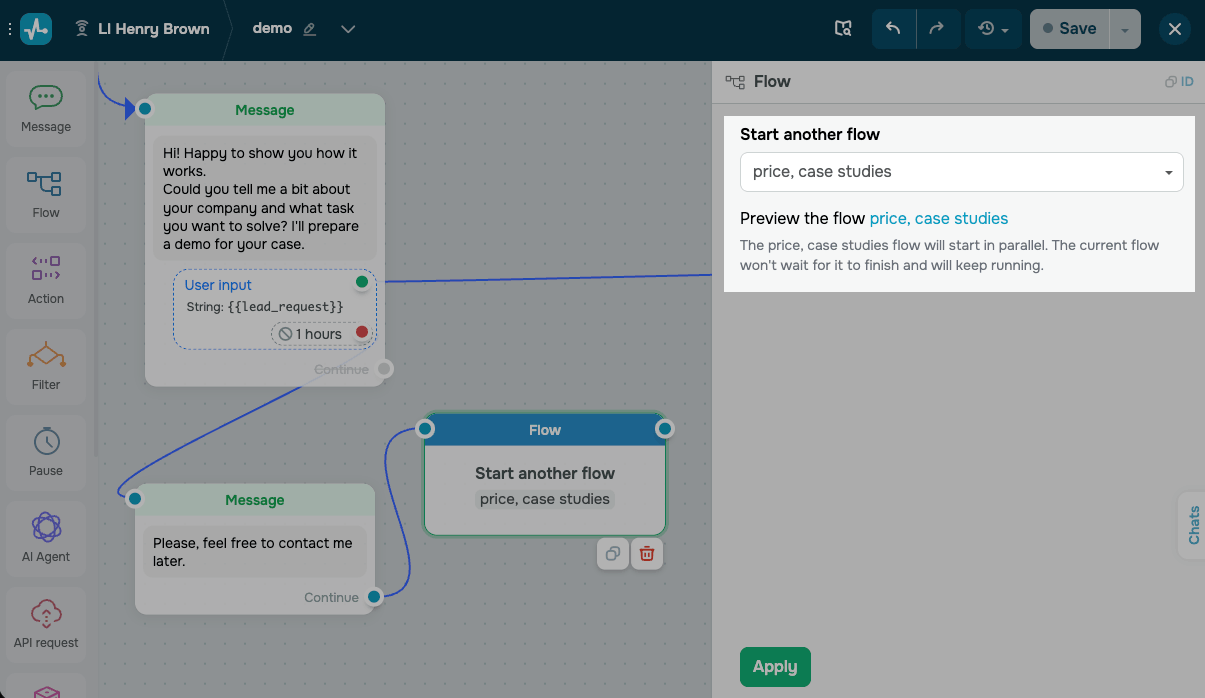
Элемент Цепочка (Flow) запускает для подписчика другую цепочку. В выпадающем списке Запустить другую цепочку (Start another flow) выберите существующую цепочку — даже ту, которую вы создали для другой задачи. Выбранная цепочка запускается отдельно, а текущая продолжает работать, не дожидаясь ее завершения.
Элемент Действие
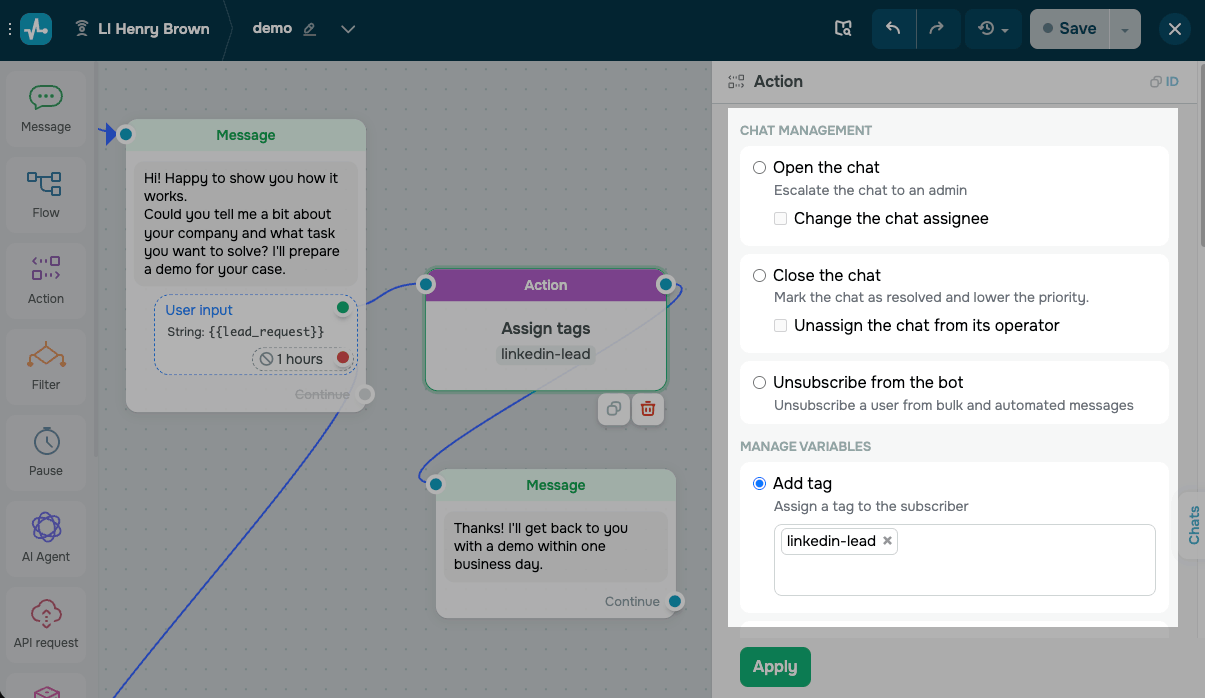
Элемент Действие (Action) управляет данными диалога и подписчика. Вы можете открыть или закрыть чат, назначить тег, установить переменную, добавить заметку или создать сделку в CRM-системе.
Элемент Фильтр
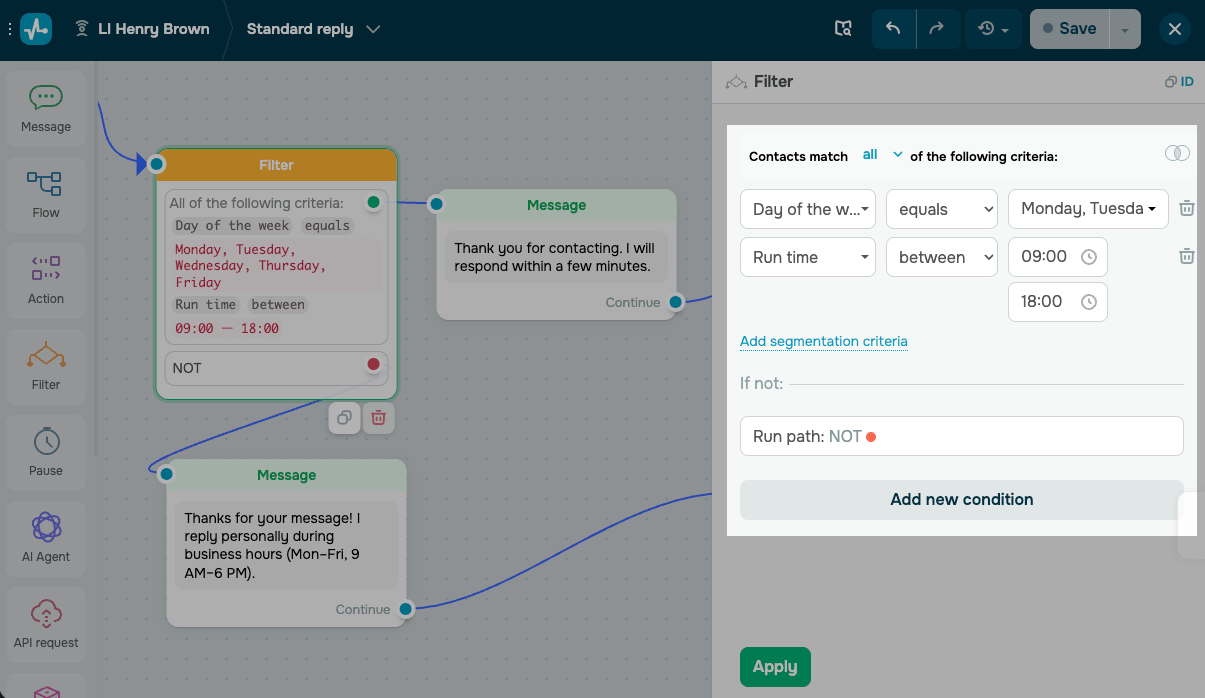
Элемент Фильтр (Filter) разветвляет цепочку по данным подписчика, тегам, переменным или предыдущим взаимодействиям.
Перетащите элемент Фильтр с боковой панели на рабочее поле и разместите после элемента, на котором цепочка разветвляется. Выберите условие фильтра. Условия можно объединить операторами any или all либо применить независимо.
Элемент Запрос API
Элемент Запрос API (API request) отправляет запросы к сторонним серверам, чтобы создать объекты или получить данные. Полученную информацию используйте в сообщениях чат-бота.
Полученные данные сохраните в переменную или добавьте в сообщение как JSONPath.
Перетащите элемент Запрос API с боковой панели на рабочее поле и соедините с элементом, после которого нужно получить данные. Выберите тип запроса и введите URL, на который его отправить.
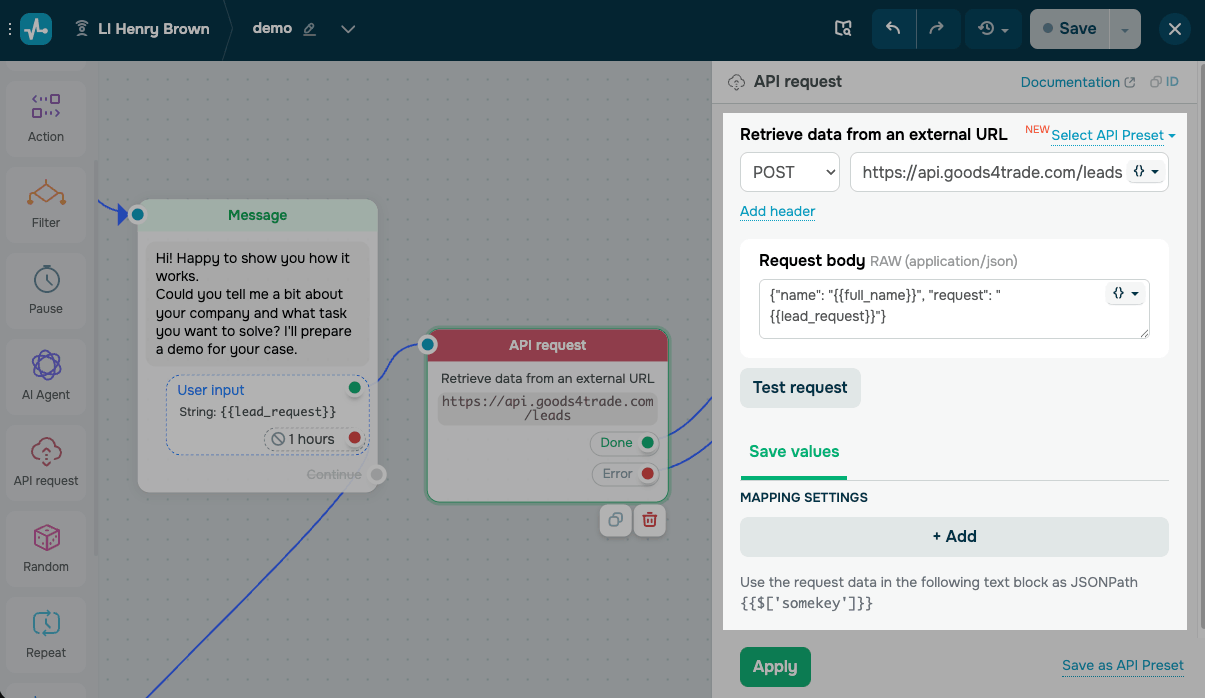
Протестируйте запрос и, когда получите успешный ответ, настройте маппинг данных.
Элемент Пауза
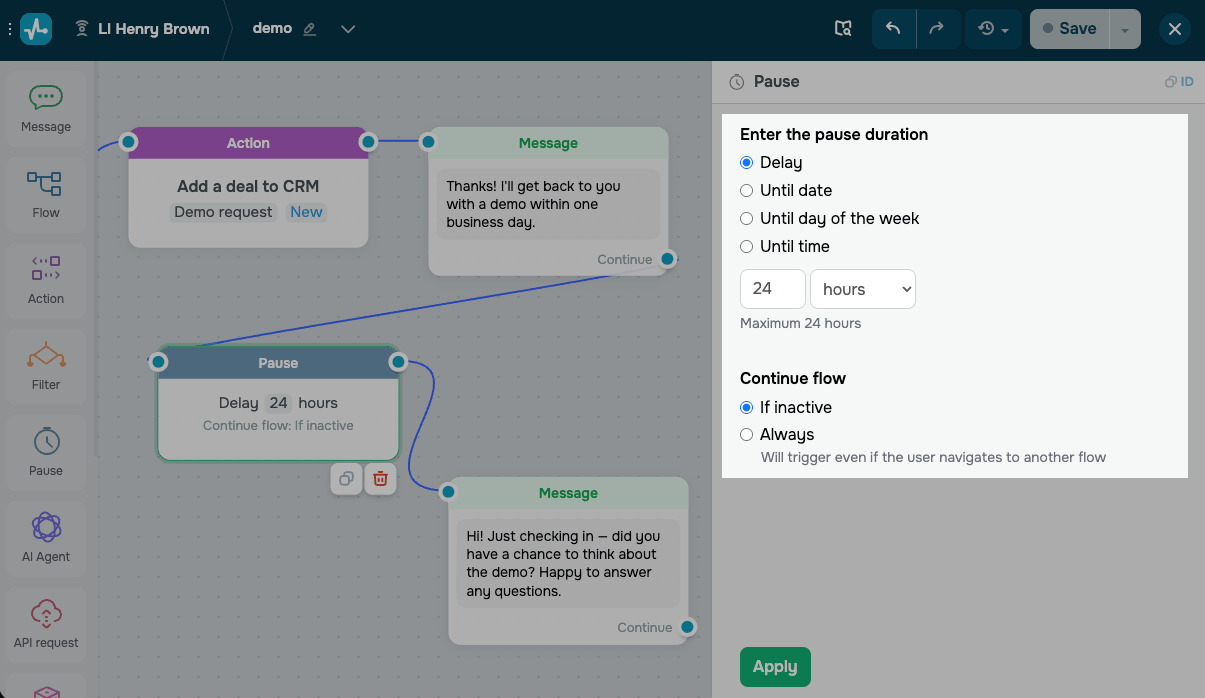
Элемент Пауза (Pause) откладывает следующее автоматическое сообщение подписчику. Паузу можно задать в секундах, минутах или часах.
Например, добавьте паузу перед повторным сообщением, если подписчик не ответил.
Выберите элемент Пауза на боковой панели и задайте появившиеся настройки.
Элемент ИИ агент
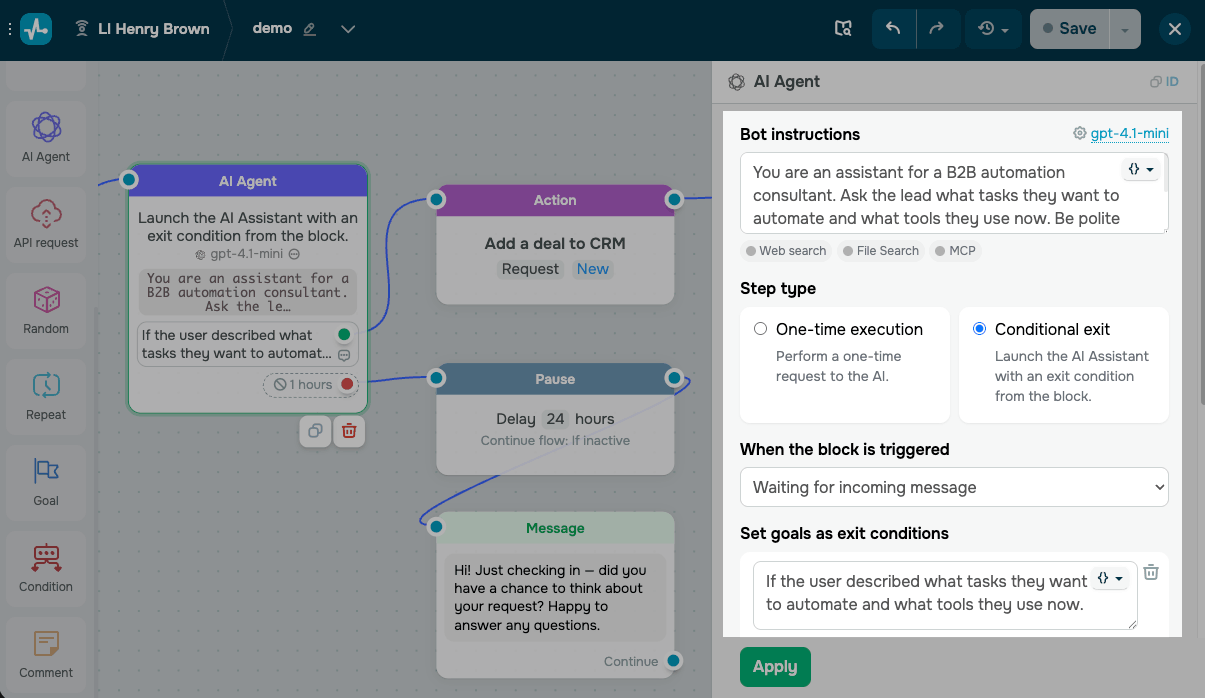
Элемент ИИ агент (AI agent) добавляет искусственный интеллект в цепочки чат-бота. Он анализирует потребности клиента и тон разговора, обрабатывает ответы пользователей и разветвляет цепочку в зависимости от прогресса к цели.
Выберите элемент ИИ агент на боковой панели и задайте появившиеся настройки.
Элемент Случайный
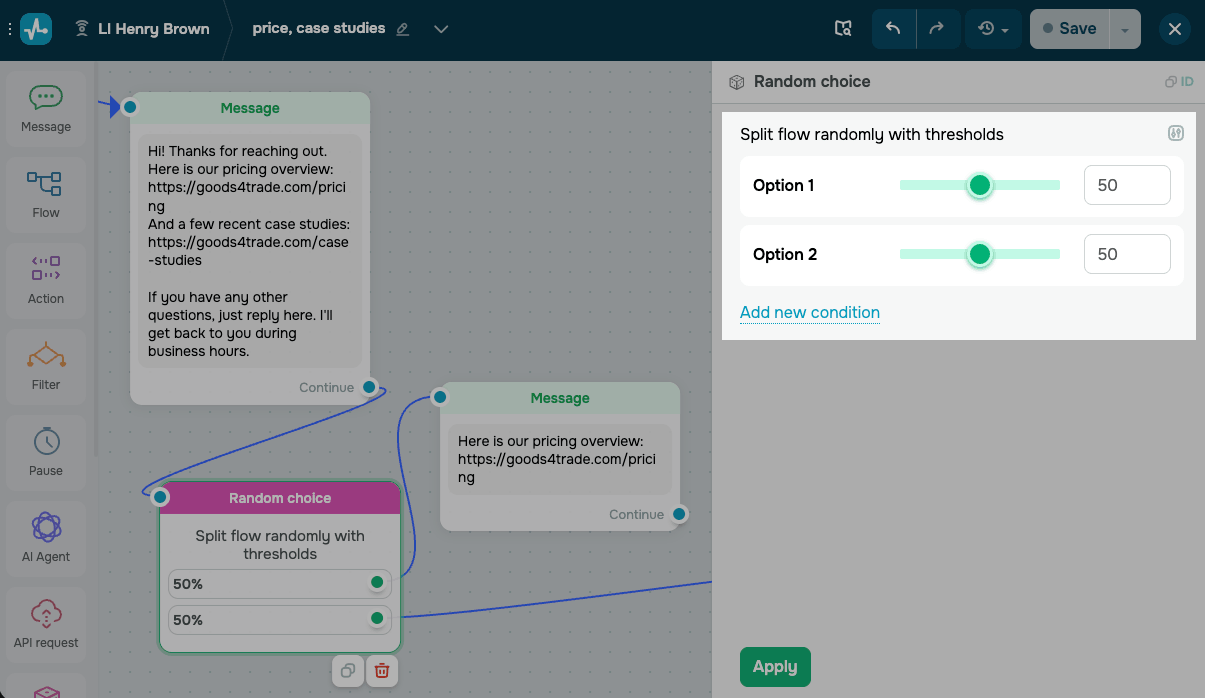
Элемент Случайный (Random) распределяет подписчиков между ветками цепочки случайным образом — например, чтобы провести A/B-тест вариантов ответа. Вы можете задать размер группы получателей для каждого варианта, отправлять случайную информацию и тестировать разные сценарии чат-бота.
Перетащите элемент Случайный с боковой панели на рабочее поле и соедините с элементом, на котором цепочка разветвляется.
Элемент Повтор
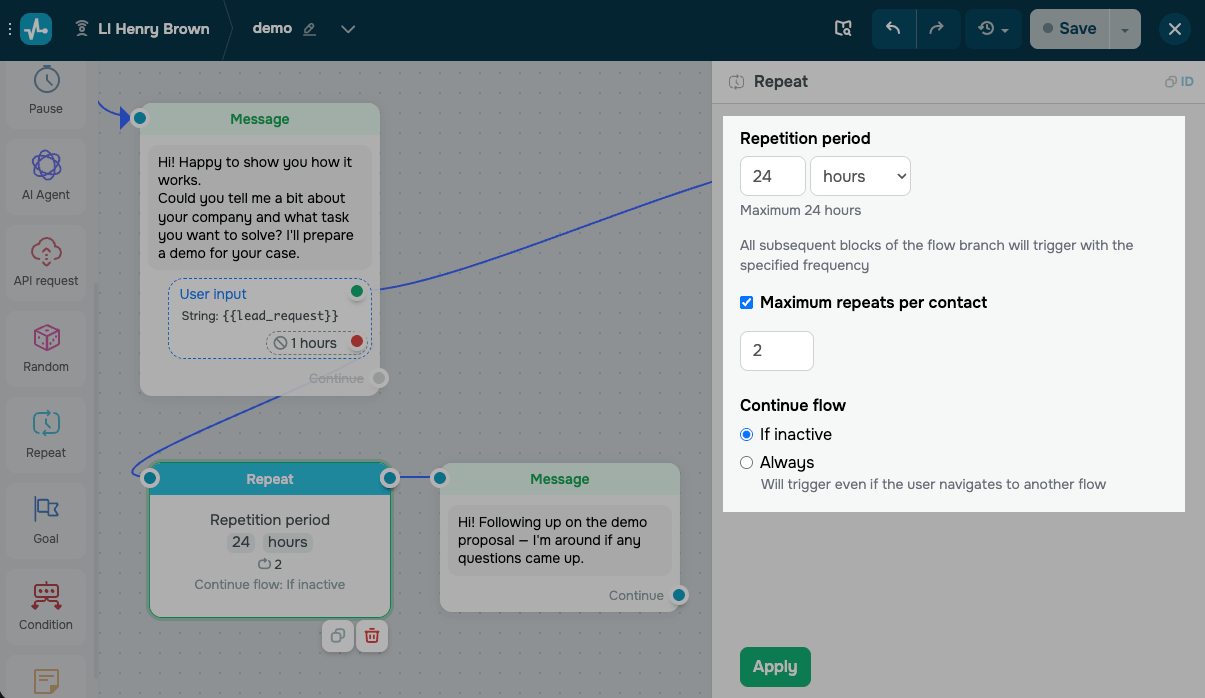
Элемент Повтор (Repeat) запускает действия через равные интервалы времени: автоматические напоминания, уведомления или другие обновления.
Выберите элемент Повтор на боковой панели и задайте появившиеся настройки.
Элемент Комментарий
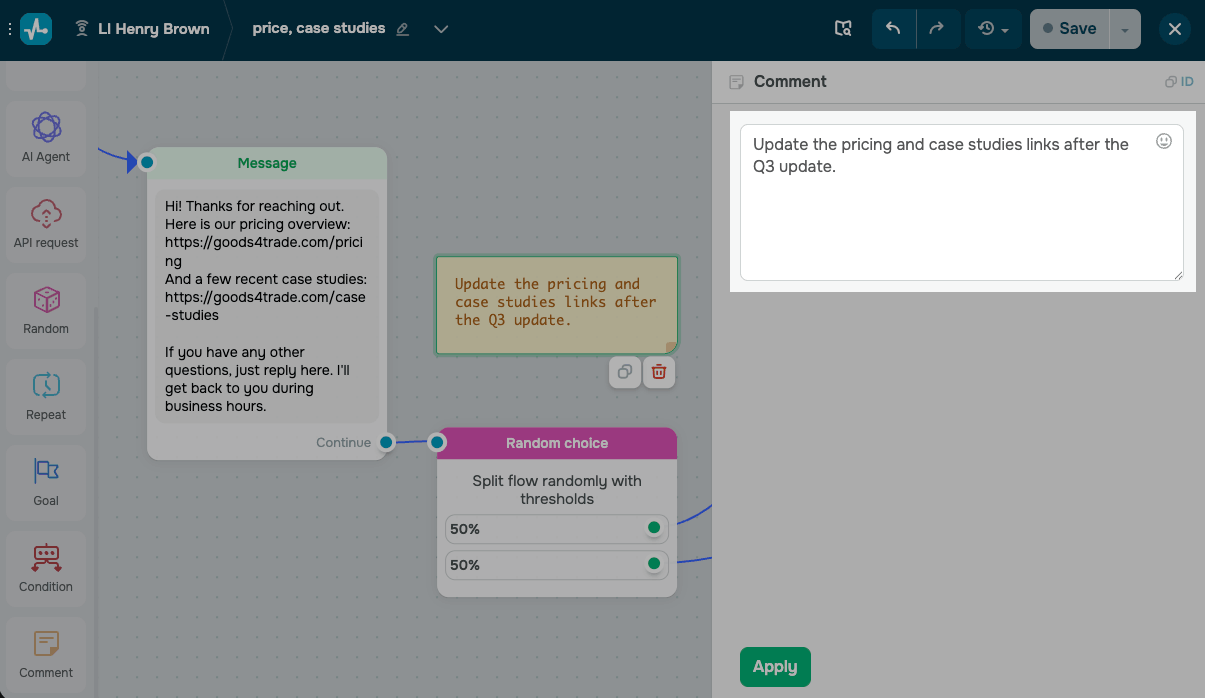
Элемент Комментарий (Comment) добавляет внутренние заметки о работе цепочки для вас или команды. Его видите только вы и члены вашей команды.
Перетащите элемент Комментарий с боковой панели и введите текст в появившихся настройках. Можно добавить до 512 символов текста, ссылки и эмодзи.
Сохраните и протестируйте цепочку
Когда все элементы добавлены и соединены, сохраните цепочку перед выходом. Нажмите Сохранить и выйти.
Обратите внимание: цепочка должна содержать хотя бы один элемент Сообщение или Действие.
Чтобы протестировать цепочку, отправьте сообщение с ключевым словом на подключенный аккаунт LinkedIn с другого аккаунта. Ответ появится в диалоге LinkedIn и в разделе Диалоги в течение нескольких минут. Получение сообщения может занять до 5 минут, а отправка ответа — до 4 минут.
Количество отправленных сообщений и показатель вовлеченности для каждого триггера отслеживайте на вкладке Структура бота.
Подробнее: Как создать структуру чат-бота и Советы по дизайну цепочек чат-бота.
 Обновлено: 03.09.2026


![Как создать бот для TikTok и собирать лиды 24/7: подробный гайд [2026]](https://www.spcdn.org/blog/wp-content/uploads/2025/04/money-tiktok-cover-255x167.png)
![Как сделать рекламу: образец, шаблоны, советы и пошаговая инструкция [2026]](https://www.spcdn.org/blog/wp-content/uploads/2022/03/ppc-trends-cover-255x167.png)
![10+ лучших альтернатив и конкурентов Webflow [2026]](https://www.spcdn.org/blog/wp-content/uploads/2024/03/webflow-alternative-cover-1-255x167.png)
или