Как создать LinkedIn чат-бот
Интеграция Snovio LinkedIn to SP Chatbots позволяет подключить аккаунт LinkedIn к SendPulse и обрабатывать сообщения из LinkedIn, не покидая SendPulse.
Рассмотрим, как интегрировать аккаунт LinkedIn с чат-ботами SendPulse через Snov.io.
Преимущества и сценарии использования чат-бота LinkedIn
Чат-бот в LinkedIn автоматизирует типовые ответы и обрабатывает сообщения LinkedIn вместе с другими каналами коммуникации. Так вы поддерживаете продажи и маркетинг, общаетесь с клиентами в агентстве или остаетесь на связи с контактами в LinkedIn.
С помощью интеграции можно:
- добавить LinkedIn в общий раздел Диалоги и отвечать на сообщения из всех источников в одном месте;
- автоматически отвечать на сообщения по ключевым словам;
- подключить ChatGPT и отвечать на вопросы в свободной форме;
- сохранять обращения в CRM-системе, чтобы команда обработала их позже;
- назначать диалоги на членов команды, когда лид готов к покупке или задает сложный вопрос.
Примеры, как эту интеграцию используют команды:
- Рекрутинговое агентство автоматизирует общение с кандидатами. Чат-бот отправляет ссылку на описание вакансии всем, кто написал в аккаунт компании, а рекрутер продолжает разговор с полной историей сообщений. Для этого создайте триггер с ключевым словом
vacancyи постройте цепочку с элементом Сообщение, который отправляет ссылку. - B2B-команда продаж фиксирует каждое обращение как сделку в CRM-системе, поэтому лиды из LinkedIn проходят ту же воронку, что и лиды из других каналов продаж. Для этого постройте цепочку, в которой элемент Сообщение с опцией Ждет ответа подписчика спрашивает лида о его запросе, а элемент Действие создает сделку.
- Маркетинговое агентство или маркетолог-фрилансер отвечает всем клиентам в одном месте, а чат-бот обрабатывает сообщения LinkedIn в нерабочее время. Для этого создайте триггер с ключевыми словами
pricingиdemoи постройте цепочку с элементом ИИ агент, который дает лиду первый ответ и отправляет ссылку на страницу бронирования.
Основное
Интеграция работает через Snov.io. Подключите аккаунт LinkedIn к Snov.io, и сервис синхронизирует ваши диалоги LinkedIn с SendPulse.
Чтобы подключить аккаунт, нужен слот LinkedIn в Snov.io. Слот — это платное расширение, каждый слот поддерживает один аккаунт LinkedIn.
Snov.io синхронизирует сообщения пакетами, а не в реальном времени. Задержка получения сообщения — до 5 минут, отправки — до 4 минут. Это ожидаемое поведение, а не ошибка, поэтому не создавайте цепочки, рассчитанные на мгновенные ответы.
Что стоит учесть при работе с интеграцией:
- Запросы на сообщения от пользователей, с которыми вы не установили контакт, не синхронизируются. Сначала примите приглашение в LinkedIn, и после следующей синхронизации диалог появится в SendPulse.
- Когда человек пишет вам впервые, Snov.io нужно время, чтобы его распознать. Первое сообщение приходит с дополнительной задержкой, а контакт появляется раньше, чем загружается его имя.
- Вы можете получать и отправлять сообщения с вложениями. Подписчики получают вложение как ссылку на файл, а не как файл в чате.
- LinkedIn не поддерживает кнопки в сообщениях, поэтому в цепочках используйте текст и ссылки.
- LinkedIn ограничивает массовые рассылки людям за пределами вашей сети контактов. Используйте интеграцию для входящего общения с существующими контактами и не отправляйте массовые сообщения тем, с кем вы не установили контакт.
Подготовьтесь к настройке
Перед настройкой интеграции убедитесь, что у вас есть все необходимое:
| Аккаунт SendPulse с разделом Чат-боты | Интеграция бесплатная и доступна на бесплатном тарифном плане конструктора чат-ботов. |
| Аккаунт Snov.io | Достаточно бесплатного аккаунта Snov.io, но бесплатный тарифный план нужно активировать заново каждые 30 дней. Иначе синхронизация остановится. |
| Аккаунт LinkedIn | В Snov.io нужно ввести логин email и пароль от аккаунта LinkedIn. |
| Слот LinkedIn в Snov.io | Слот — это платное расширение Snov.io.
По умолчанию в аккаунтах Snov.io нет слотов. Каждый слот поддерживает один аккаунт LinkedIn. |
LinkedIn может временно ограничить новый аккаунт даже без автоматизации. Если ваш аккаунт новый, прогрейте его около месяца, прежде чем использовать для интеграции. Заполните профиль и добавляйте контакты постепенно.
Ограничение также вызывает большое количество запросов на установление контакта, особенно если их не принимают.
Подключите аккаунт LinkedIn к Snov.io
В этой интеграции Snov.io отправляет и получает ваши сообщения LinkedIn. Поэтому начните с подключения аккаунта LinkedIn к этому сервису.
Купите слот LinkedIn
Чтобы добавить аккаунт LinkedIn в Snov.io, нужен слот.
Войдите в аккаунт Snov.io и перейдите в раздел LinkedIn > LinkedIn accounts.
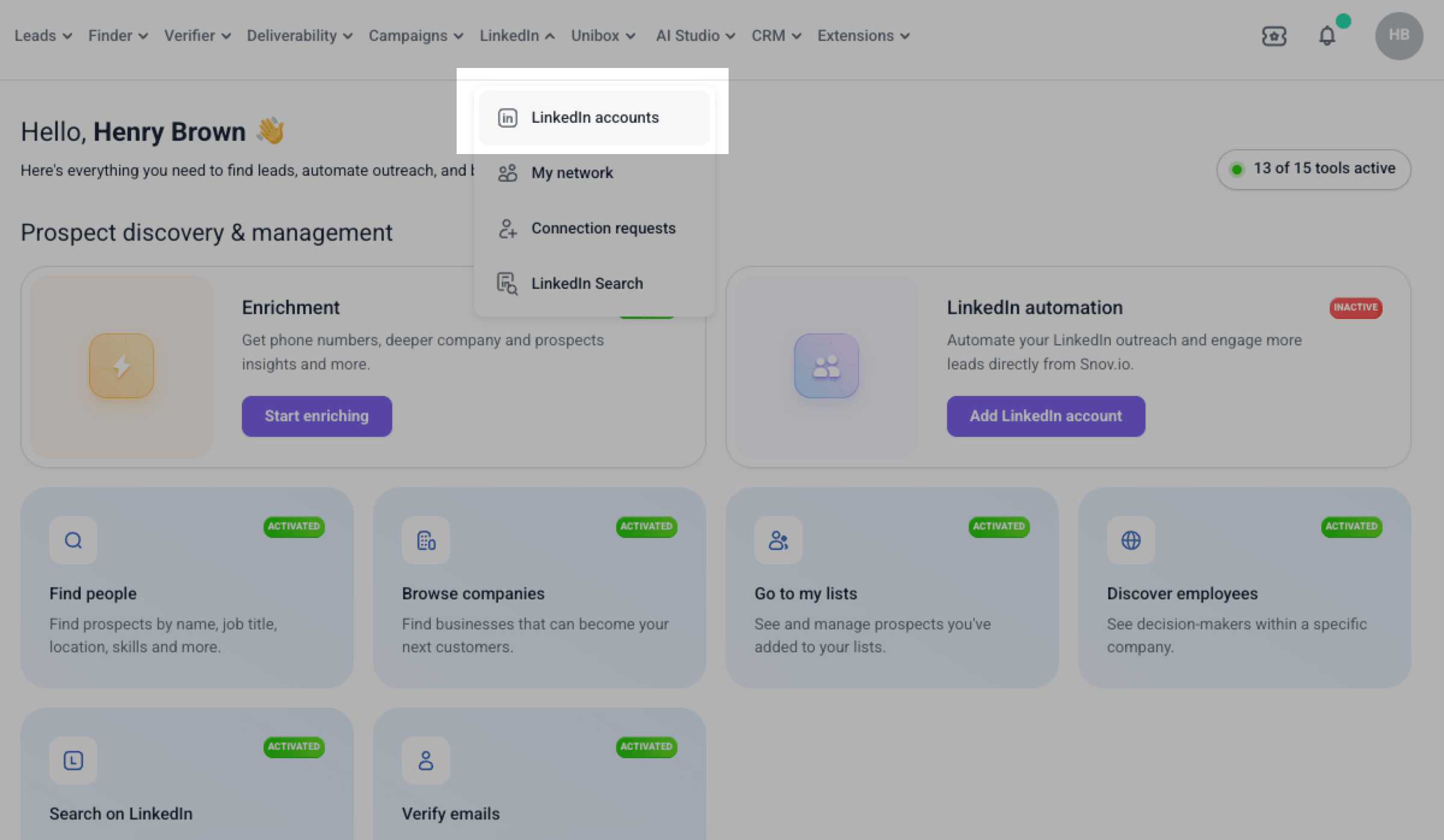
Нажмите Add LinkedIn slots.
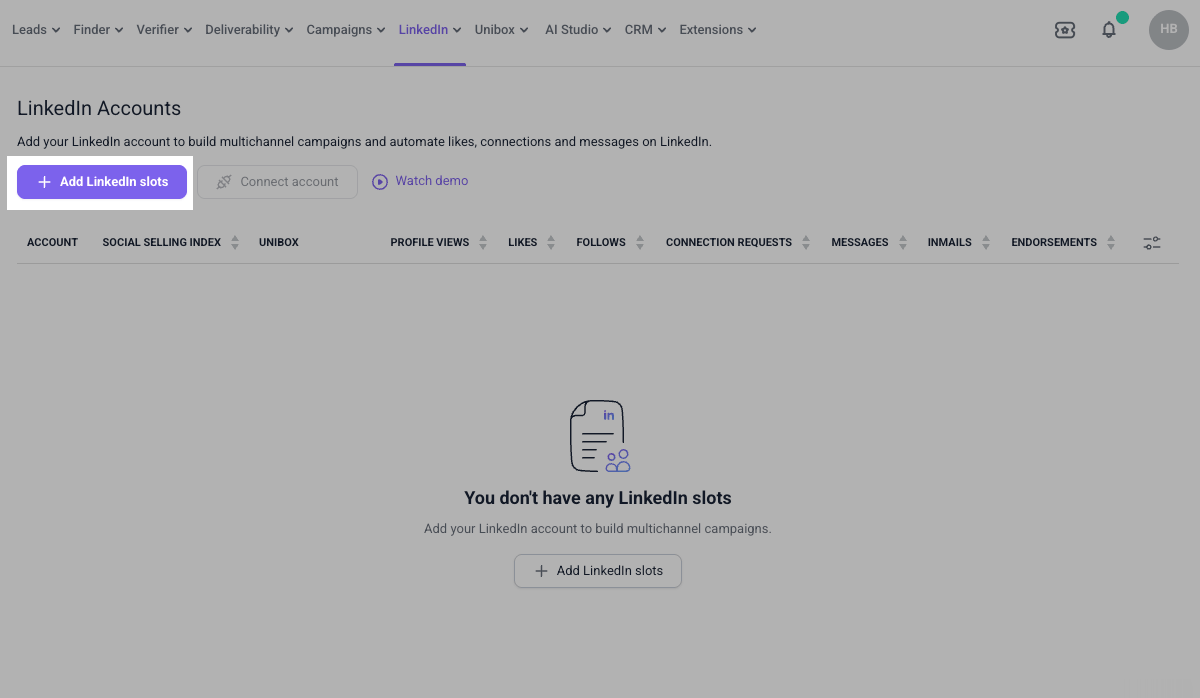
Во всплывающем окне выберите количество слотов. Один слот соответствует одному аккаунту LinkedIn. Нажмите Proceed to payment и оплатите слоты. Приобретенный слот появится на странице LinkedIn Accounts.
Добавьте аккаунт LinkedIn
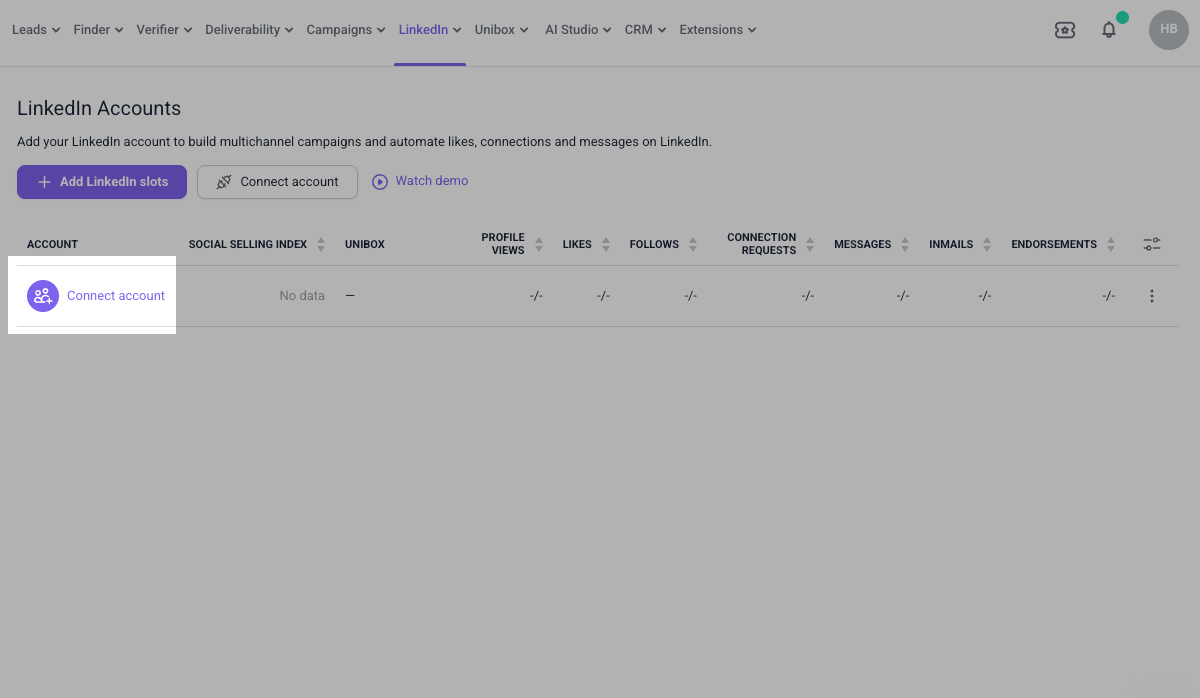
Далее подключите аккаунт LinkedIn, диалоги которого вы хотите обрабатывать в SendPulse. Нажмите Connect account рядом с пустым слотом.
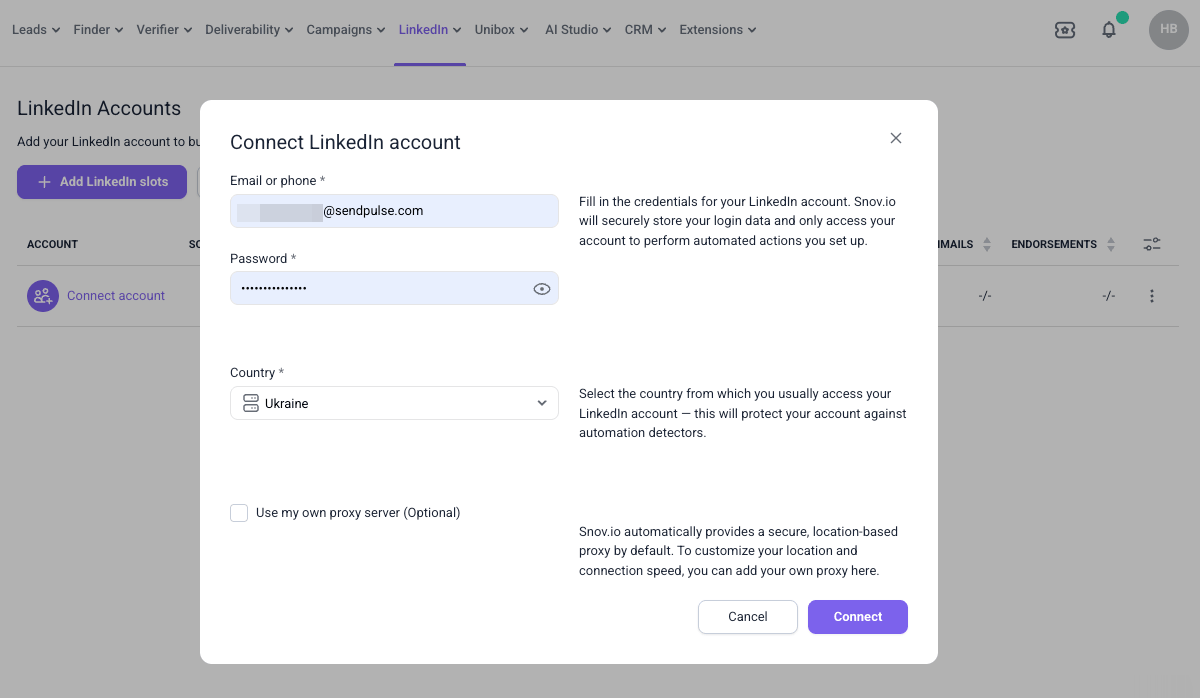
Откроется всплывающее окно. В поле Email or phone введите email или номер телефона аккаунта LinkedIn. В поле Password введите пароль LinkedIn. В поле Country выберите страну, из которой вы обычно входите в LinkedIn. Так вы снижаете риск срабатывания проверок безопасности LinkedIn.
Чтобы использовать свой прокси-сервер, отметьте чекбокс Use my own proxy server. Нажмите Connect.
Для подключения аккаунта нужен пароль LinkedIn. Если вы регистрировались через Google и у вас еще нет пароля, установите его на странице сброса пароля LinkedIn. LinkedIn отправит код на email, чтобы вы создали новый пароль.
Snov.io начнет подключение к аккаунту LinkedIn и назначит отдельный прокси. Не закрывайте страницу, пока процесс не завершится.
LinkedIn может попросить подтвердить подключение. Тогда проверьте email — там будет код подтверждения. В окне Account verification введите код и нажмите Verify.
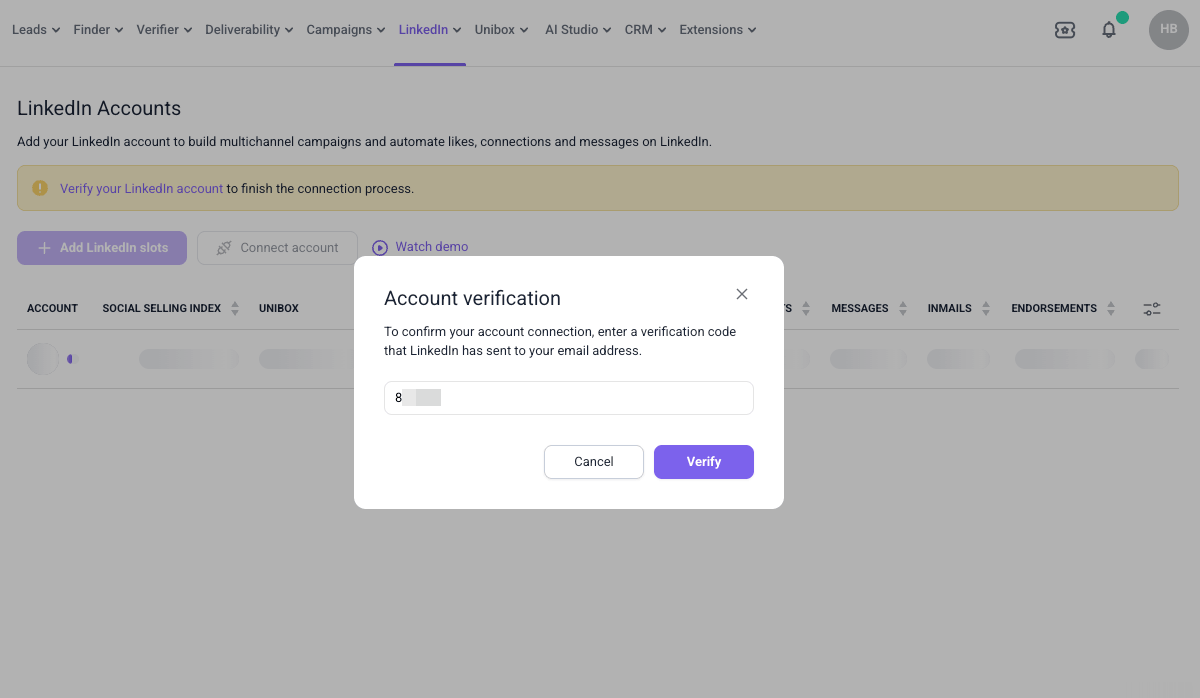
Далее Snov.io загрузит данные аккаунта. Это занимает до 15 минут. После завершения статус аккаунта изменится на Active.
Скопируйте API-ключи Snov.io
Чтобы подключить аккаунт Snov.io к SendPulse, нужны API-ключи Snov.io.
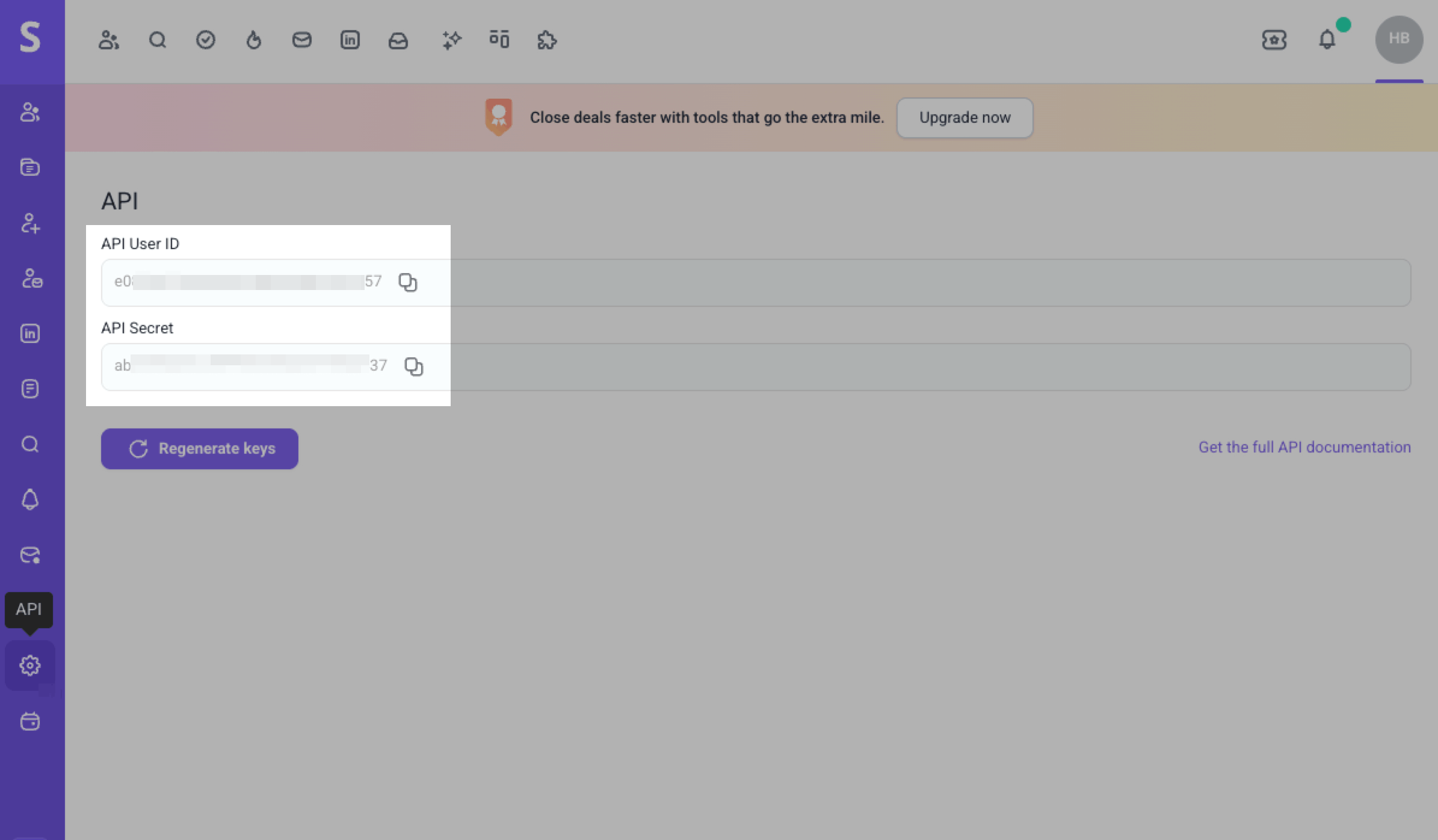
В правом верхнем углу аккаунта Snov.io нажмите иконку профиля и выберите Account. Перейдите в раздел API. Скопируйте значения API User ID и API Secret.
Подключите аккаунт LinkedIn к SendPulse
Когда аккаунт LinkedIn появится в Snov.io, установите приложение и подключите аккаунт к SendPulse.
Установите приложение
В аккаунте SendPulse перейдите в Каталог приложений > Приложения. Найдите приложение Snovio LinkedIn to SP Chatbots и нажмите Установить. Просмотрите список разрешений, которые нужны приложению, и нажмите Предоставить согласие.
Загрузите аккаунт LinkedIn
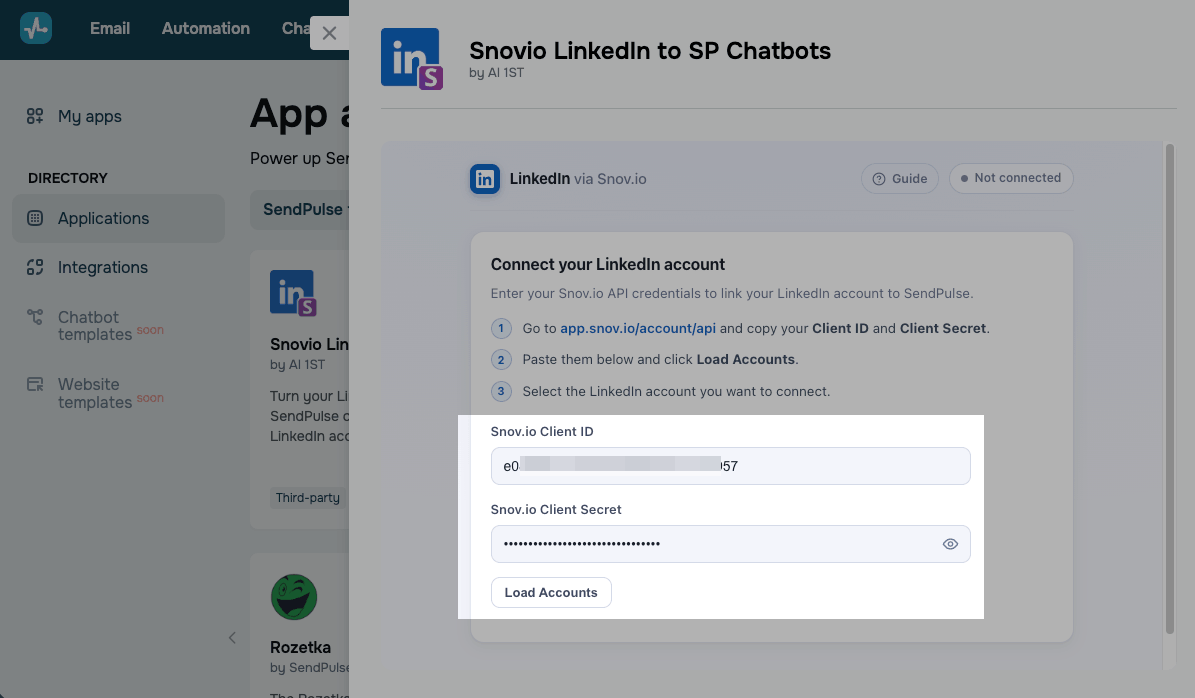
Чтобы подключить аккаунт LinkedIn, вставьте скопированные значения в поля Snov.io Client ID и Snov.io Client Secret. Нажмите Load Accounts.
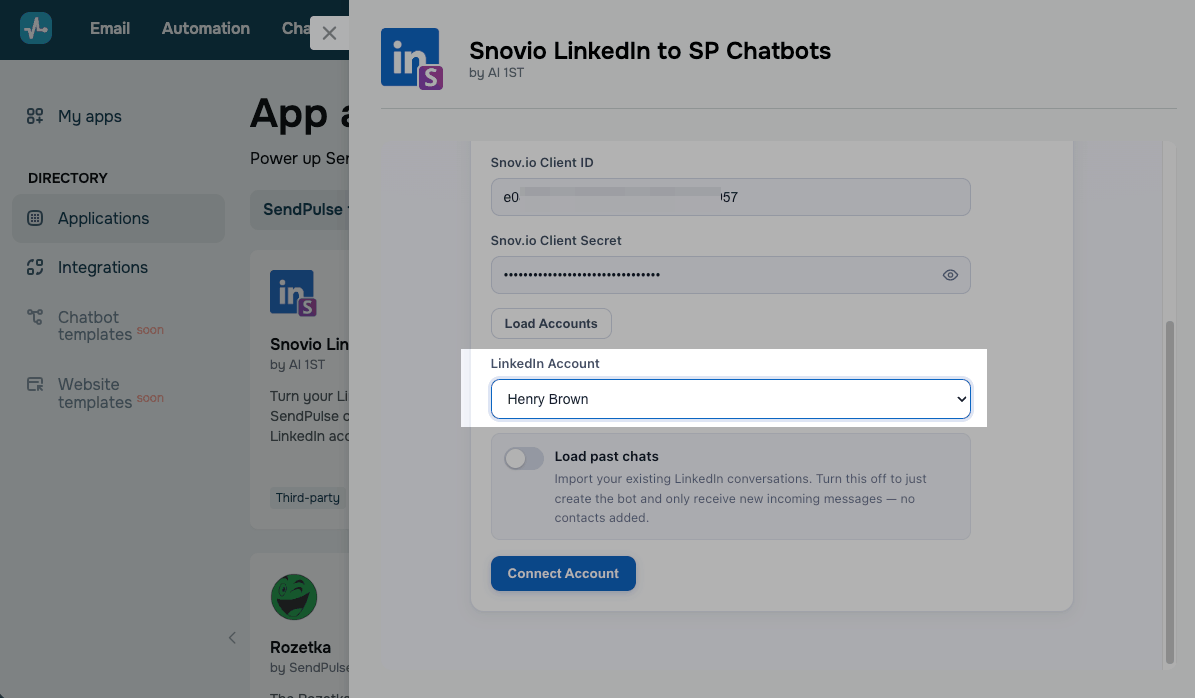
В выпадающем списке LinkedIn Account выберите аккаунт, который хотите использовать. Если вы приобрели несколько слотов LinkedIn в Snov.io, здесь будут все подключенные аккаунты. Каждый подключенный аккаунт получает отдельный чат-бот.
Выберите чаты для загрузки
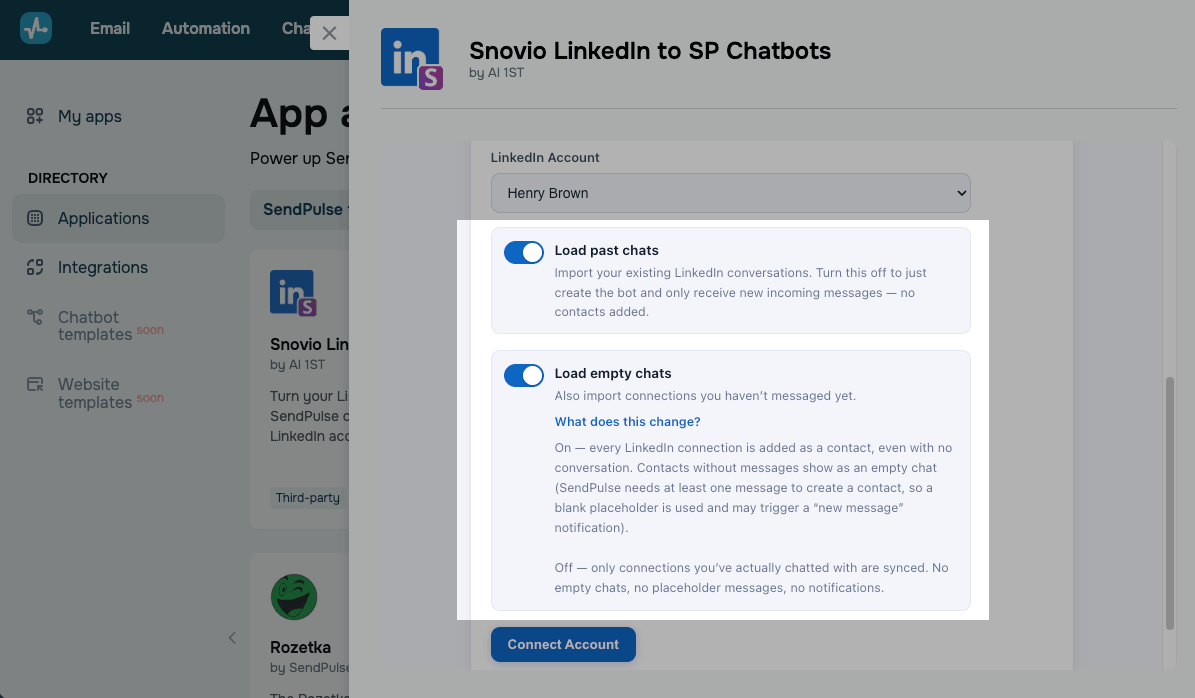
С помощью двух переключателей определите, импортировать ли существующие диалоги LinkedIn:
| Load past chats | Импортирует существующие диалоги LinkedIn в SendPulse.
Если не активировать этот переключатель, интеграция создаст чат-бот без подписчиков. Чаты появятся только после того, как вы получите новые сообщения в LinkedIn. |
| Load empty chats | Импортирует все ваши контакты, даже тех, с которыми вы никогда не общались. Они появляются как пустые чаты и могут вызывать уведомления о новых сообщениях.
Если не активировать этот переключатель, система импортирует только диалоги, в которых есть хотя бы одно сообщение. Пустой чат — это контакт, с которым вы не обменивались сообщениями. Если человек написал вам, а вы не ответили, такой чат не считается пустым. |
Каждый импортированный контакт зачисляется как подписчик в лимит вашего тарифного плана чат-ботов. Если в аккаунте LinkedIn сотни контактов, импорт всех чатов использует значительную часть лимита. После достижения лимита интеграция перестанет добавлять новых подписчиков.
Добавьте аккаунт
Когда выберете параметры загрузки, нажмите Connect Account.
Диалоги начнут загружаться в фоновом режиме, а в аккаунте появятся уведомления о новых чатах — во время импорта это нормально.
Импорт занимает от 5 до 50 минут в зависимости от количества контактов. Диалоги загружаются от самых старых к самым новым, поэтому последние чаты будут в верхней части списка диалогов с правильными датами.
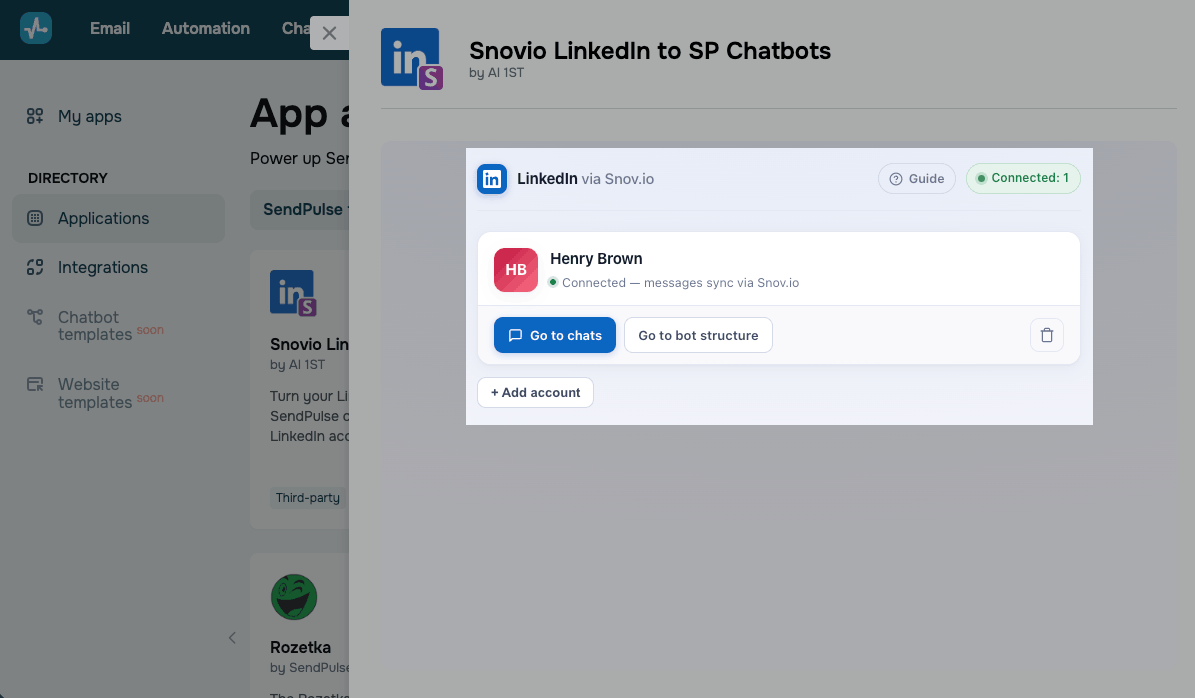
После подключения карточка аккаунта появится в окне приложения со статусом Connected.
Чтобы открыть диалоги LinkedIn в чат-боте, нажмите Go to chats.
Чтобы создавать цепочки чат-бота, нажмите Go to bot structure.
Настройте чат-бот
После подключения аккаунта чат-бот автоматически появится в разделе Чат-боты в канале Bridge. Там вы создаете триггеры и цепочки.
Название чат-бота состоит из префикса LI и названия вашего аккаунта LinkedIn.
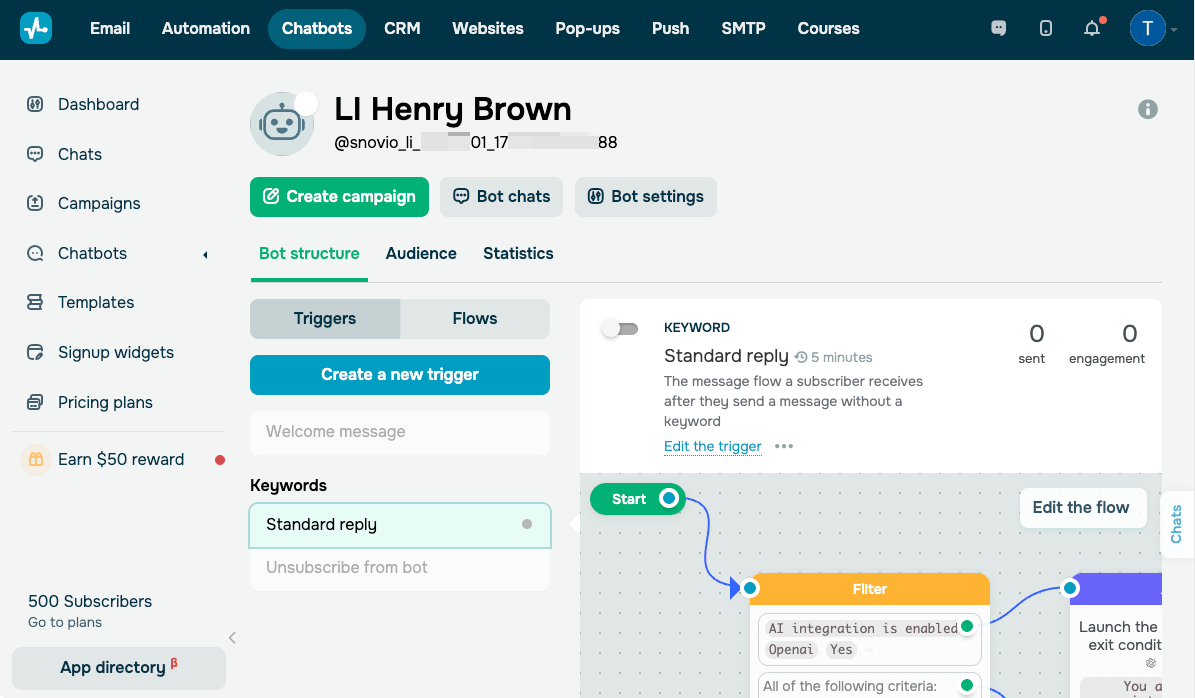
Стандартный ответ настроен по умолчанию. Вы также можете создать свои триггеры по ключевым словам.
Чат-бот запускает цепочку, когда входящее сообщение содержит ключевое слово. Например, отправляйте прайс-лист всем, кто напишет «price», или ссылку на страницу бронирования тем, кто просит демо в нерабочее время.
Стройте цепочки на основе текста и ссылок на сайт, календарь или файлы прямо в сообщениях.
Продумайте основные диалоги, которые обработает чат-бот, и постройте цепочки из элементов конструктора чат-ботов. Управлять ветками цепочки можно с помощью элементов Фильтр и ИИ агент.
Читайте также: Как автоматизировать общение в LinkedIn, Как создать структуру чат-бота, Советы по созданию цепочек чат-бота.
Чтобы общаться с контактами LinkedIn, нажмите Go to chats в окне приложения. Или перейдите в раздел Чат-боты, выберите чат-бот LinkedIn и нажмите Чаты бота. Читайте и отправляйте сообщения так же, как и в других каналах.
 Обновлено: 03.09.2026

![Как создать бот для TikTok и собирать лиды 24/7: подробный гайд [2026]](https://www.spcdn.org/blog/wp-content/uploads/2025/04/money-tiktok-cover-255x167.png)
![Как сделать рекламу: образец, шаблоны, советы и пошаговая инструкция [2026]](https://www.spcdn.org/blog/wp-content/uploads/2022/03/ppc-trends-cover-255x167.png)
![10+ лучших альтернатив и конкурентов Webflow [2026]](https://www.spcdn.org/blog/wp-content/uploads/2024/03/webflow-alternative-cover-1-255x167.png)
или