Как создать автоматизированную цепочку для TikTok чат-бота
Конструктор цепочек — главный инструмент настройки бота, который поможет автоматически приветствовать новых подписчиков, предоставлять ответы, собирать данные для дальнейшей обработки. Для этого необходимо выбрать триггер запуска, определить структуру бота и перемещать элементы, настраивая их один за другим.
Ниже приведено подробное содержание для более удобной навигации по всем возможным стартам и элементам цепочки, которые можно добавить.
Выбор старта цепочки
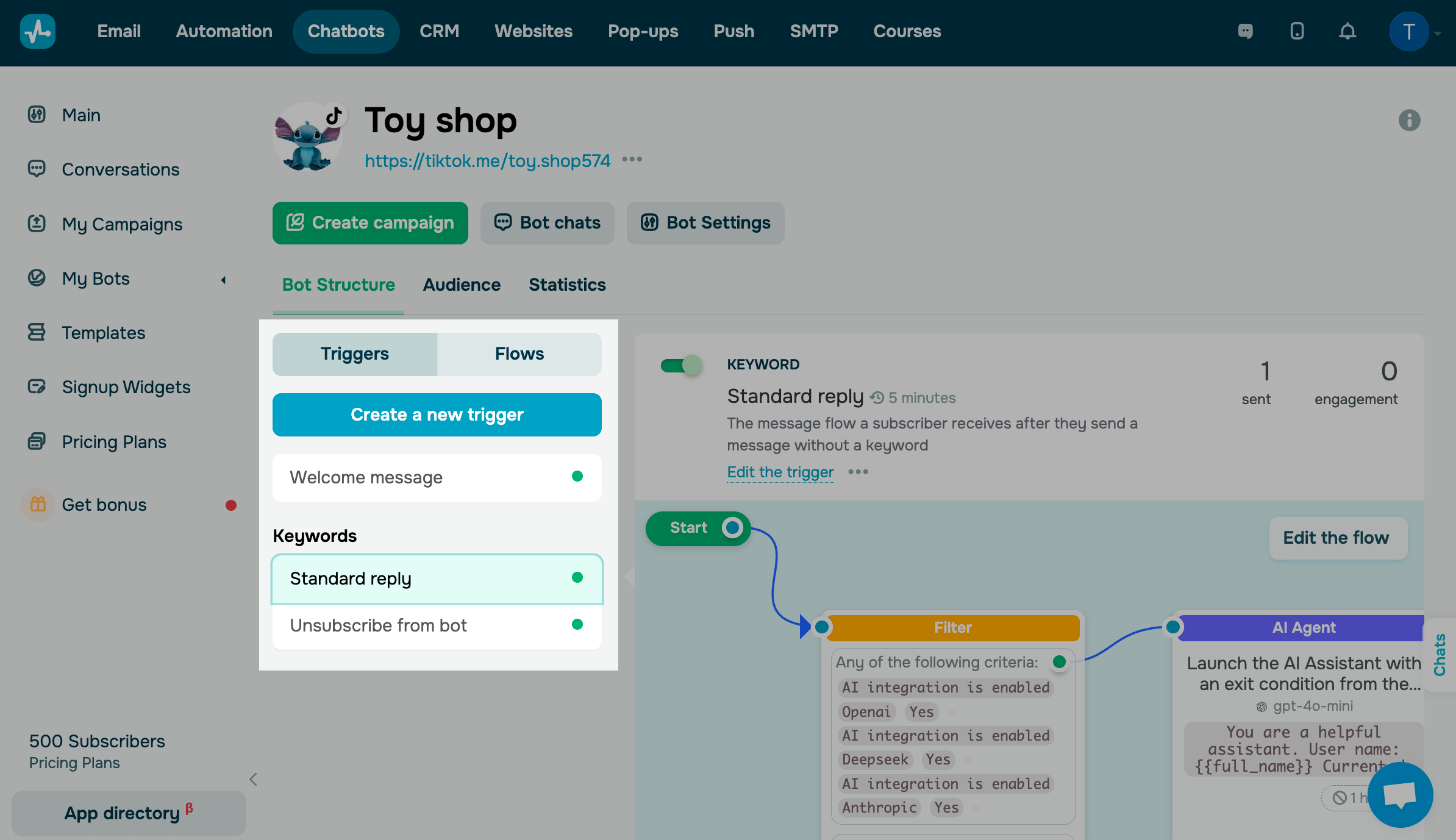
По умолчанию доступны Приветственная серия, Стандартный ответ и После отписки. Также вы можете создавать свои триггеры.
Перейдите во вкладку Структура бота и выберите тип запуска:
| Приветственная серия (Welcome message) |
Отправляется сразу после подписки на ваш чат-бот после того, как пользователь напишет вашей бизнес-странице в директ. Пользователь может быть подписчиком вашего чат-бота, но не быть подписчиком профиля вашего бизнес-аккаунта в TikTok. |
| Стандартный ответ (Standart reply) |
Запускается в ответ на вопросы подписчиков вне рамок сценариев чат-бота. Здесь вы можете добавить сообщение с текстом, что менеджер подключится в течение рабочего дня и предоставит ответ на заданный вопрос, или добавить элемент AI агент. |
| После отписки (Unsubscribtion from the bot) | Цепочка с одним сообщением, которая запустится после команды отписки — /stop или /unsubscribe. |
| Триггер |
Вы можете создавать свои триггеры, на которые бот будет реагировать и запускать цепочку. Нажмите кнопку Создать новый триггер (Create new trigger). Выберите тип триггера: Ключевое слово или Событие в А360. Читайте подробнее: Как управлять триггерами цепочек чат-бота. |
Конструирование цепочки
Важно продумать архитектуру и логику своего чат-бота, чтобы пользователь легко нашел ответы на свои вопросы или оформил заказ, предоставив нужную информацию.
Сформулируйте задачи бота, разбейте его функции на разделы, распишите взаимосвязи блоков и затем начинайте создание сценария чат-бота в конструкторе, добавляя элементы один за другим.
Чтобы начать настраивать цепочку, выберите триггер и нажмите Редактировать цепочку (Edit flow). Если вы создавали новый триггер, нажмите Создать цепочку.
Рекомендуем ознакомиться со стратегиями и разновидностями чат-ботов и сборкой бота в нашем блоге и в записях вебинара на нашем YouTube канале. Также вы можете выбрать готовый шаблон цепочки, скопировать с другого бота или сгенерировать с помощью OpenAI.
Рассмотрим, какие элементы вы можете добавить. Все элементы являются опциональными, вы можете остановиться и на первом элементе сообщения, не добавляя другие.
Старт
Чтобы начать вашу цепочку с определенного элемента, подключите его к элементу Старт.
Например, через элемент Фильтр и Запрос API можно проверить данные подписчика и персонализировать общение, запустив цепочку только тем пользователям, у которых есть вопросы, или разветвить цепочку и отправить разные сообщения. А с помощью элемента Случайный выбор вы можете разнообразить автоответы бота или создать A/B тест.
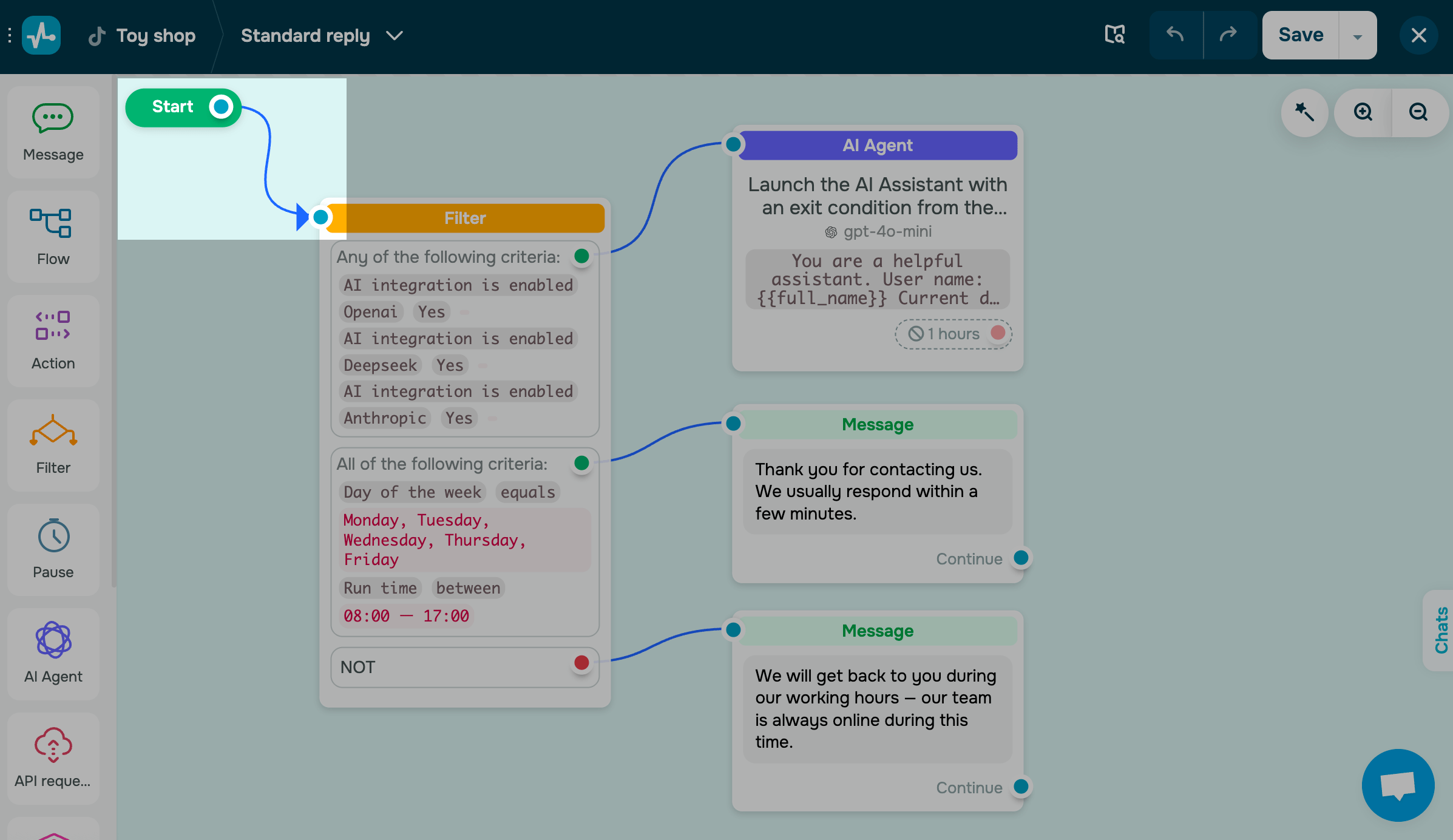
Чтобы просмотреть, какой триггер запускает цепочку, нажмите на Старт.
Элемент Сообщение
С помощью элемента Сообщение вы можете создать текстовое сообщение и добавить к нему кнопку Продолжить цепочку, запросить данные пользователя и т. д.
Например, вы можете поблагодарить клиента, подтвердить запись и отправить информацию с собранными переменными, чтобы уточнить правильность введенных данных.
Если вы добавляете кнопку, сообщение не должно превышать 40 символов.
Текст
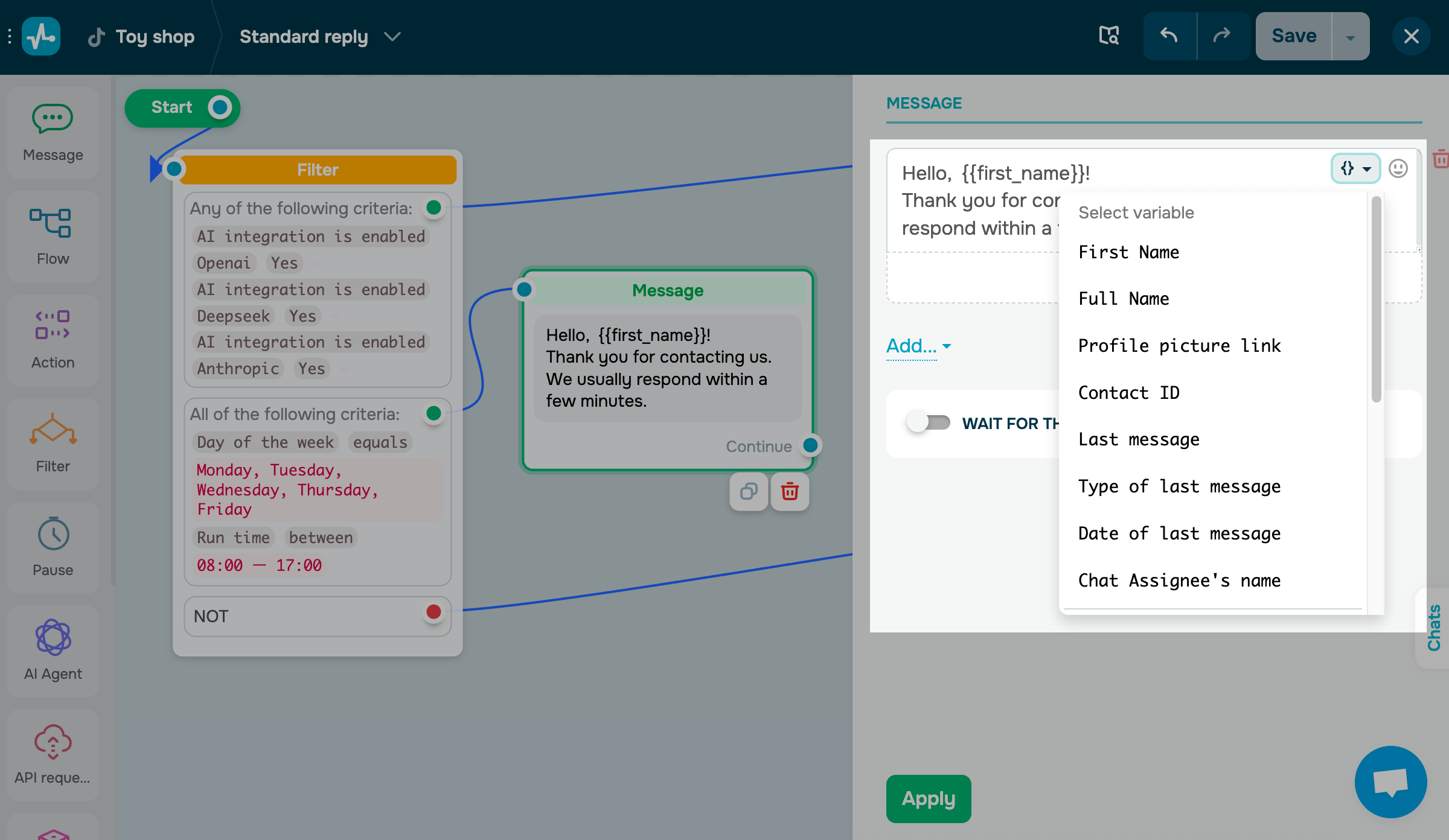
Элемент Текст применяется для добавления сообщения.
Нажмите Добавить (Add), выберите Текст и введите текст сообщения до 6000 символов. Вы также можете вставлять переменные, чтобы персонализировать информацию, и эмодзи.
Также если вы добавляете к любому текстовому блоку кнопку, его длина не должна превышать 40 символов.
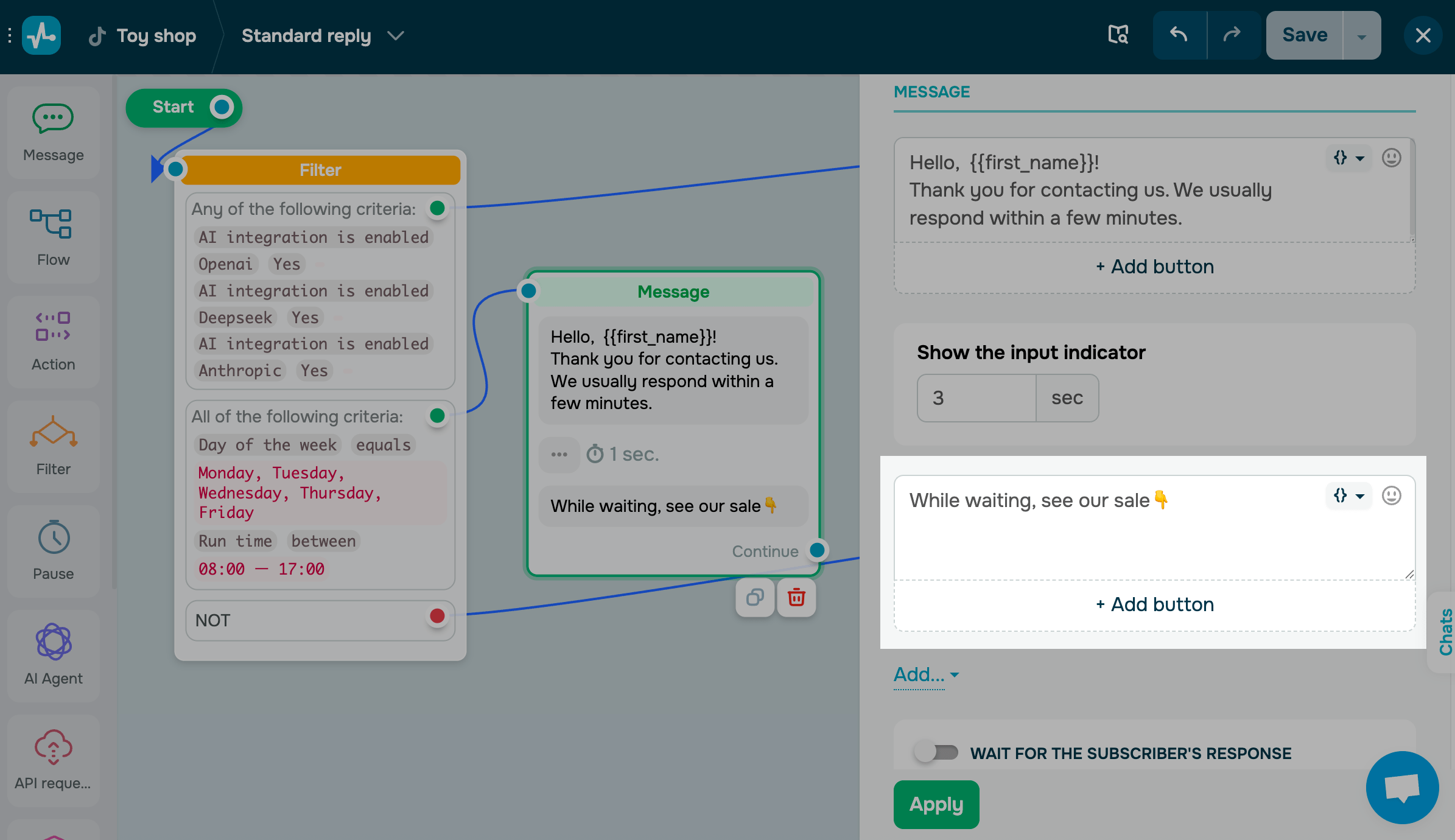
Также вы можете добавлять картинку, но ее отправка не гарантирована из-за ограничений TikTok и зависит от региона.
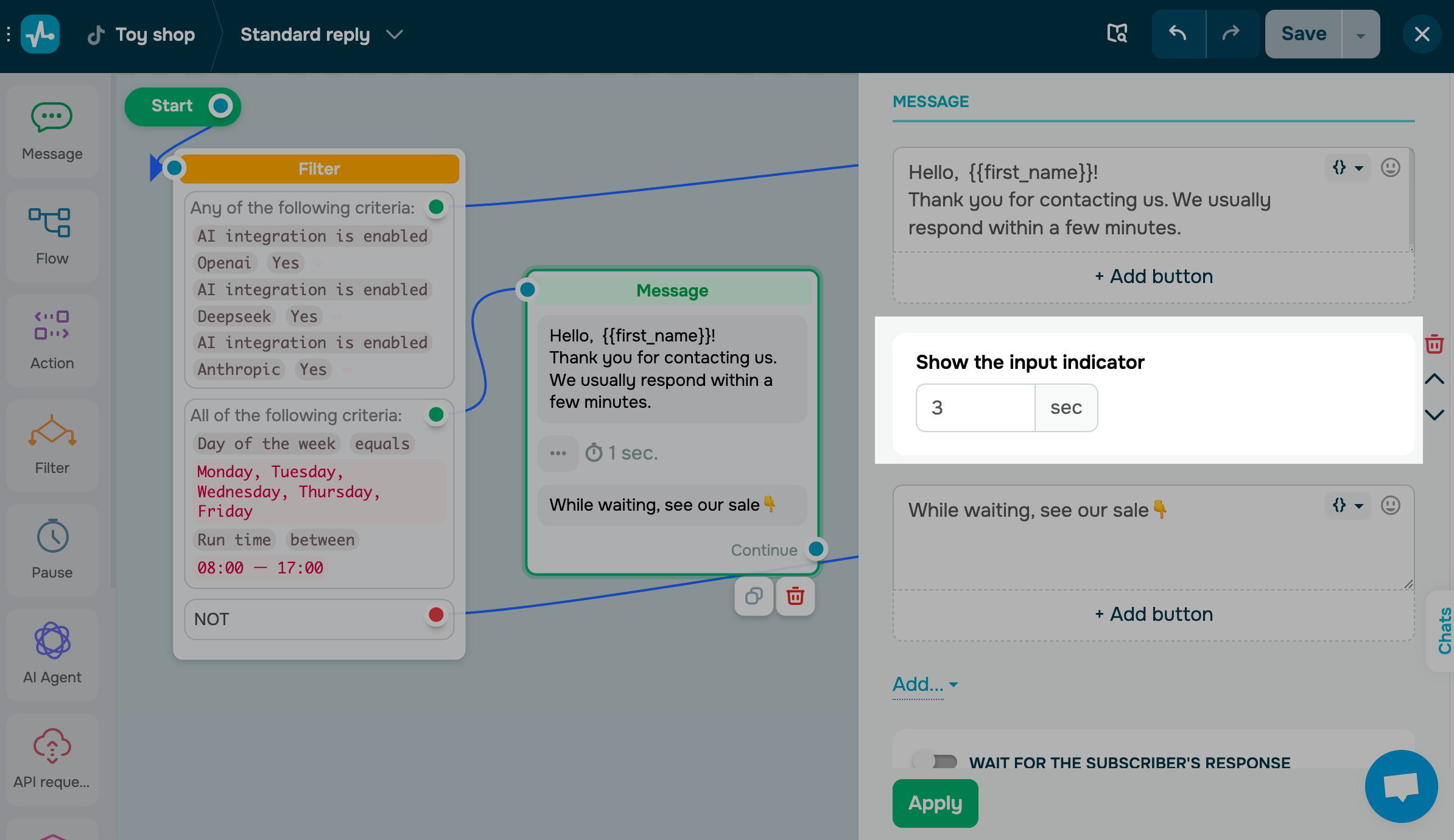
Индикатор набора
Элемент имитирует процесс набора сообщения ботом перед тем, как оно появится в чате. Когда индикатор активируется, пользователь видит стандартную анимацию с тремя точками, как при переписке с реальным человеком.
Нажмите Добавить (Add), выберите Текст и введите, сколько времени показывать набор текста.
Кнопка
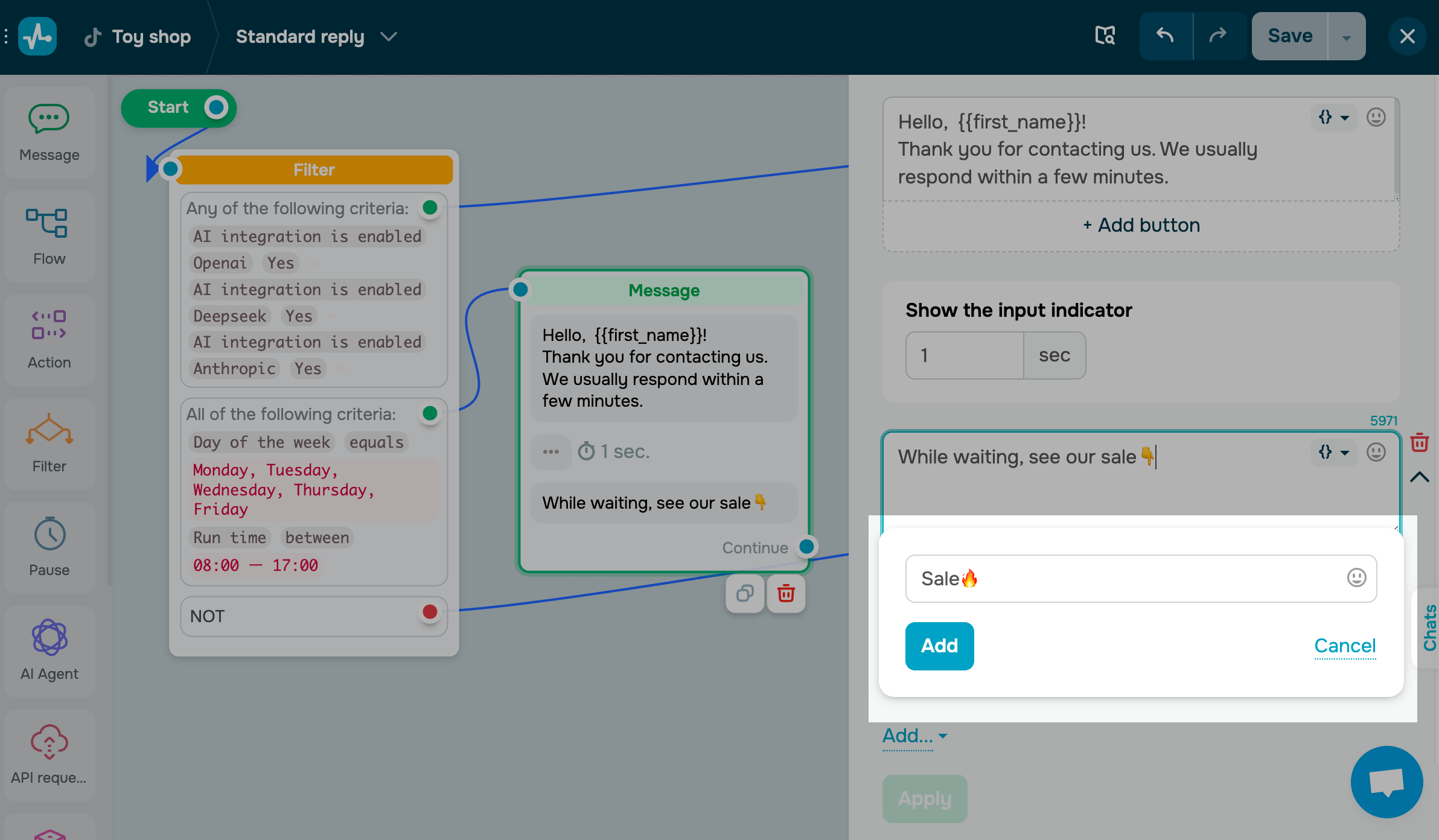
С помощью элемента Кнопка вы можете добавить интерактивность во взаимодействие с подписчиком. Она будет продолжать цепочку по нажатию.
Чтобы добавить кнопку, нажмите Добавить кнопку (Add button), введите название и нажмите Добавить (Add).
Вы можете добавить до 3 кнопок и выбрать порядок их размещения.
Ждет ответ подписчика
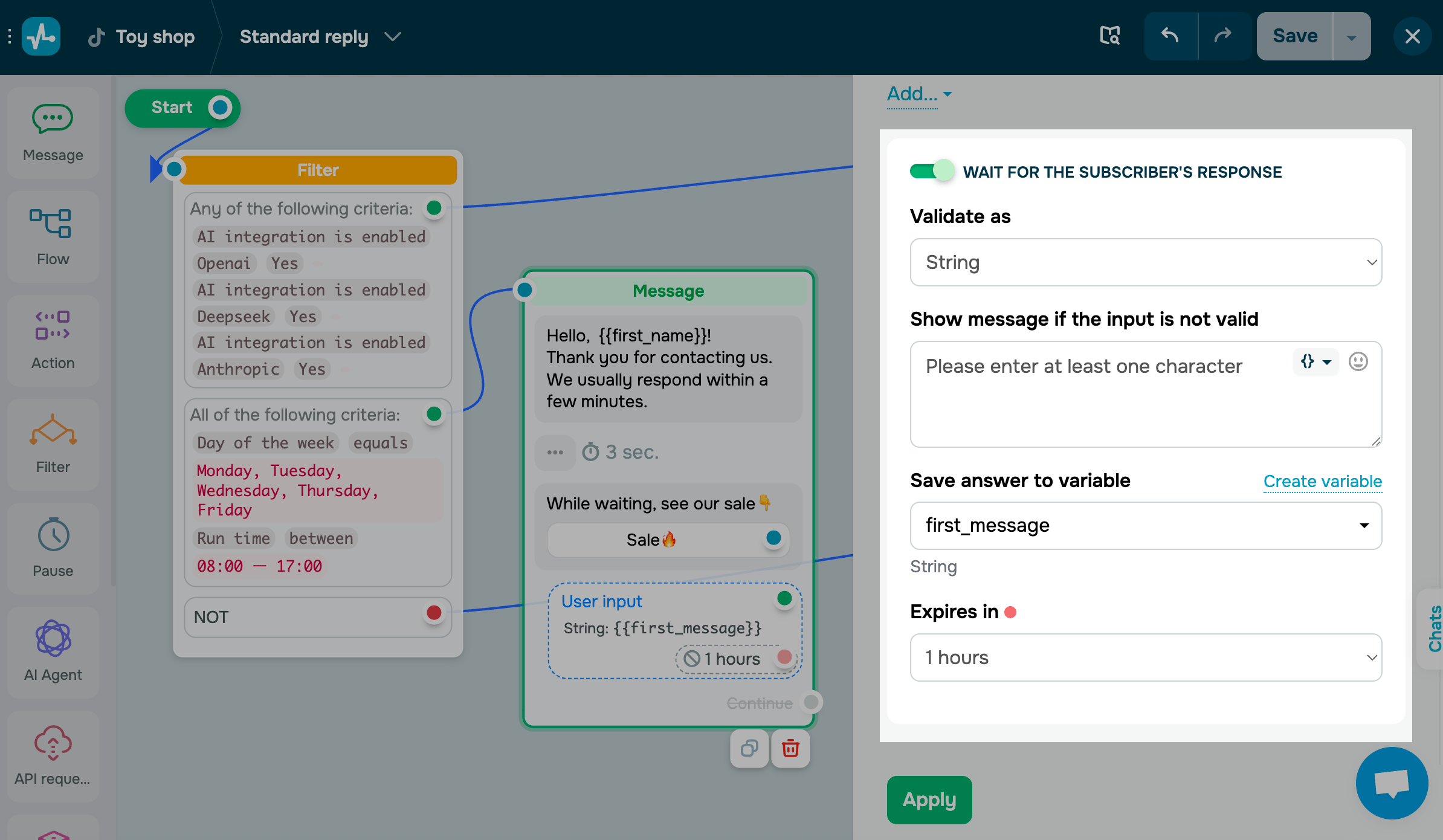
С помощью элемента Ждет ответ подписчика вы можете собирать ответы от подписчиков и записывать их в переменную для дальнейшего использования.
Активируйте Ждет ответ подписчика. Выберите тип валидации, сообщение в случае неправильного ввода данных и переменную, в которую сохранять данные.
Перемещение элементов
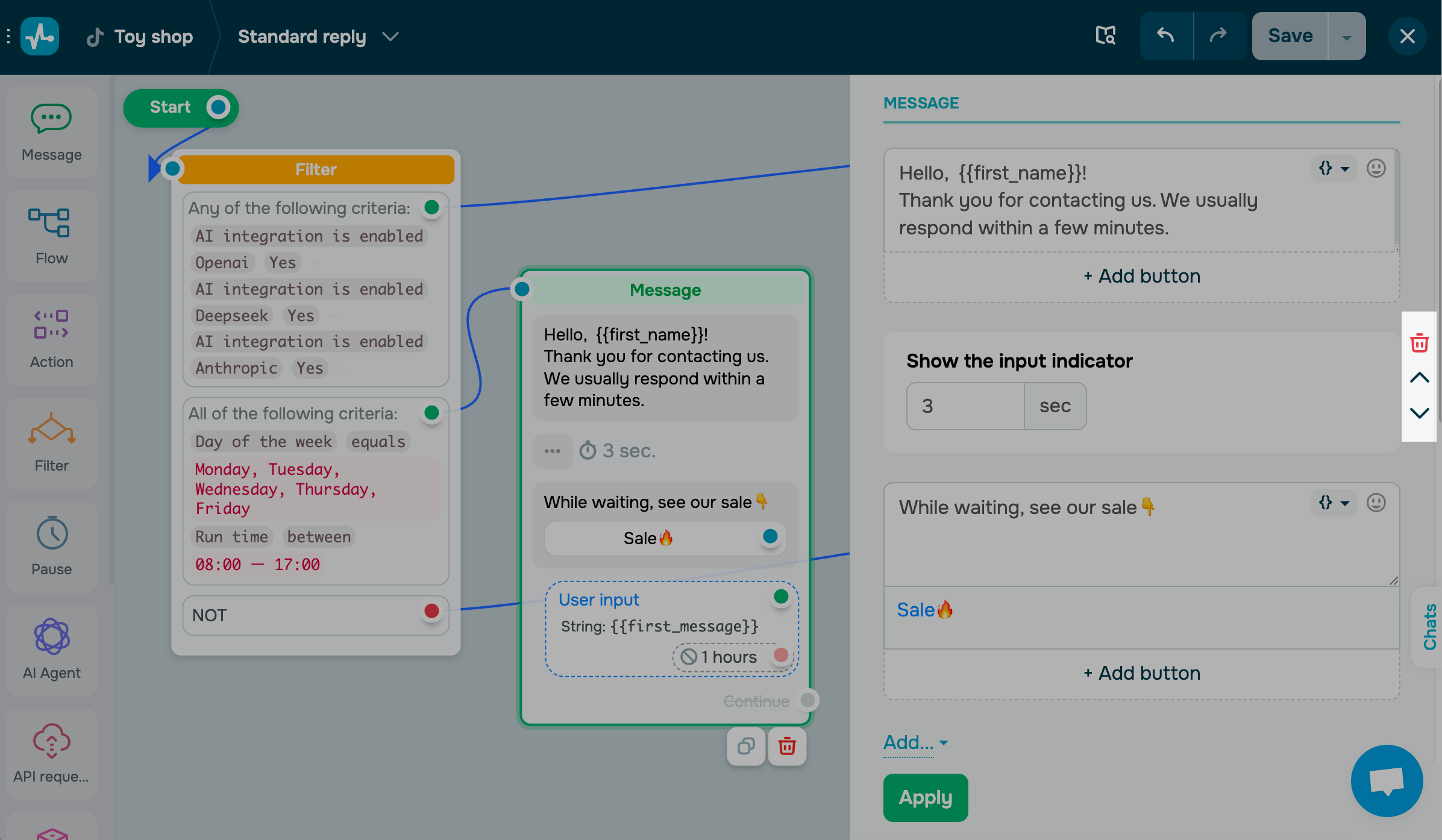
По умолчанию каждый добавляемый элемент в блоке становится в конец. Наведите на элемент, который нужно переместить, и вы сможете переместить его вниз или вверх.
Продолжение цепочки
Выберите на панели слева элемент и перетащите его после отслеживаемого элемента Сообщение. Вы можете продолжить цепочку после ответа пользователя.
Рекомендуем использовать вместе с блоком Пауза, чтобы проверять, взаимодействовал ли подписчик с цепочкой, и отправлять сообщения через определенное время.
Вы можете соединить бесконечное количество элементов, где предусмотрено взаимодействие с пользователем, и до 100 блоков через кнопку Продолжить.
Соединение элементов
Нажмите на синий кружок в блоке и протяните линию от одного элемента к другому, чтобы связать их.
Нажмите на линию дважды, чтобы появились кнопки с удалением связи.
Непривязанный элемент цепочки светится желтым, напоминая пользователю, что его необходимо привязать.
Элемент с незаполненными полями будет подсвечиваться красным. Например, вы выбрали Ждет ответ подписчика, но не указали, в какую переменную сохранять значение. Пока вы не заполните поля, вы не сможете выйти из элемента или конструктора с сохранением.
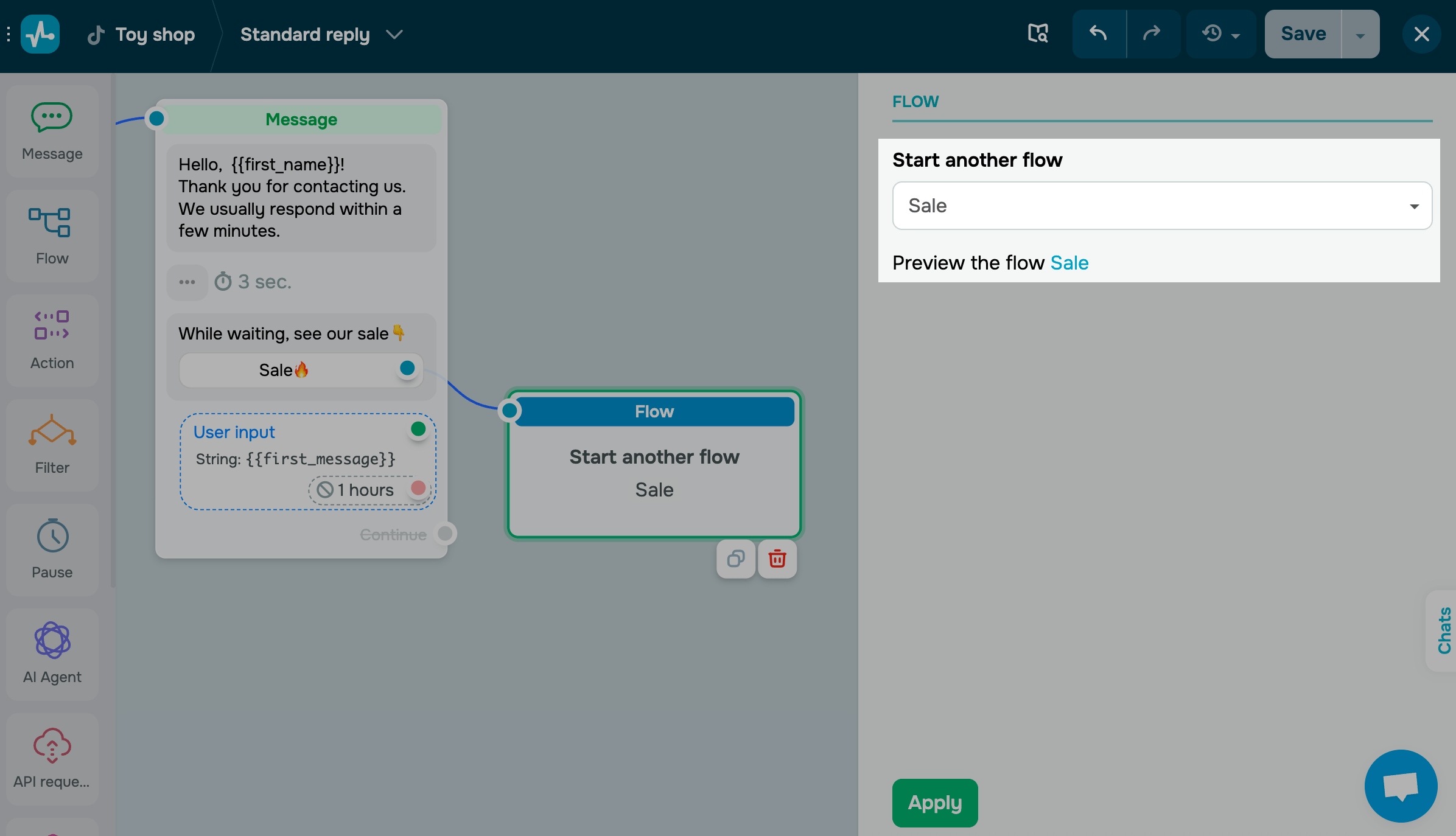
Элемент Цепочка
Вы можете упростить структуру вашего бота, переведя читателя на другую цепочку.
В панели настроек справа выберите из списка созданную ранее цепочку.
На блоке Цепочка ветка заканчивается. После этого блока вы не сможете продолжать редактируемую цепочку, добавляя другие элементы.
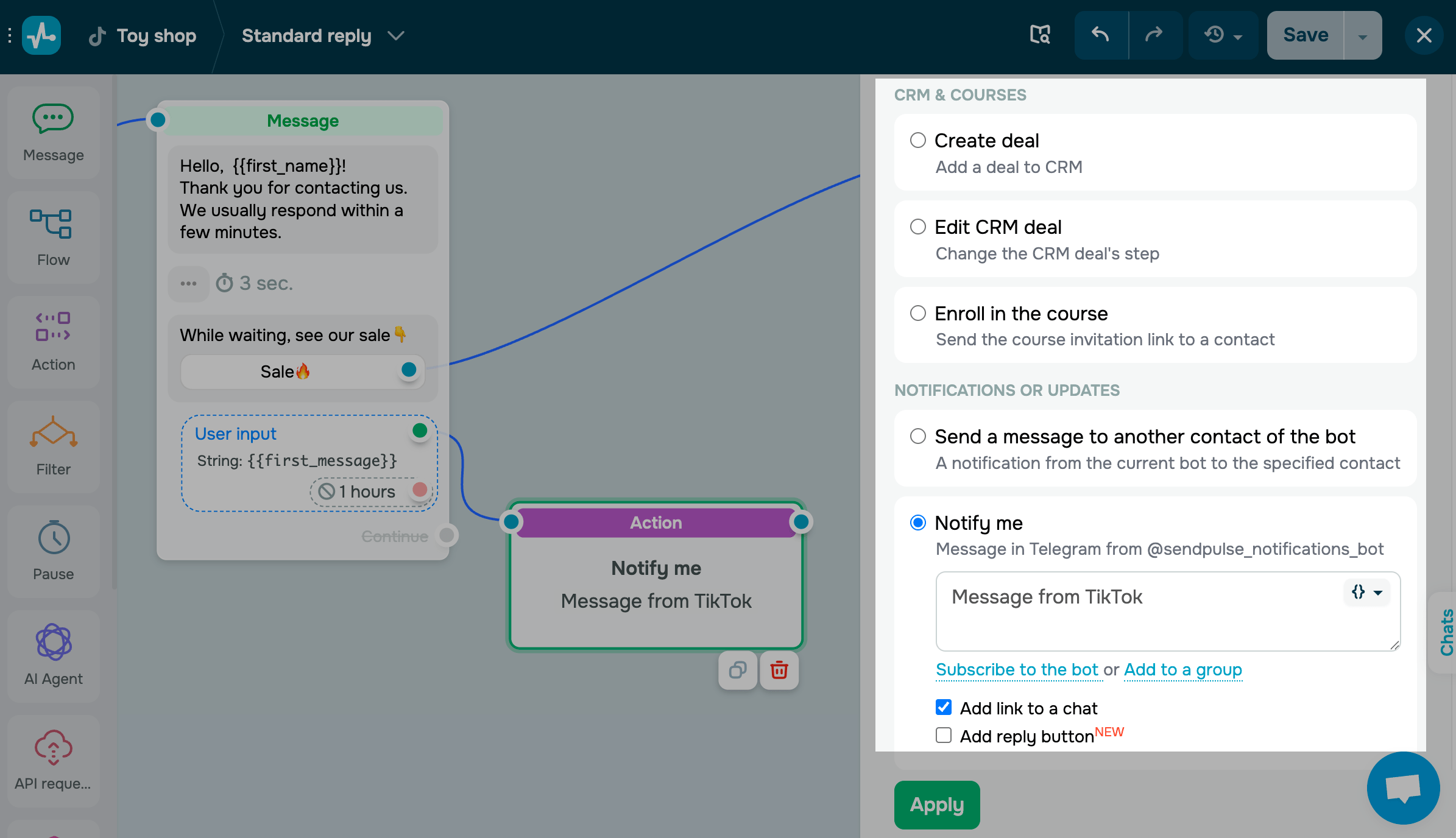
Элемент Действие
С помощью элемента Действие вы можете выполнять определенные действия с подписчиком или его данными. Затем выберите, какое именно действие сделать.
Элемент Фильтр
С помощью элемента Фильтр вы можете сегментировать клиентов по их персональным данным и получению предыдущих сообщений.
В панели настроек выберите саму условие. Вы можете комбинировать условия, добавляя операторы кожному или будь-якому, или добавлять независимые дополнительные условия.
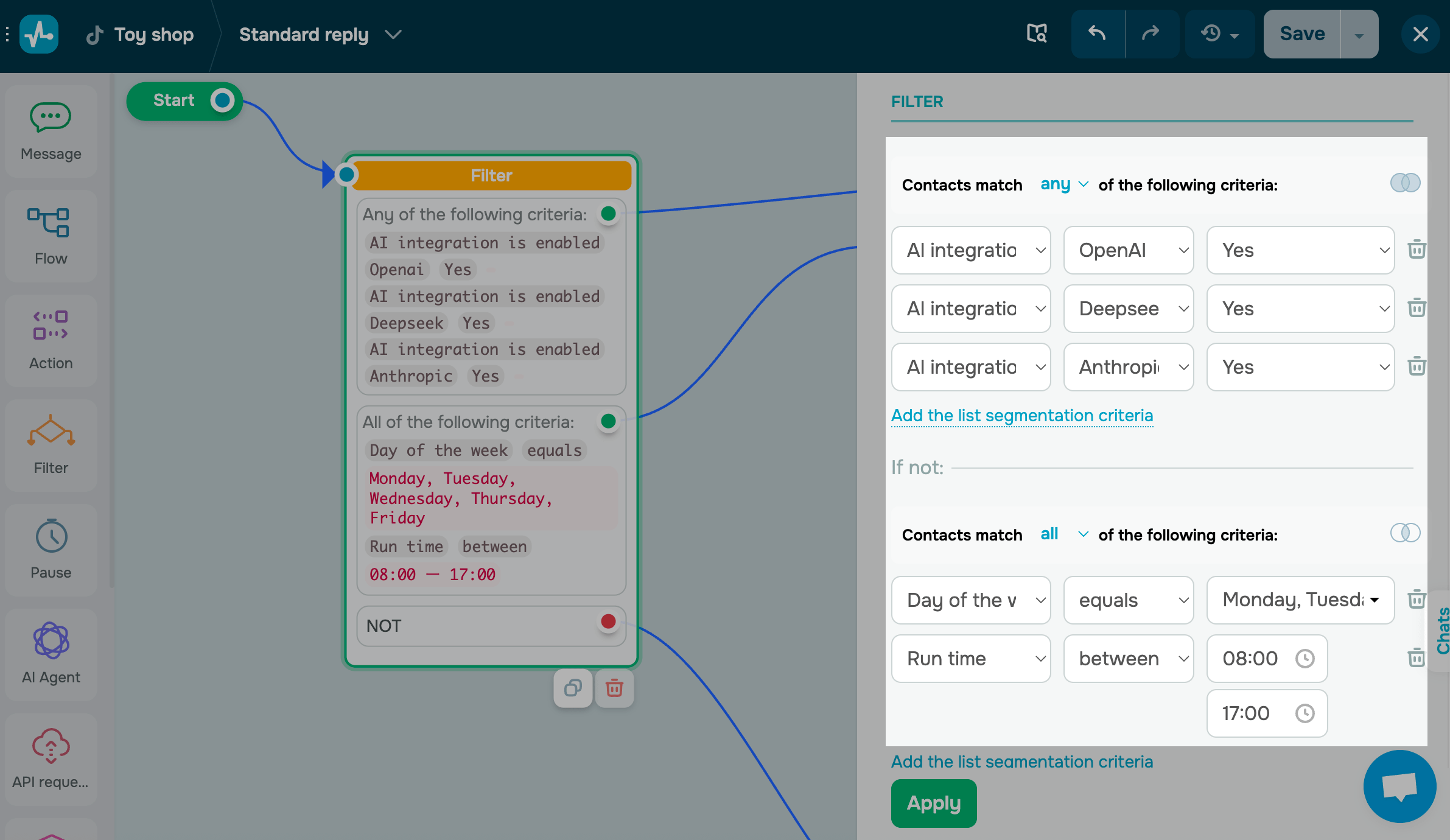
После добавления условий добавьте к каждому из вариантов выполнения условия (зеленая точка) или невыполнения условия (красная точка) следующие элементы цепочки.
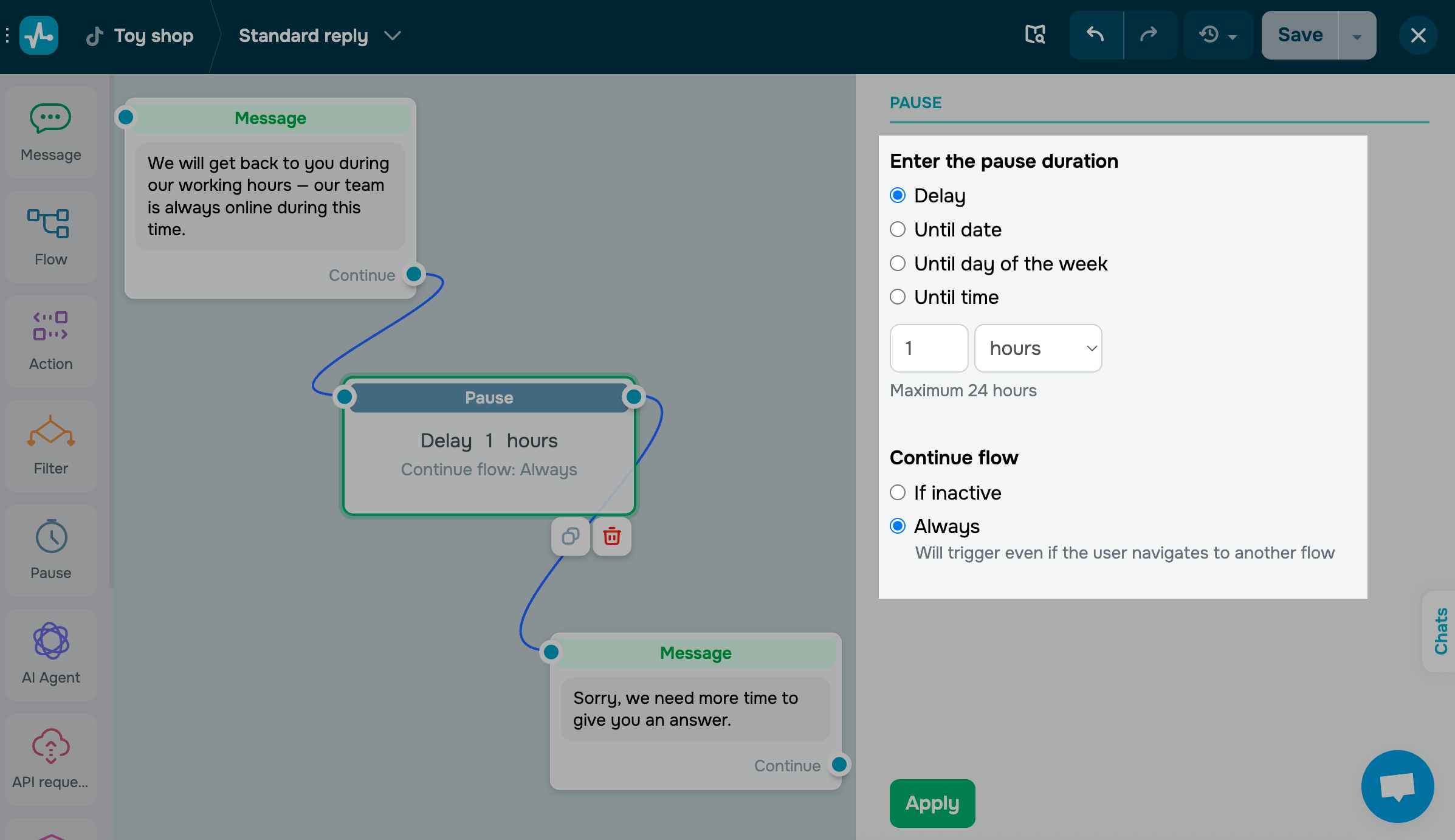
Элемент Пауза
С помощью элемента Пауза вы можете установить период, в течение которого подписчику не отправляются автоматические сообщения. Пауза может быть установлена в минутах, часах или днях.
Используйте ее в цепочке, например, для прогрева клиента. Через указанное время отправится следующее сообщение.
Отредактируйте элемент в панели настроек.
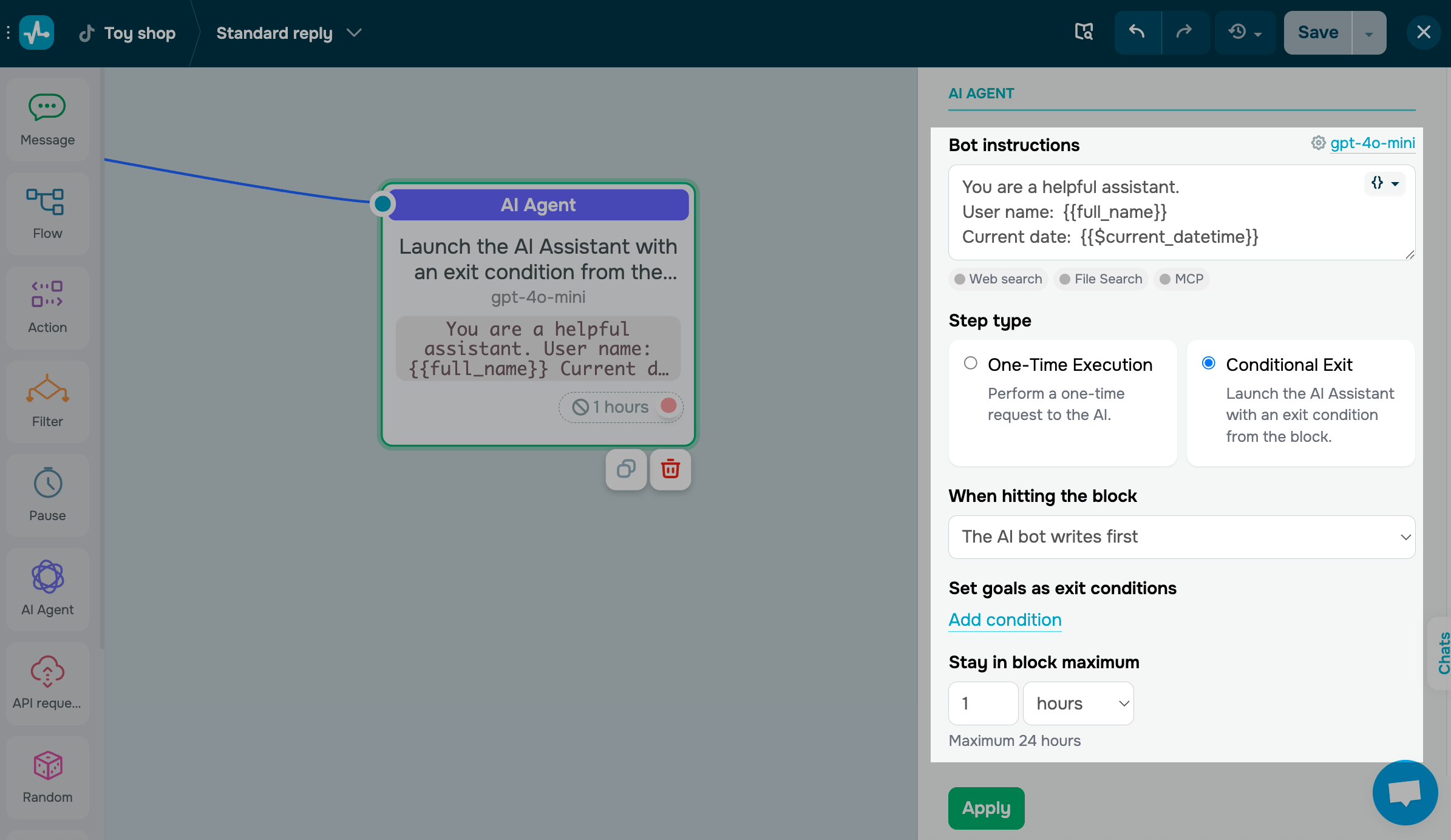
Элемент ИИ шаг
С помощью элемента ИИ шаг вы можете подключать искусственный интеллект в нужный момент цепочки, чтобы анализировать потребности и настроение пользователя в контексте переписки, обрабатывать полученные ответы и разделять ветки сценария в зависимости от выполненной цели.
Элемент Запрос API
С помощью элемента Запрос API вы можете выполнять запросы на сторонний сервер, чтобы создать объекты или получить информацию. Полученные данные можно записать в переменную или добавлять к следующему сообщению как JSONPath.
Выберите тип запроса и введите URL-адрес, на который будет отправлен запрос.
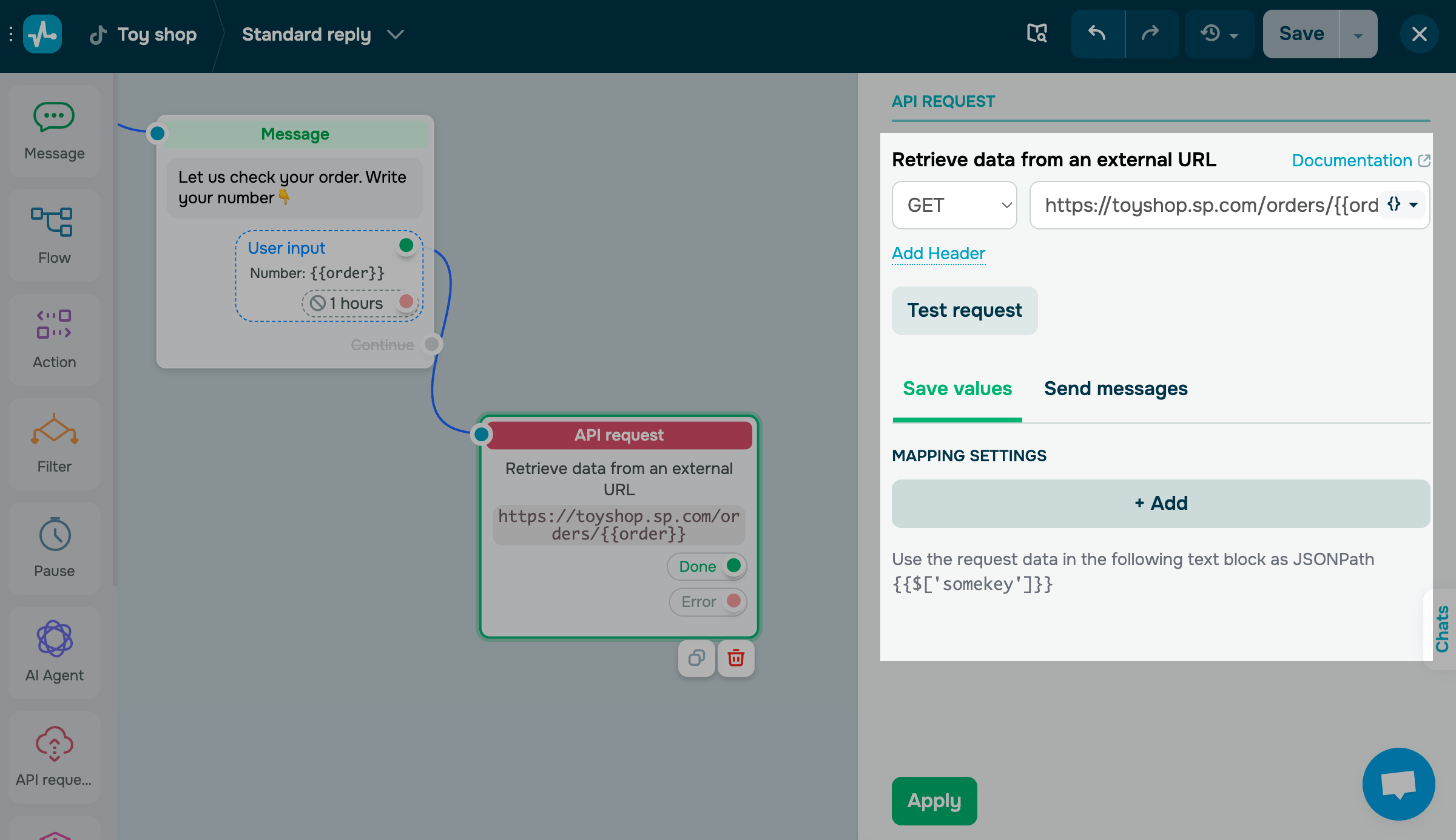
После проверки запроса и получения успешного ответа настройте соответствие.
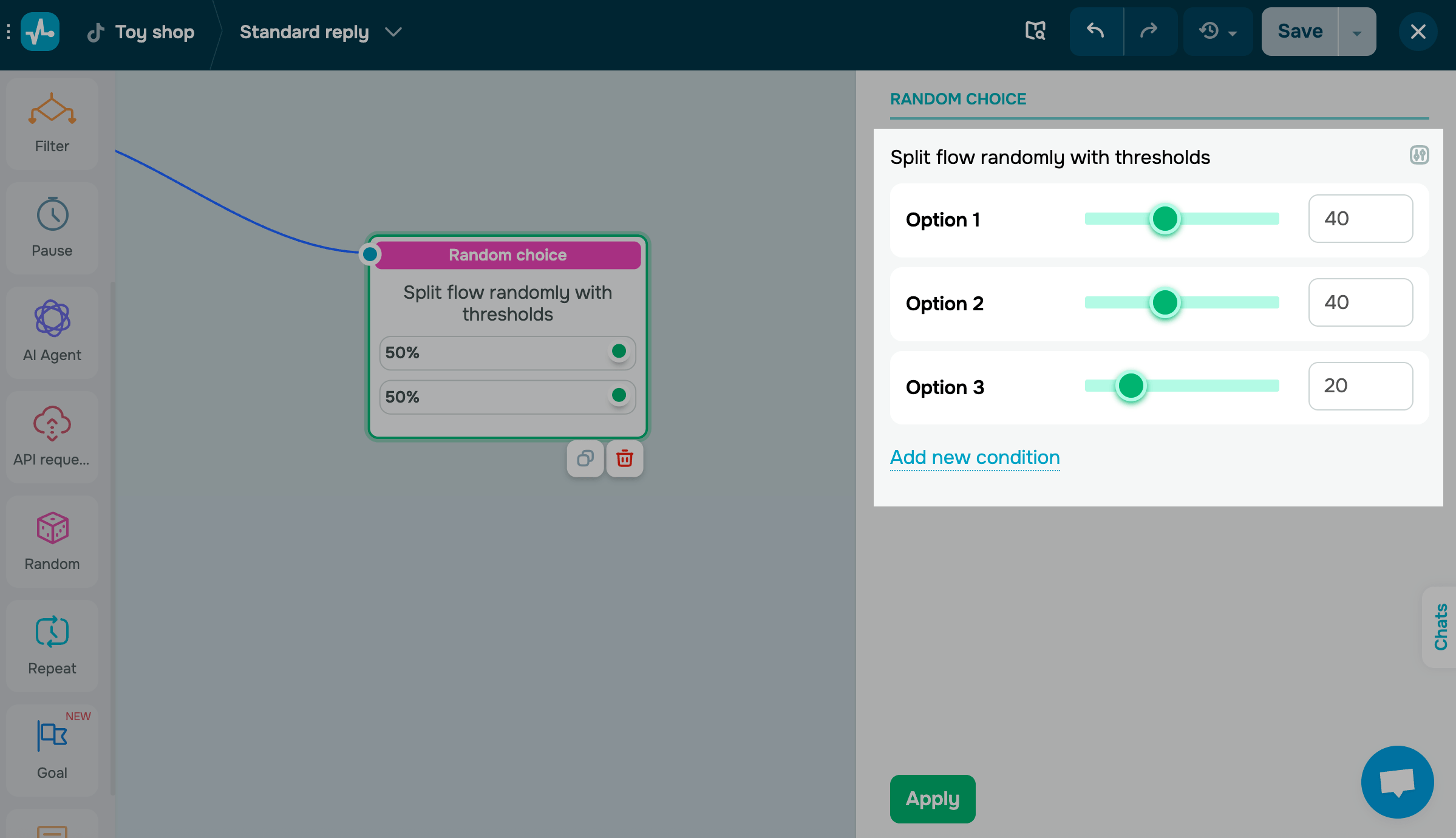
Элемент Случайный выбор
С помощью элемента Случайный выбор вы можете настраивать рандомную отправку элементов чат-бота, разветвляя его сценарий, чтобы устраивать квизы, турниры и A/B тестирование.
Элемент Повтор
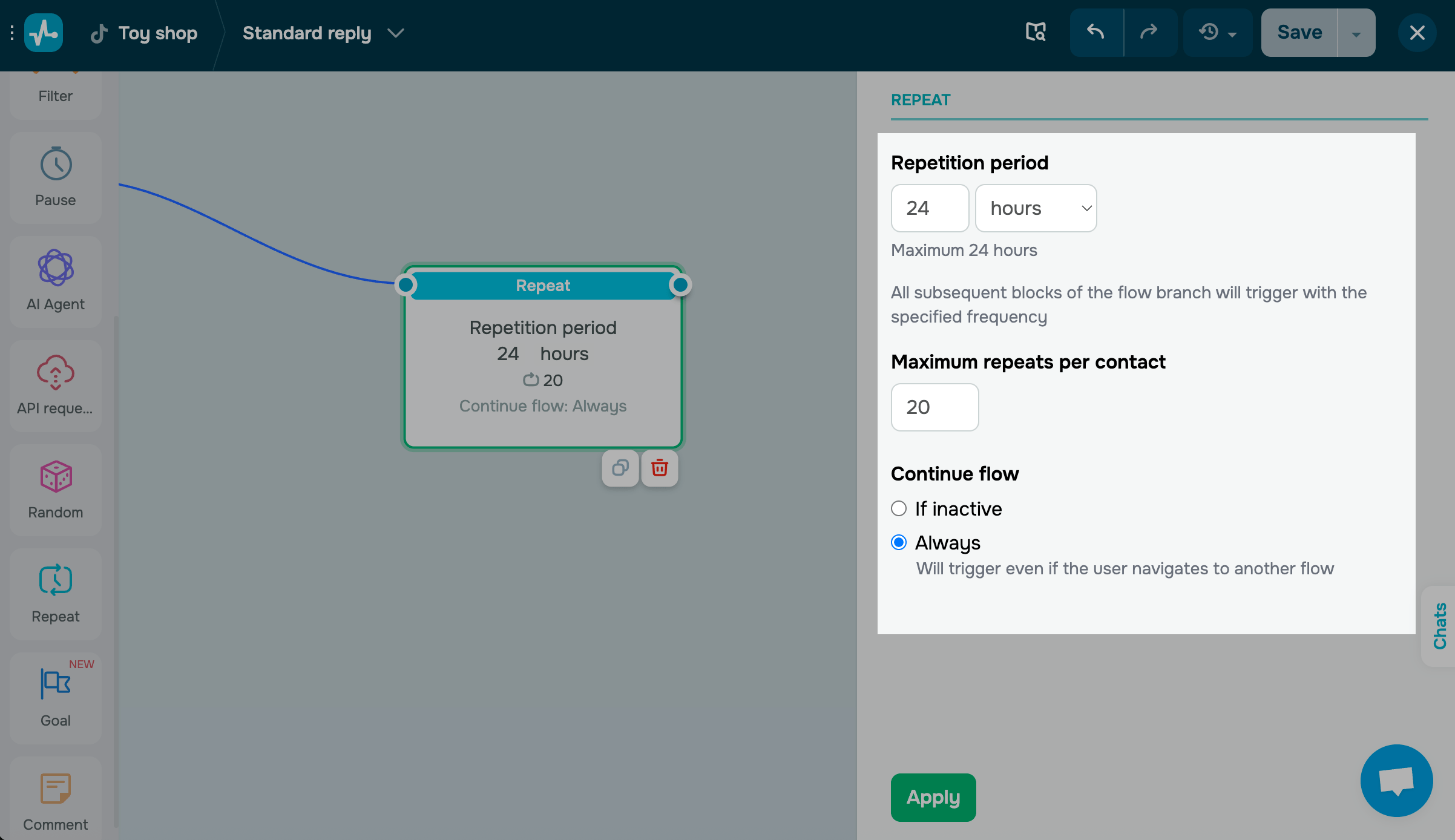
Элемент Повтор позволяет повторять действия в сценарии через заданный интервал времени. После размещения этого элемента все последующие блоки в ветке будут срабатывать с заданной периодичностью.
Бот может отправлять сообщения в пределах 48-часового окна.
Элемент Комментарий
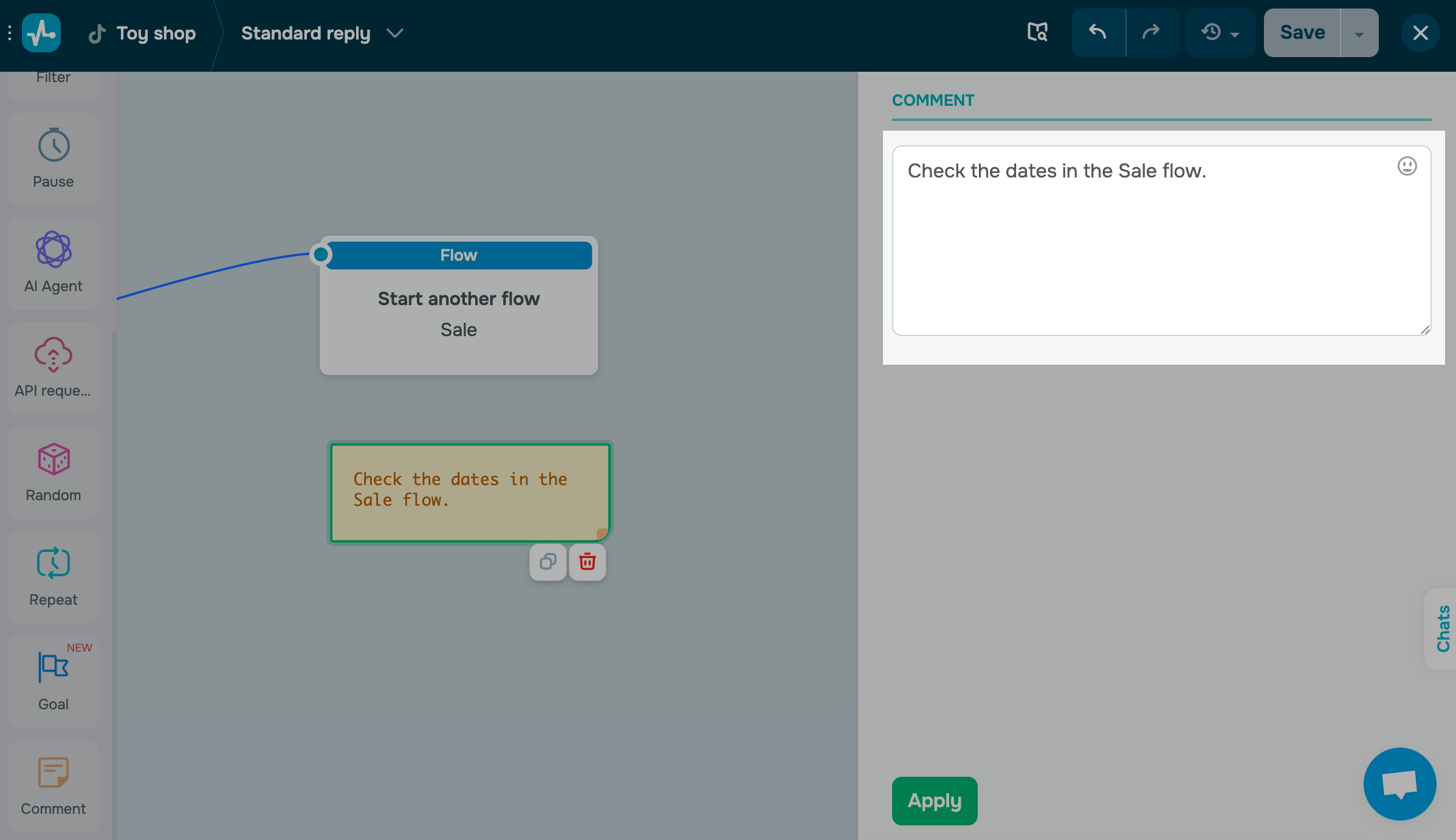
Используйте элемент Комментарий, чтобы добавлять комментарии для себя или своей команды о том, как работает цепочка. Элемент видите только вы и другие члены команды.
Вы можете добавлять до 512 символов, ссылки и эмодзи.
Сохранение и запуск цепочки
После добавления всех блоков и проверки связей между ними сохраните цепочку перед выходом. Для этого справа сверху нажмите кнопку Сохранить и отправить себе, чтобы протестировать цепочку и проверить, все ли работает корректно. Затем можете выбрать Сохранить и выйти (Save and exit).
В цепочке должен быть хотя бы один блок Сообщение или Действие.
Просмотреть общее количество отправленных и прочитанных сообщений и переходов в цепочке и отдельно для каждого сообщения можно во вкладке Структура бота.
Вы также можете отслеживать статистику нажатий на кнопки в цепочке сообщения. Нажмите на цифру на кнопке, чтобы посмотреть, кто на нее нажимал.
 Обновлено: 31.10.2025

![Лучшие конструкторы Telegram чат-ботов без программирования [2026]](https://www.spcdn.org/blog/wp-content/uploads/2025/10/telegram-bot-builder-cover-255x167.png)


![Лучшие альтернативы Manychat: сравнение цен и возможностей [2026]](https://www.spcdn.org/blog/wp-content/uploads/2023/09/manychat-alternatives-cover-255x167.png)
или