Как отправить рассылку в TikTok
Рассылки в TikTok используются компаниями для рекламы товаров или услуг, для информирования людей о каком-либо событии, приглашения или поздравления. В SendPulse можно создавать и отправлять рассылки подписчикам бота в течение 48-часового окна.
Подписчики бота TikTok — это все пользователи, которые взаимодействовали со страницей вашего сообщества: нажали «Сообщение» (Message) и написали, подписались через виджет или форму подписки другого сервиса, перешли в окно диалога со страницей и начали общение.
Чтобы создать рассылку в TikTok, откройте раздел Чат-боты и нажмите Создать рассылку (Create a campaign).
Выберите чат-бот и аудиторию
Выберите TikTok-бота из выпадающего списка — на его аудиторию отправится рассылка.
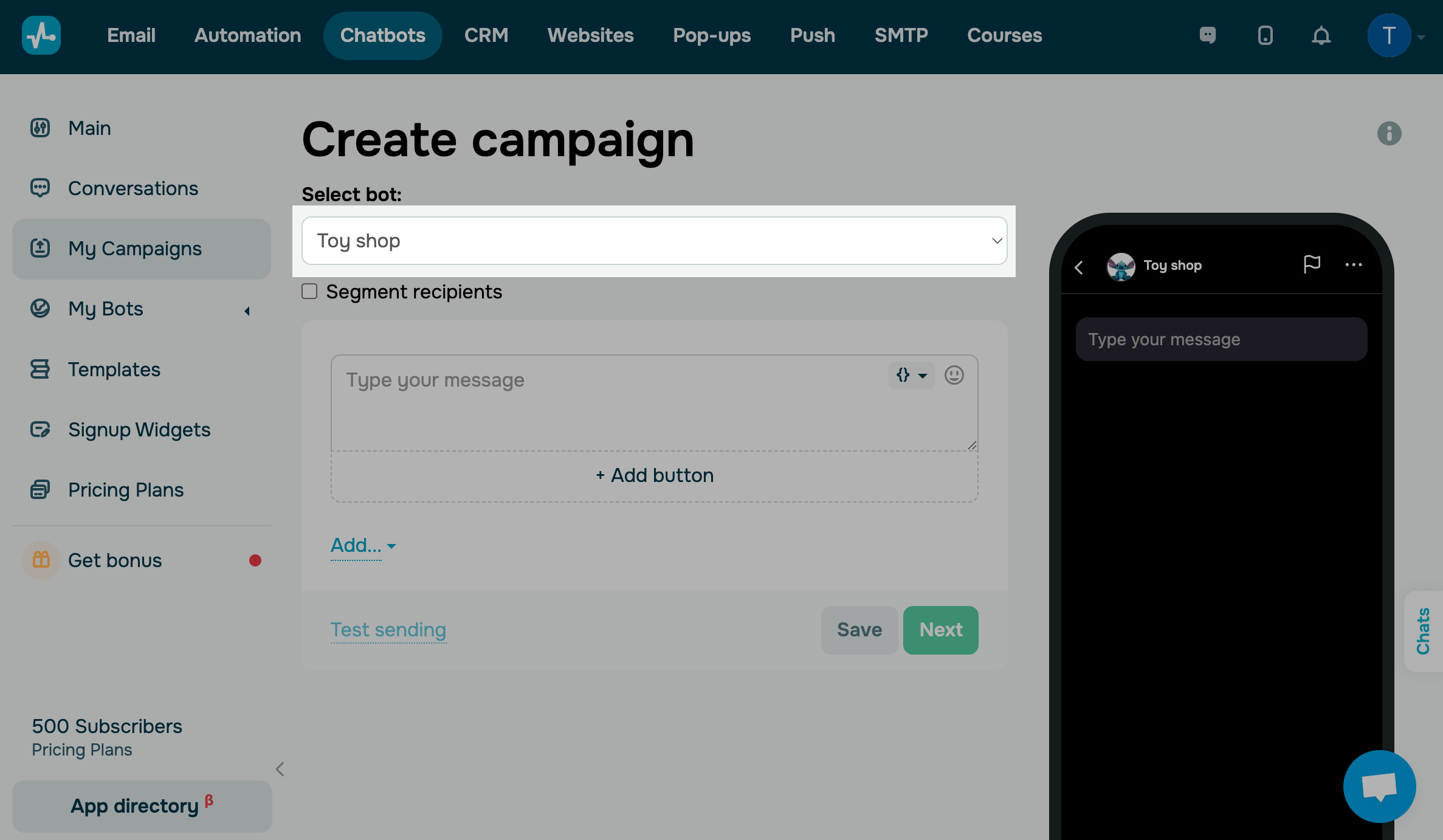
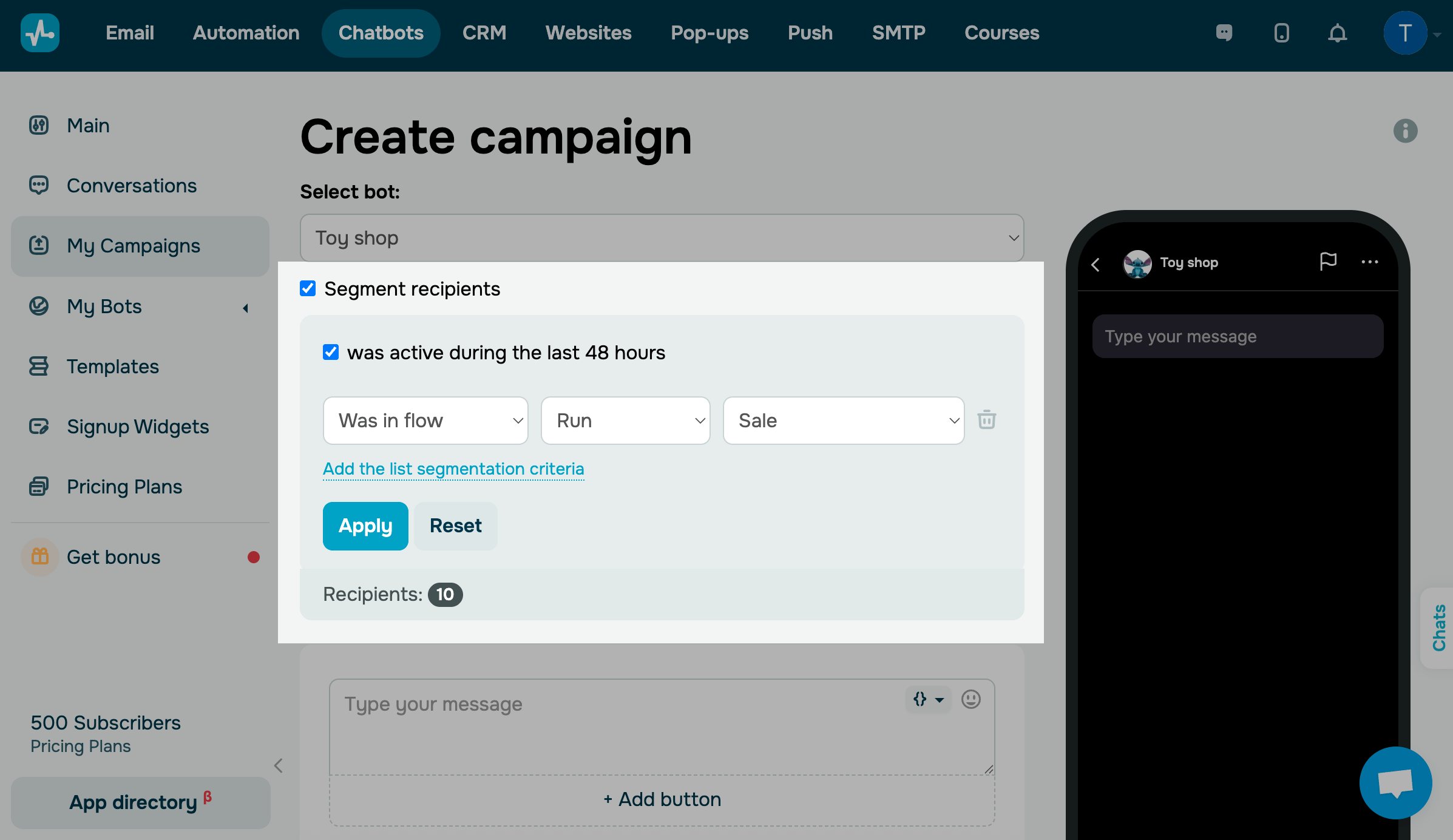
Чтобы персонализировать аудиторию, активируйте Сегментировать получателей и задайте условие. Ваша рассылка будет отправлена только получателям, которые соответствуют заданному условию.
Например, если вы собираете дополнительные переменные во время подписки, создаете глобальные переменные или устанавливаете теги, вы можете делать по ним сегментацию по условиям Переменная и Теги.
Активируйте опцию был активен в течение последних 48 часов, чтобы сделать рассылку тем, кто взаимодействовал с TikTok-ботом в этот период.
Напишите текст сообщения
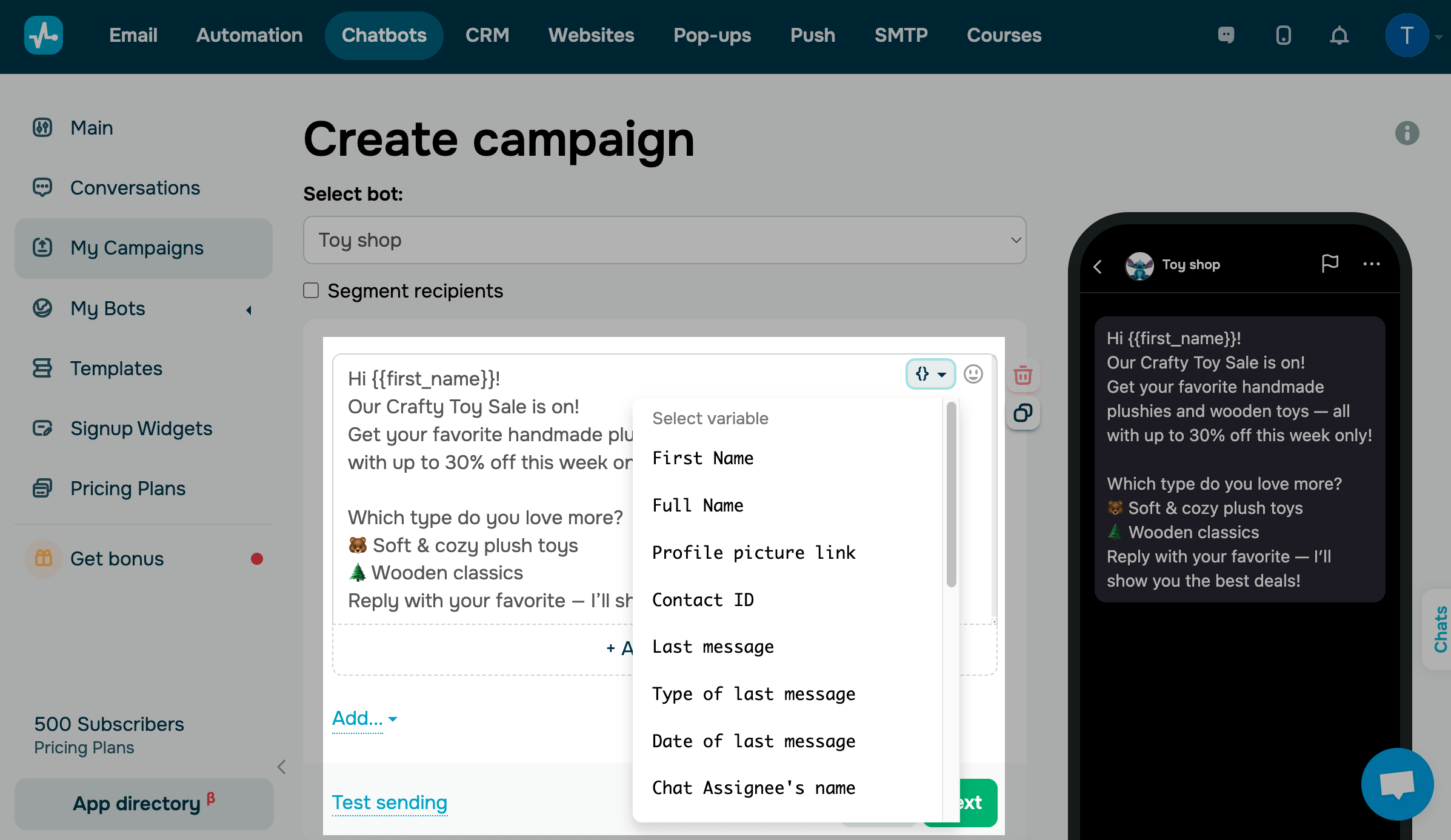
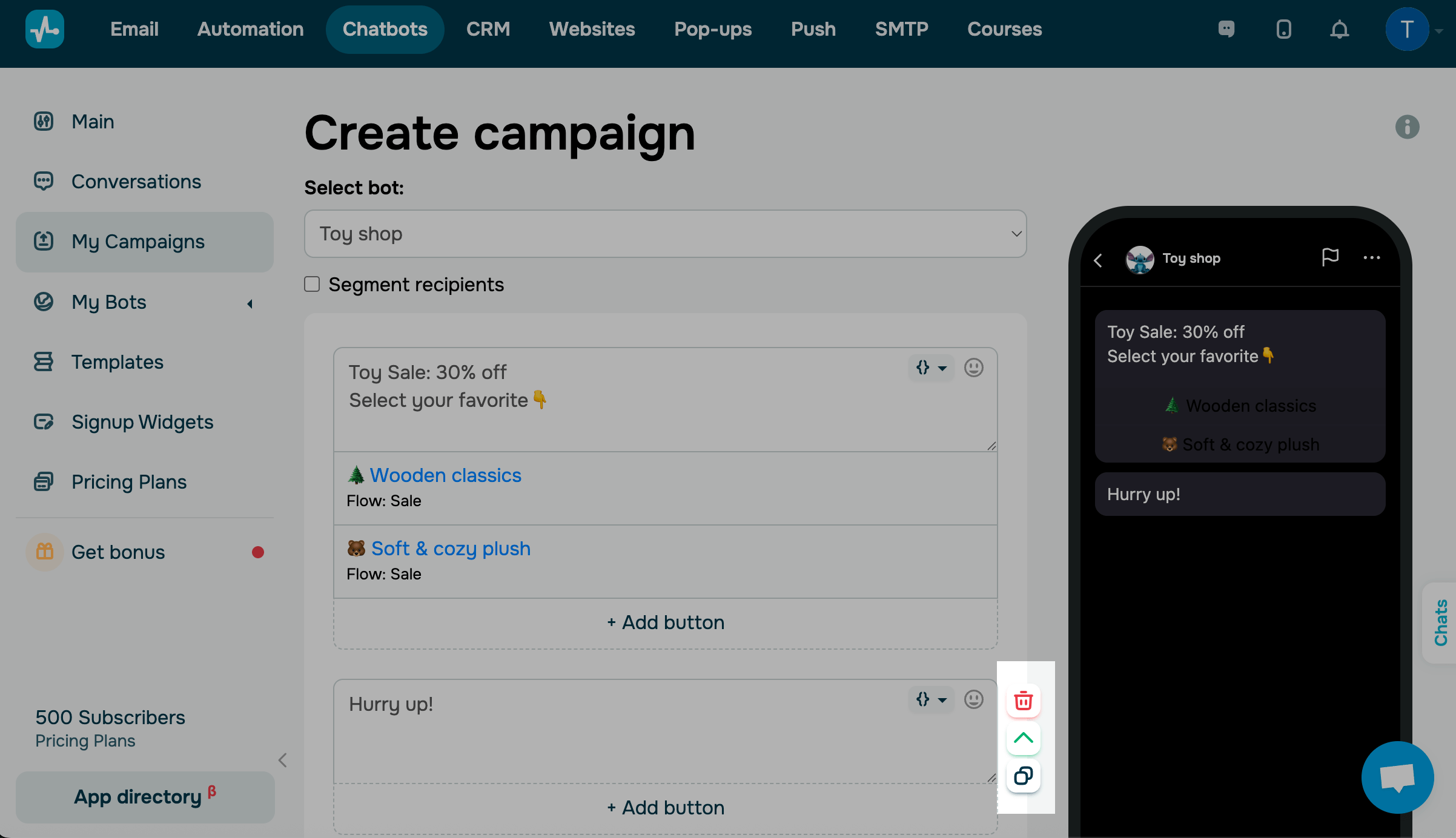
Введите текст сообщения до 6000 символов.
Если вы добавляете кнопку, сообщение не должно превышать 40 символов.
Чтобы персонализировать сообщение, нажмите {} в правом верхнем углу текстового поля и выберите нужную переменную из списка. Каждому пользователю отправится сообщение со значением переменной из его контакта.
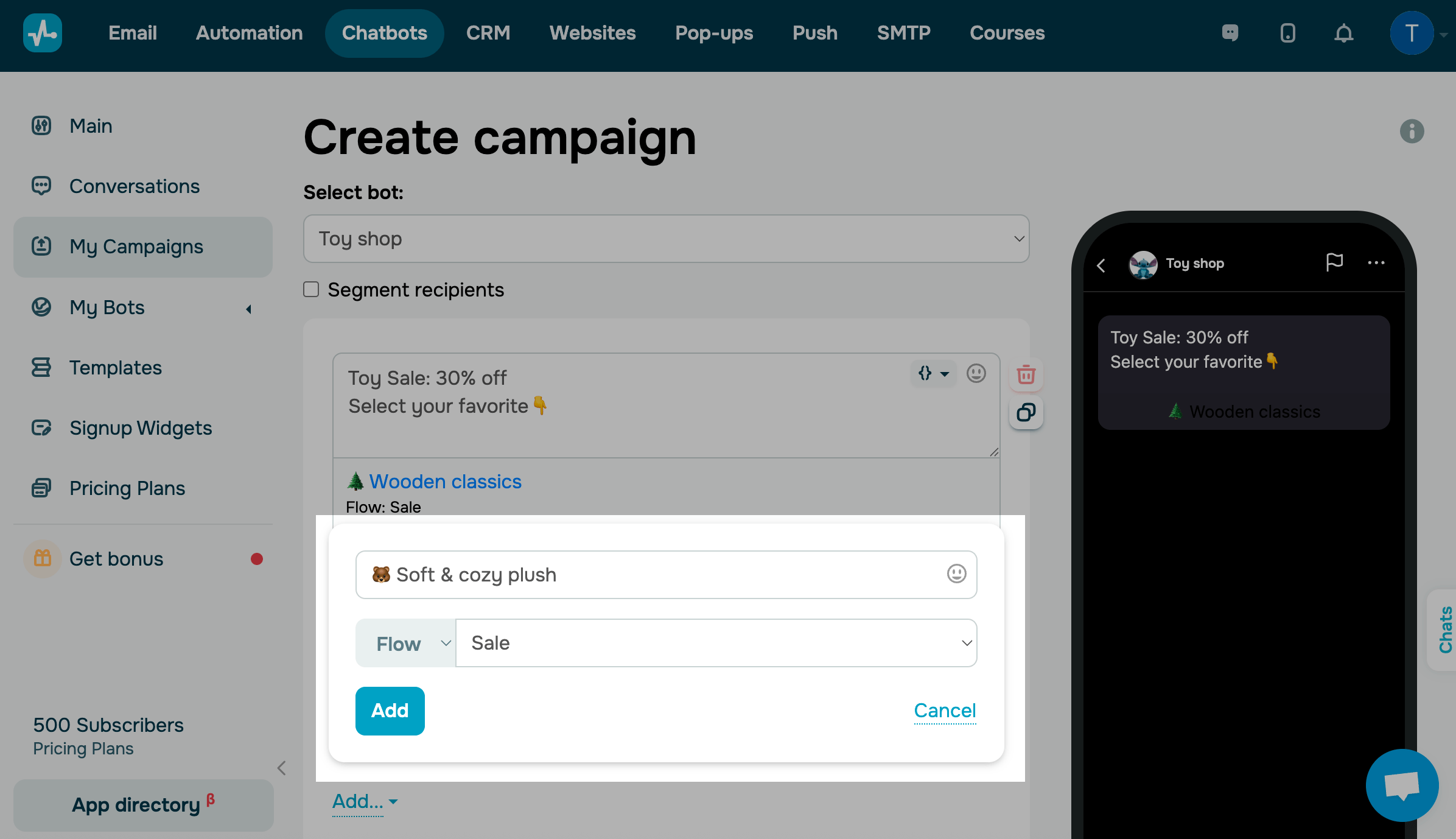
Вы можете выбрать дополнительный текстовый блок, который визуально будет отделен от основного сообщения. Для этого нажмите Добавить, выберите Текст и введите ваше сообщение.
Добавьте кнопку
В TikTok чат-боте можно прикреплять только кнопки, которые ведут на другую цепочку внутри бота. Другие типы кнопок — например, те, которые открывают внешние ссылки или страницы оплаты — пока не поддерживаются.
Чтобы привязать автоматизированную цепочку сообщений, нажмите Добавить кнопку (Add button) и выберите цепочку из выпадающего списка, которая отправится подписчику после нажатия кнопки. Нажмите Добавить (Add).
В одной рассылке можно добавить до 3 кнопок. Также текст сообщения не должен превышать 40 символов.
Предварительный просмотр
Справа от настроек рассылки расположено окно предварительного просмотра — в нем отображаются все изменения содержания рассылки.
Элементы можно перемещать вниз и вверх, удалять и копировать. Для этого наведите на нужный блок, и справа появятся кнопки.
После добавления всех элементов рассылки сделайте тестовую рассылку. Для этого нажмите Тест (Test) — сообщение будет отправлено владельцу бота.
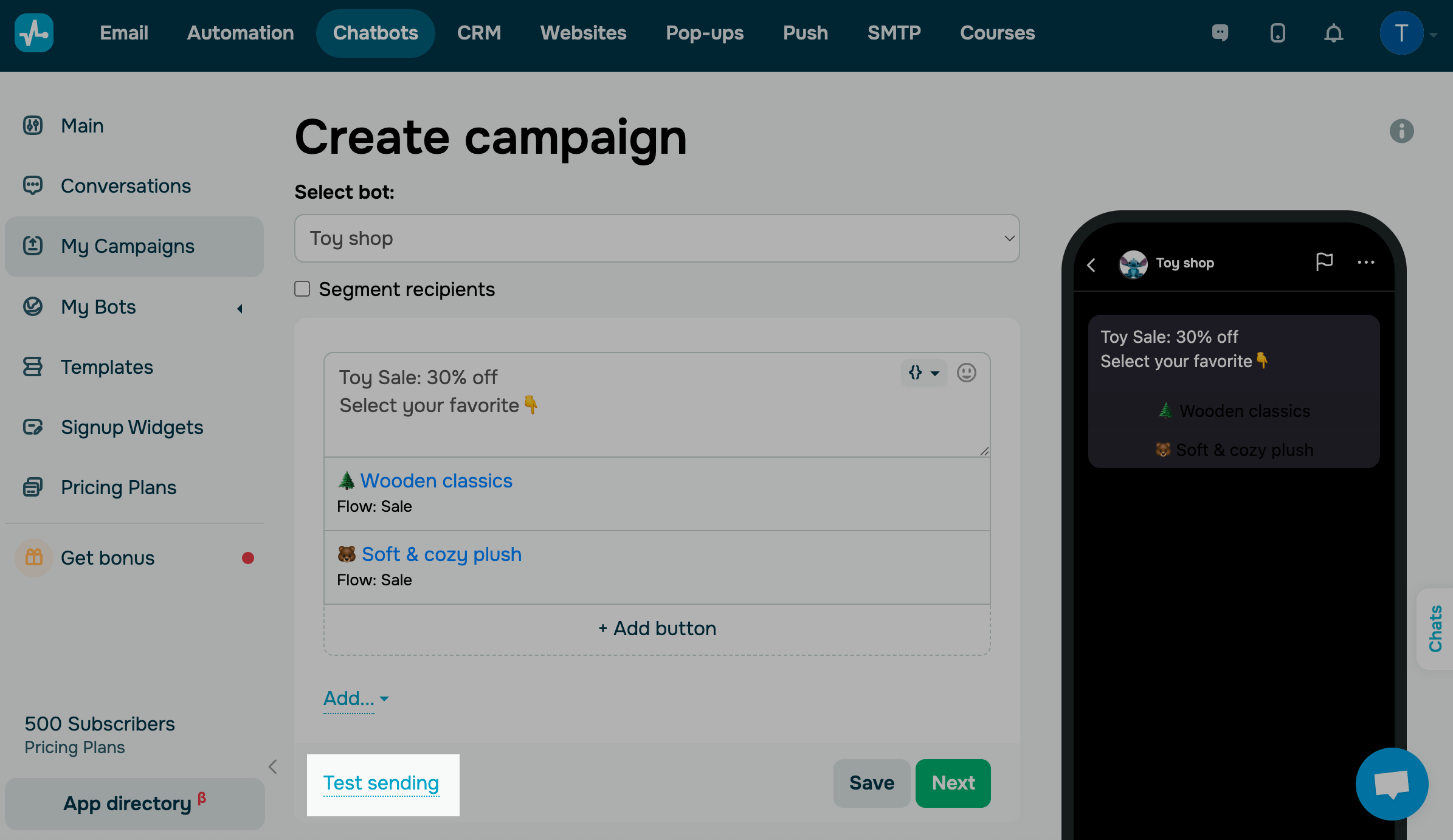
Просмотрите, как будет выглядеть сообщение на устройстве. Если все правильно, нажмите Далее (Next).
Выберите время отправки
В следующем окне нужно выбрать название рассылки — его будете видеть только вы в списке Мои рассылки (My Campaigns).
А также время отправки — отправить сразу или запланировать на определенную дату и время.
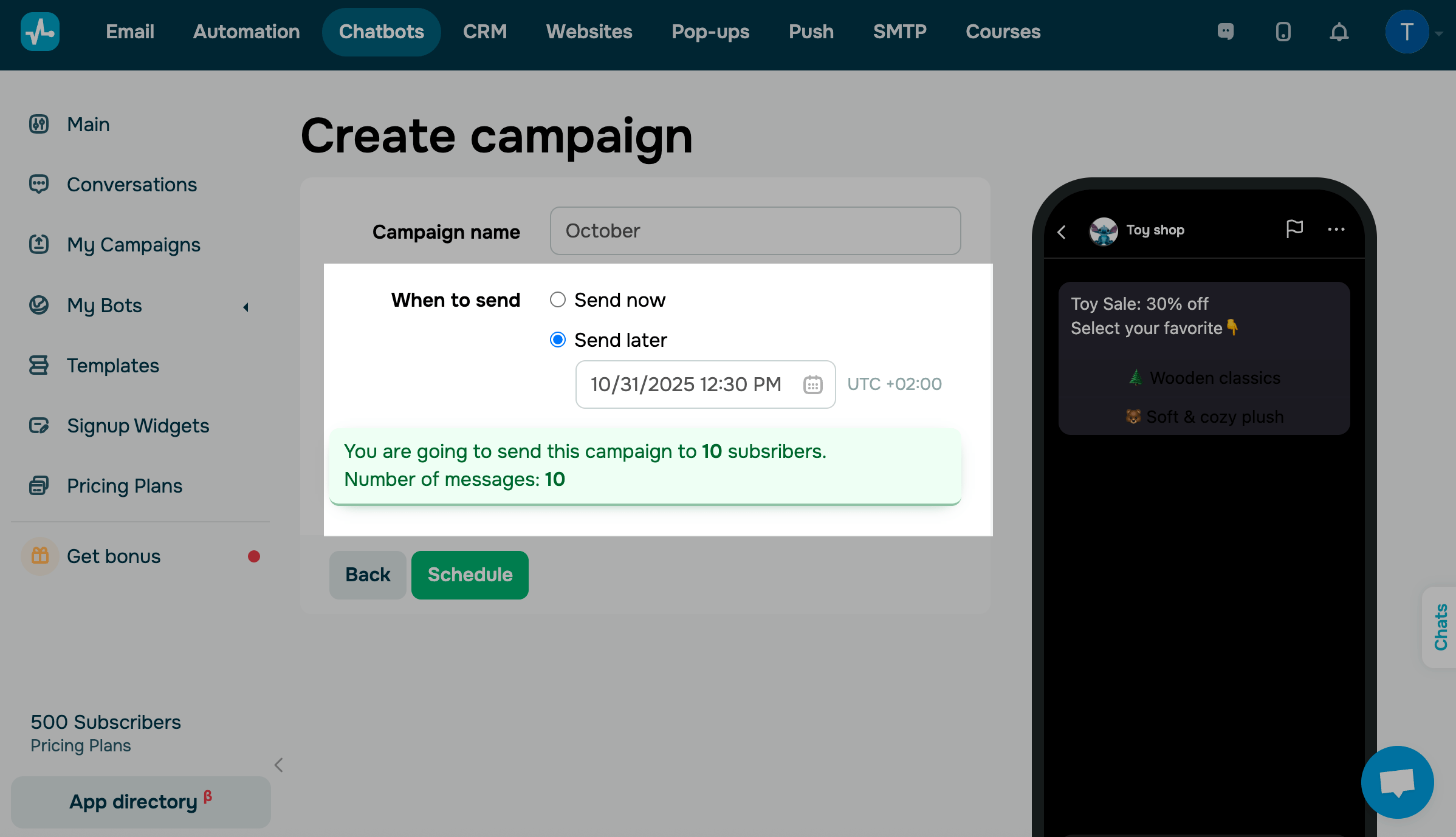
Нажмите Отправить рассылку (Send campaign) — ваша рассылка отправится получателям.
Редактирование запланированной рассылки
Если вы запланируете отправку на другое время, то после создания рассылки вы можете отредактировать ее еще раз до отправки. Перейдите к списку рассылок, выберите рассылку, нажмите три точки напротив и выберите Редактировать (Edit). Чтобы отменить отправку рассылки, нажмите Отменить (Cancel).

Анализ рассылки
По каждой рассылке можно просмотреть подробную информацию: сколько сообщений было доставлено и сколько подписчиков взаимодействовало с рассылкой.
Для этого перейдите на страницу Мои рассылки и выберите нужную рассылку из списка. Вы перейдете на страницу выбранной рассылки, где увидите статус и статистику рассылки, а также список получателей.
Читайте также: Статистика рассылки.
 Обновлено: 31.10.2025

![Лучшие конструкторы Telegram чат-ботов без программирования [2026]](https://www.spcdn.org/blog/wp-content/uploads/2025/10/telegram-bot-builder-cover-255x167.png)


![Лучшие альтернативы Manychat: сравнение цен и возможностей [2026]](https://www.spcdn.org/blog/wp-content/uploads/2023/09/manychat-alternatives-cover-255x167.png)
или