Как автоматизировать ответы на входящие письма
С помощью автоматизированных цепочек ваш email чат-бот отвечает на входящие письма. ИИ агент может отвечать на открытые вопросы, а готовые ответы охватывают сообщения, которые вы получаете каждый день. Отправители получают обычное текстовое письмо в той же переписке, поэтому разговор выглядит как обычная email-переписка.
Вот как это работает на практике: интернет-магазин может отправлять условия доставки всем, кто о ней спрашивает. Так же команда поддержки IT-компании может поручить ИИ агенту отвечать на распространенные вопросы о том, как что-то сделать, прежде чем к разговору присоединится участник команды.
Рассмотрим, как автоматизировать ответы на письма с помощью чат-бота, отвечать на письма через ИИ агента и отправлять заранее заданный текст по ключевым словам.
Основное
Ваш email чат-бот отвечает с помощью цепочек, которые запускаются триггерами. Цепочка — это набор связанных элементов, которые ваш чат-бот выполняет, когда наступает определенное событие. Триггер — это событие, которое указывает чат-боту, какую цепочку запустить.
У email чат-бота есть два триггера по умолчанию, каждый — для своего типа ответа:
| Триггер | Когда запускается цепочка | Что создать |
| Стандартный ответ (Standard reply) | Входящее письмо не содержит ни одного из ваших ключевых слов. Эта цепочка настроена по умолчанию. | Чтобы отвечать на любой вопрос, добавьте элемент ИИ агент (AI Agent), который читает письмо и генерирует ответ на основе вашей инструкции. |
| Ключевые слова (Keyword) | Входящее письмо содержит одно из ваших ключевых слов, например, «цена» или «доставка». | Чтобы отправить заранее заданный ответ, добавьте элемент Сообщение (Message) с вашим текстом и ссылками. |
Цепочки для email поддерживают только текст. Элемент Сообщение не имеет кнопок, медиафайлов или быстрых ответов, поэтому стройте цепочки вокруг текста и ссылок. Чтобы продолжить разговор, добавьте элемент Пауза (Pause) или дождитесь ответа подписчика.
Каждый элемент Сообщение отправляется как ответ на письмо в той же переписке, с той же темой, что и входящее письмо. Если клиент получит несколько писем одновременно, он может отметить их как спам, что ухудшит доставляемость ваших писем.
Отвечайте на любое письмо с помощью ИИ агента
Вы можете использовать ИИ агента, чтобы автоматически отвечать на входящие письма и не писать каждое сообщение вручную. Агент анализирует каждое письмо и генерирует ответ на основе вашей инструкции.
Например, вы можете настроить ИИ агента, чтобы он отвечал на вопросы о продукте, объяснял, как работает ваше программное обеспечение, или помогал клиентам устранять типовые проблемы. Вы также можете добавлять условия, чтобы обрабатывать определенные сообщения особым образом, или создавать задачи для дальнейшей работы вашей команды.
Чтобы настроить это, используйте цепочку Стандартный ответ. Она запускается, когда входящее письмо не соответствует ни одному из ваших триггеров по ключевым словам.
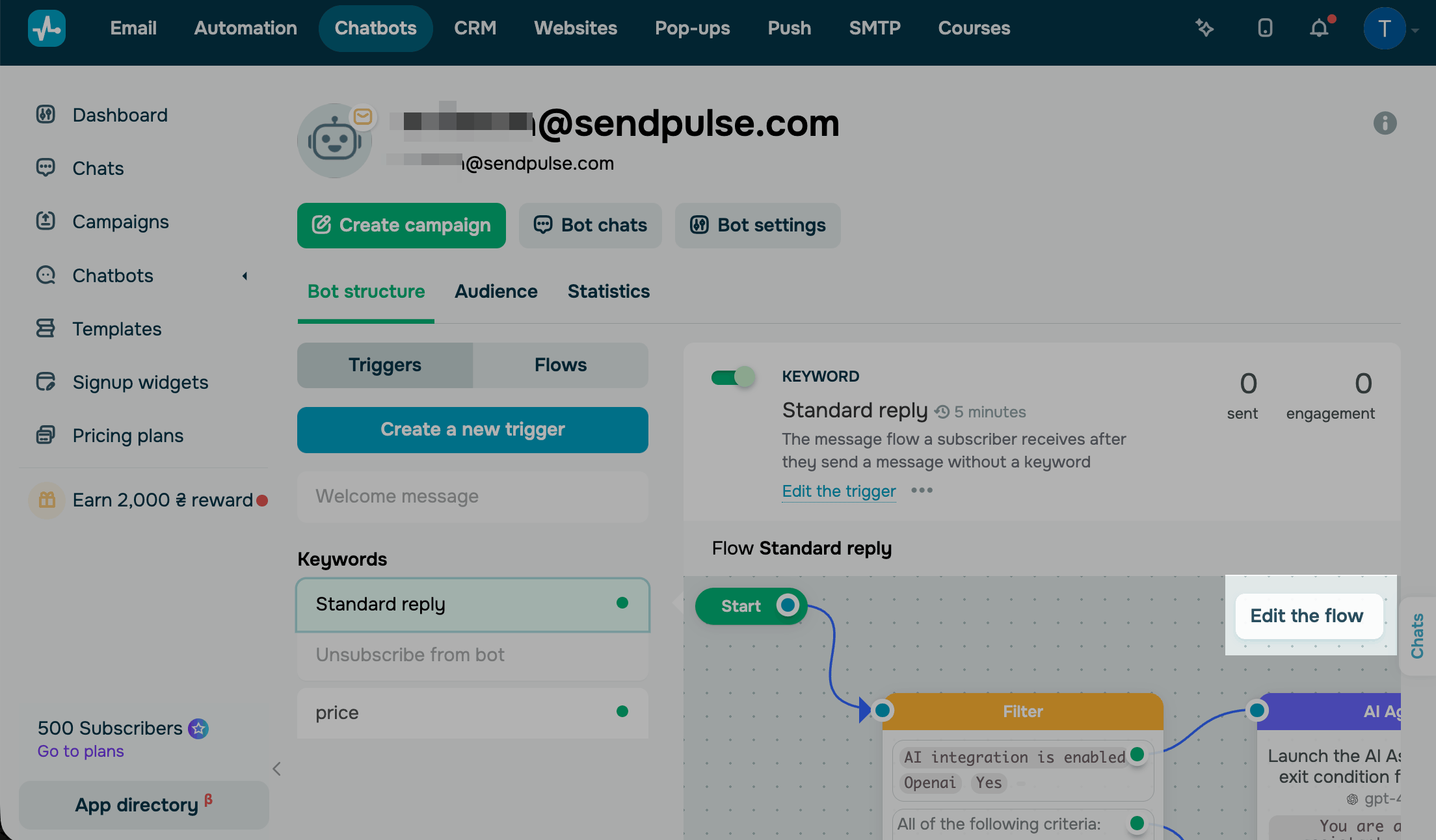
Чтобы отредактировать эту цепочку, перейдите в раздел Чат-боты (Chatbots), выберите свой email чат-бот и откройте вкладку Структура бота (Bot structure). Напротив цепочки Стандартный ответ включите переключатель и нажмите Редактировать цепочку (Edit the flow).
Прежде чем строить цепочку, составьте список вопросов, на которые она должна отвечать, и дополнительных шагов цепочки. В конструкторе цепочек перетаскивайте элементы с боковой панели слева в рабочую область, соединяйте их в порядке выполнения и настраивайте их параметры.
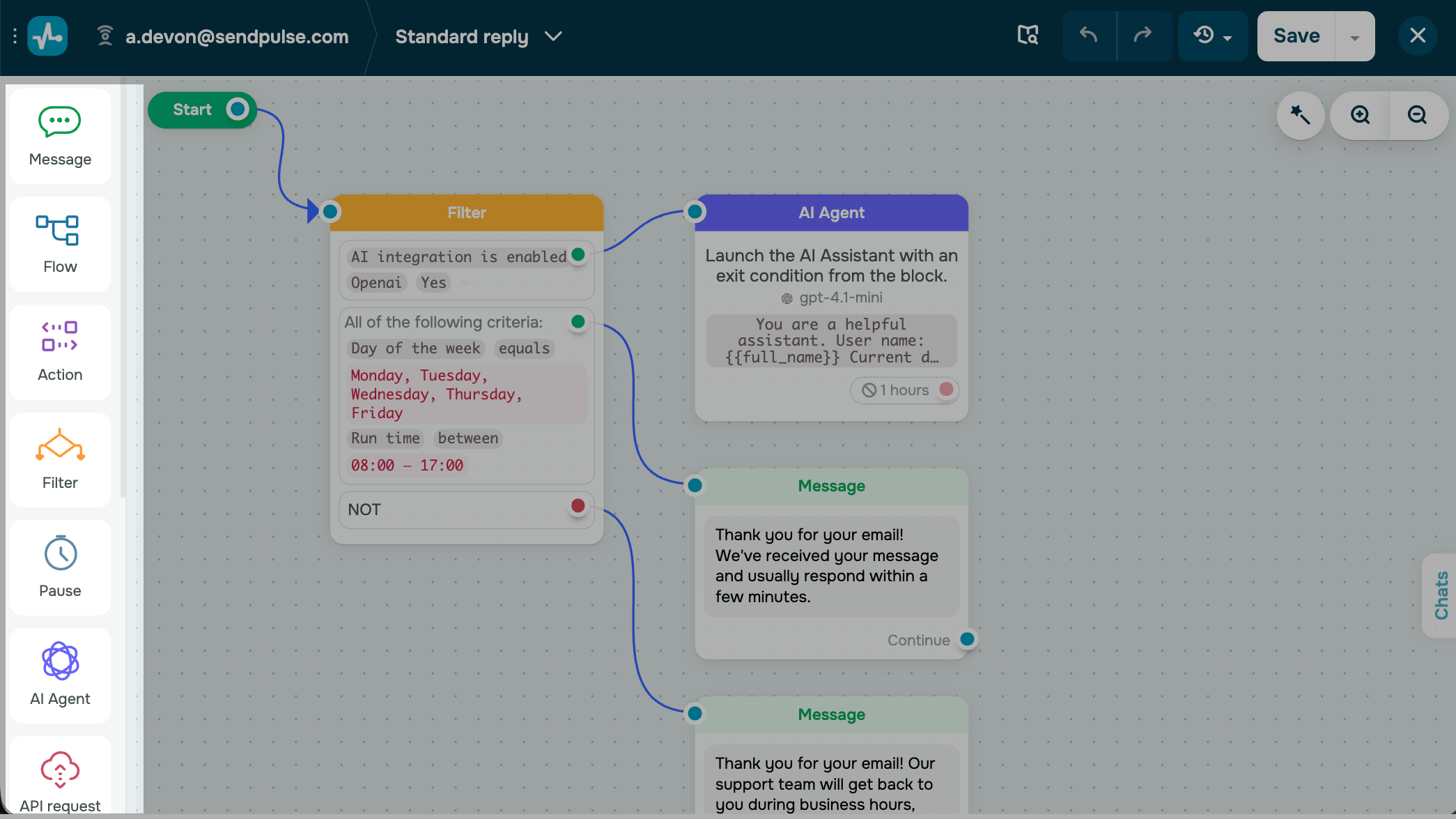
Используйте элемент ИИ агент, чтобы отвечать на открытые вопросы. Он анализирует тему, контекст и тон письма и пишет ответ на основе вашей инструкции.
Выберите ИИ агент на боковой панели слева и свяжите его с элементом Старт (Start).
В поле Инструкция для бота (Bot instructions) введите инструкцию, которая описывает роль ИИ агента, на что он отвечает и как должны выглядеть его ответы.
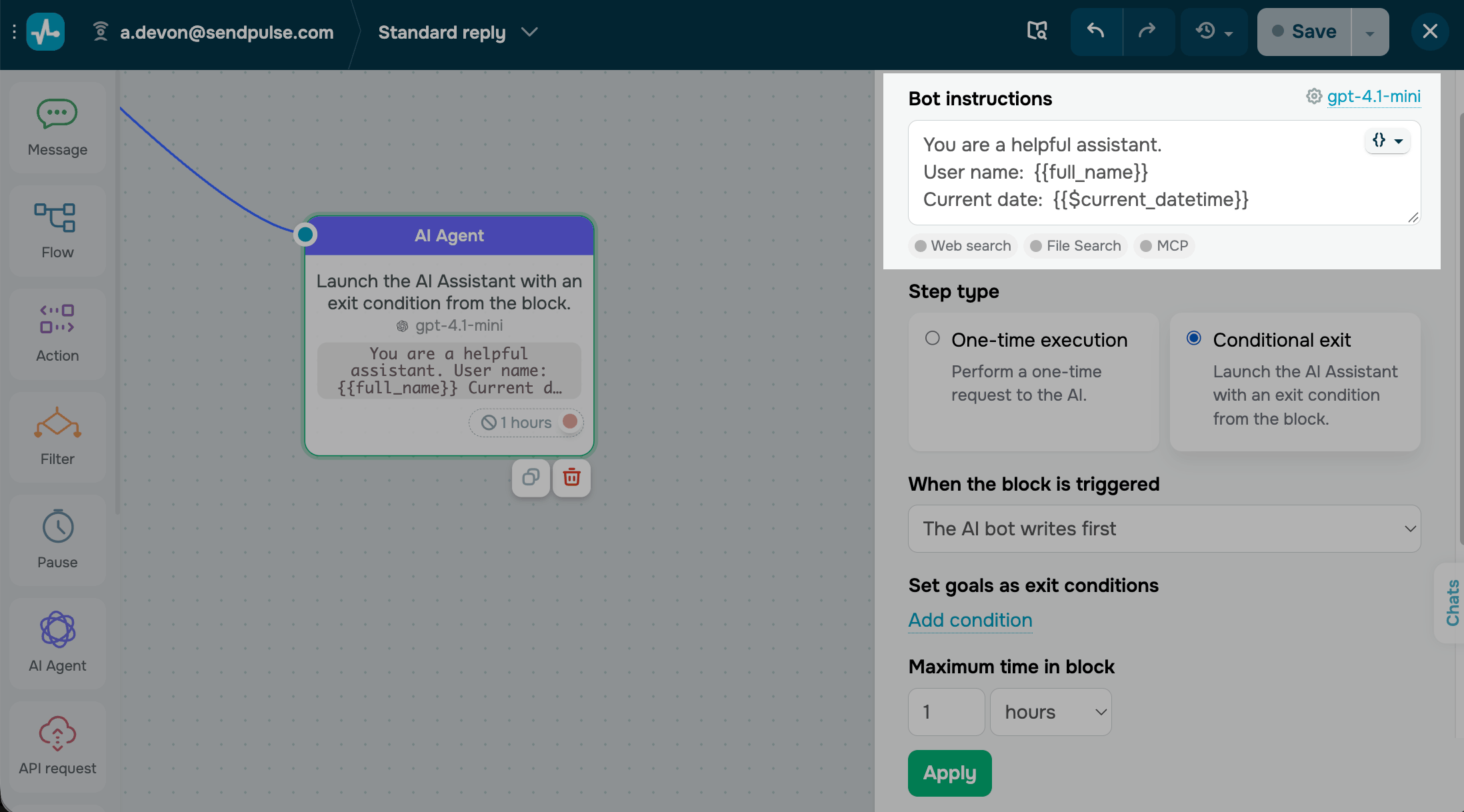
Вот пример инструкции для команды поддержки. Замените название компании и подпись на свои:
Вы ассистент поддержки команды Acme Software. Отвечайте вежливо от имени всей команды, а не отдельного человека.
Вы отвечаете на входящие письма, а не на сообщения в чате. Используйте только обычный текст: без Markdown и LaTeX.
Придерживайтесь профессионального тона и отвечайте только на вопросы о том, как работает Acme Software.
Давайте полный ответ в одном письме, а не разбивайте его на несколько сообщений. Не отвечайте на рекламные письма и рассылки.
Завершайте каждый ответ подписью:
----
С уважением,
Команда Acme Software
Отправляйте только полезные ответы или уточняющие вопросы, которые уместны в формате письма.
Если для помощи вам нужен email аккаунта клиента или его ID пользователя, попросите их.
Ваш ИИ агент отвечает на письма, а не на сообщения в чате. Убедитесь, что ваша инструкция содержит такие правила: только обычный текст, один полный ответ на письмо, без ответов на рекламные письма и рассылки, а также подпись.
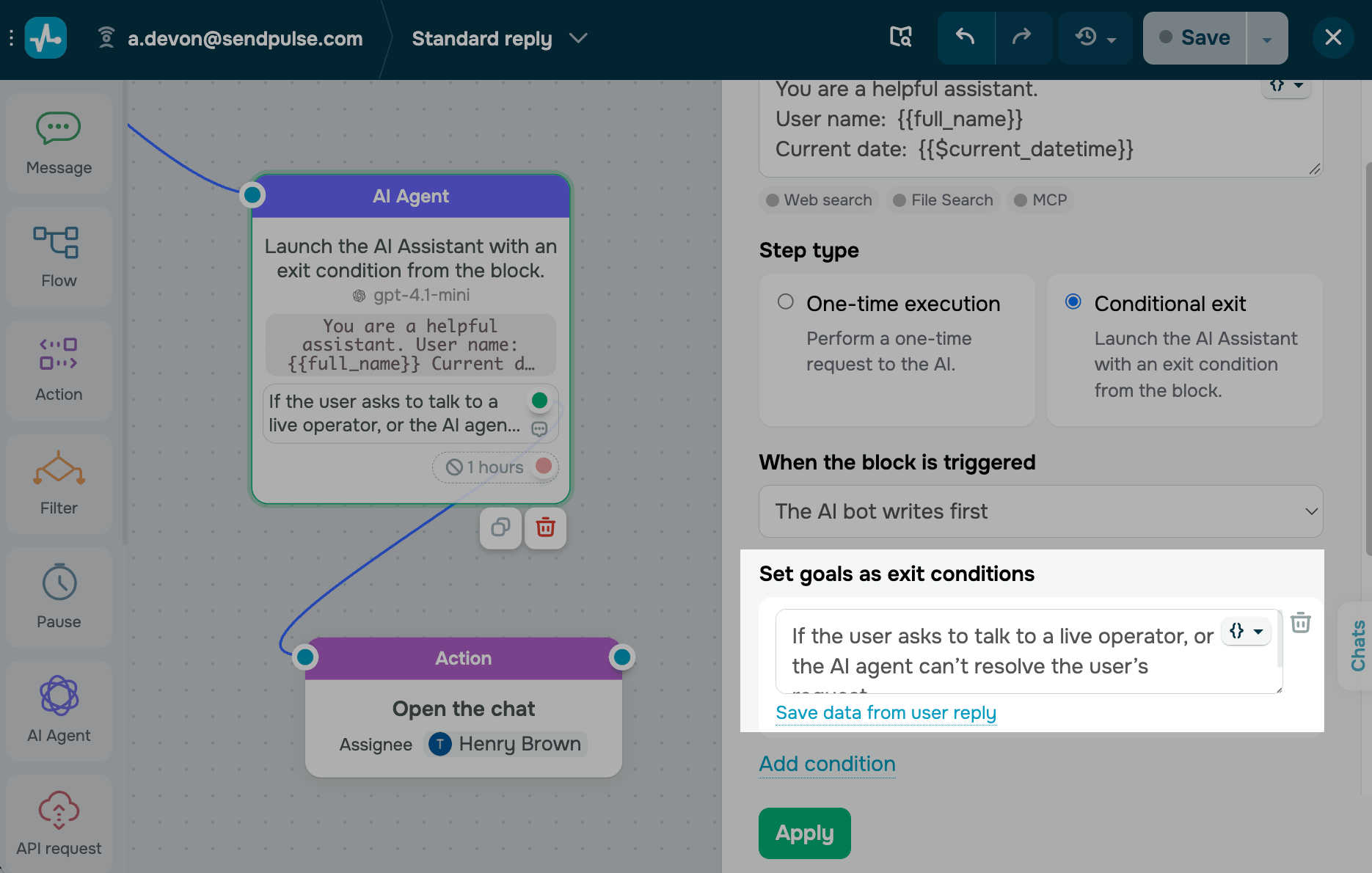
Чтобы продолжать разговор, пока не будет достигнута установленная вами цель или не истечет лимит времени, выберите тип шага Условный выход (Conditional exit) и настройте свою цель. Используйте этот тип шага, когда агенту нужно что-то уточнить или собрать информацию, например, email аккаунта клиента. Он также может определять, когда письмо требует внимания участника команды.
Читайте подробнее о настройках элемента: Элемент ИИ агент в чат-ботах.
Отвечайте заранее заданным текстом по ключевым словам
Для вопросов, которые всегда получают одинаковый ответ, создайте триггер по ключевому слову и цепочку с вашим текстом. Ваш чат-бот отправляет этот текст, когда входящее письмо содержит одно из ключевых слов.
На вкладке Структура бота нажмите Создать новый триггер (Create a new trigger). Выберите условие триггера Ключевые слова и введите свои ключевые слова или фразы. Регистр в ключевых словах не учитывается.
Выберите, как ваш чат-бот распознает ключевые слова. В режиме Содержит цепочка запускается, когда входящее письмо содержит ключевое слово. В режиме Совпадает с (Matches with) цепочка запускается, только когда ключевое слово совпадает с конкретным словом. Если совпадает несколько ключевых слов, чат-бот просит отправителя уточнить запрос.
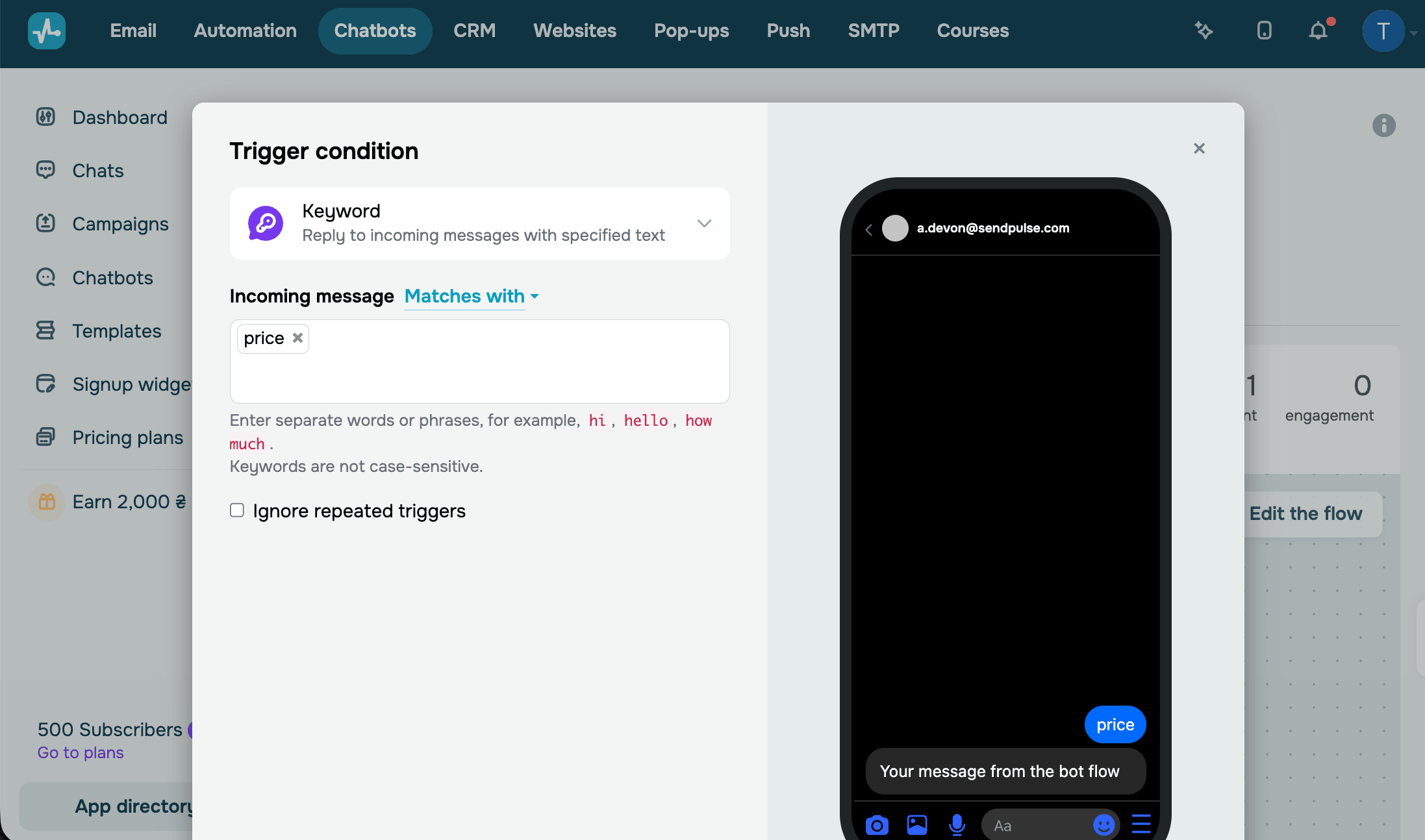
Чтобы цепочка не запускалась снова для каждого письма от одного и того же отправителя, оставьте отмеченным чекбокс Игнорировать повторные триггеры (Ignore repeated triggers) и установите интервал. Нажмите Создать условие.
Новый триггер еще не связан ни с одной цепочкой. Нажмите Создать цепочку, чтобы создать новую, или Привязать существующую, чтобы связать уже имеющуюся цепочку.
Предположим, вы создаете триггер с ключевыми словами «цена» и «прайс-лист». Когда клиент отправляет вам письмо с вопросом о ценах, ваш чат-бот отвечает ссылкой на ваш прайс-лист в той же переписке. Клиент получает ответ, не дожидаясь вашей команды.
Для этой цепочки рекомендуем использовать элемент Сообщение.
В цепочках для email элемент Сообщение поддерживает только содержимое типа Текст (Text). Пишите его так, как писали бы письмо: приветствие, основная часть и завершающая строка.
В поле ввода впишите свое письмо. Вы можете добавлять переменные и эмодзи. Добавляйте ссылки на ваш сайт, календарь или файлы непосредственно в текст.
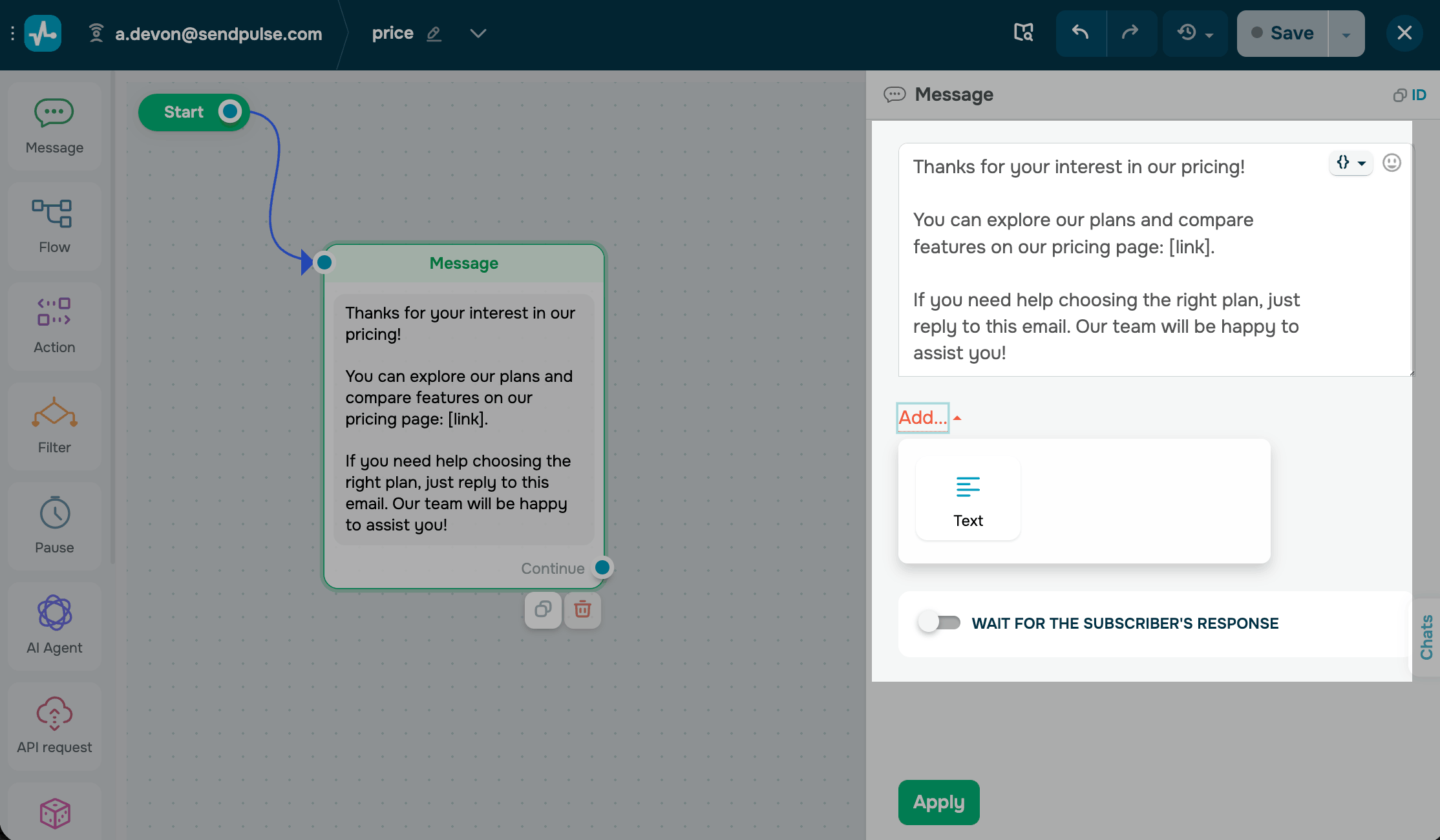
Вы можете собирать информацию о подписчиках и сохранять ее для будущей персонализации. Для этого включите переключатель Ждет ответа подписчика (Wait for the subscriber's response), выберите тип валидации и выберите переменную, в которую нужно сохранить ответ.
Если ответ отправителя не соответствует ожидаемому формату, ваш чат-бот отправляет сообщение об ошибке вместо следующего сообщения в вашей цепочке. Вы можете отредактировать это сообщение в настройках элемента.
Добавьте больше элементов в цепочки
Вы можете добавлять больше элементов в цепочку Стандартный ответ или в цепочки по ключевым словам, чтобы расширить и разнообразить их. Например, вы можете проверять данные подписчика, откладывать ответы, обновлять записи CRM или запускать другую цепочку.
В конструкторе цепочек перетаскивайте нужные элементы с боковой панели слева, соединяйте их с имеющимися элементами и настраивайте их параметры.
Элемент Фильтр
Используйте элемент Фильтр (Filter), чтобы разветвлять цепочку в зависимости от ответа отправителя, тегов или переменных. Например, после того как подписчик отправит номер своего заказа, отправляйте другое сообщение подписчикам с тегом «vip».
Элемент Действие
Используйте элемент Действие (Action), чтобы назначить тег, установить переменную, добавить заметку или создать сделку в CRM-системе. Например, создавайте сделку для каждого письма, в котором упоминается заказ, чтобы ваш отдел продаж мог его обработать.
Элемент Пауза
Используйте элемент Пауза, чтобы отложить следующее сообщение. Поскольку цепочки для email не имеют кнопок, пауза — единственный способ продвинуть цепочку дальше, не дожидаясь ответа получателя. Например, вы можете отправить напоминание об оплате через два дня после письма о регистрации, если отправитель не ответил.
Элемент Цепочка
Используйте элемент Цепочка (Flow), чтобы запустить другую цепочку. В выпадающем списке Запустить другую цепочку выберите имеющуюся цепочку. Выбранная цепочка запускается независимо, а ваша текущая цепочка продолжает работать, не дожидаясь ее завершения.
Элемент Запрос API
Используйте элемент Запрос API (API request), чтобы отправлять запросы на сторонние серверы для создания объектов или получения данных. Вы можете сохранить полученные данные в переменную или использовать JSONPath, чтобы добавить их в сообщение.
Перетащите Запрос API с боковой панели слева в рабочую область и соедините его с вашей цепочкой. Выберите тип запроса, введите URL запроса, протестируйте запрос и настройте сопоставление данных.
Элемент Случайный выбор
Используйте элемент Случайный выбор, чтобы случайно распределять подписчиков между разными ветками цепочки. Например, вы можете проводить A/B-тестирование разных ответов или цепочек чат-бота.
Перетащите Случайный выбор с боковой панели слева в рабочую область и соедините его с элементом, в котором нужно разветвить цепочку.
Элемент Повтор
Используйте элемент Повтор, чтобы запускать действия через регулярные интервалы, например, автоматические напоминания, уведомления или обновления.
Перетащите Повтор с боковой панели слева в рабочую область и настройте его параметры.
Элемент Комментарий
Используйте элемент Комментарий, чтобы добавлять внутренние заметки для себя или своей команды. Комментарии видны только участникам команды.
Перетащите Комментарий с боковой панели слева в рабочую область и введите свою заметку в настройках, которые появятся справа. Вы можете добавить до 512 символов, включая текст, ссылки и эмодзи.
Сохраните и протестируйте цепочку
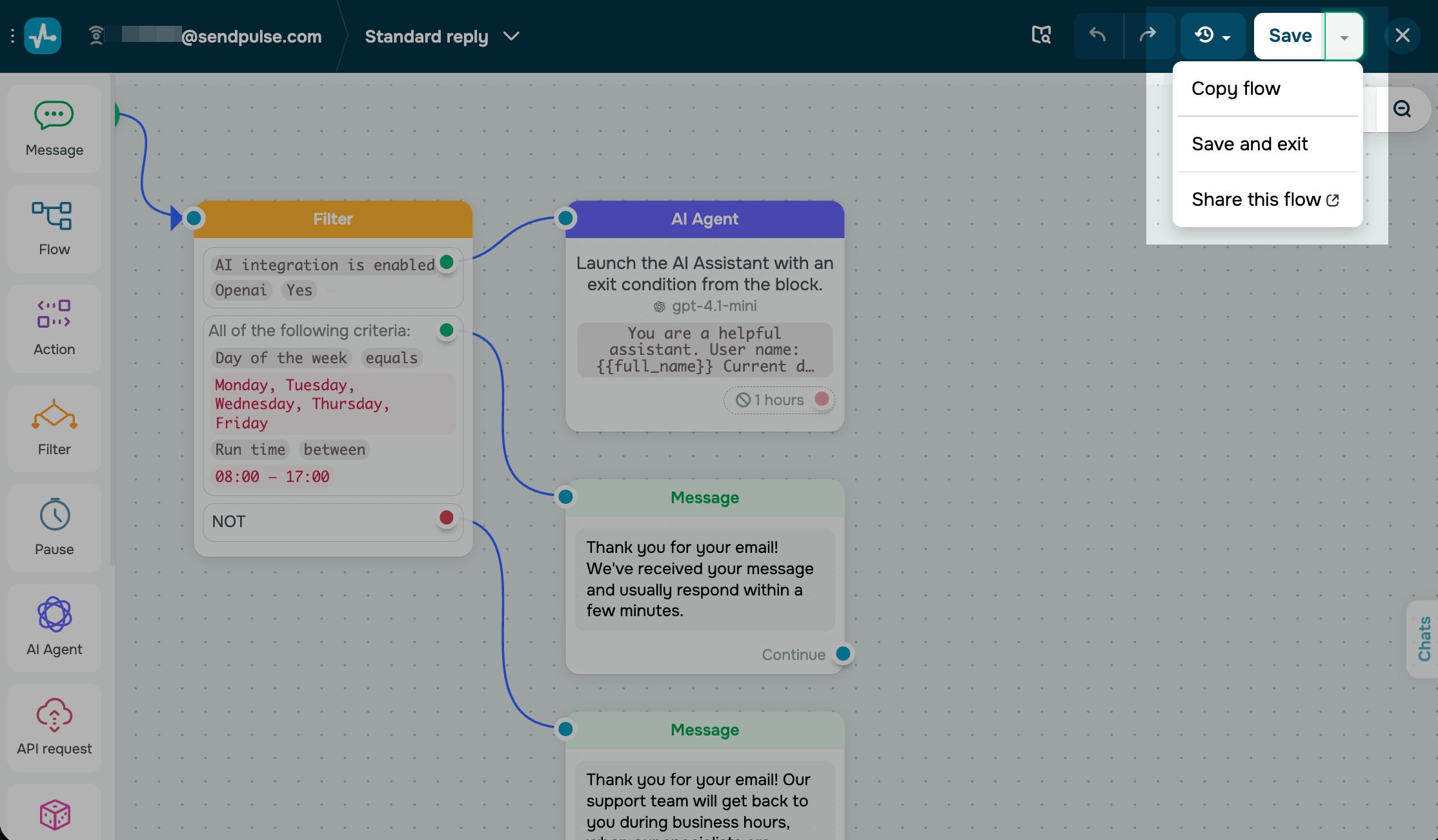
Когда вы добавили и соединили все элементы, нажмите Сохранить и выйти (Save and exit). Убедитесь, что ваша цепочка содержит хотя бы один элемент Сообщение или Действие.
Устраните проблемы с ответами на письма
Если ваш email чат-бот отвечает не так, как вы ожидаете, вероятной причиной является одна из следующих:
| Проблема | Причина | Что делать |
| Чат-бот не отвечает на письмо | Цепочка построена в чат-боте другого инбокса. У каждого подключенного инбокса есть свой чат-бот. | Откройте чат-бот, связанный с инбоксом, который получил письмо, и проверьте его цепочки. |
| Чат-бот не отвечает на повторное письмо от одного и того же отправителя | Триггер не запускается снова для одного и того же отправителя в течение интервала, заданного в настройке Игнорировать повторные триггеры. | Подождите, пока истечет интервал, или измените интервал в настройках триггера. |
| Чат-бот не отвечает на письмо с ключевым словом | Режим распознавания ключевых слов не соответствует тексту письма. | Проверьте режим распознавания и ключевые слова в настройках триггера. |
| Ответы попадают в спам | У вашего домена отправки нет записей SPF и DKIM. | Добавьте записи SPF и DKIM к своему домену. |
| Отправитель получает сообщение об ошибке вместо вашего ответа | Ответ отправителя не проходит валидацию, заданную в элементе Сообщение. | Отредактируйте сообщение об ошибке в настройках элемента или уберите тип валидации. |
Читайте также: Создайте email чат-бота, Как создать триггер по ключевому слову, Элемент ИИ агент в чат-ботах, Создайте структуру бота и Рекомендации по созданию цепочек чат-ботов.
 Обновлено: 27.10.2026
или