Как принимать регулярные платежи
Регулярные платежи позволяют автоматически взимать плату с подписчиков за цифровые товары и услуги, созданные в CRM, прямо в чат-боте. Добавьте карточку товара-подписки в цепочку чат-бота один раз — и платежная система автоматически будет взимать плату с клиентов в каждом платежном периоде.
Например, вы можете продавать доступ к платному сообществу. Подписчик оплачивает его через чат-бот, присоединяется к группе, и плата взимается автоматически, пока он не отменит подписку.
Рассмотрим, как настроить регулярные платежи в цепочке чат-бота.
Добавьте блок CRM-товар
Перед началом работы создайте цифровой товар на основе подписки. Подробнее: Основы работы с подписками и Как создать подписку.
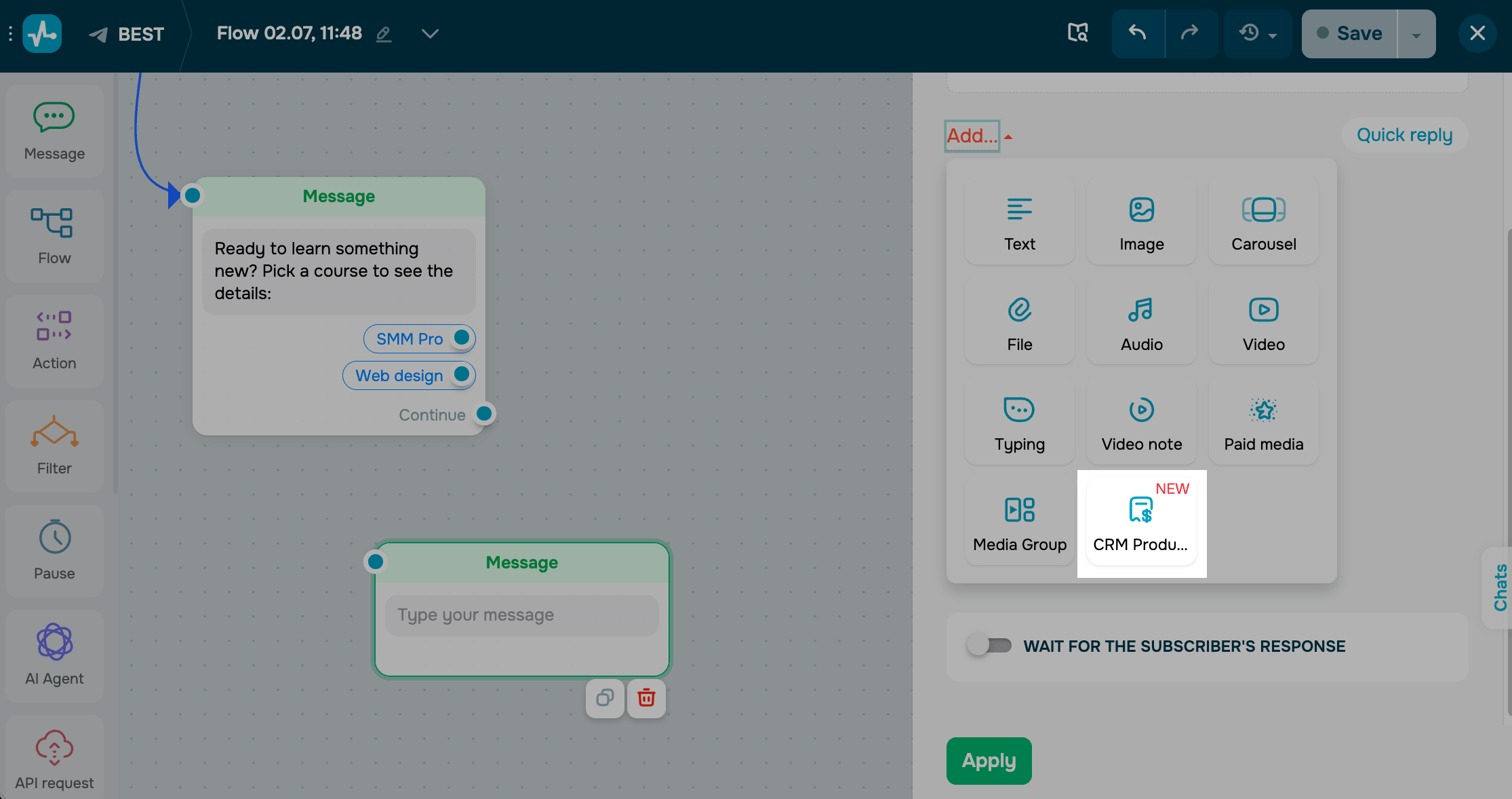
В блоке Сообщение нажмите Добавить (Add) и выберите CRM-товар (CRM Product).
Выберите платежную систему
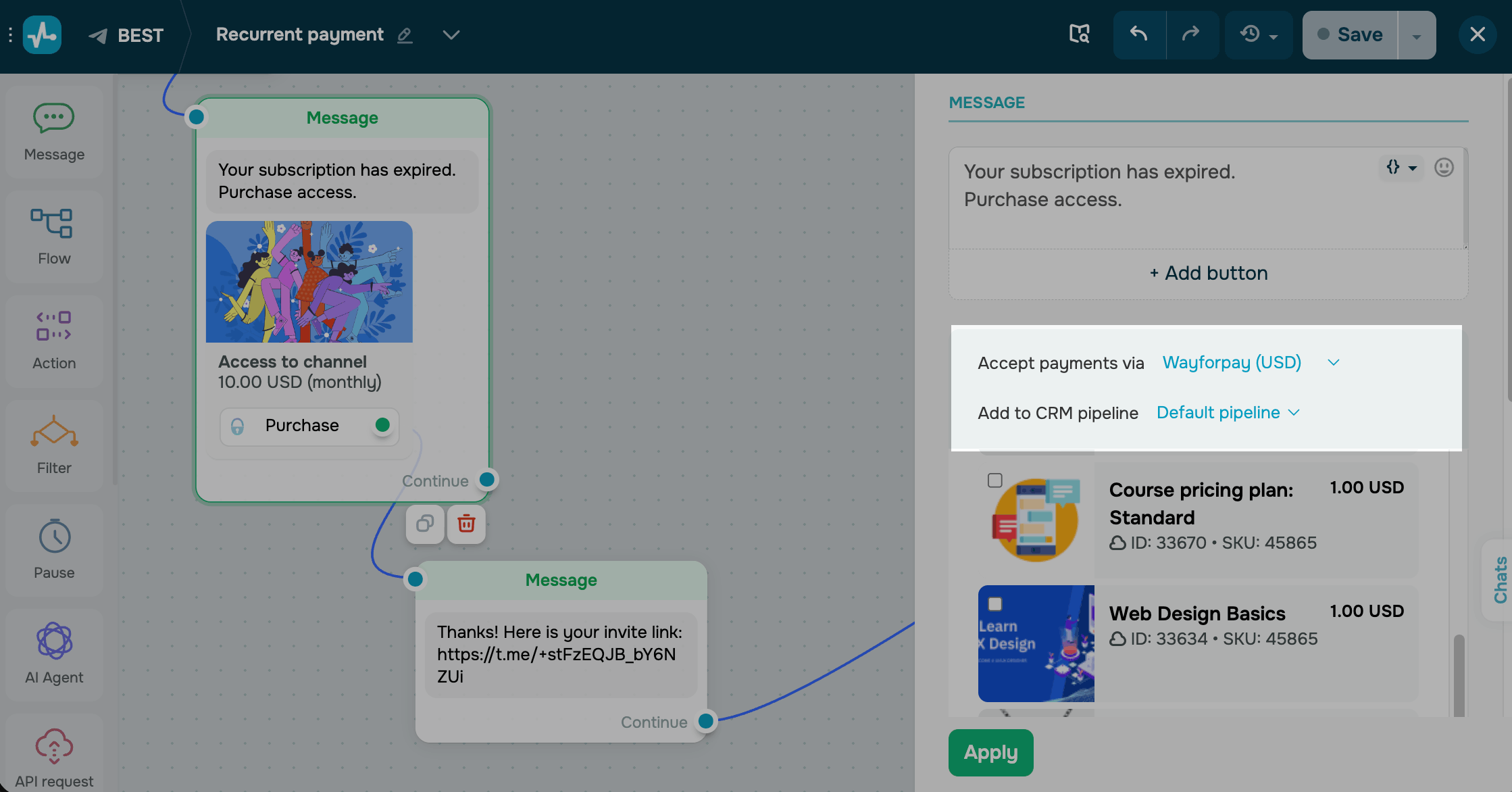
Выберите платежную систему и воронку CRM, в которой будут создаваться новые сделки и контакты.
Выберите CRM-товар
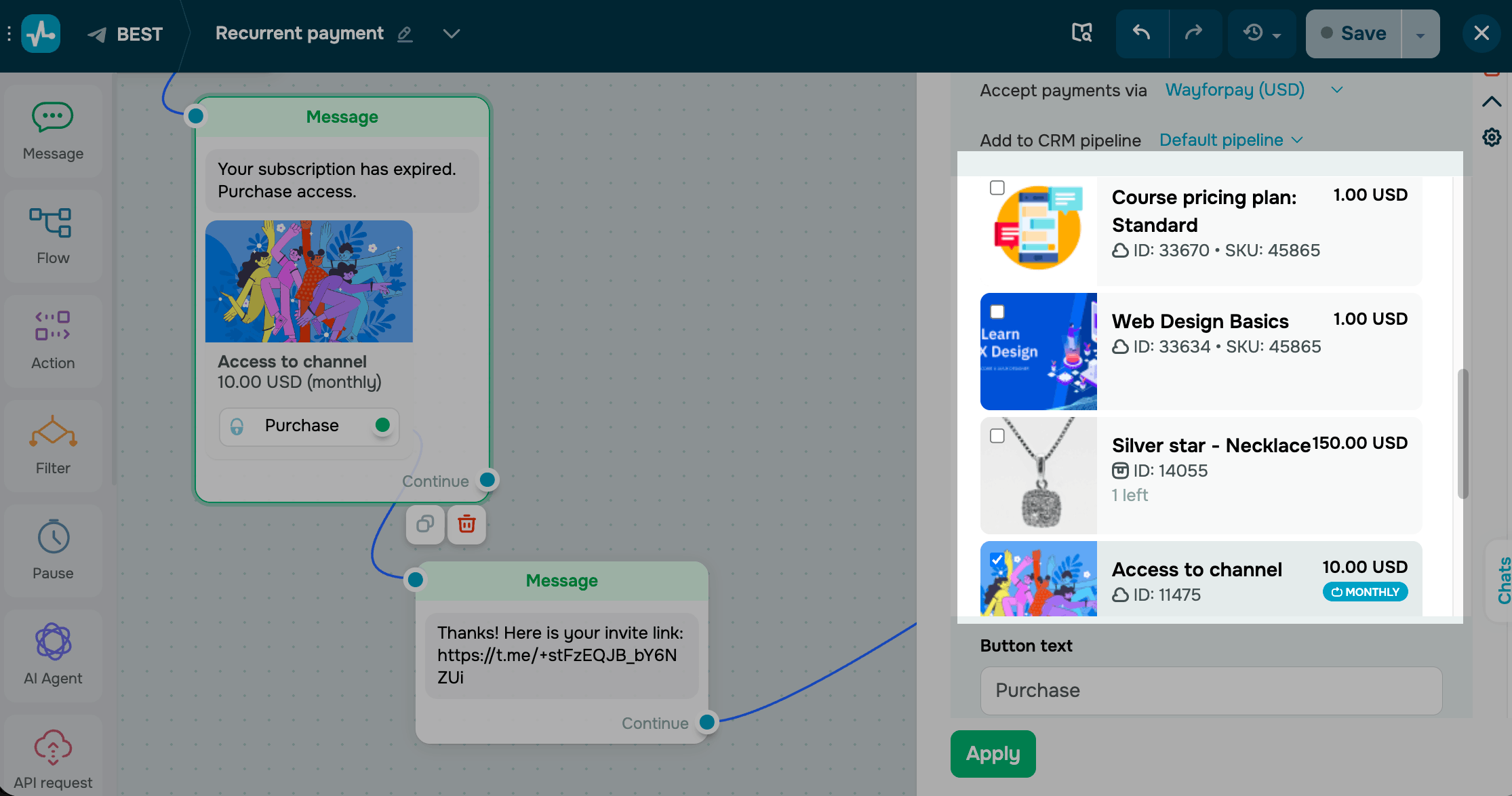
Выберите цифровые товары на основе подписки, которые нужно показать.
Товары-подписки доступны, только если они видимы и используют WayForPay как платежную систему.
В поле Текст кнопки (Button text) введите название кнопки.
Завершив настройку блока, нажмите Применить (Apply), чтобы сохранить изменения.
Настройте цепочку
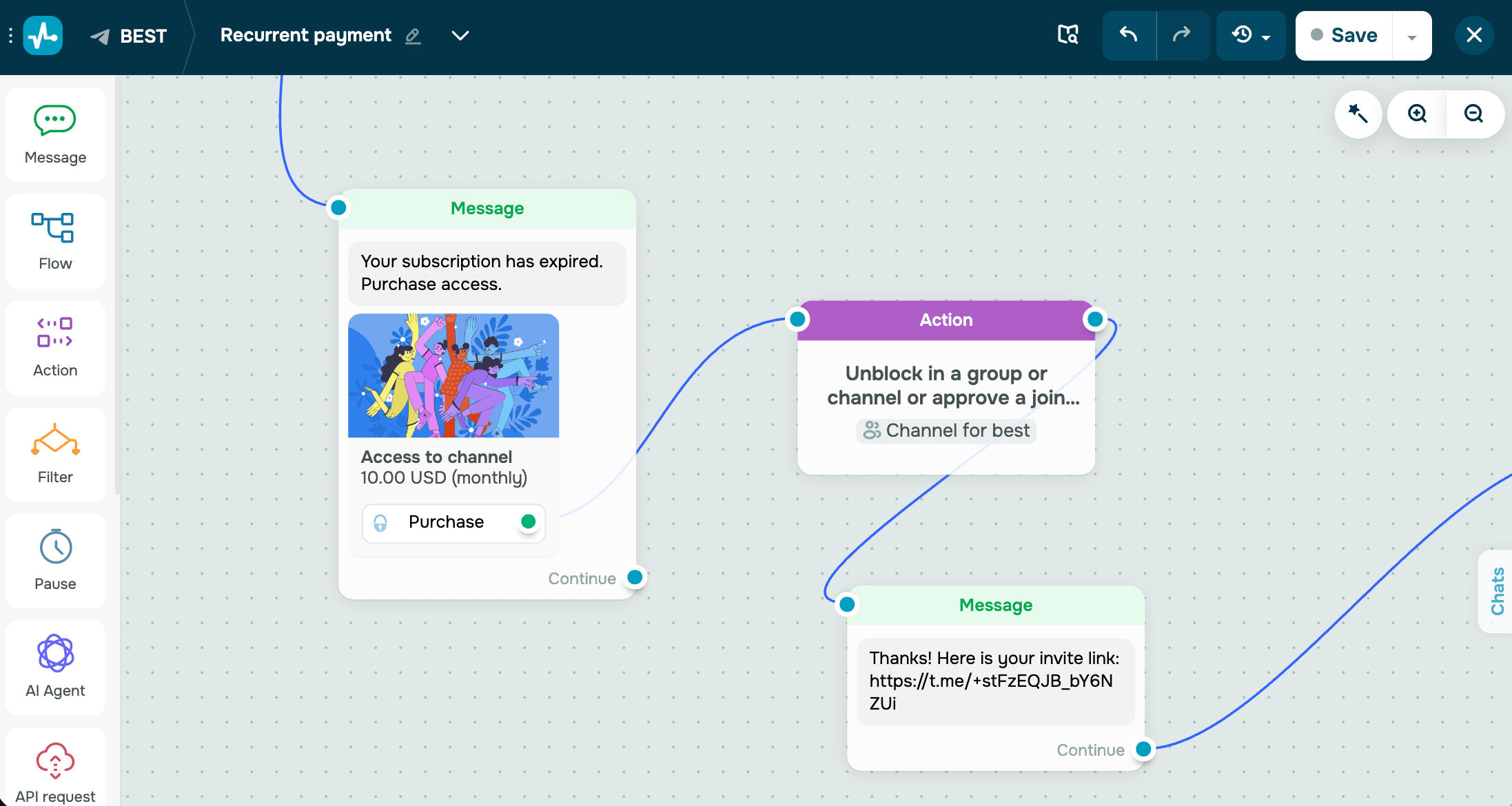
После того как подписчик совершит первую оплату, цепочка продолжается от зеленой точки на кнопке оплаты. Используйте эту ветку, чтобы подтвердить покупку и сразу предоставить подписчику доступ к приобретенному.
Чтобы настроить это, подключите следующий блок к зеленой точке на кнопке оплаты.
Например, вы можете добавить блок Сообщение с элементом Текст, чтобы подтвердить оплату и отправить ссылку или файл. Или добавьте блок Действие, чтобы сохранить Telegram-подписчику доступ к платному каналу, предоставить доступ к премиум-контенту или связанному курсу, обновить статус подписки контакта либо добавить тег для сегментации аудитории.
Вы также можете отправлять уведомления по электронной почте или через SMS. Добавьте действие Запуск автоматизации по событию в блоке Действие и создайте отдельные цепочки в Automation.
Подробнее о блоках конструктора чат-ботов: Как использовать блоки конструктора цепочек чат-ботов.
Чтобы автоматизировать действия для продлений, неудачных платежей или отмен, настройте триггер платежа.
Подробнее: Триггеры регулярных платежей.
Используйте платежные переменные
Блоки Сообщение поддерживают динамические данные через выражения JSONPath. Данные заказа, доступные в следующих блоках цепочки, содержат объект subscription с деталями подписки.
Вы можете использовать следующие переменные SendPulse в формате JSONPath:
| Переменная SendPulse в формате JSONPath | Описание |
{{$['order']['subscription']['name']}} |
Название подписки, настроенное в CRM-товаре. |
{{$['order']['subscription']['description']}} |
Описание подписки. |
{{$['order']['subscription']['plan']['recurringMode']}} |
Периодичность списания, например, ежемесячно или ежегодно. |
{{$['order']['subscription']['plan']['externalObjectId']}} |
ID связанного CRM-товара. |
{{$['order']['subscription']['billingPeriodStartedAt']}} |
UNIX-метка времени, обозначающая начало текущего платежного периода. |
{{$['order']['subscription']['billingPeriodEndedAt']}} |
UNIX-метка времени, обозначающая дату следующего списания. |
{{$['order']['subscription']['cancelLink']}} |
Ссылка для самостоятельной отмены. После перехода по ней подписка отменяется через платежную систему. Подробнее: Как отменить регулярный платеж с помощью шорткода. |
Рекомендуем сохранять данные в переменную. Значения JSONPath временные и становятся недоступными после обработки сообщения, тогда как переменные контакта остаются доступными для последующих сообщений.
Завершив настройку цепочки, нажмите Сохранить и запустить цепочку (Save and run the flow). Затем протестируйте ее, отправив себе.
Просмотрите подписки
Чтобы просматривать подписки и управлять ими, перейдите в CRM > eCommerce > Оплаты > Подписчики.
Подробнее: Как просматривать подписчиков на цифровые товары и Как управлять подписками на цифровые товары.
 Обновлено: 09.07.2026

![Как создать бот для TikTok и собирать лиды 24/7: подробный гайд [2026]](https://www.spcdn.org/blog/wp-content/uploads/2025/04/money-tiktok-cover-255x167.png)
![Как сделать рекламу: образец, шаблоны, советы и пошаговая инструкция [2026]](https://www.spcdn.org/blog/wp-content/uploads/2022/03/ppc-trends-cover-255x167.png)
![10+ лучших альтернатив и конкурентов Webflow [2026]](https://www.spcdn.org/blog/wp-content/uploads/2024/03/webflow-alternative-cover-1-255x167.png)

или