Элемент Карусель в чат-ботах
Используется для демонстрации информации в карусели до 10 карточек. Например, может использоваться для показа различных товаров. На каждую карточку можно добавить изображение, заголовок и кнопку.
Этот элемент поддерживают Facebook, Instagram, WhatsApp, Viber, Telegram и онлайн-чаты (в виде карточек — Cards).
Чтобы отправить товары из каталога Facebook Commerce Manager вместо карусели, используйте элемент Каталог (Catalog). Подробнее: Как добавить карточку товара в чат-бот WhatsApp.
В элементе Сообщение нажмите + Добавить (Add) и выберите Карусель (Carousel).
Изначально в элементе Сообщение уже есть элемент Текст. Добавьте элемент Карусель (Карточка) и после этого сможете удалить элемент Текст – для этого наведите с правой стороны от элемента и нажмите на знак корзины.
Заполните карточку:
| Изображение | Нажмите Выбрать файл и загрузите изображение. Вы можете добавить изображение в формате PNG, IPG и размером до 2 MB. |
| Заголовок | Введите текст до 32 символов. Вы также можете добавлять эмодзи. |
| Описание | Введите текст до 80 символов. Вы также можете добавлять эмодзи. |
| Кнопка | Нажмите + Добавить кнопку (Add button), введите текст и выберите тип кнопки. Заполните поля соответственно типу кнопки и нажмите Добавить (Add), чтобы сохранить настройки кнопки. |
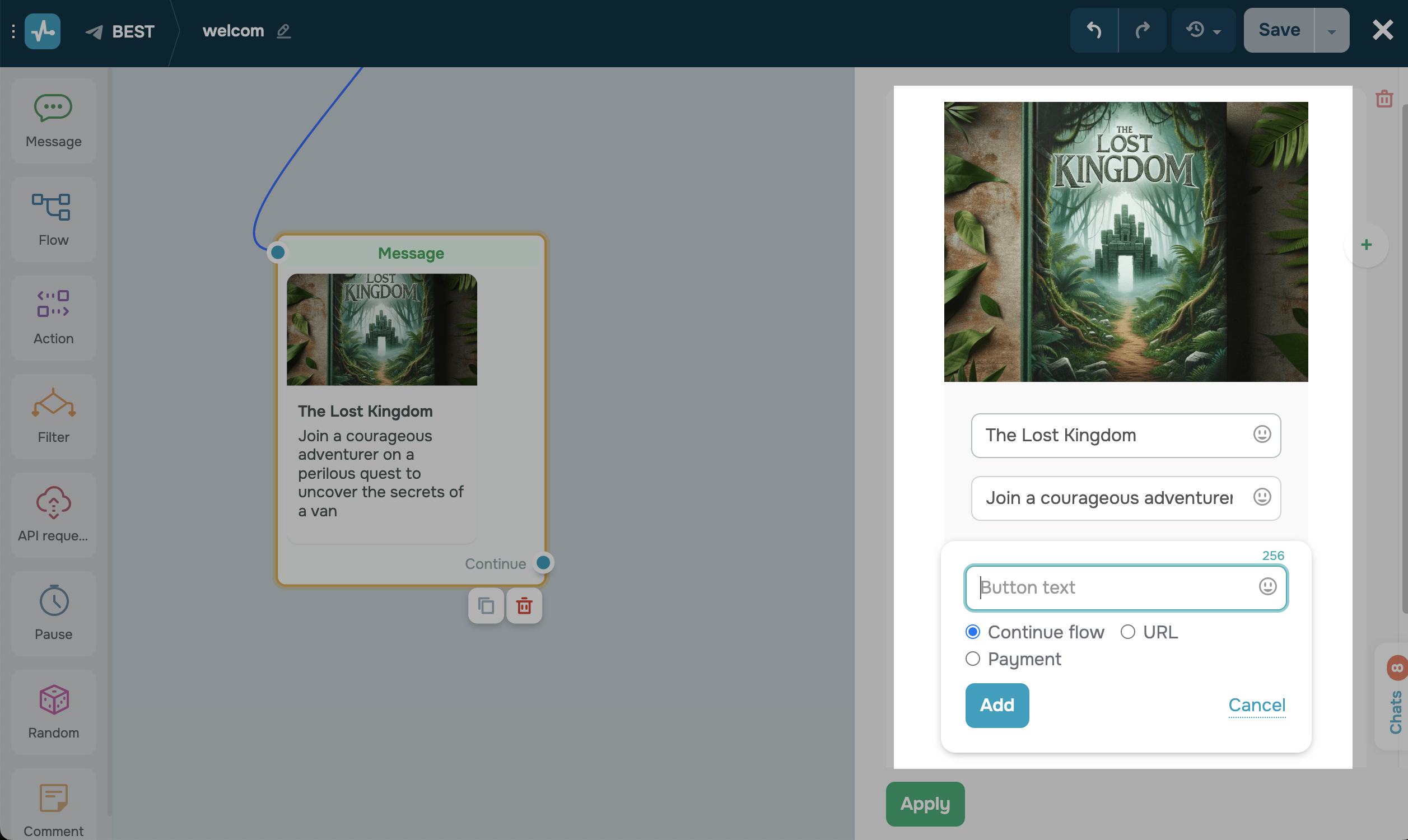
Чтобы добавить новую карточку в карусель, нажмите на значок + справа. Всего вы можете добавить до 10 карточек в одном элементе Сообщение. Чтобы удалить карточку, нажмите на значок крестика слева.
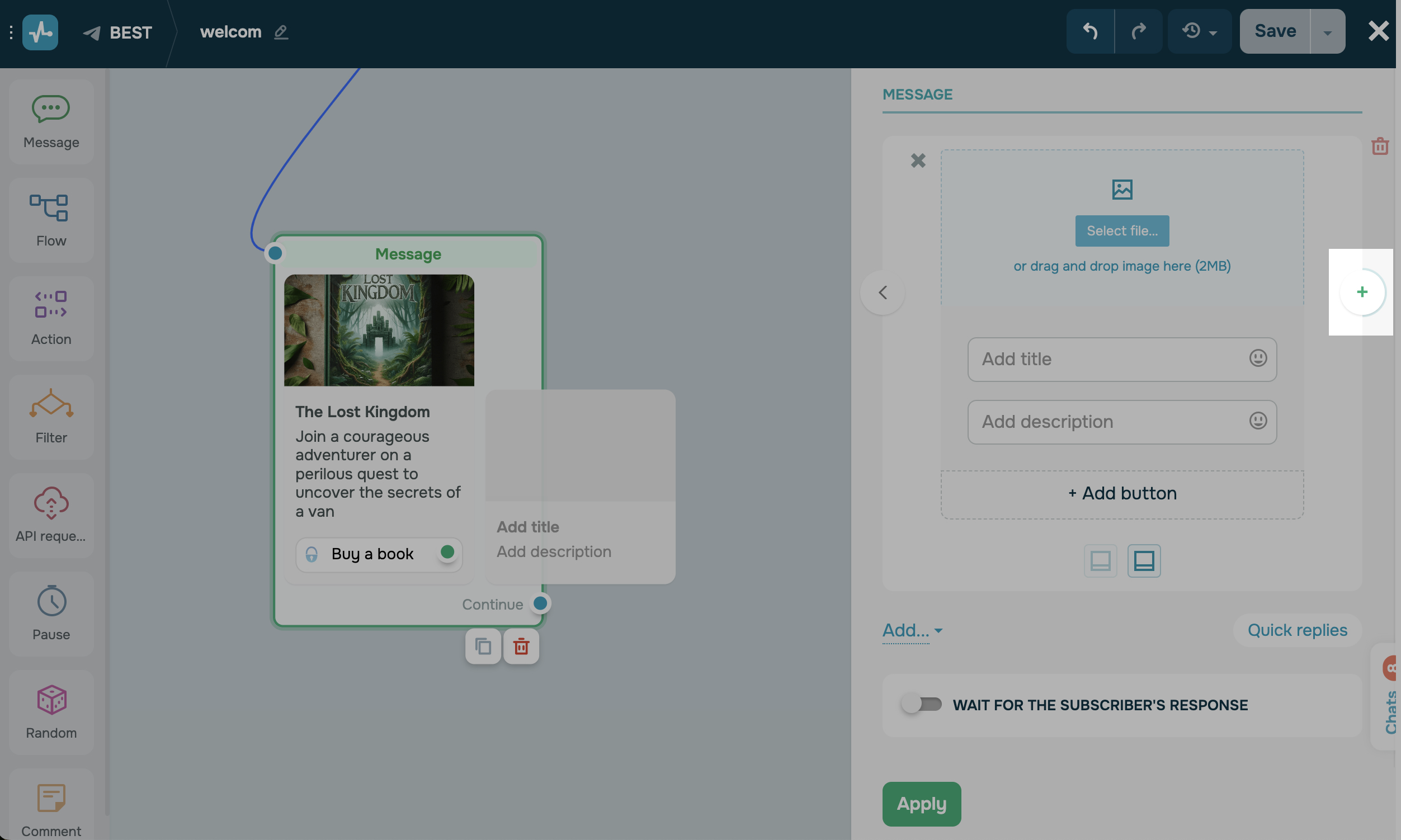
После настройки элемента нажмите Применить (Apply), чтобы сохранить изменения к элементу.
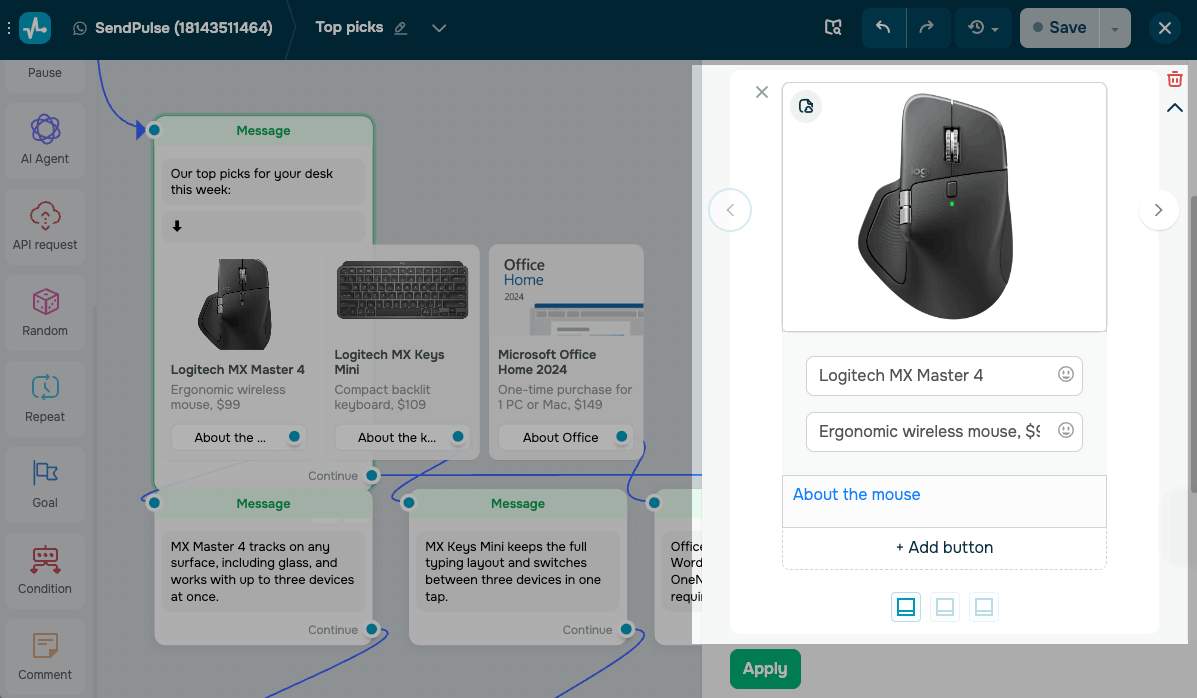
Чтобы добавить карусель в чат-бот WhatsApp, выполните описанные выше шаги и добавьте от 2 до 10 карточек.
Каждая карточка должна содержать изображение и хотя бы одну кнопку. Количество и тип кнопок должны быть одинаковыми на всех карточках.
WhatsApp также требует текстовое сообщение перед каруселью и добавляет над карточками сообщение со стрелкой вниз.
 Обновлено: 25.02.2025

![Как создать бот для TikTok и собирать лиды 24/7: подробный гайд [2026]](https://www.spcdn.org/blog/wp-content/uploads/2025/04/money-tiktok-cover-255x167.png)
![Как сделать рекламу: образец, шаблоны, советы и пошаговая инструкция [2026]](https://www.spcdn.org/blog/wp-content/uploads/2022/03/ppc-trends-cover-255x167.png)
![10+ лучших альтернатив и конкурентов Webflow [2026]](https://www.spcdn.org/blog/wp-content/uploads/2024/03/webflow-alternative-cover-1-255x167.png)

или