Как перейти в SendPulse с других провайдеров WhatsApp
Вы можете мигрировать номер WhatsApp Business API и сменить поставщика (BSP) для создания чат-ботов в конструкторе. В статье расскажем, как перенести номер в SendPulse — официальный провайдер WhatsApp Business API — и создать окружение для чат-бота на этом номере.
Прежде чем начать, проверьте следующие пункты:
- Ваш бизнес аккаунт в Facebook должен быть подтвержден, так как перенести номер в пробном режиме невозможно.
- Для аккаунта WhatsApp, с которого идет перенос, должна быть отключена двухфакторная авторизация.
- Номер, который вы переносите в новый аккаунт WhatsApp, должен быть привязан к тому же бизнес аккаунту в Facebook, что и старый WhatsApp аккаунт.
Перенесите номер
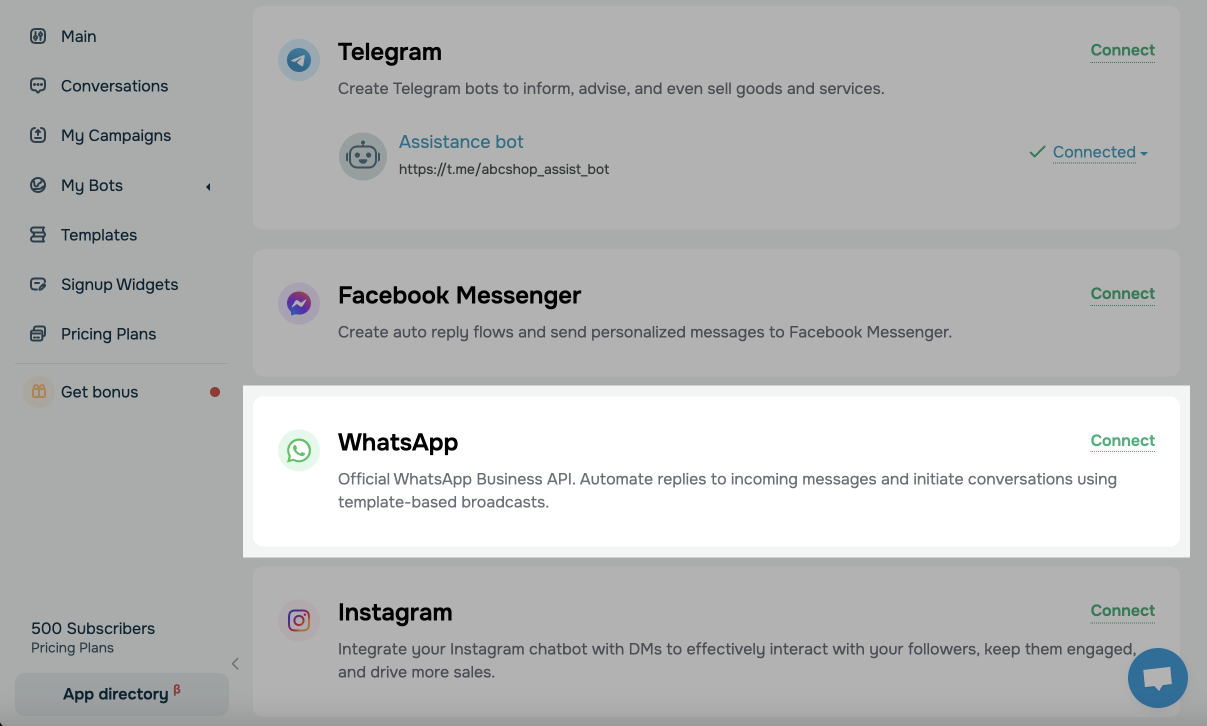
Перейдите в раздел Чат-боты в вашем аккаунте SendPulse. Если ранее у вас не было подключенных каналов, нажмите на кнопку Подключить каналы.
Если вы уже подключали ботов, перейдите в раздел Управление ботами и нажмите Добавить бота. Также вы можете выбрать Подключить напротив нужного канала.
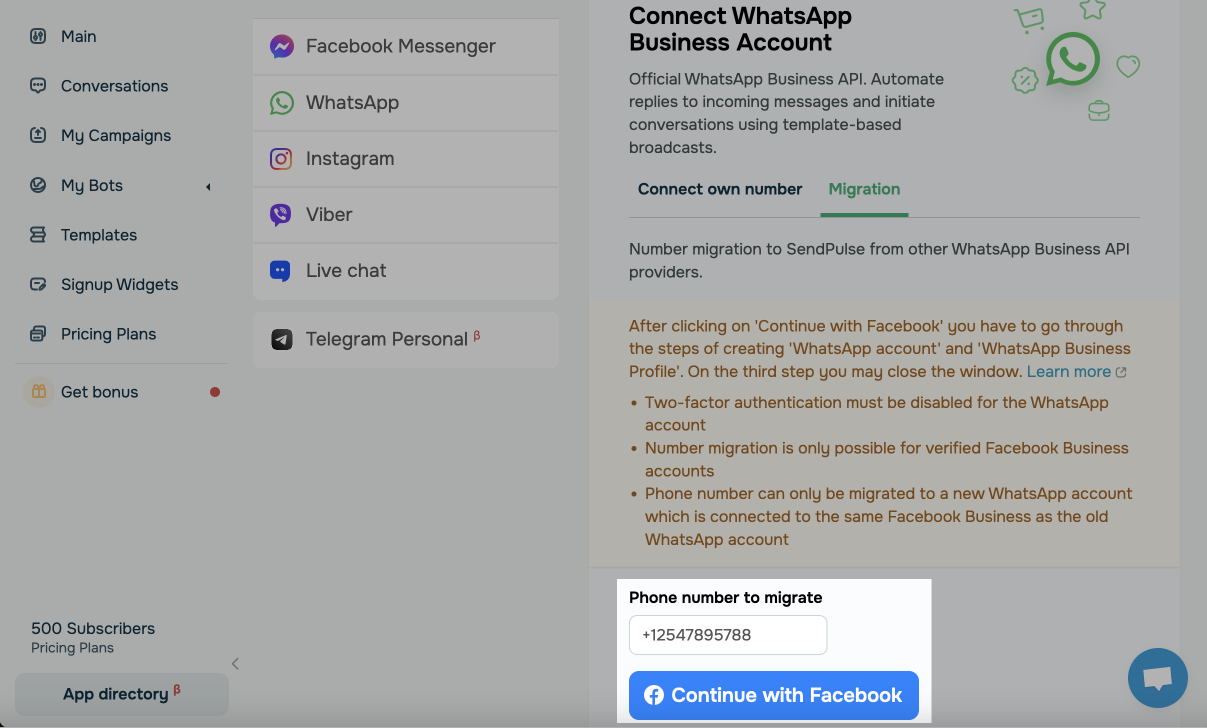
Перейдите во вкладку Перенос номера. Введите номер для переноса и нажмите Продолжить через Facebook.
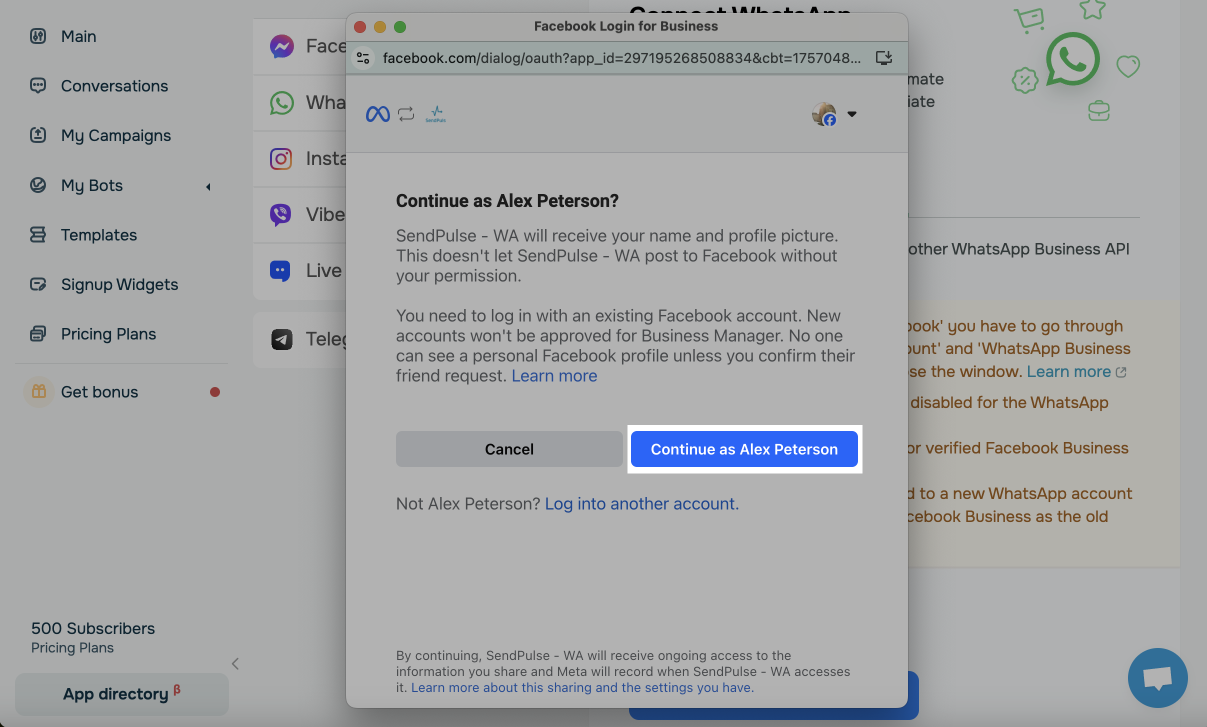
Войдите в свой аккаунт Facebook и нажмите Продолжить как.
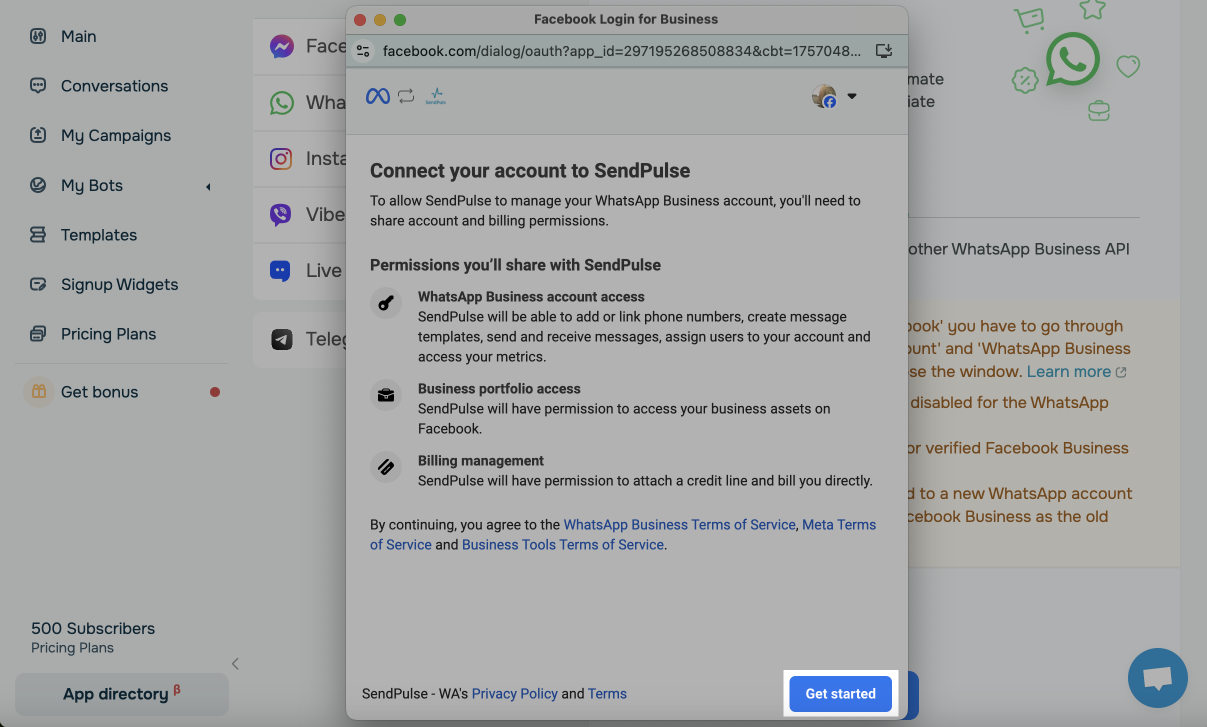
Предоставьте разрешение на доступ к аккаунту и биллингу WhatsApp Business и нажмите Продолжить.
Выберите бизнес-аккаунт Facebook и нажмите Продолжить.
Обратите внимание: при переносе номера в новый бизнес аккаунт WhatsApp нужно выбрать тот же бизнес аккаунт в Facebook, к которому был привязан старый WhatsApp аккаунт. Также ваш бизнес аккаунт в Facebook должен быть подтвержден, так как перенести номер в пробном режиме невозможно.
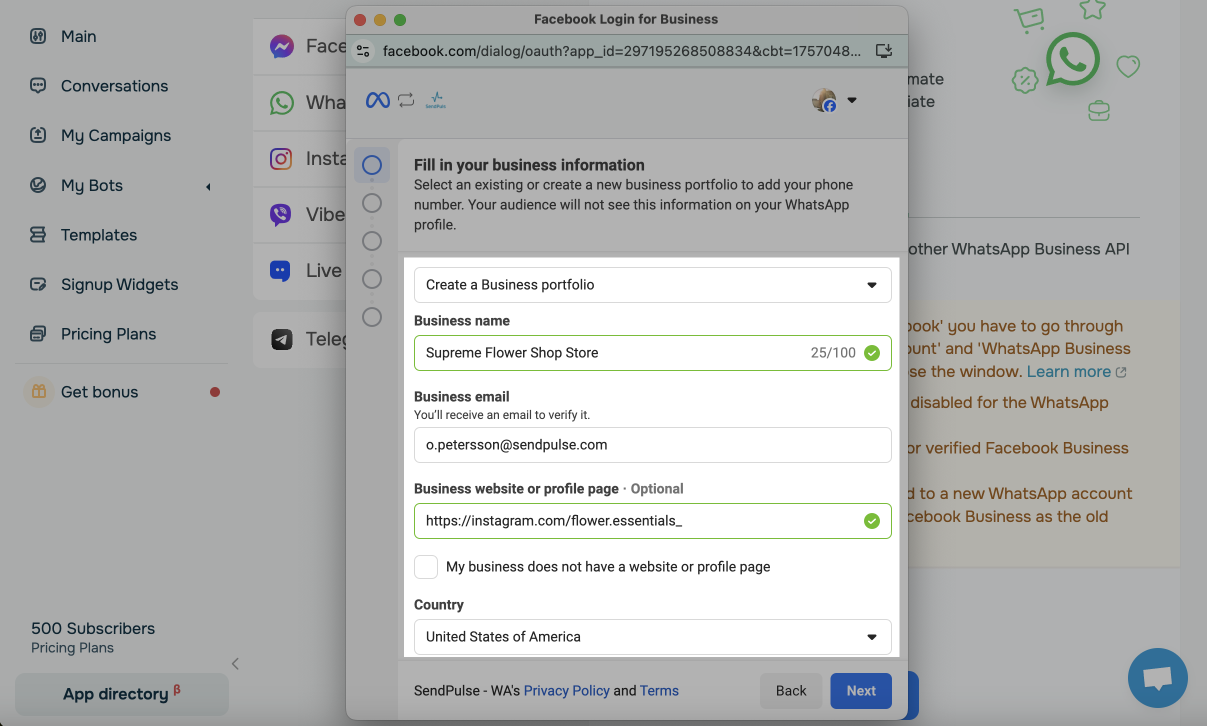
Создайте новый аккаунт WhatsApp Business. Нажмите Продолжить.
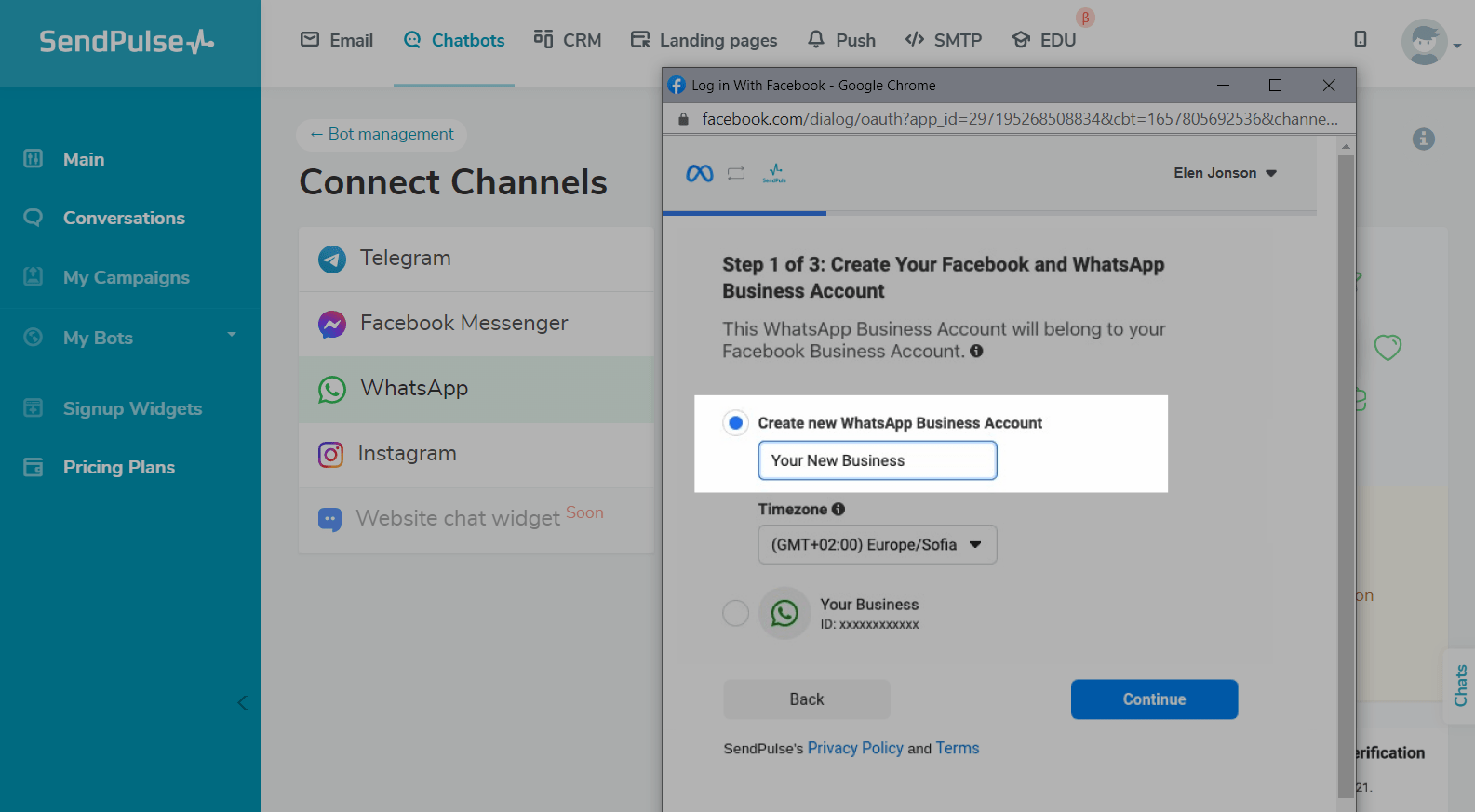
Если все выполнено правильно, вы получите уведомление об успешной настройке аккаунтов. Нажмите Далее (Next) и закройте текущее всплывающее окно.
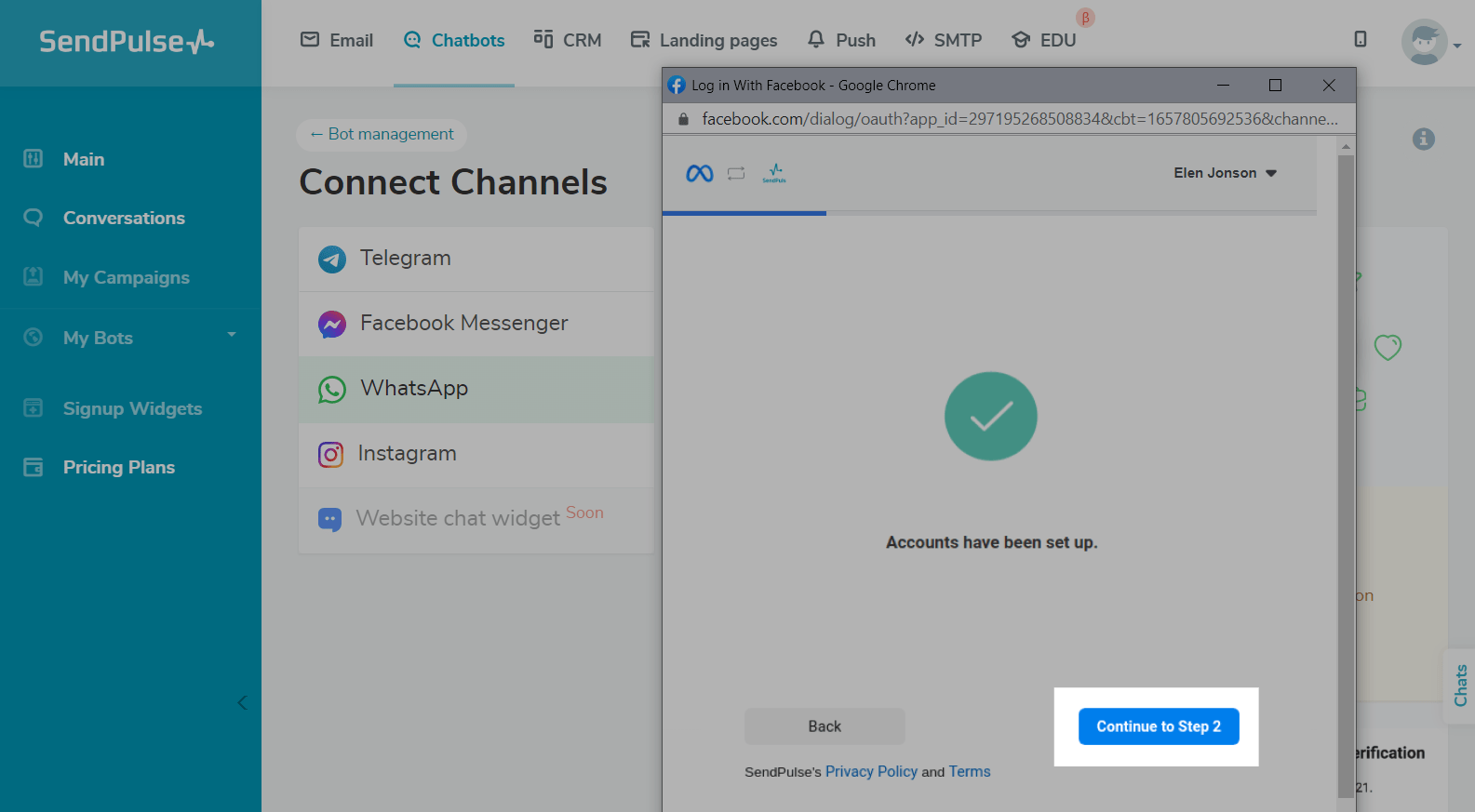
После закрытия окна с шагами на стороне Facebook, в SendPulse появится другое окно с выбором способа подтверждения номера: SMS или голосовое. Нажмите Применить.
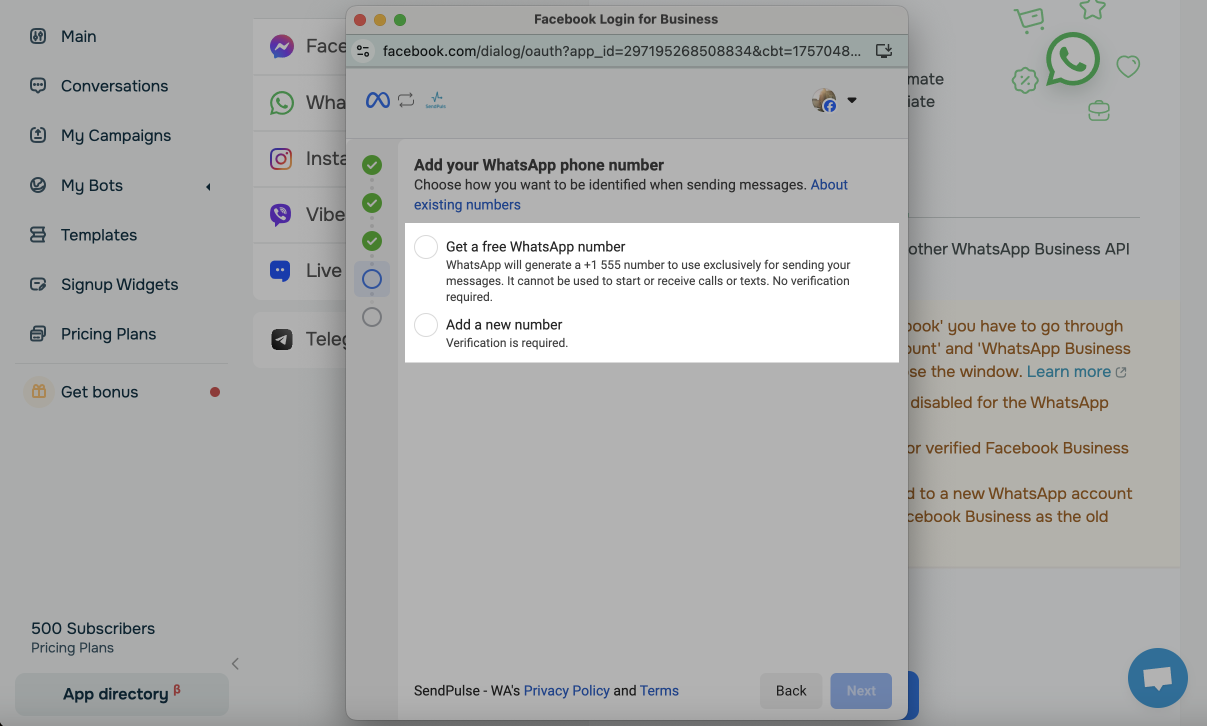
Введите код активации и нажмите Применить.
После успешного ввода кода вы получите соответствующее уведомление и можно будет приступать к созданию чат-бота.
Создайте чат-бот
Вернитесь на страницу подключения ботов, в разделе Whatsapp перейдите во вкладку Новый бот и нажмите Продолжить через Facebook.
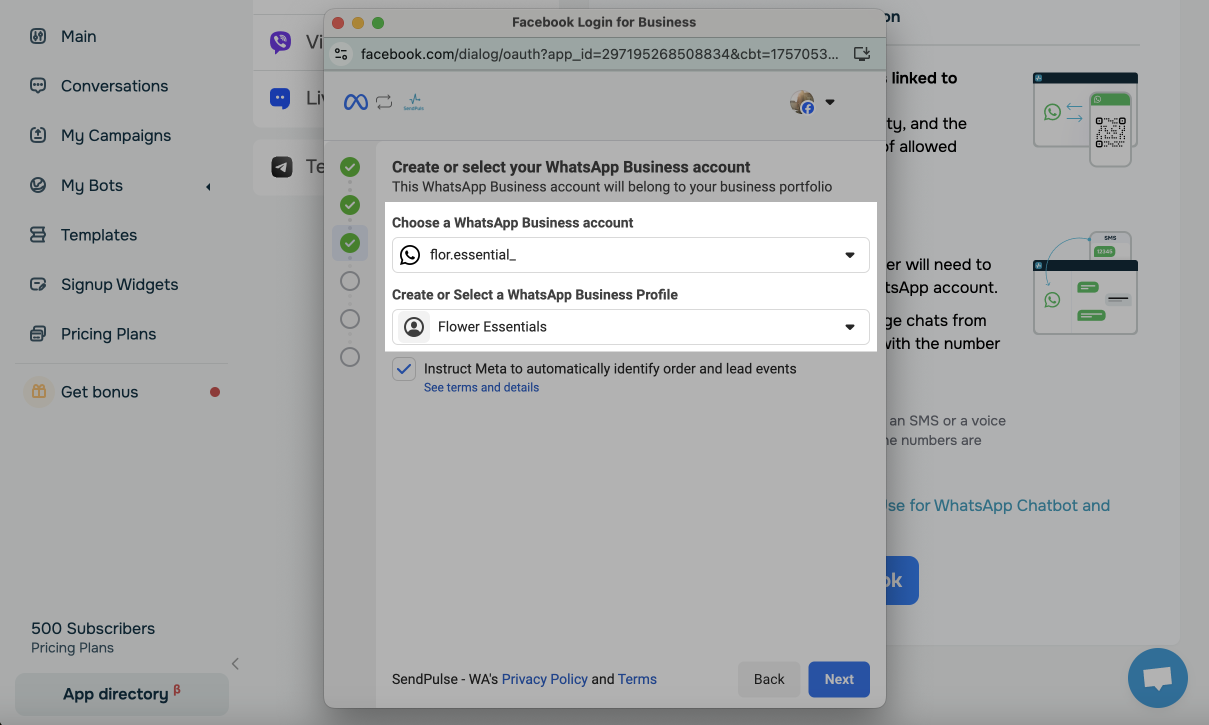
Войдите через Facebook и пройдите все шаги мастера настройки WhatsApp.
Читайте подробнее: Как создать WhatsApp чат-бота.
На втором шаге выберите профиль WhatsApp с перенесенным номером.
На третьем шаге подтвердите номер, указав код, который вы получите через SMS или голосовое сообщение.
После успешного выполнения предыдущих действий начнется настройка окружения для бота и через несколько минут ваш чат-бот будет готов к использованию.
Далее можете добавлять шаблоны сообщений, создавать персонализированные рассылки и настраивать цепочки вашего чат-бота.
Решение возможных проблем с миграцией
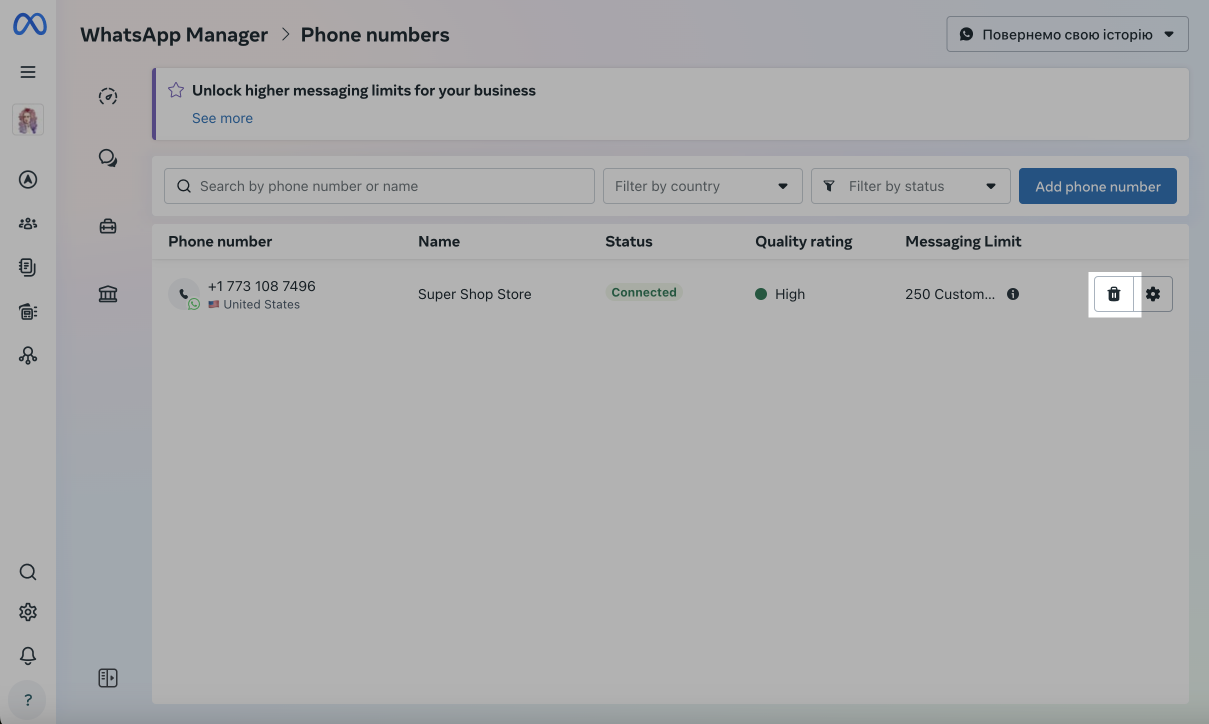
Если миграция бизнес-номера WhatsApp не удалась, переподключите номер и создайте нового чат-бота.
Для этого перейдите в WhatsApp Business Manager в Business Settings > WhatsApp Accounts > WhatsApp Manager > Phone Numbers и нажмите значок корзины напротив текущего номера.
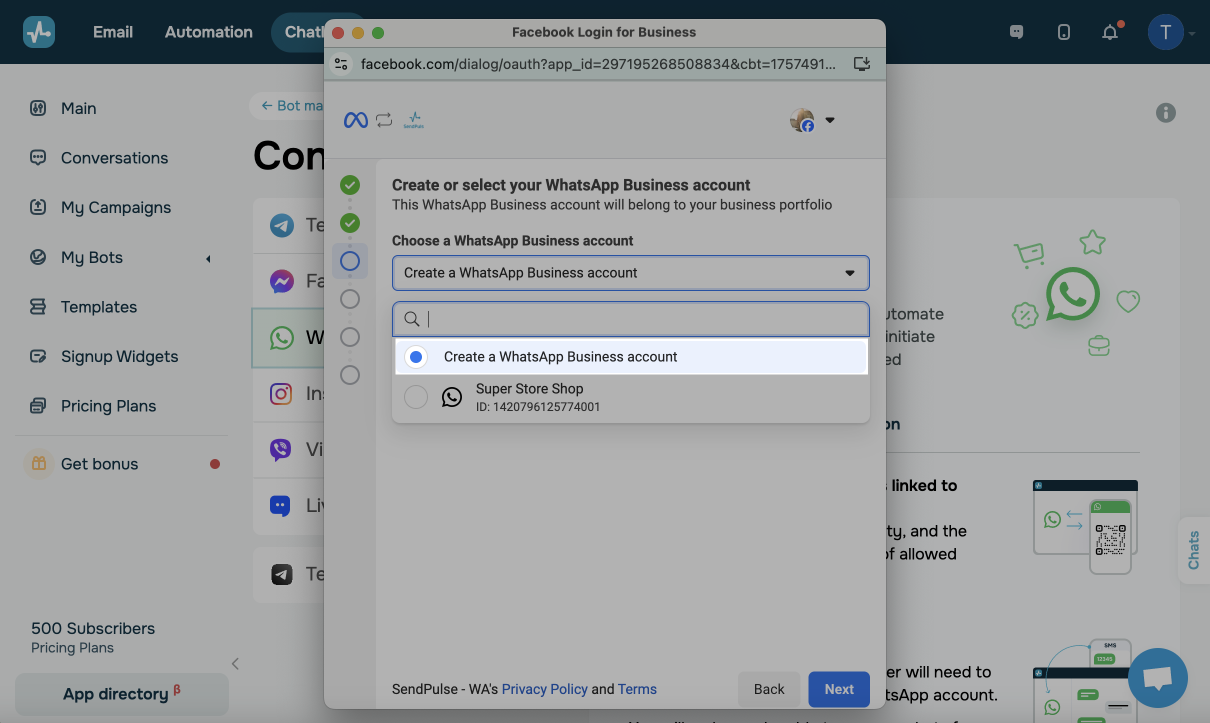
При подключении чат-бота создайте новый бизнес-аккаунт WhatsApp и настройте его так же, как и предыдущий.
 Обновлено: 20.06.2025

![Лучшие конструкторы Telegram чат-ботов без программирования [2026]](https://www.spcdn.org/blog/wp-content/uploads/2025/10/telegram-bot-builder-cover-255x167.png)


![Лучшие альтернативы Manychat: сравнение цен и возможностей [2026]](https://www.spcdn.org/blog/wp-content/uploads/2023/09/manychat-alternatives-cover-255x167.png)
или