Как создать WhatsApp чат-бота на новый номер телефона
Чат-бот WhatsApp работает на бизнес-номере телефона, который вы регистрируете на WhatsApp Business Platform. Он автоматически отвечает клиентам, отправляет рассылки и уведомления и помогает команде вести диалоги в одном месте.
Например, интернет-магазин может с помощью чат-бота WhatsApp подтверждать заказы, круглосуточно отвечать на вопросы о доставке и передавать диалог сотруднику, когда клиент об этом просит.
Рассмотрим, что нужно для начала работы, как создать чат-бота WhatsApp на новый номер телефона, как подписаться на чат-бота в качестве его владельца и как исправить ошибки в мастере подключения.
Ознакомьтесь с возможностями чат-бота
С помощью чат-бота WhatsApp вы можете:
- отвечать на сообщения 24/7 и отправлять рассылки, анонсы событий и новости компании с помощью шаблонов сообщений;
- персонализировать общение: добавлять данные подписчика в сообщения и разветвлять цепочки по переменным, стране или источнику подписки с помощью элемента Фильтр (Filter);
- запускать цепочки по триггерам, например, когда пользователь впервые пишет вам или оформляет заказ через каталог WhatsApp;
- подключать ChatGPT или другие инструменты ИИ, чтобы отвечать на произвольные вопросы, и управлять диалогом с помощью элемента ИИ агент (AI agent);
- отправлять из цепочки API-запросы в свою систему, получать данные и отвечать на их основе.
Вот как компании могут использовать чат-бота WhatsApp:
- Интернет-магазин может автоматически отправлять обновления статуса доставки и отвечать на вопросы о возврате.
- Салон красоты может в цепочке записывать клиентов на визит, переносить и отменять записи и напоминать о визите за день.
- Языковая школа может отвечать на вопросы о курсах и ценах, собирать заявки и передавать лиды сотруднику в разделе Диалоги (Conversations).
Подготовьтесь к подключению
Чат-бот WhatsApp в SendPulse работает на основе нескольких объектов Meta. Они понадобятся, чтобы подтвердить компанию, добавить способ оплаты или исправить ошибки в Meta Business Suite или WhatsApp Manager. Мастер подключения настраивает эти объекты за вас:
| Аккаунт Facebook | Ваш личный аккаунт Meta, через который вы входите в мастер подключения. |
| Meta Business Portfolio | Профиль вашей компании в Meta, которому принадлежат бизнес-ресурсы: страницы, рекламные аккаунты и аккаунты WhatsApp Business. В мастере вы можете выбрать существующее портфолио или создать новое. |
| Аккаунт WhatsApp Business | Аккаунт в Meta Business Portfolio, в котором хранятся бизнес-номера телефонов, шаблоны сообщений и платежные данные. Мастер создает его за вас. |
| Бизнес-номер телефона | Номер, с которого работает чат-бот и который клиенты видят в чате. Мастер регистрирует его на WhatsApp Business Platform. |
Вы можете подключить номер телефона к SendPulse тремя способами. Способ зависит от того, где номер зарегистрирован сейчас:
| Способ подключения | Когда использовать | Где читать подробнее |
| Новый номер телефона | Номера без аккаунта WhatsApp или номера, аккаунт которых вы готовы удалить вместе с историей чатов. | В этой статье |
| Номер из приложения WhatsApp Business через Coexistence | Номера, которые уже используются в приложении WhatsApp Business, когда команда хочет и дальше работать в приложении и сохранить историю чатов. | Как создать чат-бота WhatsApp через Coexistence |
| Перенос от другого провайдера | Номера, зарегистрированные на WhatsApp Business Platform у другого провайдера. | Как перейти в SendPulse с других провайдеров WhatsApp |
Прежде чем открыть мастер подключения, подготовьте:
| Аккаунт Facebook с доступом к Meta Business Portfolio | Через этот аккаунт вы входите в мастер подключения. Если у вас нет Meta Business Portfolio, создайте его в мастере. |
| Номер телефона без аккаунта WhatsApp |
Номер не зарегистрирован ни в обычном приложении WhatsApp, ни в приложении WhatsApp Business, и его не использует другой провайдер WhatsApp. Читайте подробнее: Как подготовить номер телефона к подключению. |
| Доступ к номеру телефона во время настройки | Meta подтверждает номер кодом в SMS или голосовом звонке. Держите телефон с SIM-картой рядом. |
| Отображаемое имя чат-бота | Имя, которое клиенты видят в чате. Оно должно соответствовать Политике WhatsApp Business. |
| Браузер на компьютере | Мастер подключения Meta открывается во всплывающем окне, поэтому разрешите всплывающие окна для SendPulse. В мобильных браузерах, особенно в Safari на iOS, мастер часто не удается завершить. |
С неподтвержденным Meta Business Portfolio вы можете зарегистрировать до двух номеров телефона и отправлять сообщения, инициированные бизнесом, 250 уникальным клиентам с каждого номера в течение любых 24 часов. Чтобы снять ограничения, подтвердите компанию в Meta. Читайте подробнее: Как подтвердить компанию в Facebook Business Manager и Как работает чат-бот WhatsApp без верификации бизнеса Facebook.
Запустите мастер подключения
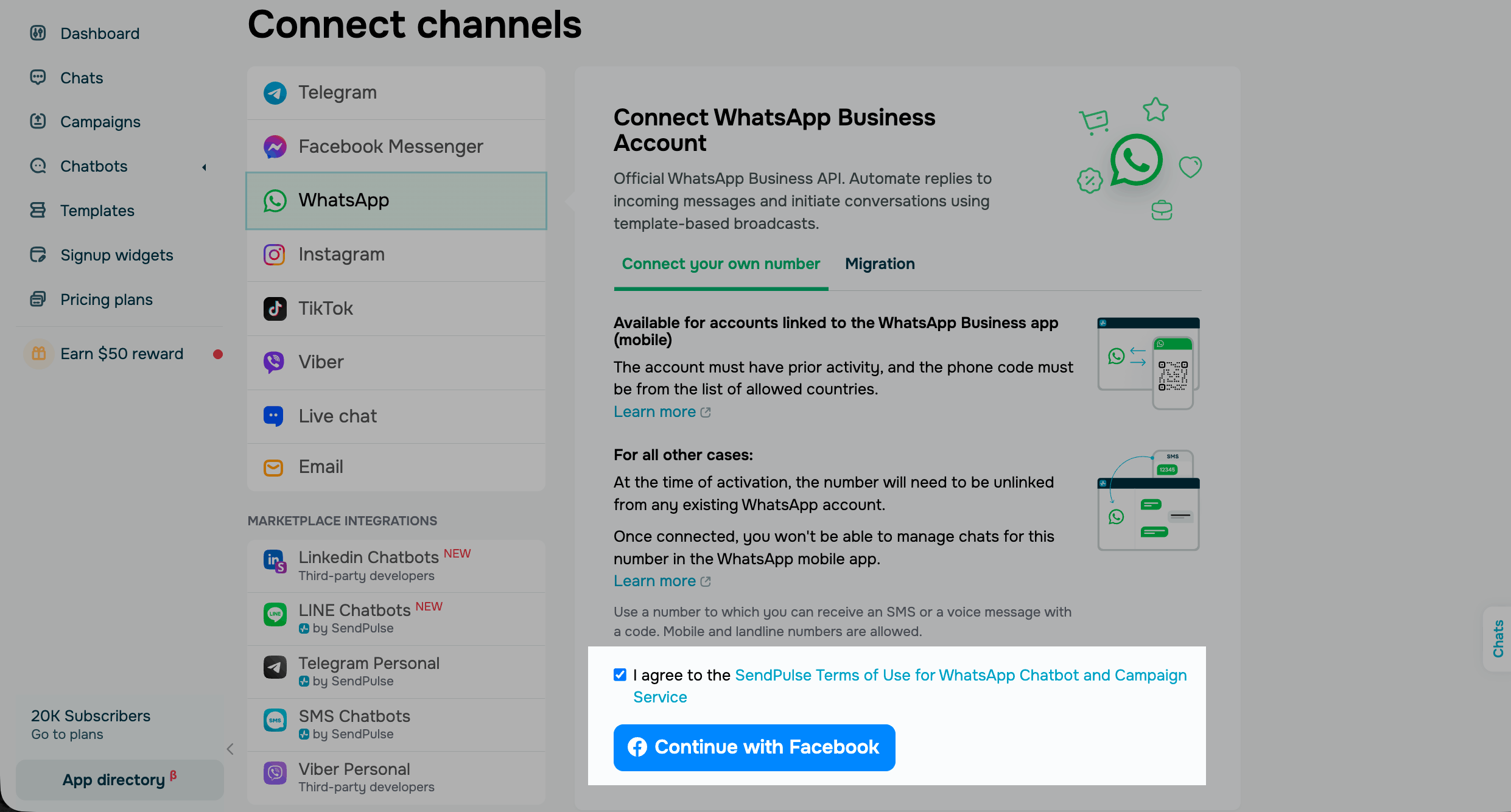
Чтобы начать настройку, перейдите в раздел Чат-боты (Chatbots) в аккаунте SendPulse. Если вы еще не подключали каналы, нажмите Подключить (Connect). Если у вас уже есть подключенные чат-боты, перейдите в раздел Управление ботами (Manage bots) и нажмите Подключить напротив WhatsApp.
В разделе WhatsApp перейдите на вкладку Подключить свой номер (Connect own number), примите условия и нажмите Продолжить через Facebook (Continue with Facebook).
Если другой провайдер WhatsApp уже зарегистрировал ваш номер, перейдите на вкладку Перенос номера (Migrate). Читайте подробнее: Как перейти в SendPulse с других провайдеров WhatsApp.
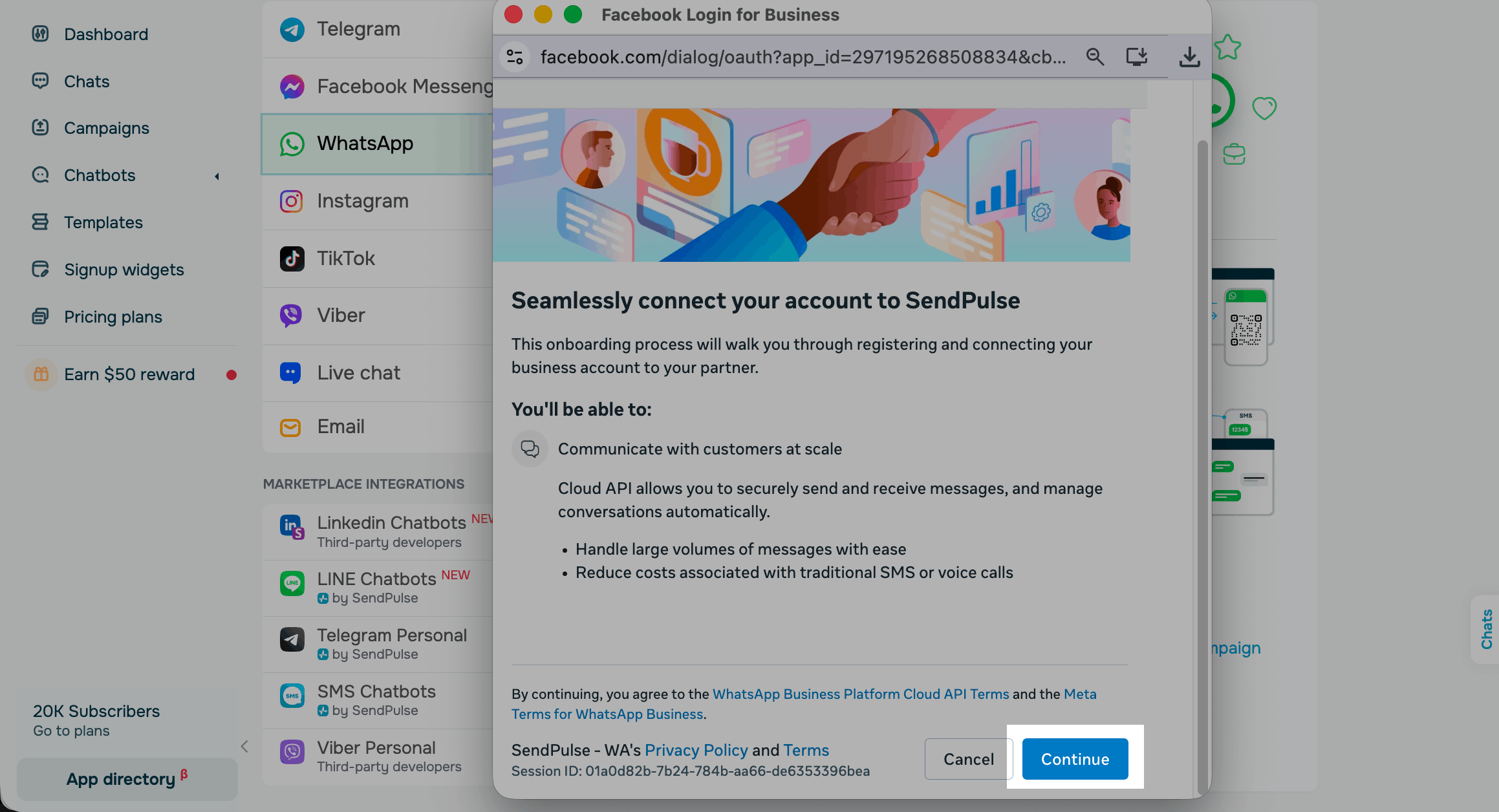
Войдите в аккаунт Facebook, который управляет вашим Meta Business Portfolio, или в тот, через который вы его создадите.
Откроется мастер подключения Meta. Нажмите Continue.
Добавьте номер телефона
На экране выбора типа настройки мастер предлагает два варианта: подключить существующий номер из приложения WhatsApp Business или зарегистрировать новый номер.
Выберите Enter a new phone number, введите номер телефона и нажмите Next.
Чтобы протестировать чат-бота, пока бизнес-номер еще не готов, выберите Use a display name with a virtual number instead. Meta выдаст тестовый номер с кодом страны +1 и кодом зоны 555 и автоматически его подтвердит. Компания может получить до двух таких номеров, а сама опция доступна только компаниям, которые соответствуют требованиям Meta.
Если ваш номер работает в приложении WhatsApp Business и вы хотите и дальше им пользоваться, выберите свой подключенный номер и выполните шаги из статьи Как создать чат-бота WhatsApp через Coexistence.
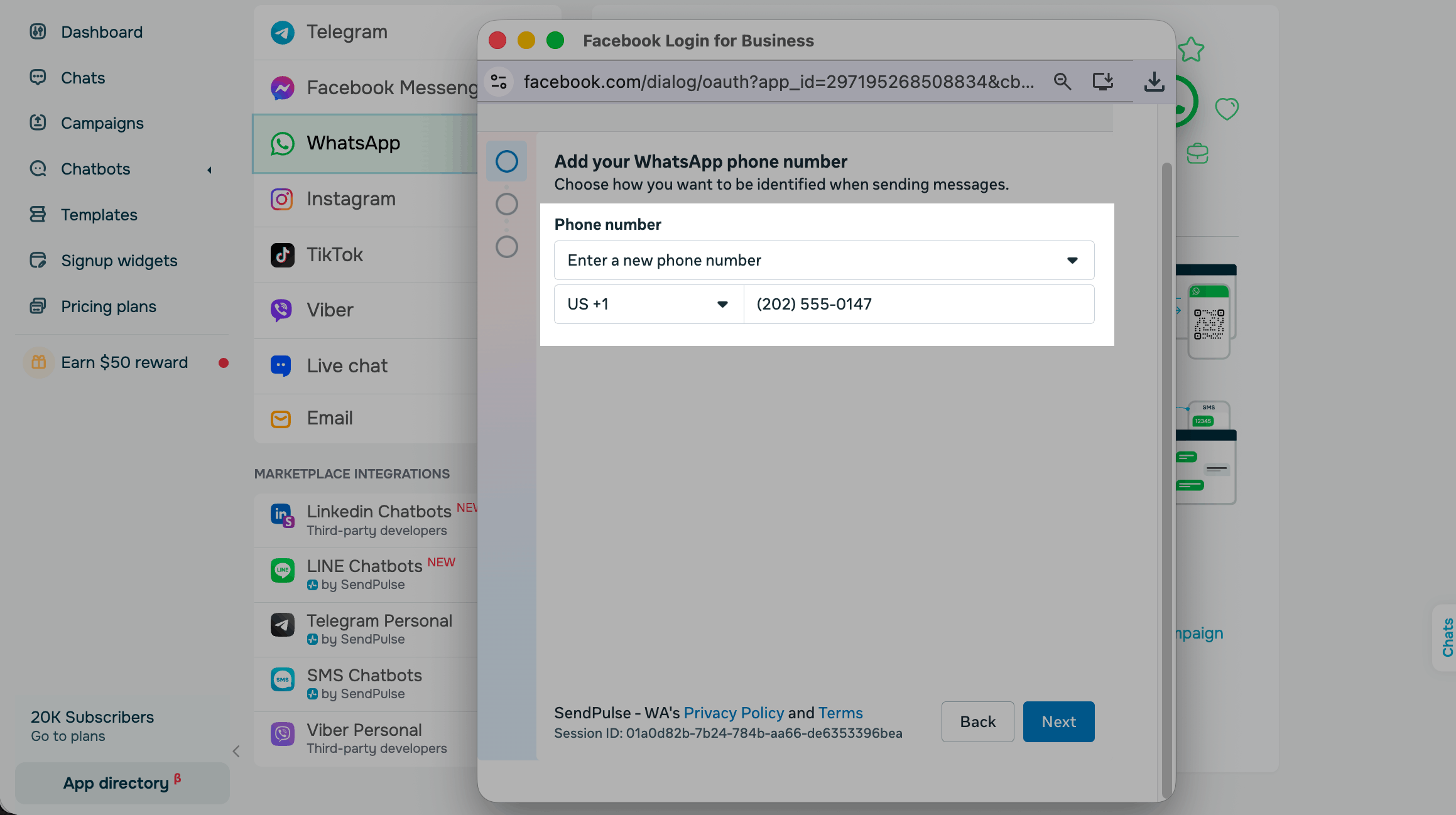
Выберите способ получения кода подтверждения: SMS — для мобильного номера, голосовой звонок — для стационарного, бесплатного или VoIP-номера. Убедитесь, что номер принимает международные SMS и звонки, а на звонок с кодом не отвечает автоматическое голосовое меню.
После регистрации номера на WhatsApp Business Platform вы общаетесь с клиентами с этого номера только в SendPulse. Номер перестанет работать в обычном приложении WhatsApp и в приложении WhatsApp Business, а прежняя история чатов станет недоступна.
Если номер все еще зарегистрирован в приложении WhatsApp, сначала удалите аккаунт, подождите до трех минут и снова запустите мастер. Читайте подробнее: Как подготовить номер телефона к подключению.
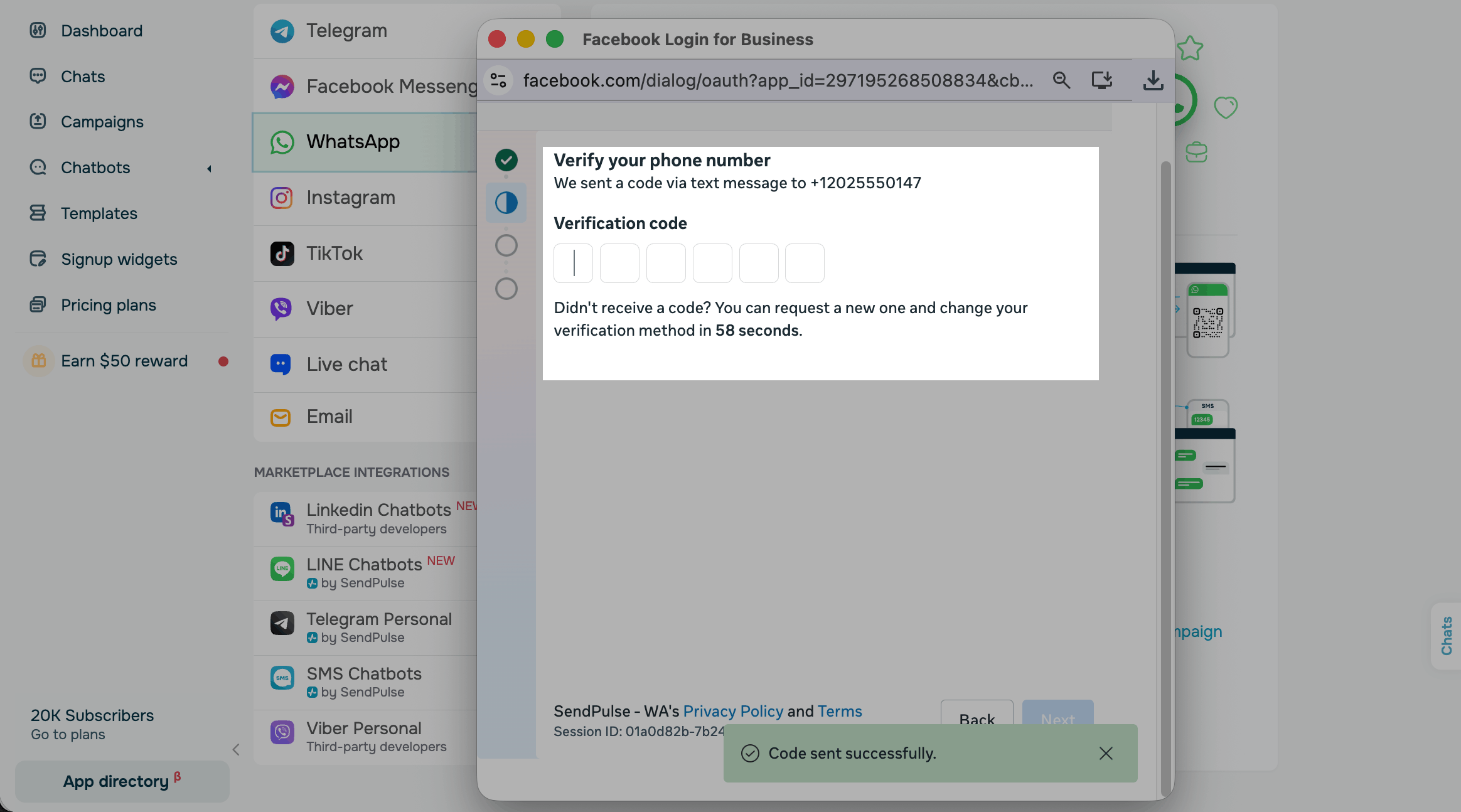
Когда выберете и подтвердите номер, нажмите Next.
Выберите Meta Business Portfolio
После номера мастер предлагает выбрать ресурсы Meta, к которым SendPulse получит доступ. На этом экране вы можете выбрать существующие ресурсы компании или создать новые:
| Ресурс | Описание | Что выбрать |
| Business portfolio | Ваша компания в Meta. Через нее вы управляете бизнес-ресурсами: страницами, рекламными аккаунтами и аккаунтами WhatsApp Business. | Портфолио вашей компании. Если его нет, создайте новое и укажите юридическое название компании, номер телефона, ссылку на сайт и электронный адрес. |
| WhatsApp Business account | Аккаунт в вашем портфолио, в котором хранятся бизнес-номера телефонов, шаблоны сообщений и платежные данные. | Создайте аккаунт WhatsApp Business или выберите существующий. |
| Ad Account | Ресурс Meta с настройками рекламы и платежными данными, в том числе для рекламы с переходом в WhatsApp. | Создайте рекламный аккаунт или выберите существующий. |
Чтобы ускорить подключение, рекомендуем подтвердить компанию в Meta еще до подключения WhatsApp. Процесс подтверждения зависит от страны компании. Статус подтверждения вы можете проверить в разделе Security Center настроек компании. Читайте подробнее: Как подтвердить компанию в Facebook Business Manager.
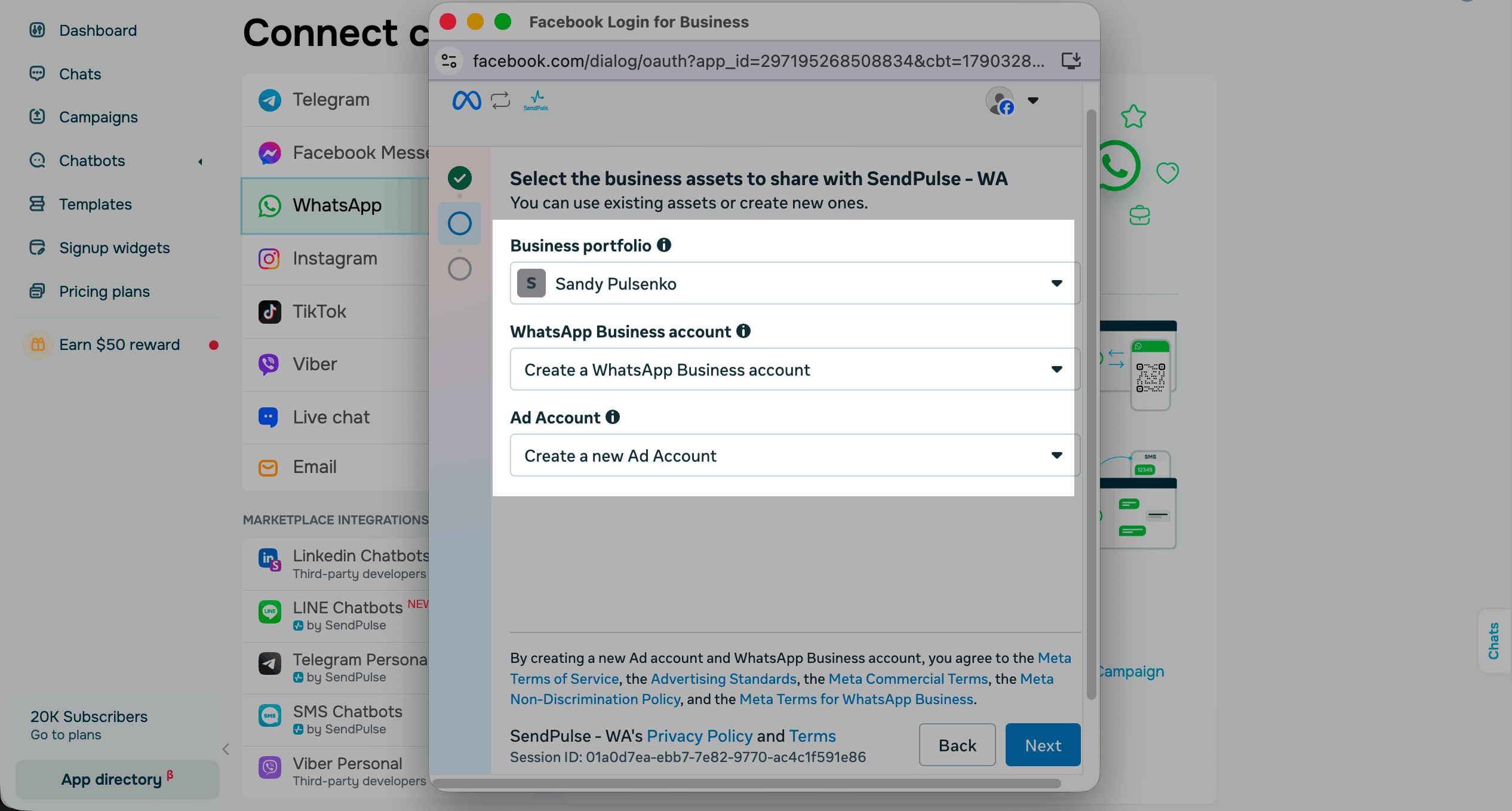
После выбора нажмите Next.
Настройте бизнес-профиль WhatsApp
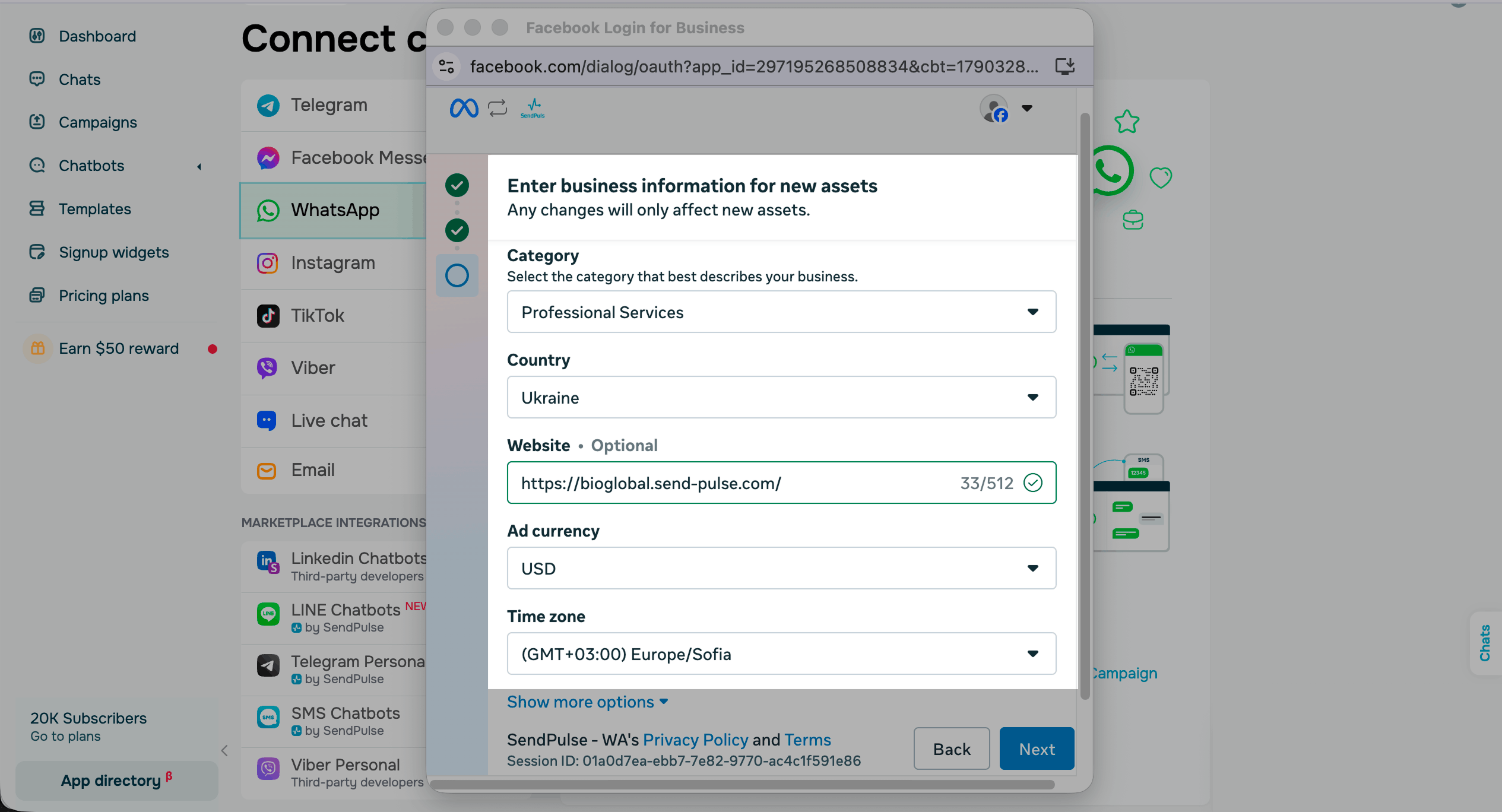
Клиенты видят бизнес-профиль WhatsApp в чате с чат-ботом. Для новых ресурсов укажите информацию о компании:
| Category | Категория, которая точнее всего описывает вашу компанию. |
| Country | Страна, в которой работает компания. |
| Website |
Ссылка на сайт компании, до 512 символов. Meta проверяет ссылку во время ввода. Сайт или минилендинг вы можете создать в SendPulse. |
| Ad currency | Валюта нового рекламного аккаунта. |
Название компании и зеленая галочка отображаются в чате только для официальных бизнес-аккаунтов (Official Business Account). Meta обычно присваивает этот статус известным брендам. Если у аккаунта нет такого статуса, клиенты видят в чате и профиле ваш номер телефона.
Читайте подробнее: Как редактировать данные профиля WhatsApp.
Чтобы увидеть остальные поля, нажмите Show more options. Затем нажмите Next, чтобы выйти из мастера.
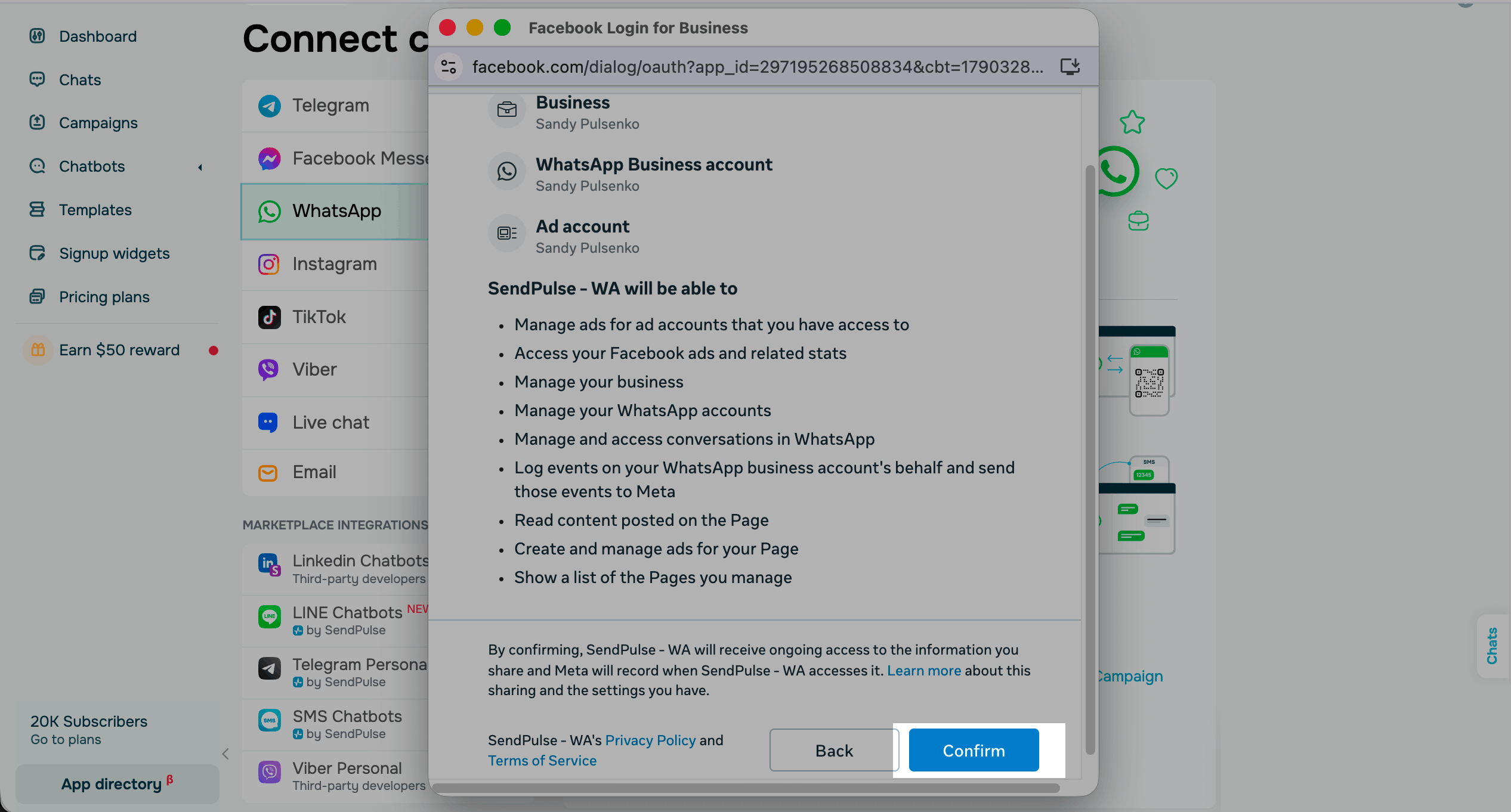
В следующем окне проверьте введенные данные и нажмите Confirm.
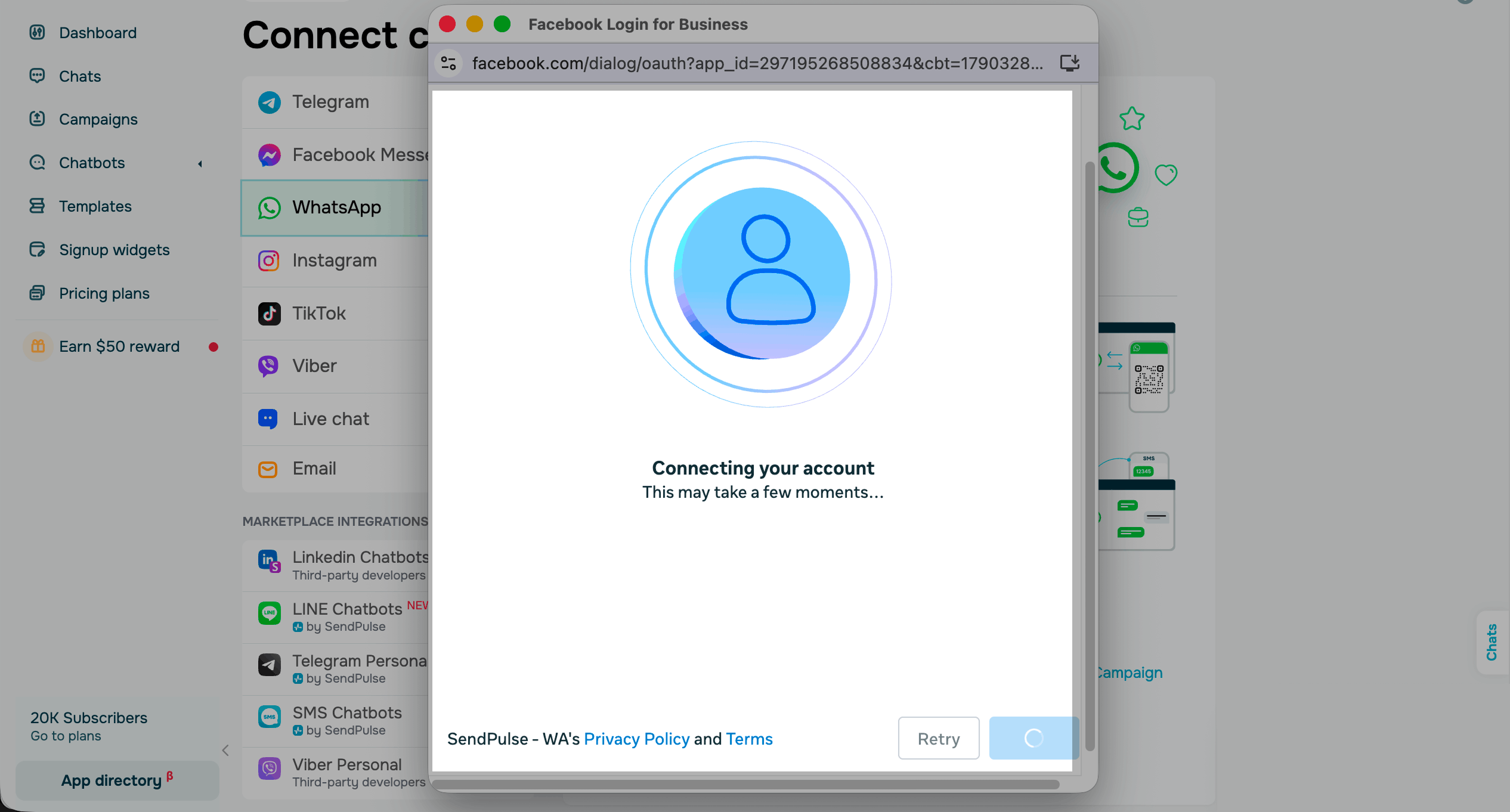
Завершите подключение
После настройки аккаунта мастер подключает его к SendPulse. Это может занять несколько секунд.
Если на этом шаге возникают ошибки подключения, читайте: Причины, по которым не приходит код регистрации.
После этого появится сообщение Your account is connected to SendPulse и список ресурсов, которые создал мастер. Нажмите Continue to feature setup.
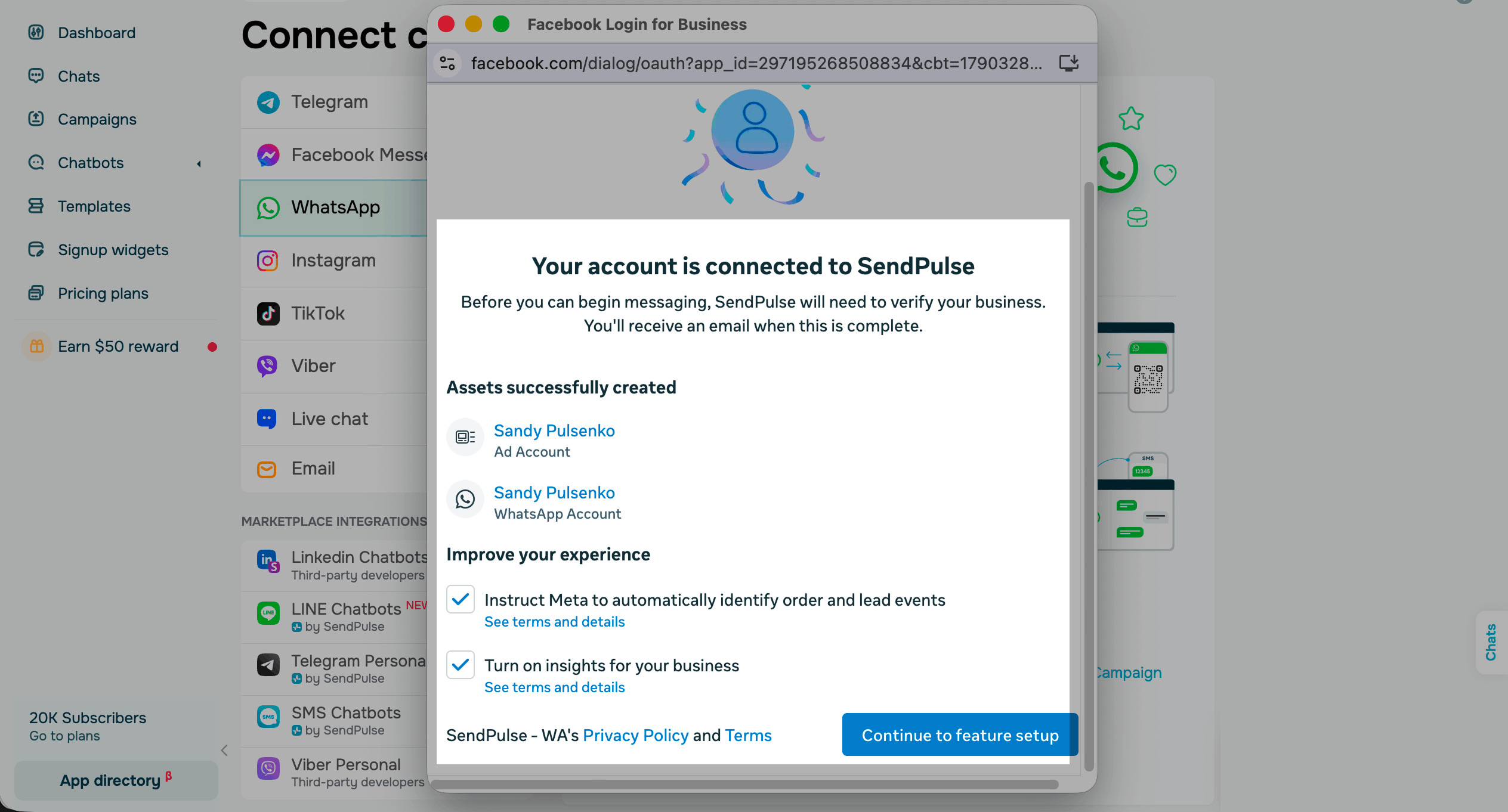
Meta откроет страницу WhatsApp Manager > Setup guidance с задачей Connecting phone number to SendPulse. Она выполняется примерно за минуту.
Вернитесь на вкладку SendPulse и нажмите Настроить чат-бота (Set up chatbot) в уведомлении.
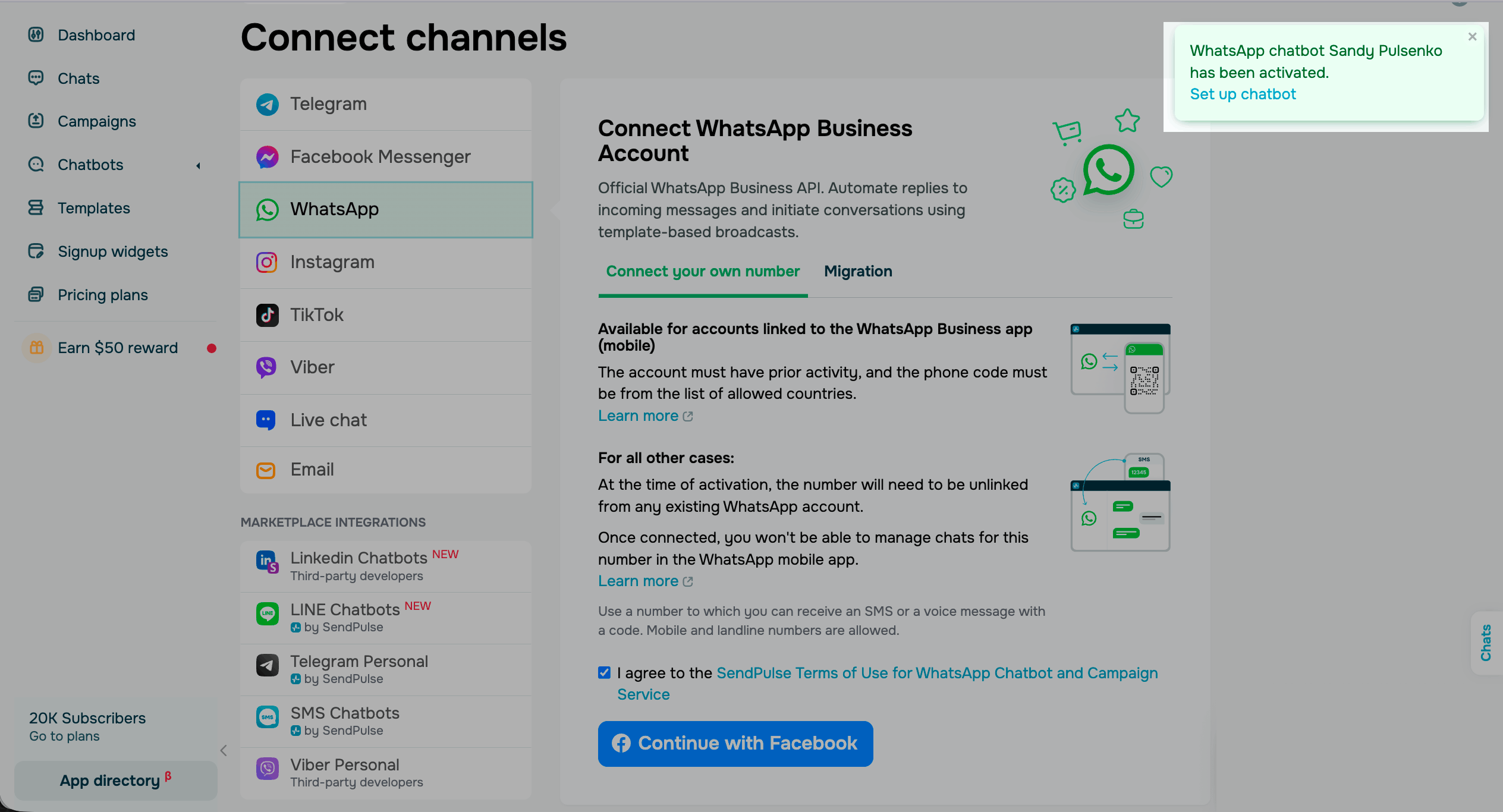
Подпишитесь на своего чат-бота WhatsApp
Чтобы протестировать чат-бота WhatsApp, добавьте свой аккаунт WhatsApp в качестве владельца чат-бота. Для этого нажмите Назначить владельца (Set owner).
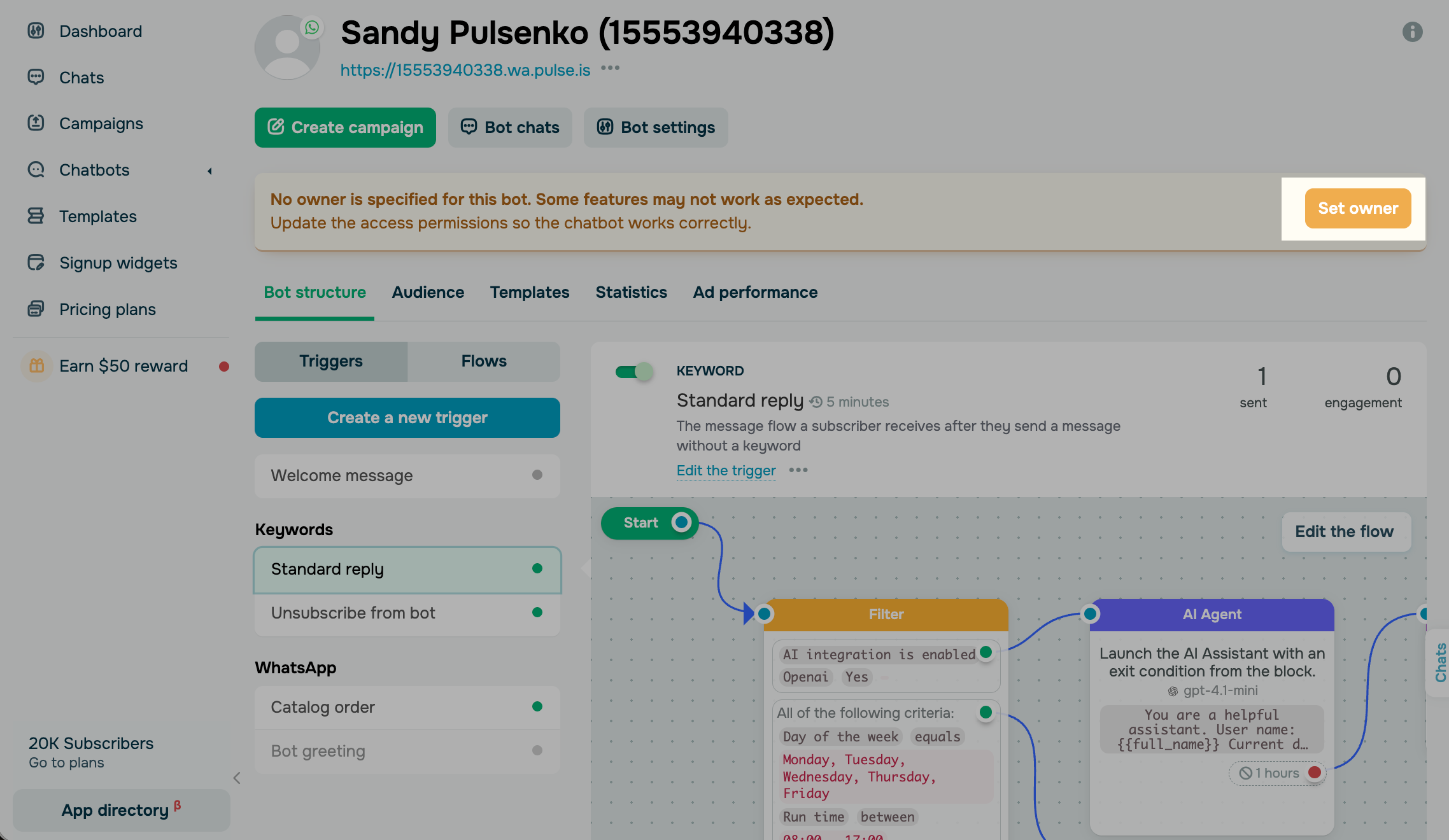
Затем выполните шаги на экране:
- Войдите в личный аккаунт WhatsApp в мобильном приложении.
- Наведите камеру телефона на QR-код и перейдите по ссылке. WhatsApp откроет чат, в котором код уже вставлен в поле сообщения.
- Отправьте сообщение с этим кодом.
Код меняется после каждой перезагрузки страницы, поэтому отправляйте последний. Так вы подтверждаете, что являетесь владельцем чат-бота.
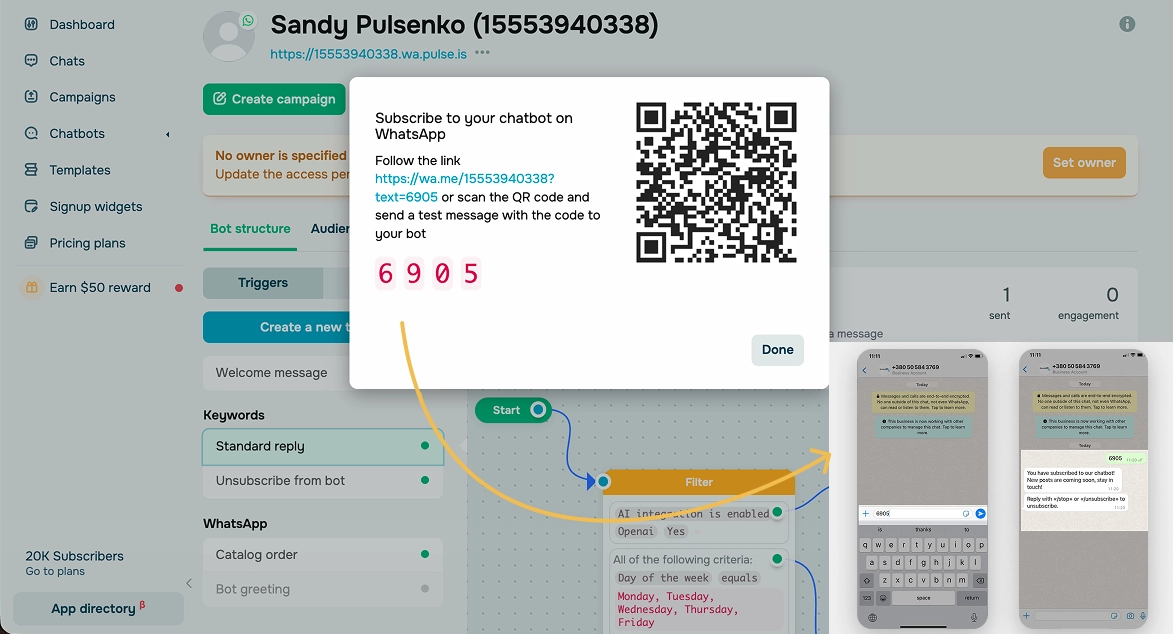
Если все настроено правильно, чат-бот отправит вам цепочку Приветственная серия (Welcome message), а в аудитории чат-бота в SendPulse рядом с вашим контактом появится отметка Владелец (Owner).
Создайте цепочки чат-бота
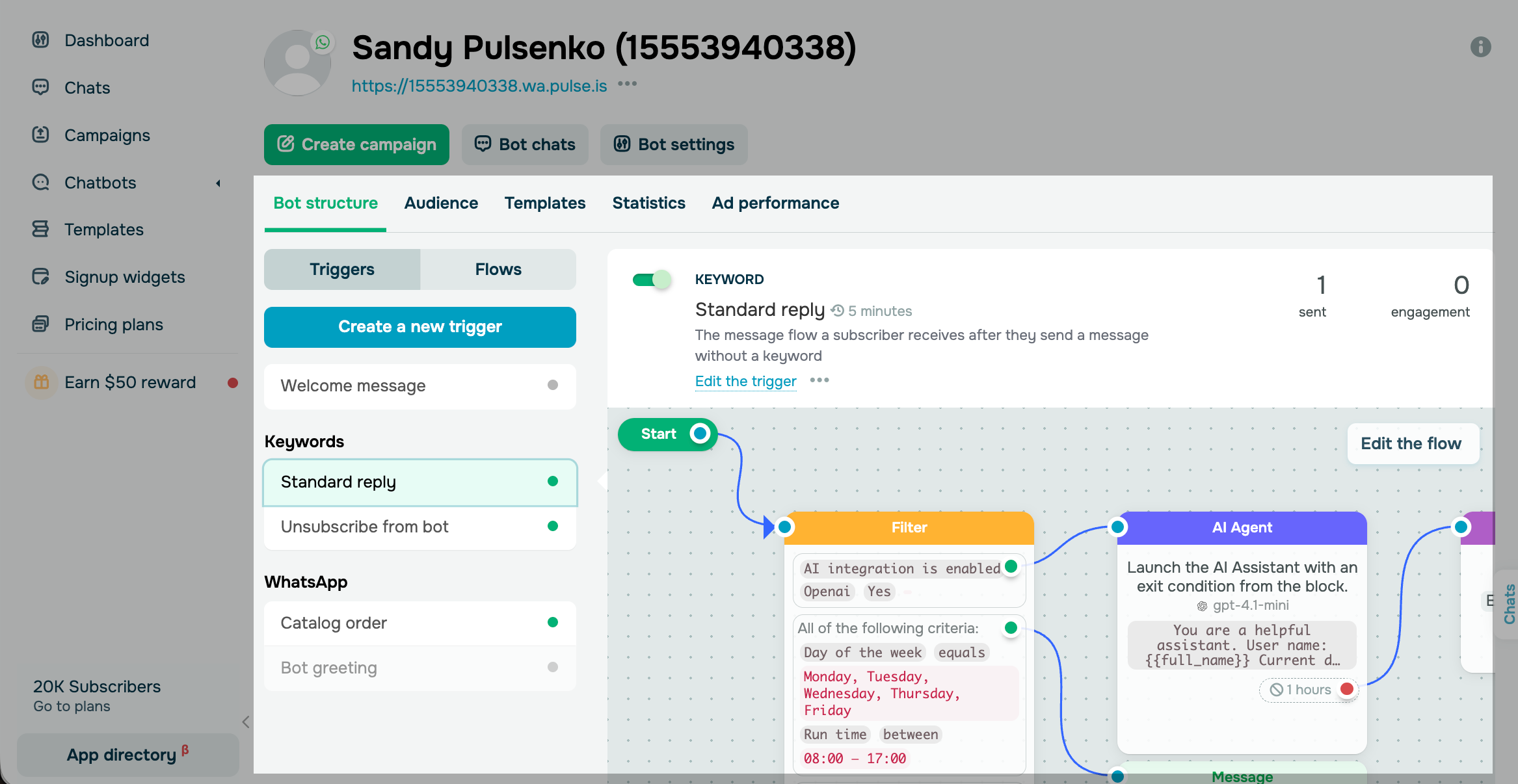
По умолчанию доступны цепочки Приветственная серия (Welcome message), Стандартный ответ (Standard reply) и Отписка от бота (Unsubscribe from). Также вы можете создавать собственные триггеры и цепочки.
Определите ключевые диалоги, которые должен поддерживать чат-бот, и создайте для них отдельные цепочки из элементов конструктора цепочек. Чтобы разветвлять цепочки в зависимости от действий пользователя, используйте элементы Кнопка (Buttons), Фильтр (Filter) и ИИ агент (AI agent). Также вы можете сгенерировать цепочки с помощью ИИ или применить готовые шаблоны цепочек под ваши цели.
После настройки чат-бота и цепочек добавьте ссылки на чат-бота на сайт или в поп-апы.
Чтобы анализировать и улучшать путь пользователя, отслеживайте результаты чат-бота в статистике аккаунта и в чатах с подписчиками.
Читайте подробнее: Как создать автоматизированную цепочку для WhatsApp чат-бота, Как создать рассылку WhatsApp, Привлечение аудитории.
 Обновлено: 08.10.2026

![Как создать бот для TikTok и собирать лиды 24/7: подробный гайд [2026]](https://www.spcdn.org/blog/wp-content/uploads/2025/04/money-tiktok-cover-255x167.png)
![Как сделать рекламу: образец, шаблоны, советы и пошаговая инструкция [2026]](https://www.spcdn.org/blog/wp-content/uploads/2022/03/ppc-trends-cover-255x167.png)
![10+ лучших альтернатив и конкурентов Webflow [2026]](https://www.spcdn.org/blog/wp-content/uploads/2024/03/webflow-alternative-cover-1-255x167.png)

или