Элемент Messenger в Automation
Вы можете реализовать мультиканальность в авторассылках и добавлять в сценарий цепочек отправку сообщений чат-бот в Instagram, WhatsApp, Facebook Messenger, Telegram.
Обратите внимание, что отправить сообщение в Facebook, WhatsApp и Instagram вы можете только в течение 24 часов с момента последнего сообщения или взаимодействия пользователя с ботом.
Для кого можно запустить чат-бота
Получатель должен быть подписан на чат-бота, с которого вы будете отправлять ему сообщение, а также иметь email или номер телефона в Аудитории вашего чат-бота.
Получить дополнительные контактные данные можно с помощью:
- виджета подписки и настроенной передачи дополнительных переменных с вашего сайта;
- функции Ввод данных — запросить информацию у пользователя и записать в переменную;
- элемента Запрос API — отправить запрос в свою базу данных и записать ответы по выбранной строке данных клиента в переменную;
- API метода Установить переменную;
- или записать вручную в Аудитории выбранного чат-бота.
Читайте подробнее про способы создания переменных и обновления значений в статье Как управлять подписчиками и их данными в аудитории чат-бота.
Как использовать блок Messenger
Чтобы запустить Automation 360 и отправить сообщение через блок Messenger, вы можете отслеживать следующие триггеры старта цепочки:
- получение события из вашей системы;
- создание сделки или изменение статуса сделки в CRM;
- добавление подписчика в книгу;
- наступление особой даты;
- срабатывание вебхука контакта;
- изменение значения переменной.
Вы также можете персонализировать сценарий цепочки для каждого получателя и использовать элементы Фильтр, чтобы разветвлять ветки сценария, в зависимости от значения переменных, и элемент Условие, чтобы отслеживать получение события или действия подписчика.
Добавьте блок
Перетащите элемент Messenger в цепочку, соедините его с элементом, после которого вам нужно отправить сообщение в чат-бот и или запустить цепочку чат-бота.
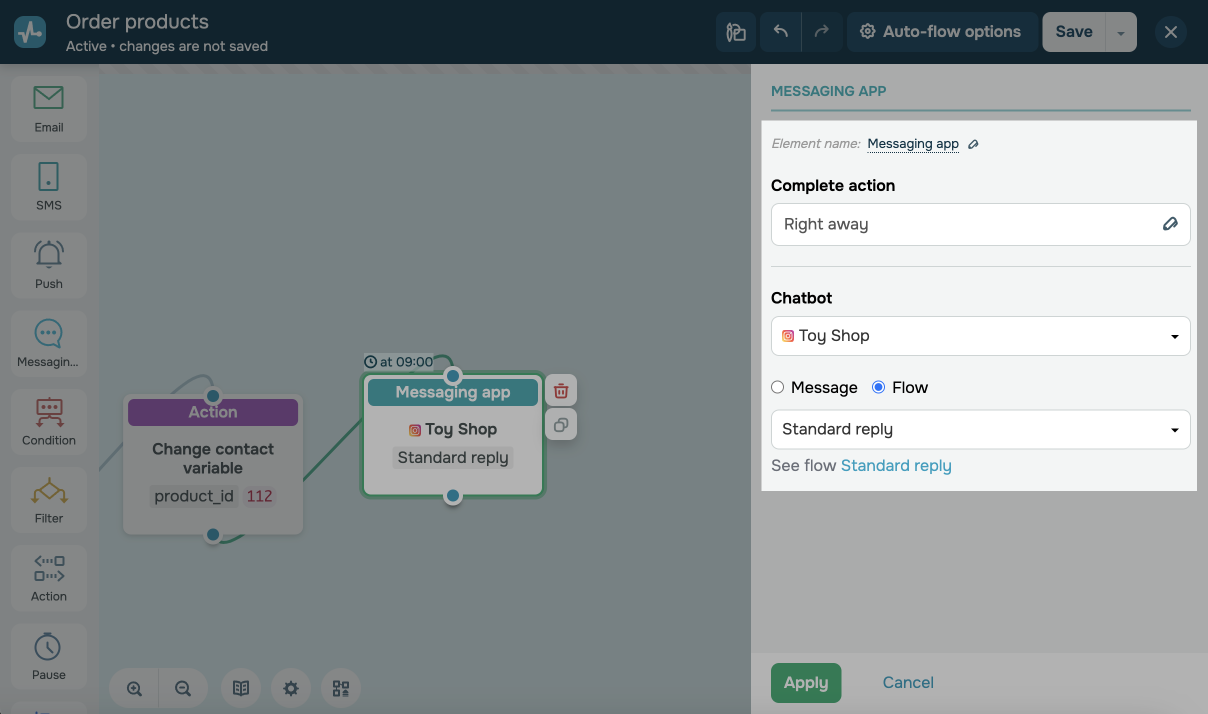
Также можно изменить название, чтобы различать элементы, или добавить к названию комментарий для работы команды. Нажмите Название элемента (Element name) и введите текст до 253 символов. После сохранения настроек элемента текст будет отображаться во всплывающем окне при наведении на название в конструкторе.
Укажите время отправки
Выберите время, в которое нужно отправить сообщение. Вы можете выбрать Сразу (Right away), чтобы отправить сообщение немедленно, Через (After), чтобы отсрочить время отправки, а также В точное время (At the exact time) или В точное время и дату (At the exact time and date), чтобы установить время самостоятельно.
Читайте подробнее про условия выполнения блока в статье Время выполнения элемента (блока).
Выберите бота
Выберите бота, которого необходимо запустить.
Вы также можете добавить несколько элементов Messenger и запустить сразу несколько чат-ботов, в случае если ваши подписчики используют разные социальные сети.
Добавьте содержимое
Выберите действие: отправить сообщение, запустить цепочку или отправить шаблон.
Отправить сообщение
В блок Сообщение (Message) введите текст сообщения, который отправится в выбранных чат-ботах. В текст вы можете добавлять переменные и эмодзи.
Запустить цепочку
В блоке Цепочка (Flow) выберите, какую цепочку необходимо запустить для контакта. При необходимости вы можете просмотреть ее сценарий.
Отправить шаблон
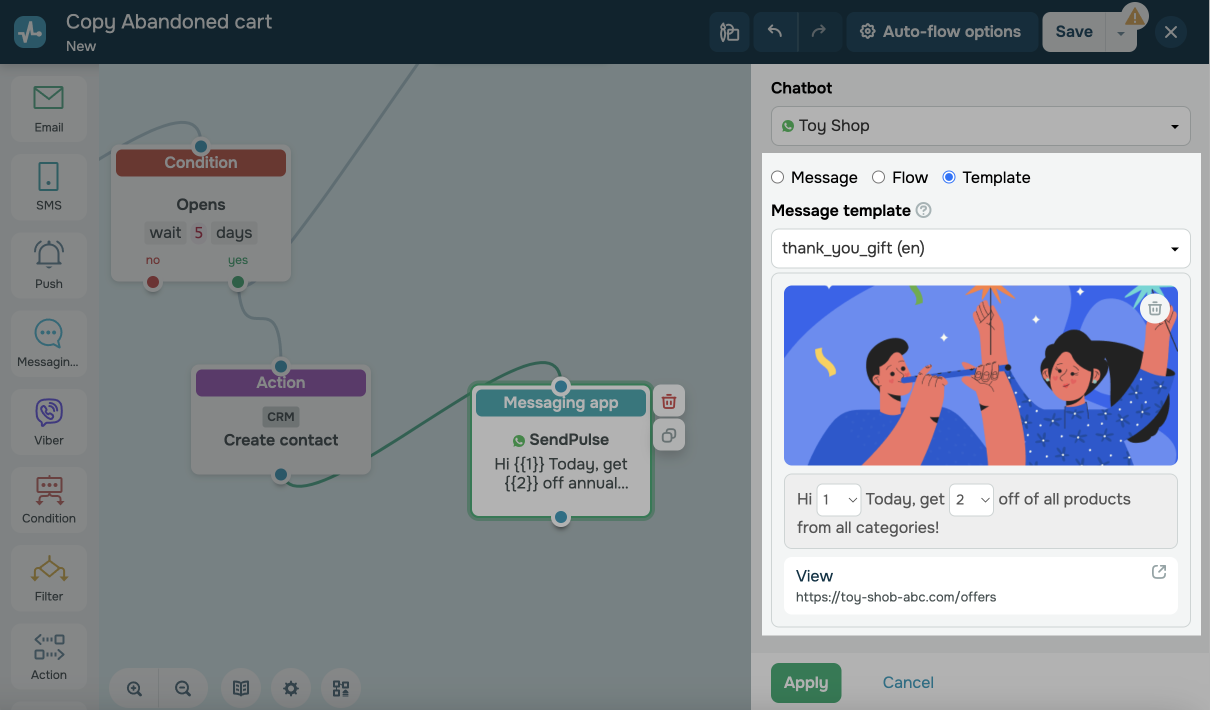
Опция доступна только для чат-ботов WhatsApp: в блоке Шаблон (Template) выберите одобренный шаблон сообщения.
Читайте детальнее: Как использовать шаблоны WhatsApp в элементе Messenger.
Вы можете продолжать строить сценарий цепочки, добавляя блок Действие, чтобы настроить действие с данными подписчика, и другие блоки с отправкой сообщения через блоки Email, SMS, Viber, Push.
Читайте дополнительные примеры создания авторассылки с блоком Messenger в следующих статьях: Как создать авторассылку по событию, Как отправить сообщение по событию в CRM, Как отправить сообщение “Спасибо за регистрацию”, Как отправить сообщение о брошенной корзине, Как создать авторассылку стартующую по особой дате.
Просмотр статистики
Чтобы посмотреть информацию по блоку, выйдите из редактора и во вкладке Цепочка (Flow) наведите на нужный блок.
 Обновлено: 12.08.2024

![Лучшие конструкторы Telegram чат-ботов без программирования [2026]](https://www.spcdn.org/blog/wp-content/uploads/2025/10/telegram-bot-builder-cover-255x167.png)


![Лучшие альтернативы Manychat: сравнение цен и возможностей [2026]](https://www.spcdn.org/blog/wp-content/uploads/2023/09/manychat-alternatives-cover-255x167.png)
или