Как создать и использовать промокоды
Вы можете добавить промокоды, которые клиенты смогут использовать при оформлении покупки через форму оплаты или корзину на сайте SendPulse. Такой инструмент поможет привлечь большую аудиторию и стимулировать продажи.
В статье рассмотрим, как добавлять и просматривать промокоды в CRM.
Принцип применения промокодов
Промокод можно применять при оплате товаров или услуг через корзину или кнопку оплаты на сайте.
Клиент вводит промокод при оформлении заказа. Система автоматически начисляет скидку в соответствии с настройками. В CRM отображается информация об использовании кода:
- раздел Оплаты в CRM — сумма скидки применена к платежу;
- карточка сделки во вкладке Оплаты — указано, какой промокод был использован;
- карточка контакта во вкладке Оплаты — можно просмотреть, активировал ли клиент промокод.
Создайте промокод
Перейдите в CRM > eCommerce > Промокоды. Нажмите Создать промокод (Create promo code).
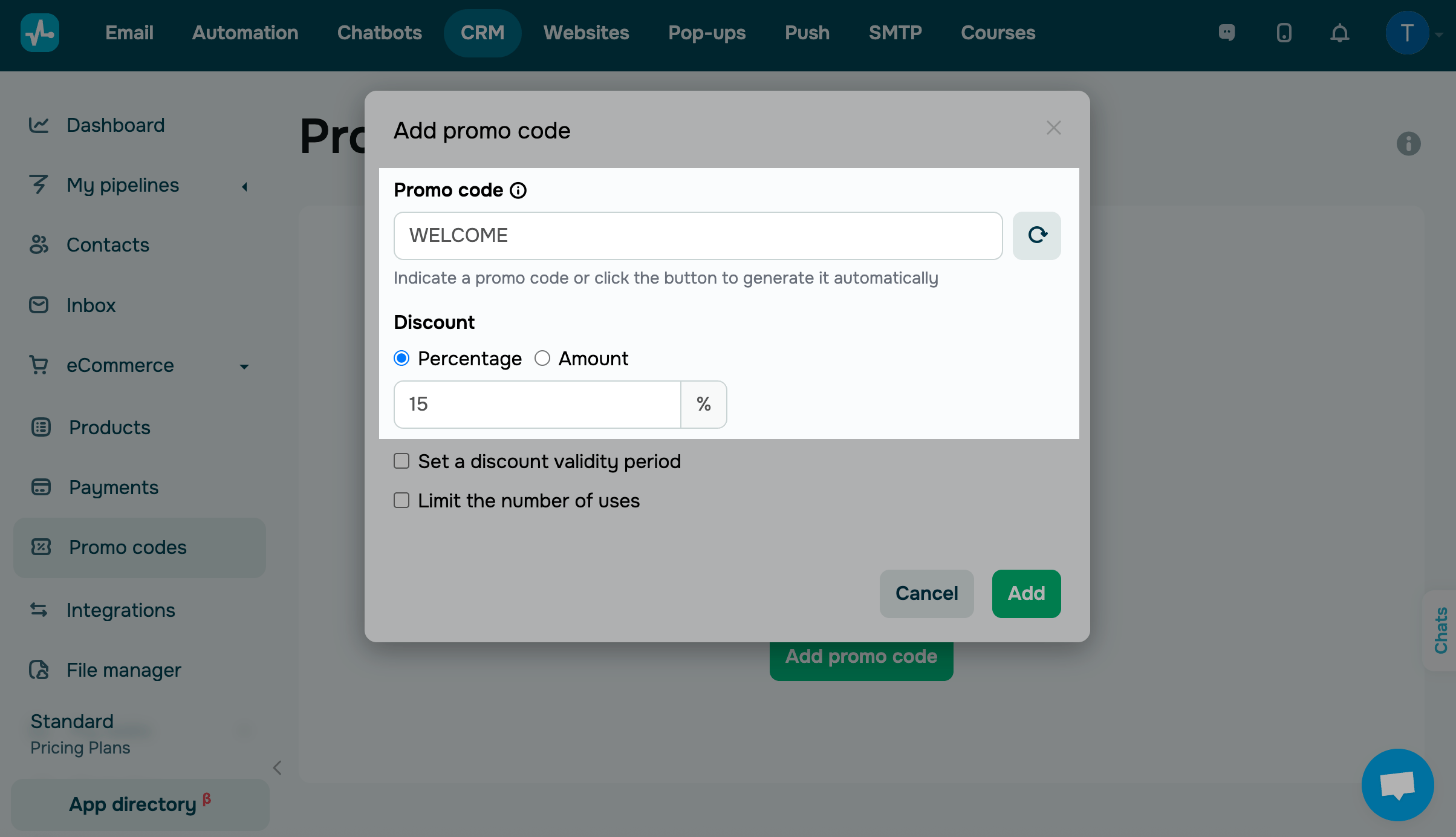
Укажите своё значение промокода или нажмите кнопку, чтобы сгенерировать случайную комбинацию символов автоматически. Промокод может содержать латинские буквы и цифры и должен состоять из одного слова, без пробелов.
Выберите тип скидки и укажите значение:
| Процент (Percentage) | Введите процент от стоимости товара или услуги. |
| Сумма (Amount) | Укажите сумму скидки и выберите валюту из выпадающего списка. |
При необходимости установите ограничения действия промокода:
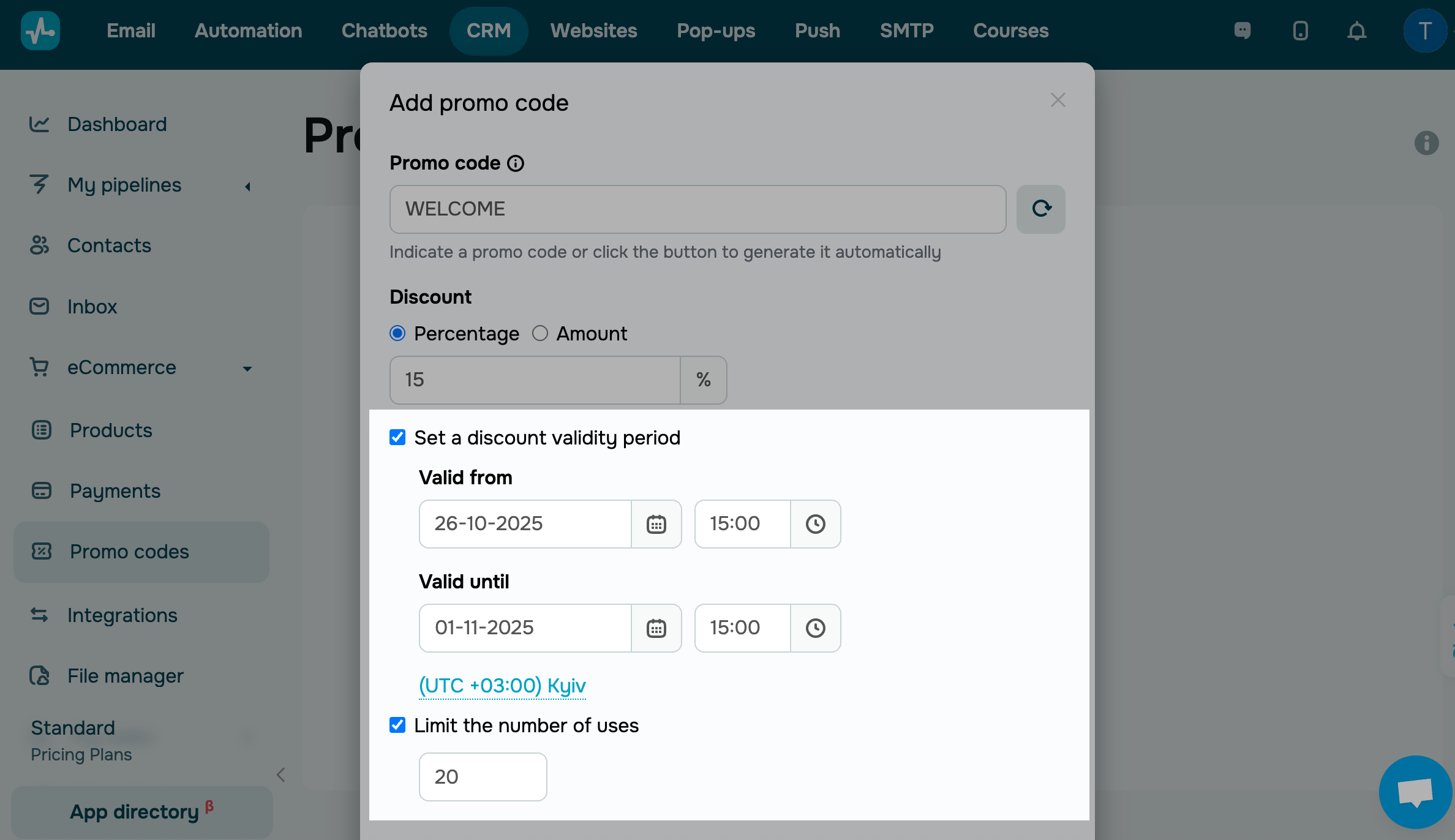
| Ограничить срок действия скидки (Set a discount validity period) |
Устанавливает период действия промокода. Активируйте опцию и выберите дату и время начала и окончания действия промокода, если это необходимо. Также вы можете выбрать часовой пояс — для этого нажмите на поле с UTC. |
| Ограничить количество использований (Limit uses) |
Устанавливает определённое количество использований промокода, после исчерпания которых он становится недействительным. Активируйте опцию и введите число. Выбранное количество клиентов, которые первыми применят промокод, получат скидку. |
Нажмите Добавить (Add).
Управляйте промокодами
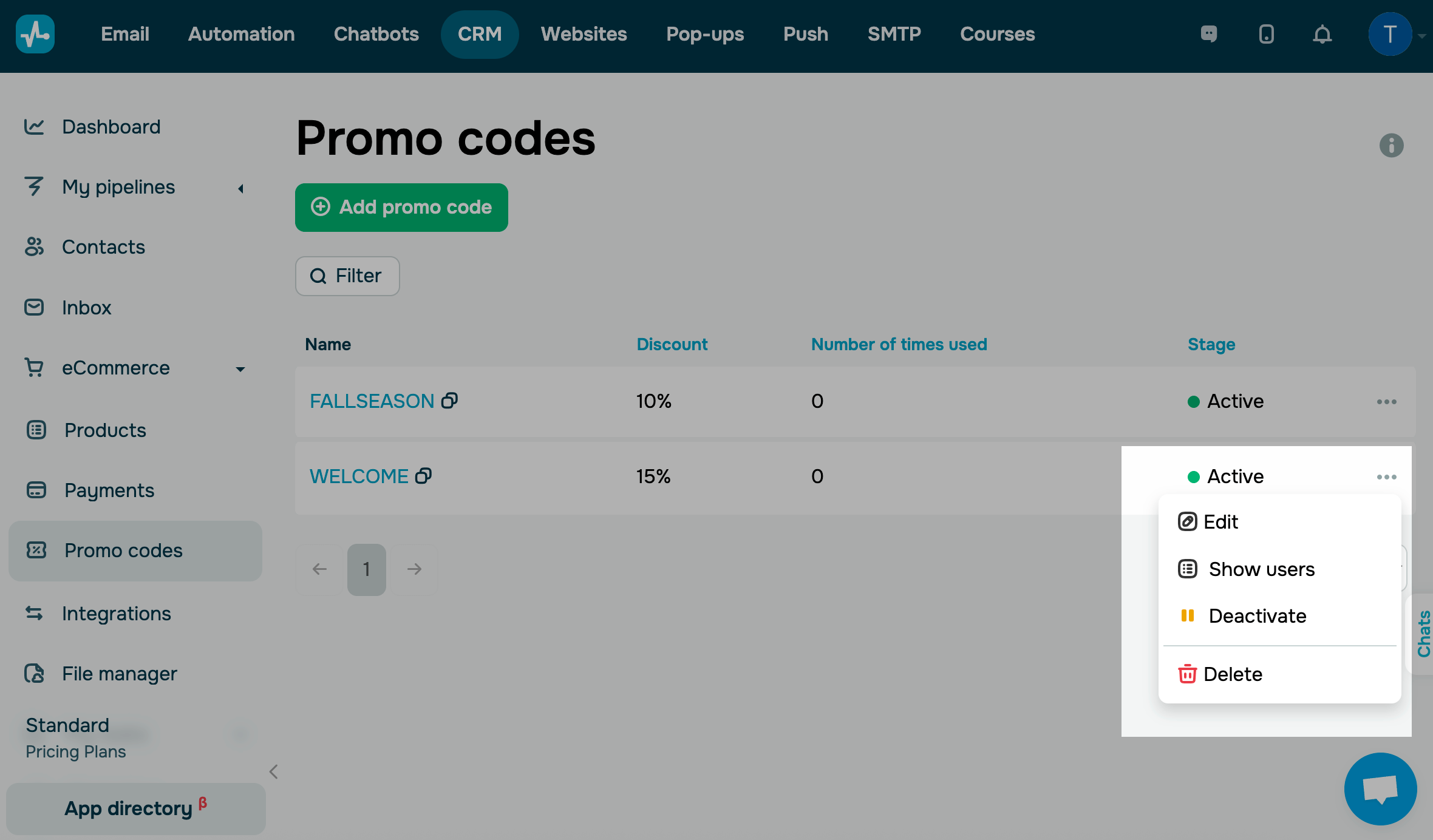
Чтобы управлять промокодами, нажмите три точки напротив промокода и выберите действие:
| Редактировать (Edit) | Открывает настройки промокода, которые вы можете изменить. |
| Показать пользователей (Show users) | Показывает список контактов, которые использовали промокод при оплате. |
| Деактивировать (Deactivate) | Делает промокод недоступным для использования клиентами. Промокод остаётся в CRM со всеми настройками, поэтому вы сможете снова сделать его активным. |
| Удалить (Delete) | Удаляет промокод вместе со всеми настройками из CRM.
Удалять можно только те промокоды, которые ещё не были использованы. В противном случае их можно только деактивировать. |
 Обновлено: 24.10.2025
![Лучшие конструкторы Telegram чат-ботов без программирования [2026]](https://www.spcdn.org/blog/wp-content/uploads/2025/10/telegram-bot-builder-cover-255x167.png)


![Лучшие альтернативы Manychat: сравнение цен и возможностей [2026]](https://www.spcdn.org/blog/wp-content/uploads/2023/09/manychat-alternatives-cover-255x167.png)
![Лучшие платформы для SMS-маркетинга [2026]](https://www.spcdn.org/blog/wp-content/uploads/2023/06/sms-platform-cover-255x167.png)
или