Как объединить сделки
Вы можете удалять дубликаты сделок, чтобы поддерживать данные в CRM актуальными, избегать путаницы и упростить работу менеджеров со сделками. Система находит повторы и объединяет их в одну запись по выбранным параметрам, например названию сделки, сумме, контактным данным или ответственному.
В этой статье рассмотрим, как определить дубликаты сделок и объединять их.
Чтобы удалить дубликаты сделок, перейдите в раздел Сделки (Deals) и нажмите Дубликаты (Duplicates).
Автоматическое объединение сделок
Вы можете объединять сделки по определенным критериям.
Выберите критерии для выявления дубликатов
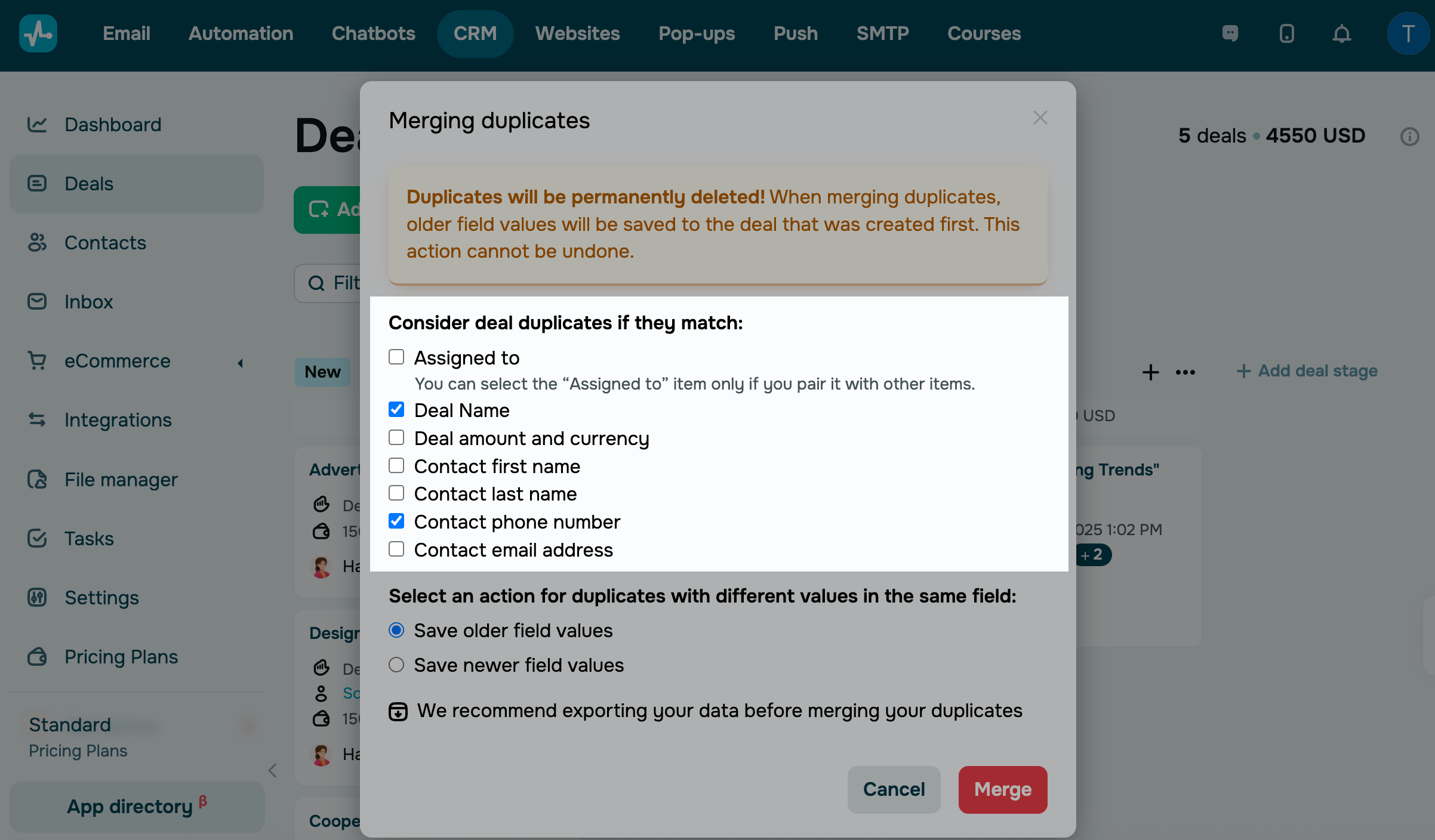
В модальном окне отметьте, по какому параметру объединять сделки:
- ответственный — для этого условия выберите как минимум один дополнительный критерий;
- название сделки;
- сумма и валюта сделки;
- имя контакта;
- фамилия контакта;
- телефон контакта;
- email адрес контакта.
Вы можете выбрать несколько параметров, но сделки объединятся, когда все указанные условия совпадают. Например, если вы выбрали совпадение по названию и телефону контакта, а система нашла две сделки с одинаковым названием, но разными телефонами — такие сделки не объединятся. Дубликат будет удален только при условии, что дублируются и название, и телефон.
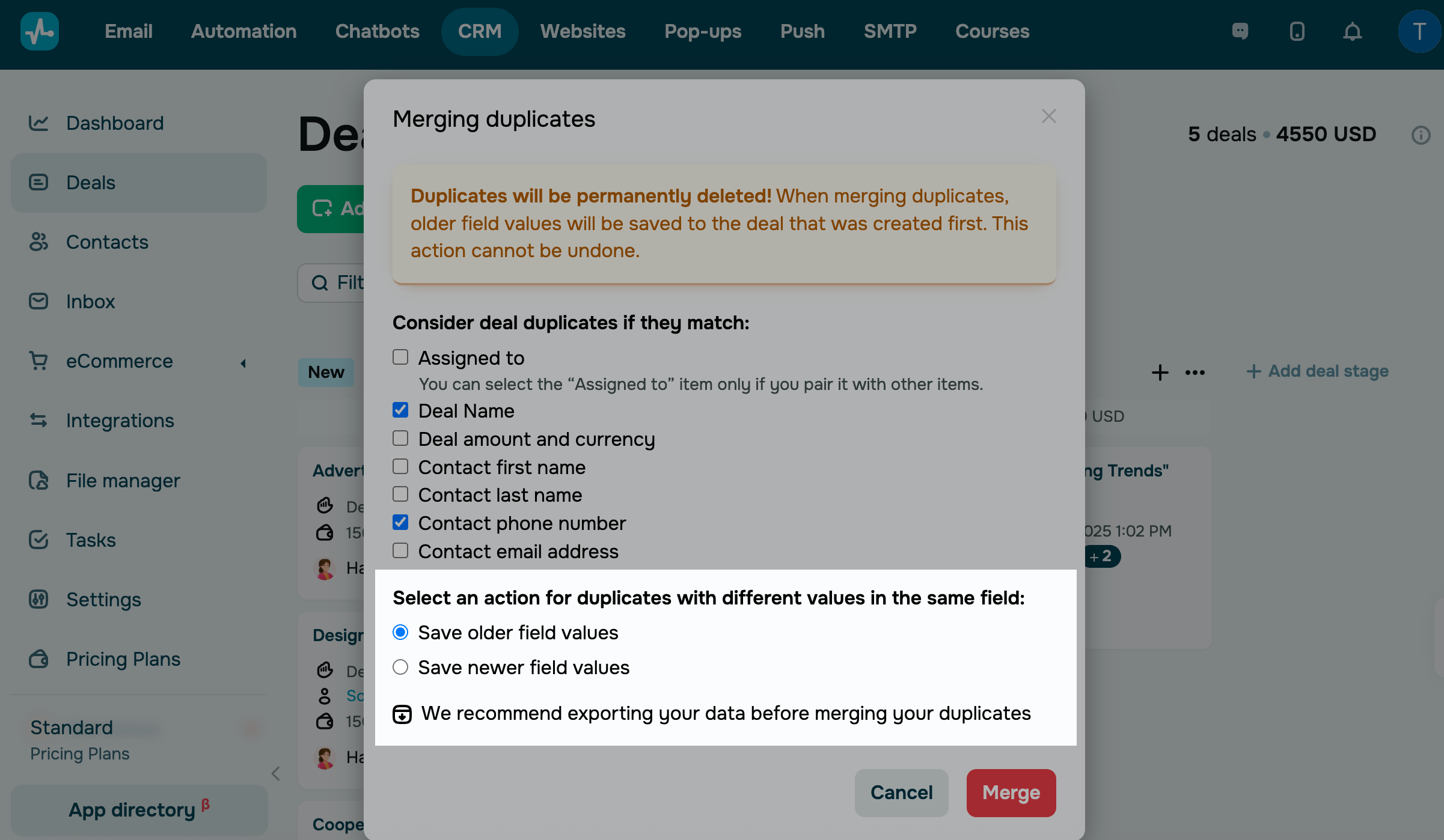
Выберите действие для дубликатов с разными значениями одного поля
Действие касается сделок, у которых отличается значение в одном и том же поле.
Отметьте действие, которое будет выполняться с дубликатами во время объединения.
| Сохранить значения из более старых полей (Save older field values) | В сделке будут сохранены самые старые значения среди тех, которые отличаются. Данные будут объединены в самую старую сделку, и в полях будет сохранена наиболее ранняя информация. |
| Сохранить значения из более новых полей (Save newer field values) | В сделке будут сохранены самые новые значения среди тех, которые отличаются. Данные будут объединены в самую старую сделку, но в полях будет сохранена наиболее новая информация. |
Вы можете обработать 10 000 сделок за одну сессию удаления дубликатов.
Если в сделке есть скрытые поля, их значения автоматически подставляются из сделки, выбранной основной для объединения.
Объедините дубликаты
После всех настроек нажмите Объединить (Merge). Вы можете переходить в другие разделы и на другие страницы — удаление дубликатов не будет прервано.
Объединение сделок невозможно отменить после запуска: процесс можно прервать, но вернуть изменения назад нельзя.
Вы также можете просматривать историю объединения дубликатов.
Ручное объединение сделок
В CRM доступно ручное объединение сделок, когда нужно объединить конкретные сделки выборочно и полностью контролировать, какие данные будут сохранены.
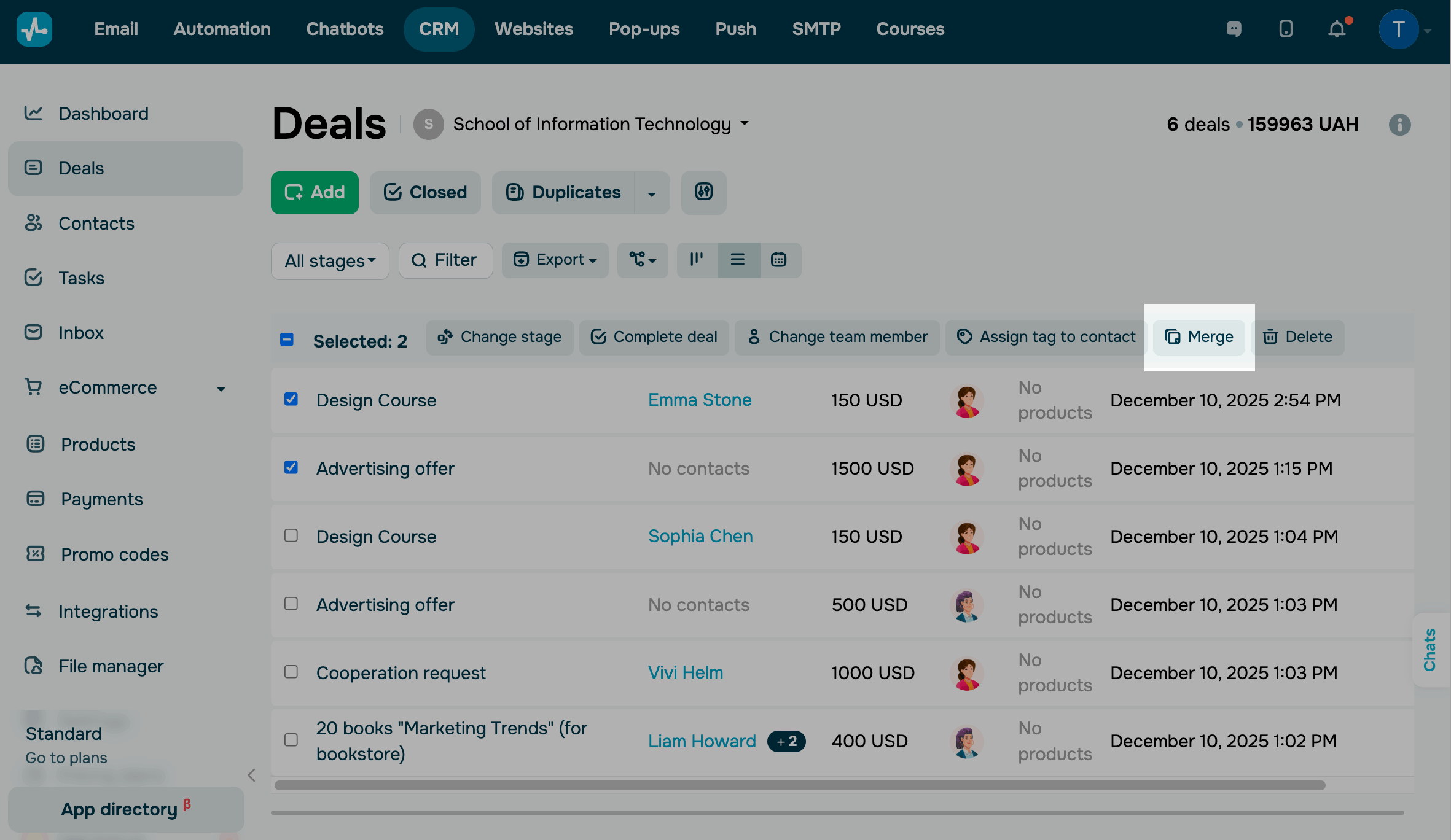
Перейдите в вашу воронку и выберите режим отображения Список. Выберите от двух до пяти сделок и нажмите Объединить (Merge) на верхней панели.
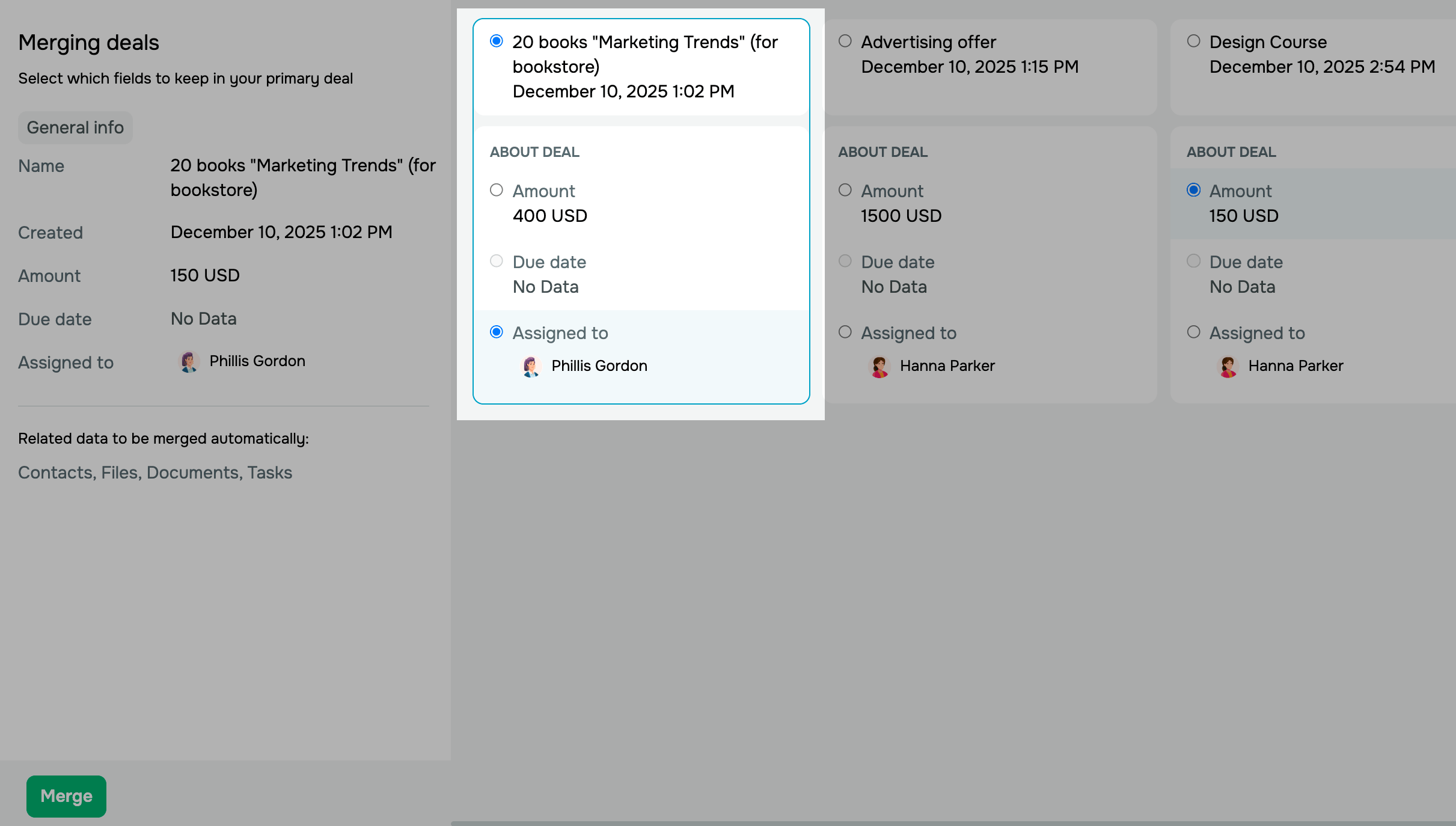
В модальном окне выберите основную сделку, в которую будут перенесены данные из других. Также выберите, какие значения полей следует сохранить.
Например, основная сделка будет одна, но цена и ответственный — из других сделок. Справа вы можете просмотреть, какая информация будет в основной сделке после объединения.
Нажмите Объединить (Merge). После подтверждения объединения процесс будет запущен в фоновом режиме.
Ручное объединение возможно только для сделок с одинаковой валютой.
Результаты ручного объединения можно просмотреть в истории работы с дубликатами, где фиксируются как автоматические, так и ручные процессы.
 Обновлено: 20.01.2026
![Лучшие конструкторы Telegram чат-ботов без программирования [2026]](https://www.spcdn.org/blog/wp-content/uploads/2025/10/telegram-bot-builder-cover-255x167.png)


![Лучшие альтернативы Manychat: сравнение цен и возможностей [2026]](https://www.spcdn.org/blog/wp-content/uploads/2023/09/manychat-alternatives-cover-255x167.png)
![Лучшие платформы для SMS-маркетинга [2026]](https://www.spcdn.org/blog/wp-content/uploads/2023/06/sms-platform-cover-255x167.png)
или