Основы работы с воронкой
Воронка продаж в CRM — это сводный список сделок на разных этапах общения с клиентом для отслеживания информации по движению работы с ним.
В статье мы рассмотрим, как создать несколько воронок и переключаться между ними, из чего состоит воронка, какие есть режимы отображения сделок и как использовать фильтр для поиска сделок.
Создание воронки
Перейдите в раздел CRM и нажмите Начать для активации CRM сервиса.
Вы можете создавать несколько воронок и распределять задачи бизнеса. К примеру вести воронки отдельно для каждой страны с отдельной валютой или настраивать этапы продаж для разных сфер предоставления услуг или товаров
Для каждой воронки отдельно вы можете создавать сделки, статусы сделок и кастомизировать настройки: переименовывать воронку, устанавливать ответственного по умолчанию, валюту и настраивать поля сделок.
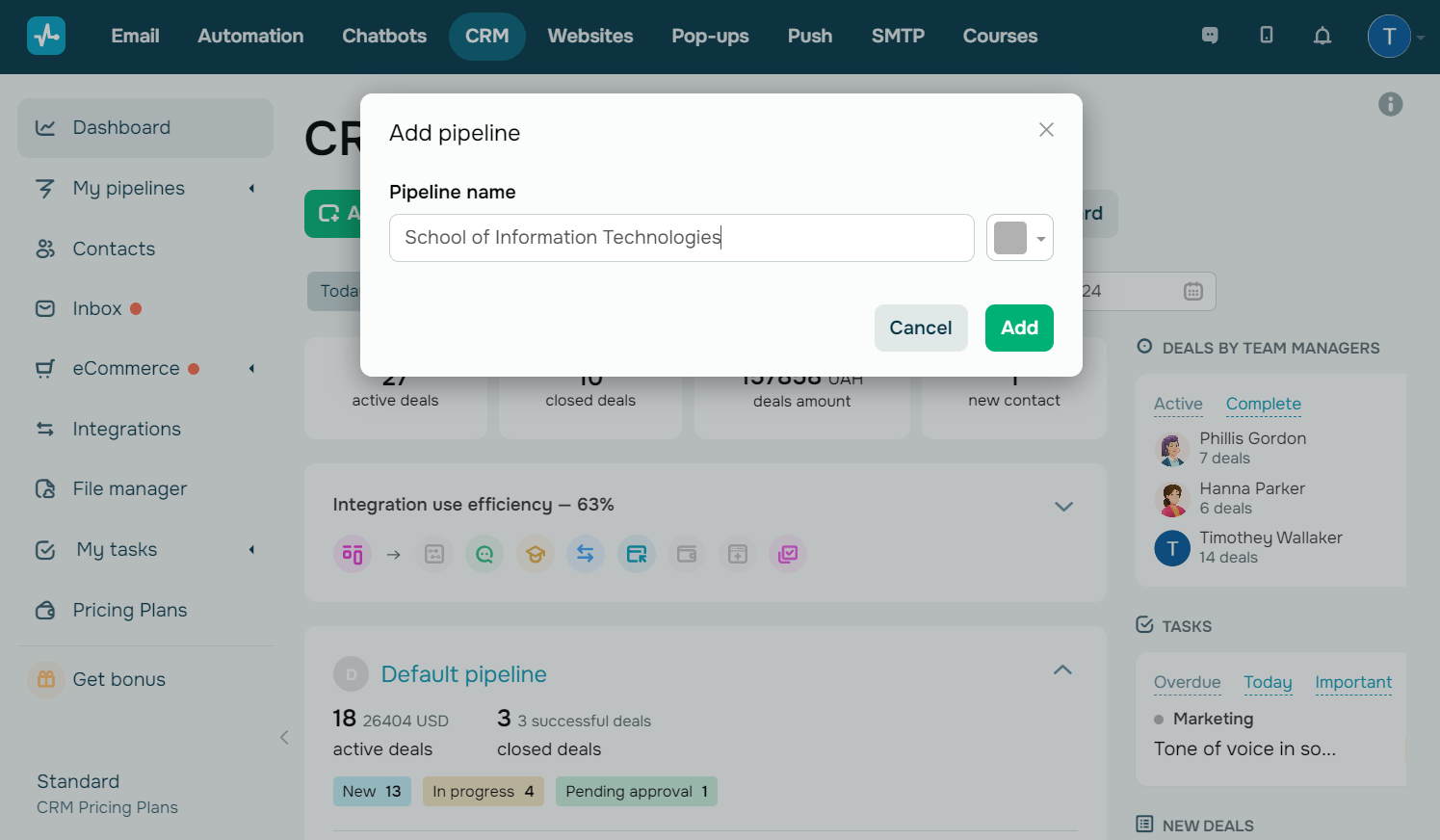
По умолчанию уже создана воронка. Чтобы добавить дополнительную воронку, перейдите в раздел Главная (Dashboard) и нажмите Добавить воронку (Add pipeline).
Введите название воронки и выберите цвет значка.
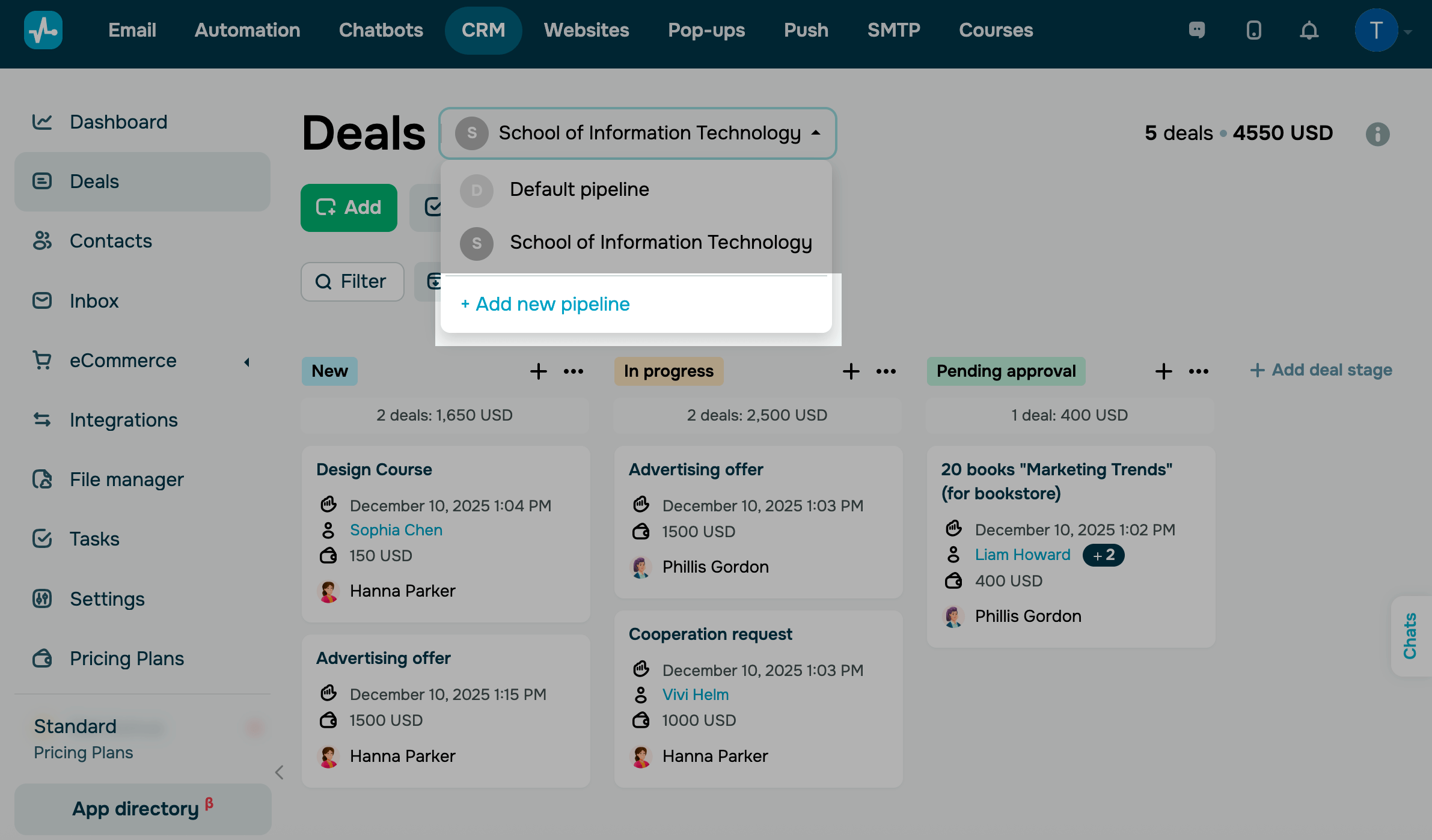
Также вы можете добавить воронку в разделе Сделки. Для этого рядом с названием текущей воронки нажмите на стрелку и выберите + Добавить новую воронку (Add new pipeline).
Переключение между сделками
Вы можете переходить из одной воронки в другую и просматривать сделки, которые к ней относятся.
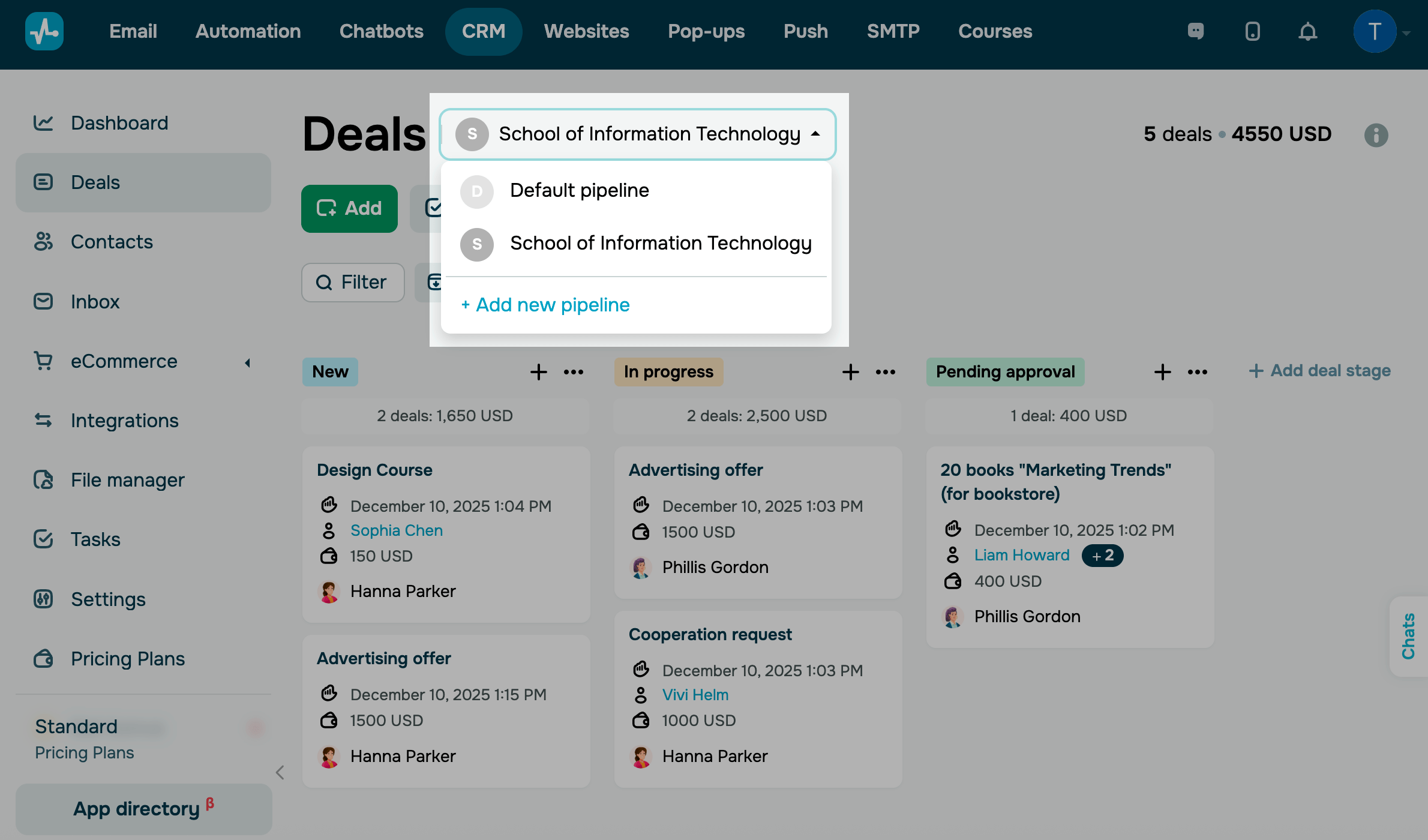
Перейдите в раздел Сделки (Deals) и рядом с названием текущей воронки нажмите на стрелку и разверните список. Чтобы перейти к нужной, нажмите на воронку.
Режимы отображения сделок
Вы можете выбрать, как будут отображаться сделки: в виде карточек на канбан доске, списком или в календаре.
Канбан доска
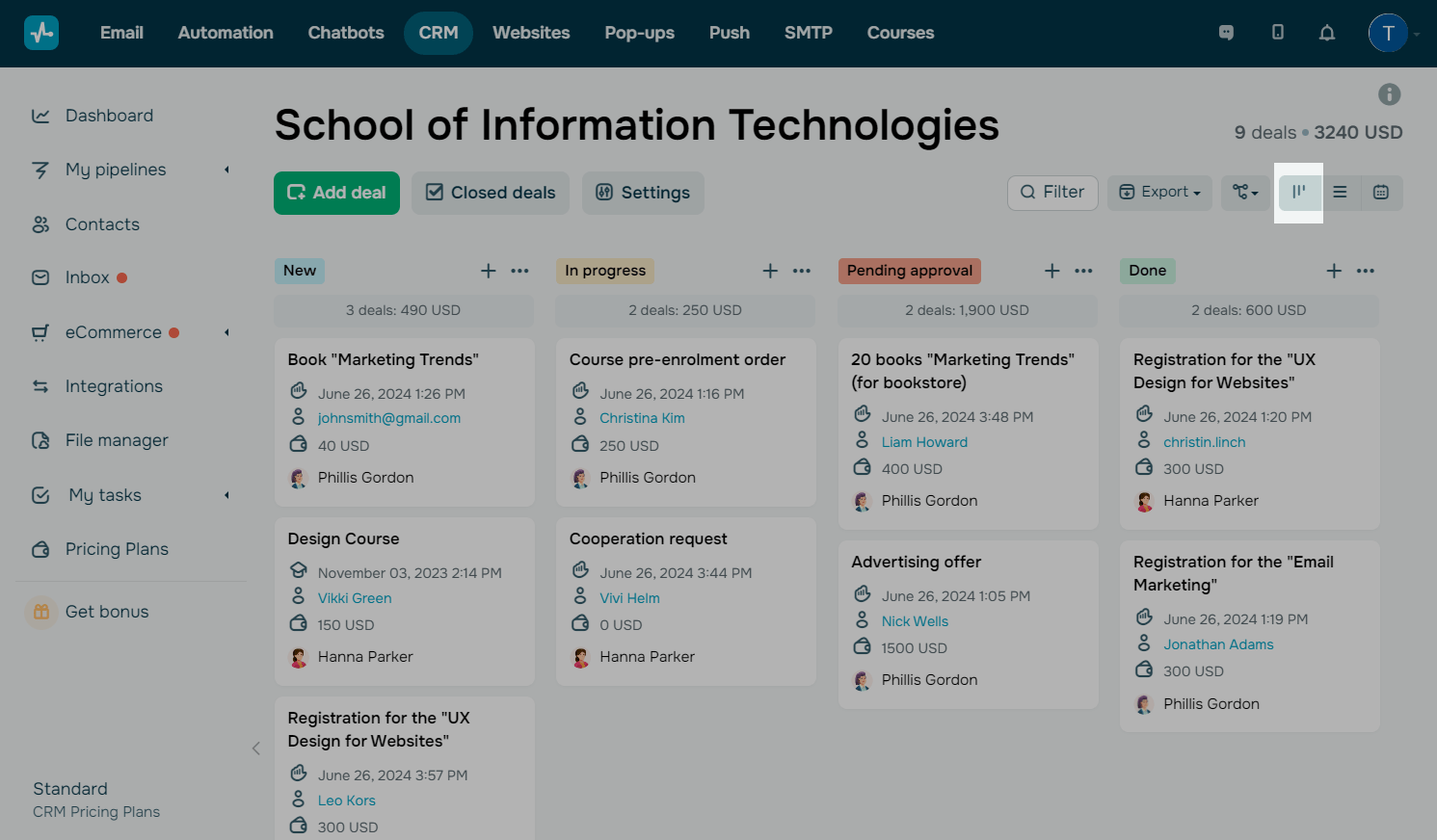
Канбан — это доска, на которой расположены карточки сделок. Вы ими управляете, перетягивая их с одного этапа (статуса) сделки на другой.
Канбан помогает визуализировать картину работы с клиентами, где каждая сделка на доске отображается в колонке с определенным статусом.
Список
Список — вид отображения сделок списком. При таком отображении вы можете отметить несколько сделок или все сделки на странице и выполнять массовые действия.
В колонках отображается название, данные контакта, ответственный, сумма, источник и дата сделки.
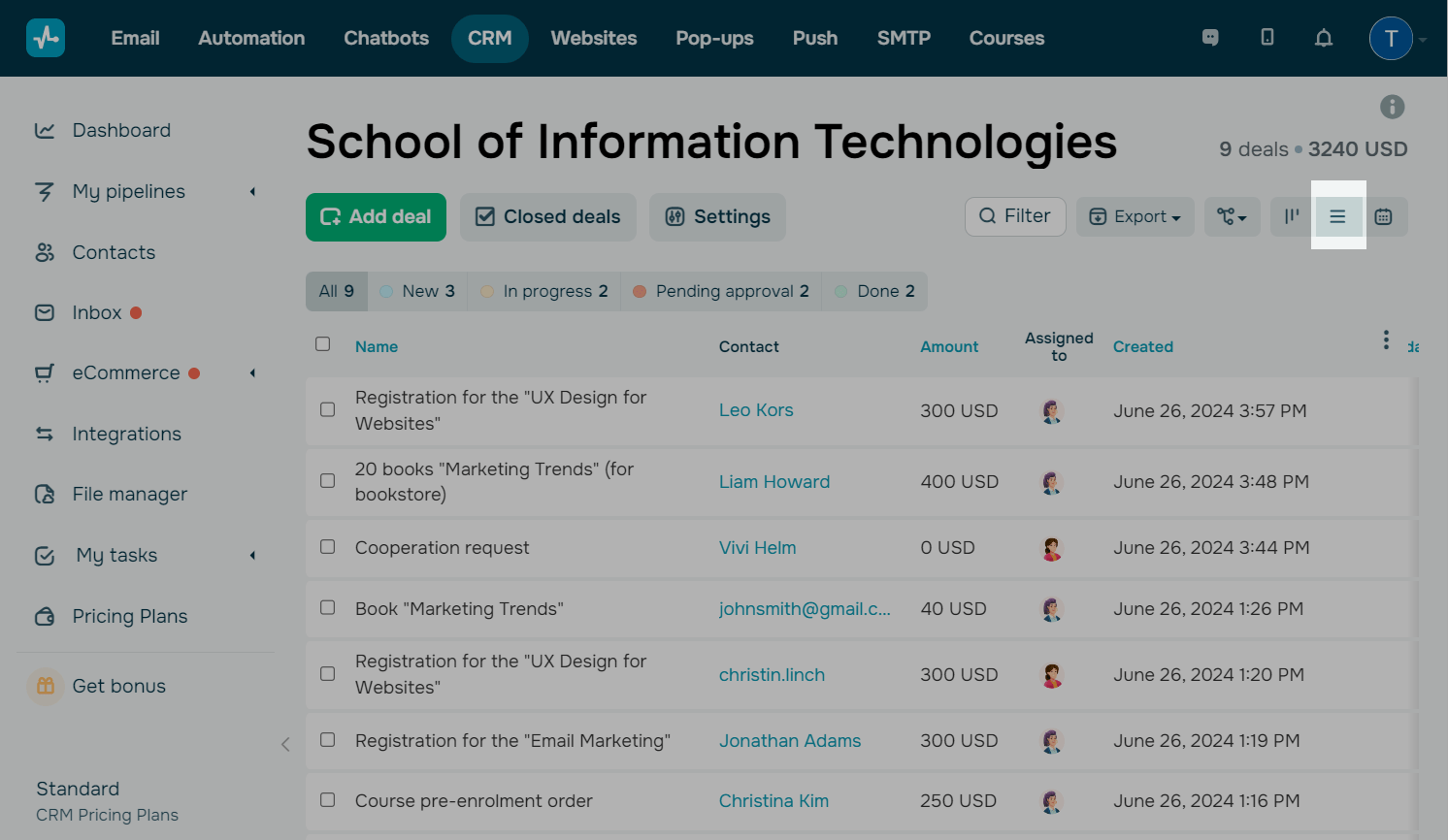
В режиме отображения сделок Список вы можете скрывать или выводить поля сделок. Для этого нажмите на три точки в правом верхнем углу списка и отметьте нужные поля.
Календарь
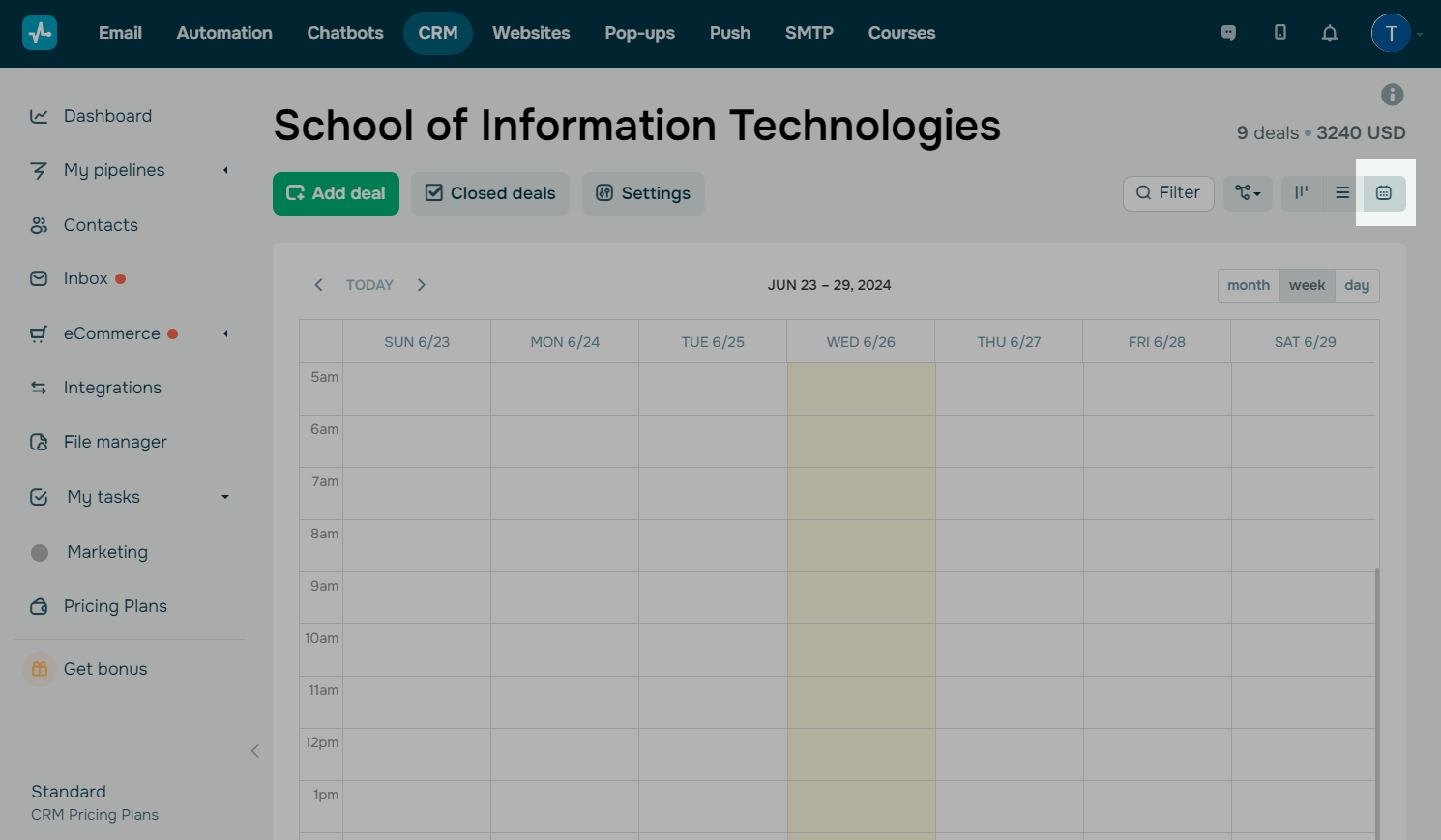
Календарь — режим отображения сделок в календаре. С его помощью вы можете визуально просмотреть все сделки, для которых установлен срок выполнения в календаре.
Статусы сделок
Статус сделки — это название определенного этапа работы с клиентом.
По умолчанию для сделок создано три статуса: Новые, В работе и На подпись. Вы можете также добавить свои статусы, которые будут соответствовать вашим этапам работы с клиентом. К примеру, вы можете добавить статусы Ждет оплаты, Оплачено, Готово к отправке и так далее.
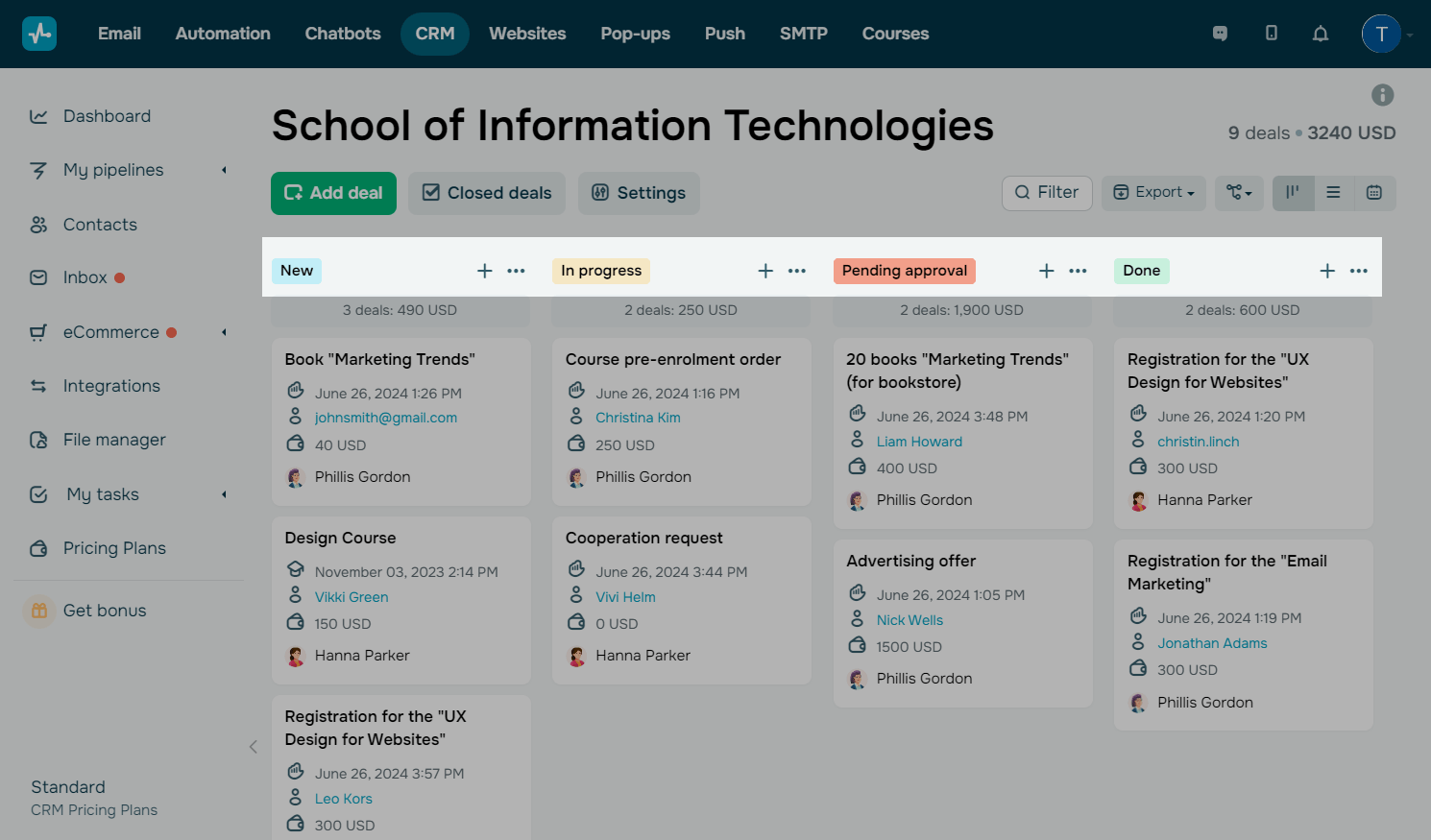
Чтобы добавить новый статус, нажмите + Добавить статус (Add deal stage), введите название и выберите цвет.
Читайте также: Как настроить статус сделок.
Настройка воронки
Выберите вашу воронку из панели справа и нажмите на иконку настроек.
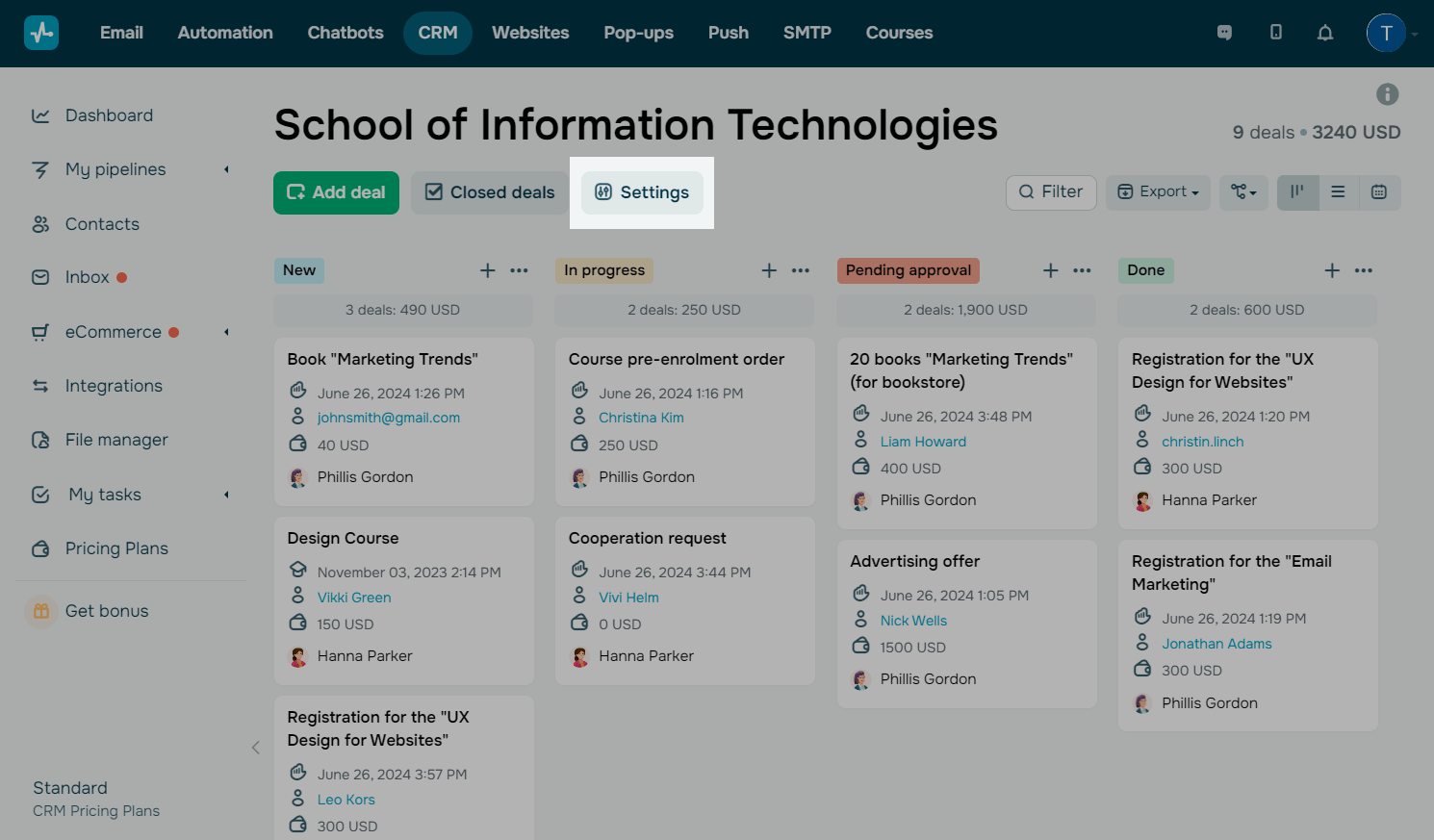
Вы можете переключаться между воронками с помощью выпадающего списка в правом верхнем углу.
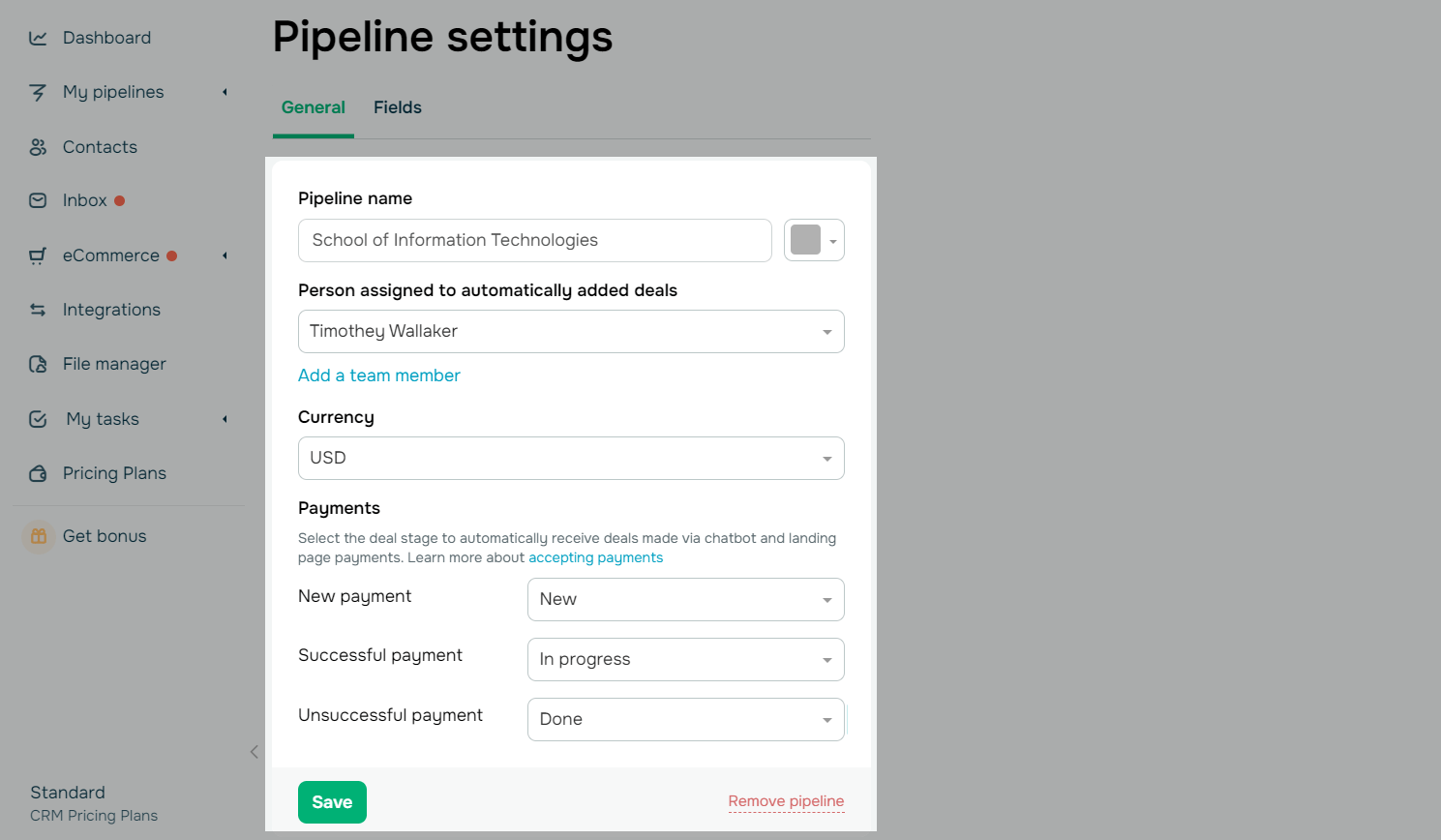
На вкладке Общие (General) вы можете настроить следующее:
| Название воронки (Pipeline name) | Отредактируйте название и цвет воронки. |
| Ответственный за автоматически добавленные сделки (Person assigned to automatically added deals) | Выберите ответственного за автоматически добавленные сделки. |
| Валюта (Currency) | Выберите валюту всех сделок. |
| Одна сделка на платежную ссылку (One deal per payment link) | Сохраняйте все попытки оплаты по одной платежной ссылке в одной сделке, без дублей сделок. |
| Расчет чистой прибыли (Net profit calculation) | Автоматически рассчитывайте чистую прибыль от сделок воронки. |
| Автоматизация оплат (Automated payments) | Настройте, на какие этапы воронки будут автоматически переходить сделки в зависимости от статуса оплаты. |
Также, когда у вас появляется больше одной воронки, вы можете в настройках удалить выбранную воронку.
Во вкладке Поля (Fields) вы можете изменить поля сделок или создать новые.
Во вкладке Вкладки (Tabs) можно редактировать вкладки в карточках сделок или добавлять новые.
 Обновлено: 13.03.2025
![Лучшие конструкторы Telegram чат-ботов без программирования [2026]](https://www.spcdn.org/blog/wp-content/uploads/2025/10/telegram-bot-builder-cover-255x167.png)


![Лучшие альтернативы Manychat: сравнение цен и возможностей [2026]](https://www.spcdn.org/blog/wp-content/uploads/2023/09/manychat-alternatives-cover-255x167.png)
![Лучшие платформы для SMS-маркетинга [2026]](https://www.spcdn.org/blog/wp-content/uploads/2023/06/sms-platform-cover-255x167.png)
или