Триггер Событие пикселя на сайте
Триггер Событие пикселя позволяет автоматически запускать цепочки чат-бота на основе реальных действий пользователей на сайте. Вы можете настроить сценарий так, чтобы сообщение отправлялось тем подписчикам, которые посетили сайт и выполнили определенное действие — например, просмотрели товар, добавили его в корзину или заполнили форму.
В этой статье рассмотрим, как настроить триггер в чат-боте и подключить к нему цепочку для автоматического запуска.
Для использования событий сайта для запуска цепочек вам необходимо создать пиксель для вашего сайта и добавить события.
Перейдите в Automation > Пиксель. Подключите сайт и в настройках добавьте автоматическое событие или событие на основе вашего кода.
Создайте триггер
Теперь вам нужно создать триггер, который будет ожидать событие пикселя и запускать в ответ цепочку.
Перейдите в раздел Чат-боты (Chatbots), выберите бота и нажмите Создать новый триггер (Create a new trigger). В настройке триггера выберите Событие пикселя на сайте. Выберите сайт и событие из доступных.
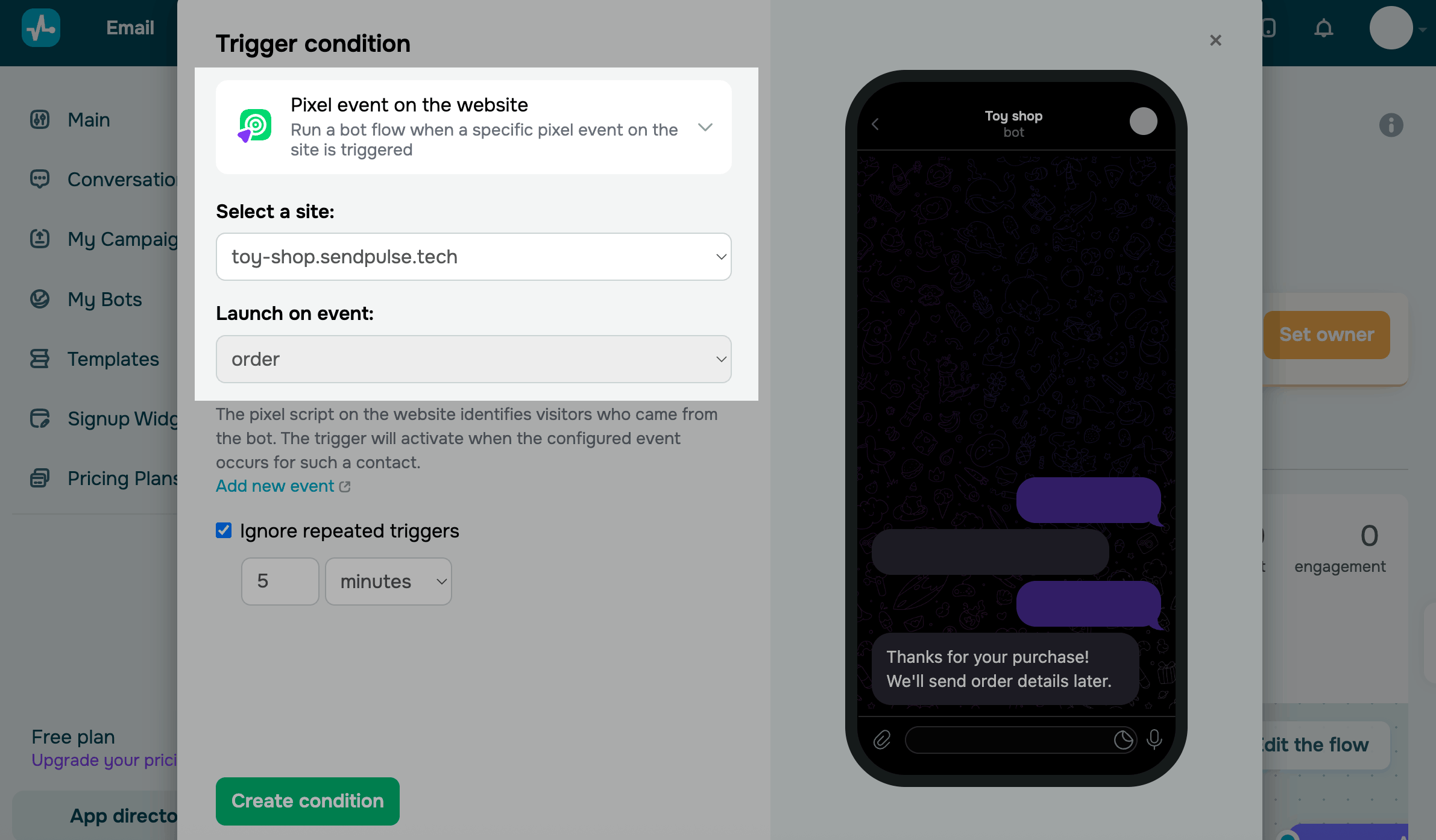
Настройте цепочку
По умолчанию эта цепочка начинается с элемента Сообщение и комментария с пояснением использования динамических данных из пикселя.
Цепочка будет отправлена только тем подписчикам чат-бота, которых система смогла идентифицировать во время их действий на сайте.
В сообщении вы можете использовать системные переменные пикселя:
{{$['page']['domain']}} |
Домен страницы сайта. |
{{$['page']['url']}} |
Полный URL-адрес страницы. |
{{$['page']['time_on_page']}} |
Время пребывания на странице |
{{$['page']['max_scroll']}} |
Максимальная глубина скролла |
{{$['page']['button_clicks']}} |
Клики по кнопкам. |
Подставляются данные, которые были актуальны на момент срабатывания события пикселя.
Вы можете редактировать цепочку и добавлять элементы для реализации собственных сценариев.
Пример. Настройте в пикселе событие по посещению определенных страниц: посещал страницу site.com/checkout, но не посещал страницу site.com/success_order. Добавьте сообщение с предложением помощи в чате: Здравствуйте! Если вас заинтересовали товары на нашем сайте {{$['page']['domain']}}, но вы не определились с выбором — не стесняйтесь обращаться в чат. Наши специалисты помогут подобрать товар.
Также вы можете добавить элемент Пауза, а затем отправить напоминание.
 Обновлено: 03.03.2026
![Лучшие конструкторы Telegram чат-ботов без программирования [2026]](https://www.spcdn.org/blog/wp-content/uploads/2025/10/telegram-bot-builder-cover-255x167.png)


![Лучшие альтернативы Manychat: сравнение цен и возможностей [2026]](https://www.spcdn.org/blog/wp-content/uploads/2023/09/manychat-alternatives-cover-255x167.png)
![Лучшие платформы для SMS-маркетинга [2026]](https://www.spcdn.org/blog/wp-content/uploads/2023/06/sms-platform-cover-255x167.png)
или