Как сгенерировать комментарии в CRM с помощью ИИ
С помощью ИИ в CRM-системе составляйте и редактируйте комментарии к сделкам, контактам и задачам. ИИ может сгенерировать новый комментарий на основе промта, улучшить выбранный текст или применить быстрые действия, чтобы изменить тональность, перевести, обобщить или исправить ошибки.
SendPulse предоставляет до 200 бесплатных запросов к ИИ во всех инструментах. Чтобы выполнять больше запросов, добавьте собственный аккаунт ИИ в настройках аккаунта SendPulse.
Подробнее: Подключите ChatGPT к инструментам SendPulse, Подключите Claude к инструментам SendPulse, Подключите DeepSeek к инструментам SendPulse и Подключите Google Gemini к инструментам SendPulse.
Создание нового комментария
Откройте сделку, контакт или задачу. Рядом с полем комментария нажмите кнопку ИИ.
В диалоговом окне опишите комментарий, который должен сгенерировать ИИ. Укажите такие детали, как тип бизнеса, цель коммуникации, контекст, целевую аудиторию, ключевые тезисы и тональность.
Чтобы составить четкий и эффективный промт, добавьте следующую информацию:
- Тип бизнеса. Укажите отрасль и привычный стиль коммуникации с клиентами.
- Цель сообщения. Объясните, чего должно достичь сообщение.
- Контекст. Добавьте краткое описание текущей ситуации или задачи.
- Целевая аудитория. Укажите, кому адресовано сообщение.
- Ключевые тезисы. Добавьте детали, которые обязательно должны быть в сообщении.
- Тональность. Выберите тональность, соответствующую отношениям с клиентом.
Чтобы отредактировать текст без написания промта, нажмите кнопку ИИ (AI) и выберите Быстрые действия (Quick actions). Выберите нужный вариант:
| Пользовательский промт (Custom prompt) | Примените сохраненный промт, выбрав его из списка. |
| Тональность (Tone) | Измените тональность на дружескую, профессиональную, мотивационную, нейтральную или неформальную. |
| Действия с текстом (Text actions) | Перефразируйте, упростите, сократите, исправьте ошибки, обобщите или сгенерируйте ответ. |
| Перевод (Translate) | Переведите выбранный текст на другой поддерживаемый язык. |
После добавления необходимой информации нажмите на иконку.
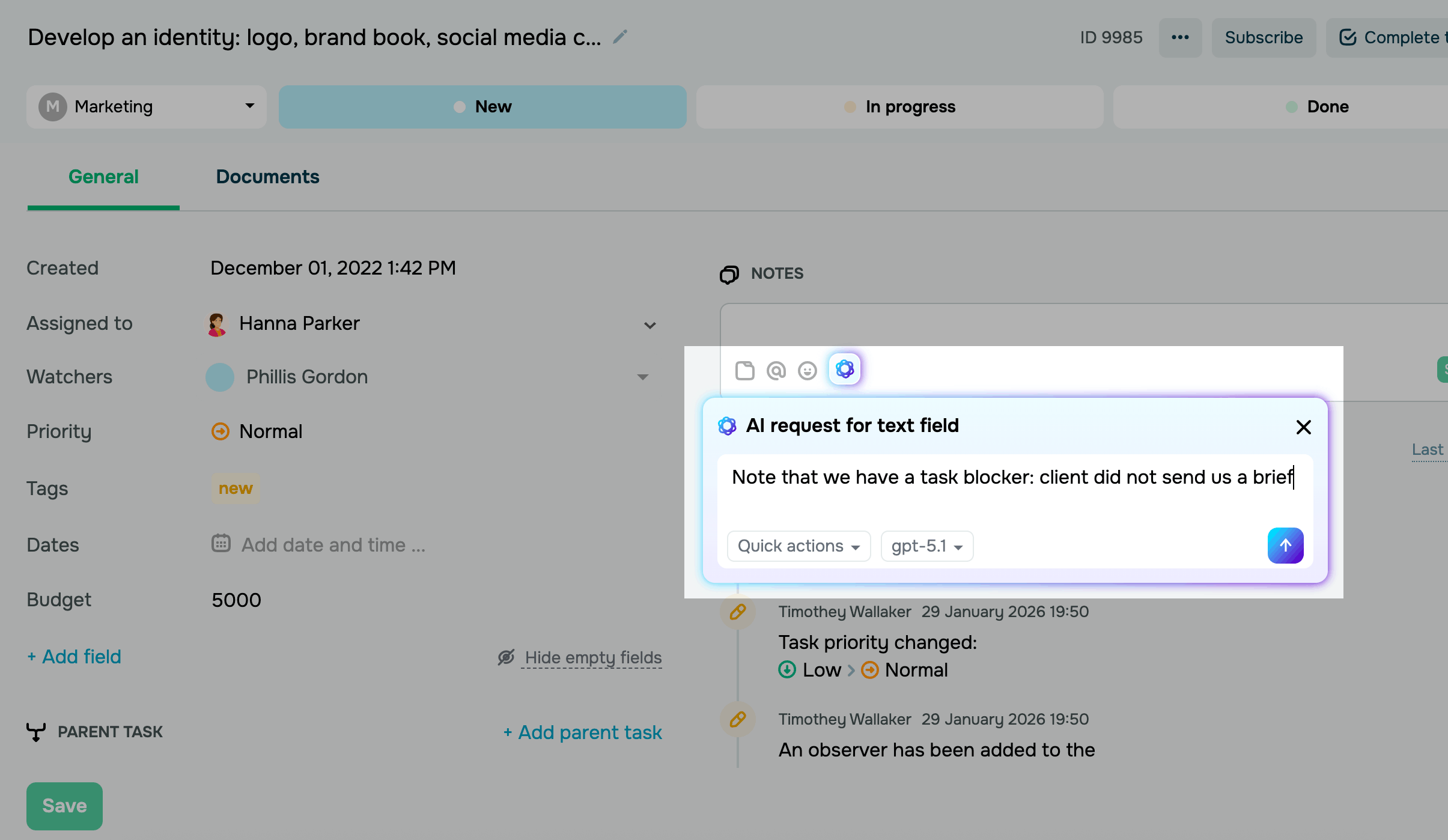
ИИ сгенерирует комментарий за несколько секунд. Нажмите Вставить (Insert), чтобы добавить его в поле ввода. Чтобы сгенерировать другой вариант, нажмите Новый промт (New prompt) и обновите свой промт.
Чтобы скопировать сгенерированный текст, нажмите на иконку копирования. Текст будет скопирован в буфер обмена вашего устройства.
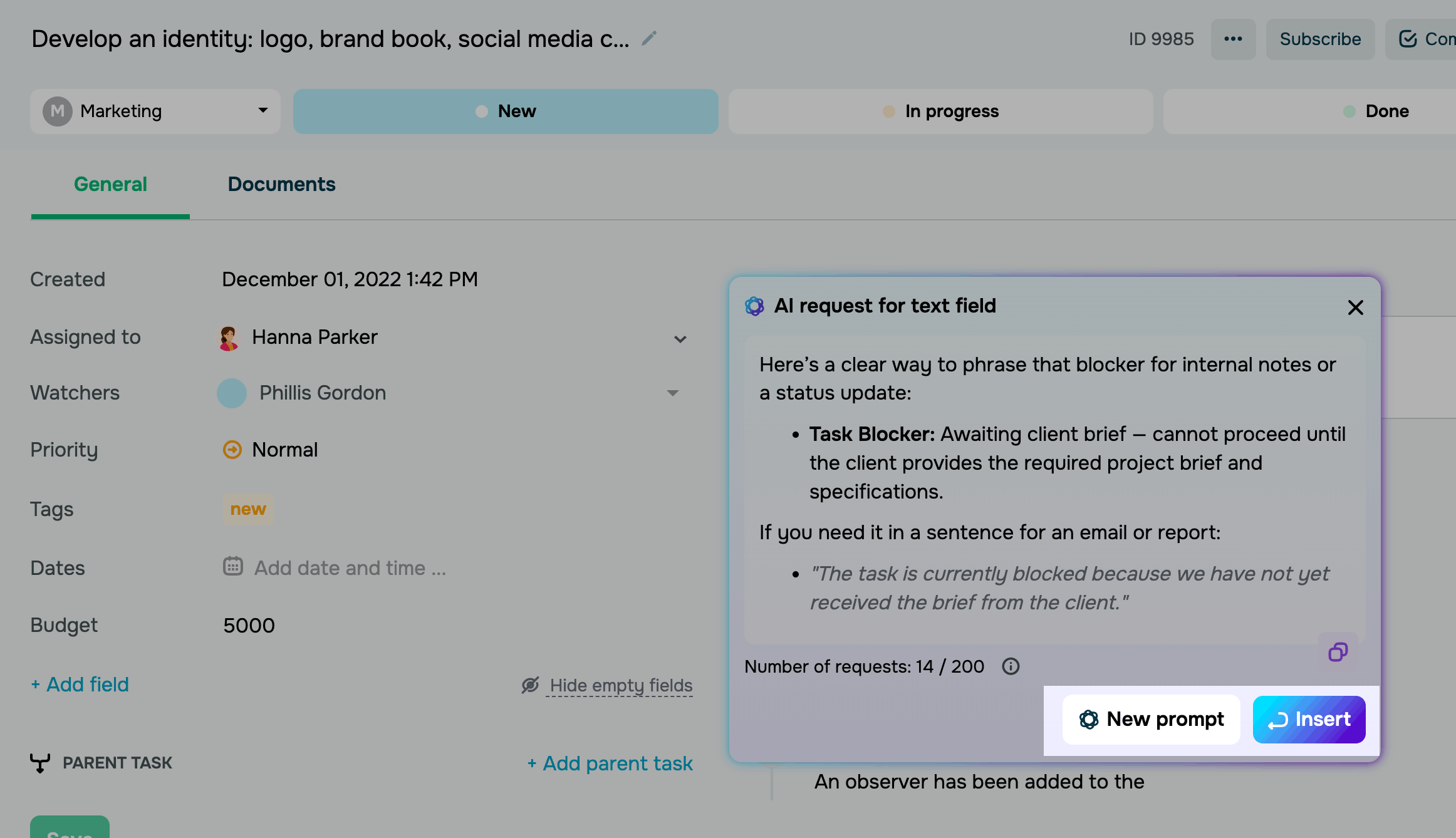
Редактирование существующего текста
Вы также можете редактировать существующий текст, который ввели в поле. Для этого выделите фрагмент текста, нажмите кнопку ИИ и введите промт или воспользуйтесь быстрыми действиями.
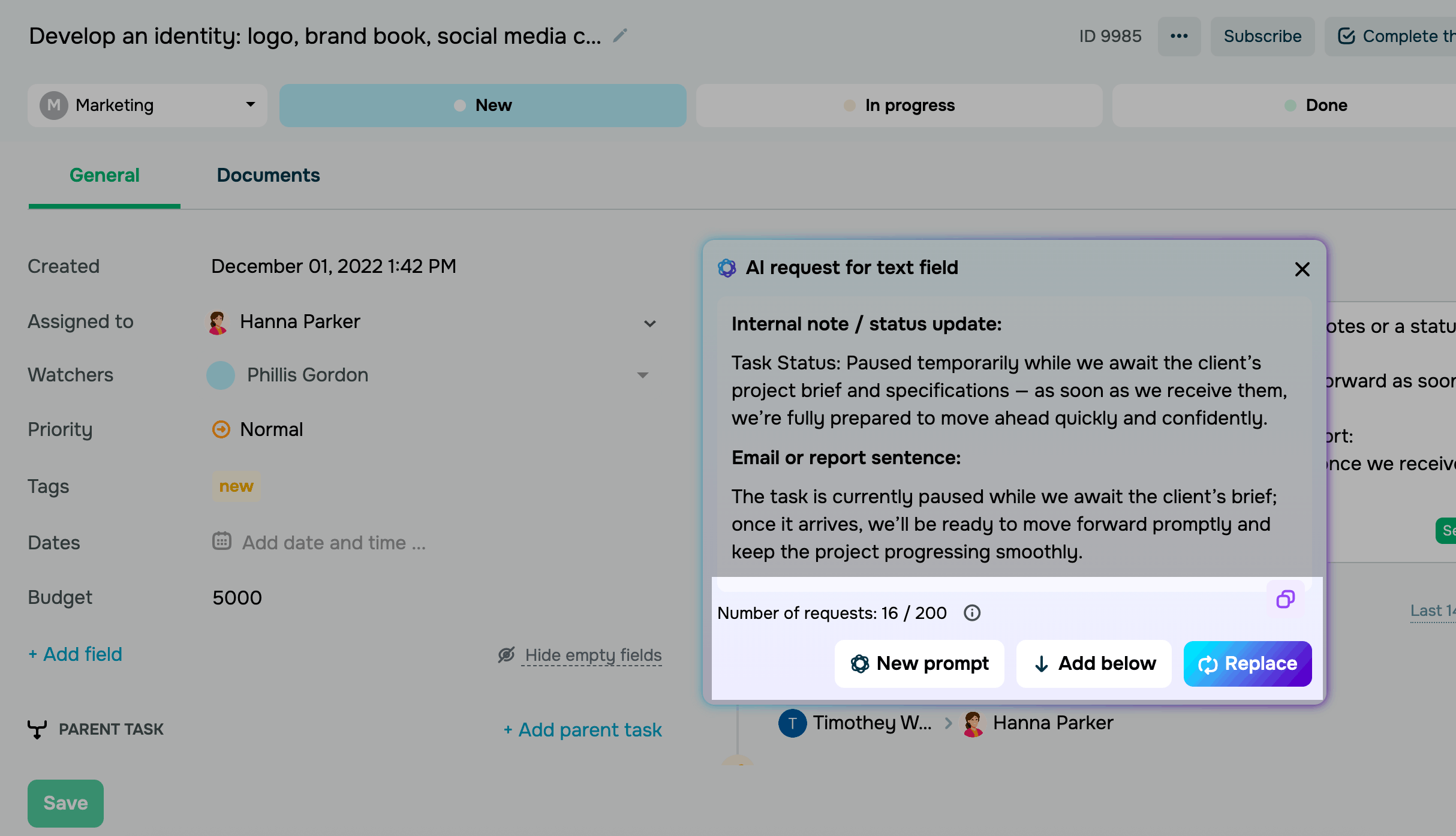
Подождите несколько секунд, пока ассистент сгенерирует текст. Результат можно применить одним из способов:
| Новый промт (New prompt) | Генерирует полностью новый текст на основе промта без учета предыдущего контекста. |
| Добавить ниже (Add below) | Вставляет сгенерированный текст под выделенным фрагментом. |
| Заменить (Replace) | Полностью заменяет выделенный текст результатом ИИ. |
 Обновлено: 03.02.2026

![Лучшие конструкторы Telegram чат-ботов без программирования [2026]](https://www.spcdn.org/blog/wp-content/uploads/2025/10/telegram-bot-builder-cover-255x167.png)


![Лучшие альтернативы Manychat: сравнение цен и возможностей [2026]](https://www.spcdn.org/blog/wp-content/uploads/2023/09/manychat-alternatives-cover-255x167.png)
или