Как передать данные подписчиков из сайта в чат-бот
Добавьте ссылку на чат-бот, куда будет перенаправлен пользователь после взаимодействия с формой, кнопкой, чат-ботами или соцсетями на сайте — чтобы продолжить общение в выбранном мессенджере. Также можно сохранять данные подписчика в переменные чат-бота, например, UTM, CIid, Session ID, email, имя и данные из любых полей. Их можно использовать при регистрации на вебинар, выдаче лид-магнита или подписке на новости.
Добавьте виджеты на сайте
Вы можете добавить ссылку на чат-бот к определенным виджетам на сайте, чтобы пользователь мог на него подписаться. Такой сценарий можно настроить для следующих виджетов:
- Кнопка, Соцсети и Чат-боты — после нажатия на виджет и подписки на чат-бот;
- Форма и Форма оплаты — после отправки формы или осуществления оплаты и подписки на чат-бот.
Добавьте нужный виджет в конструкторе сайта. Для виджетов Форма и Форма оплаты настройте поля в панели настроек элемента.
Скопируйте ссылку на чат-бот
Чтобы скопировать ссылку, перейдите в раздел Чат-боты, откройте вашего бота и нажмите на нужную цепочку. Под названием цепочки нажмите на три точки и выберите Ссылка на запуск цепочки.
При подписке автоматически будут передаваться следующие данные в переменные аудитории чат-бота SendPulse:
| UTM-метки | Уникальные метки с сайта. |
| Session ID | Уникальный идентификатор одной сессии пользователя.
ID будет получен при условии, что в аудитории чат-бота создана переменная |
| Client ID (CID) | Уникальный идентификатор для отслеживания отдельных пользователей, он обычно создается автоматически в таких системах как Google Analytics.
ID будет получен при условии, что в аудитории чат-бота создана переменная |
Добавьте ссылку на чат-бот к виджету
В зависимости от виджета добавьте скопированную ссылку на чат-бот.
| Кнопка и Соцсети | Перейдите в панель настроек виджета, нажмите на иконку карандаша напротив соцсети или названия кнопки. Выберите тип из выпадающего списка и введите ссылку на чат-бот. |
| Чат-бот | Перейдите в панель настроек виджета, нажмите на иконку карандаша напротив соцсети и выберите чат-бот из списка в поле Подписать на (Subscribe to). Ниже выберите цепочку бота, которая запустится после подписки. |
| Форма |
Перейдите в панель настройки виджета, активируйте Добавить в аудиторию бота. Нажмите на иконку карандаша напротив названия кнопки. Выберите тип из выпадающего списка и чат-бот WhatsApp, Telegram, Instagram, Viber или Messenger. Также вы можете реализовать подписку через страницу после подписки. Перейдите в панель настроек виджета > Дополнительные настройки формы (Additional form settings). В поле Действие после подписки (Action after subscription) выберите Перейти на страницу (Go to page). В поле ниже введите ссылку на запуск цепочки чат-бота. |
| Форма оплаты |
Перейдите в панель настроек виджета > Дополнительные настройки формы (Additional form settings). В поле Ссылка на страницу после подтверждения оплаты (Link to the page after payment confirmed) введите ссылку на запуск цепочки чат-бота. Читайте также: Как настроить страницу оплаты на сайте и продолжить воронку продаж. |
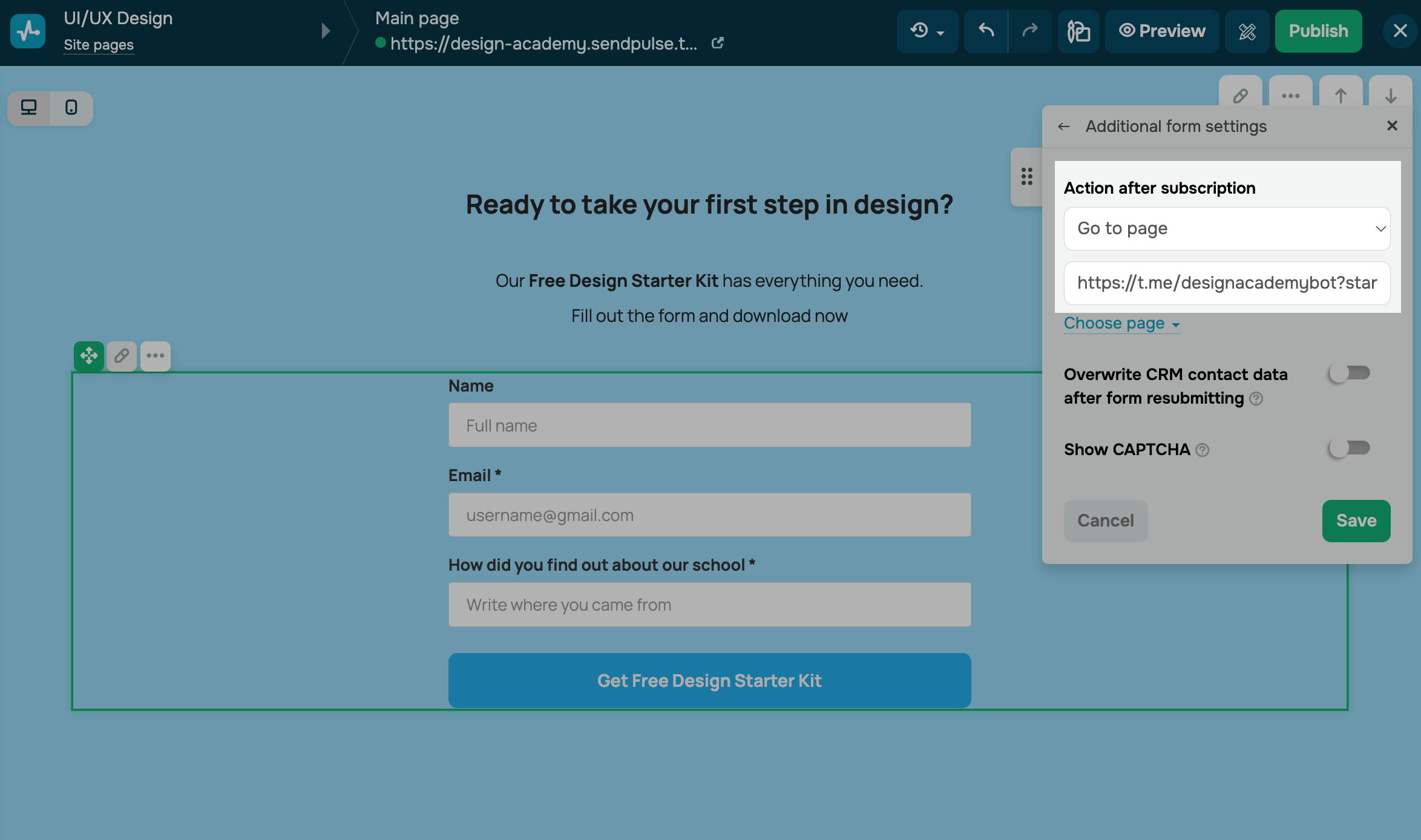
Нажмите Сохранить (Save).
После завершения всех настроек нажмите Опубликовать, чтобы форма или кнопка стала доступной для посетителей страницы.
Добавьте переменные к чат-боту
Если вы настроили передачу данных в виджете Форма с помощью опции Добавить в аудиторию бота — переменные создавать не нужно. Информация в разделе актуальна для других способов.
Откройте чат-бот и перейдите во вкладку Аудитория.
Чтобы передавать данные из полей виджетов, добавьте переменные с идентичными названиями полей, которые вы добавили в форме. Для этого нажмите Создать переменную (Create variable) и введите название поля формы. Название вы можете скопировать с опубликованной страницы сайта.
Поля типа email и phone будут записаны в соответствующие системные переменные чат-бота даже без создания отдельной переменной в Аудитории.
Для передачи CIid и Session ID создайте в аудитории переменные utm_clientid и utm_sessionid.
Для передачи UTM-меток дополнительные настройки не нужны — соответствующие переменные будут созданы автоматически.
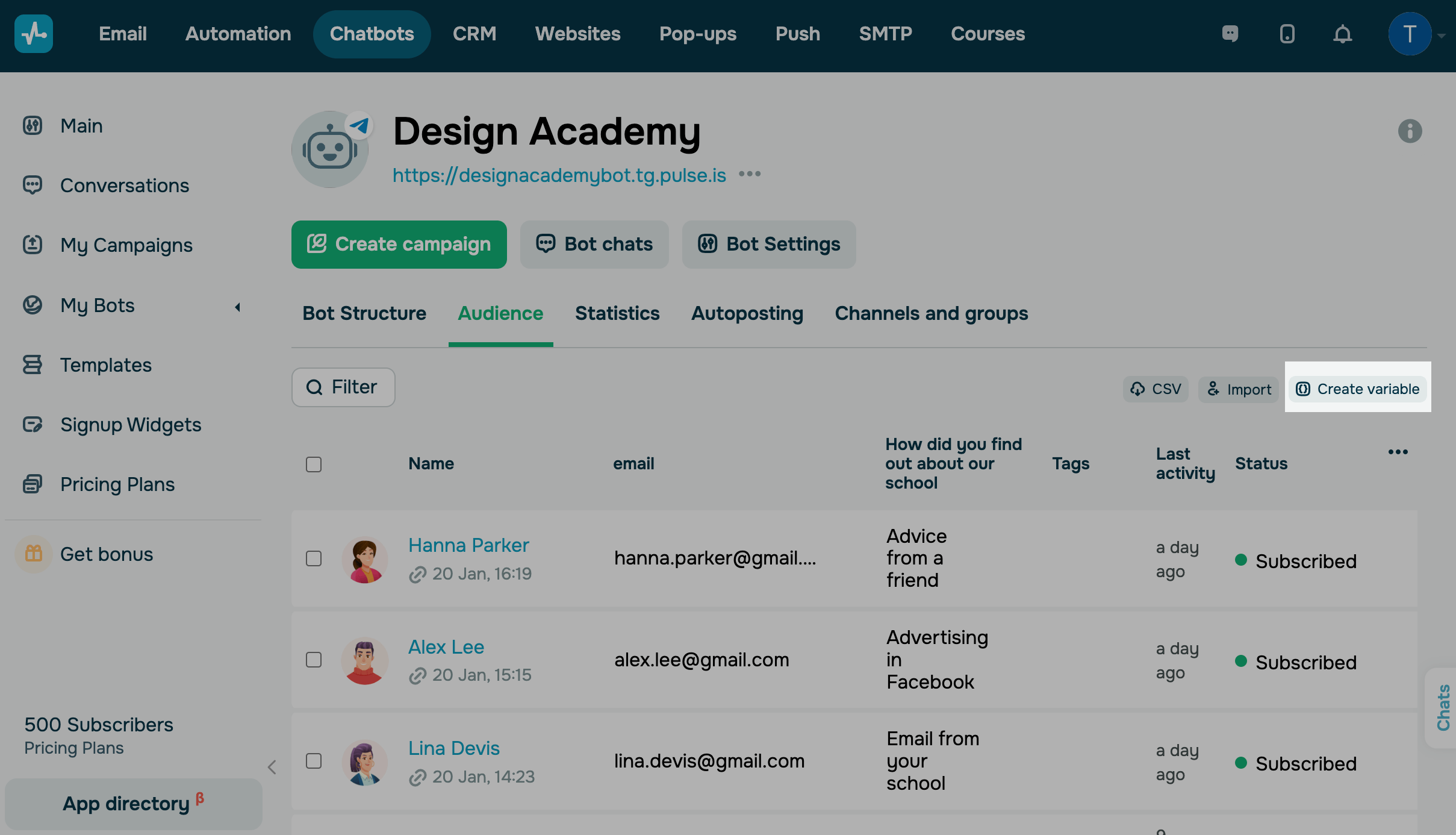
В созданные переменные будут передаваться значения в виде текста (тип значения переменной — Строка), независимо от типа поля, которое вы добавили в форме.
Теперь вся нужная информация из формы будет доступна в чат-боте. Если пользователь был подписчиком чат-бота, но перешел к чат-боту по ссылке на сайте — его данные в аудитории будут обновлены.
Например, вы сможете более детально анализировать подписчиков и продолжить общение в чате более персонализировано. Также вы можете подготовить информационную цепочку, где подписчик сможет узнать все детали о продукте или событии.

 Обновлено: 04.12.2025

![Лучшие конструкторы Telegram чат-ботов без программирования [2026]](https://www.spcdn.org/blog/wp-content/uploads/2025/10/telegram-bot-builder-cover-255x167.png)


![Лучшие альтернативы Manychat: сравнение цен и возможностей [2026]](https://www.spcdn.org/blog/wp-content/uploads/2023/09/manychat-alternatives-cover-255x167.png)
или