Как работать с открытым блоком
Открытый блок позволяет свободно размещать элементы без ограничений сетки, как в обычных блоках. Используйте его для создания баннеров, интерактивных секций, промо-зон или любых композиций со свободным позиционированием контента.
Например, вы можете разместить изображение поверх фигуры или создать рекламный баннер с кнопкой в нужном месте.
Рассмотрим, как добавить открытый блок и разместить элементы.
Добавьте блок
Перейдите в конструктор сайта и нажмите + Добавить блок. Выберите в панели элементов Открытый блок.
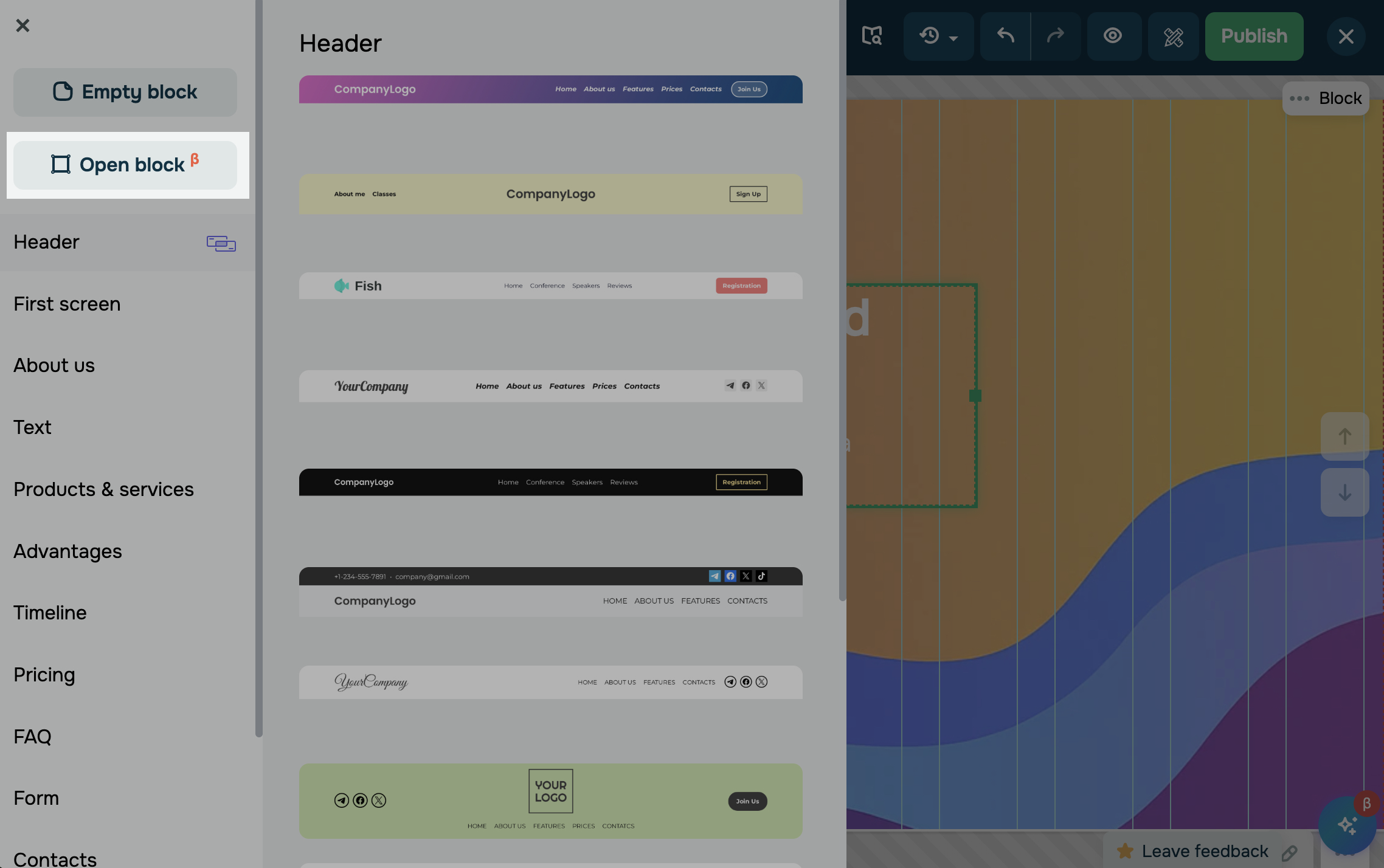
Разместите элементы
Чтобы разместить виджеты на этом блоке, нажмите на + и выберите виджеты.
По умолчанию элемент добавляется в левый верхний угол блока. Чтобы изменить положение, зажмите элемент и перетащите его в нужное место на рабочей области.
Чтобы точнее расположить элементы по вертикальной и горизонтальной осям, используйте направляющие. При перетаскивании элемента на рабочей области появляются направляющие, которые показывают выравнивание относительно других элементов или границ блока.
Для точного перемещения элементов используйте клавиши со стрелками. Нажмите клавишу со стрелкой, чтобы переместить выбранный элемент на 1 пиксель. Для более быстрого перемещения удерживайте Shift и нажмите клавишу со стрелкой.
Чтобы изменить размер элемента, потяните за соответствующий край. При перемещении отобразится количество пикселей до края блока.
Чтобы изменить угол наклона, нажмите на зеленую точку и, не отпуская, потяните вправо или влево. При перемещении отобразится градус угла наклона.
Настройте отображение элемента
По умолчанию стили синхронизируются на всех версиях для разных устройств. Чтобы настроить каждую версию отдельно, выключите Стили синхронизированы.
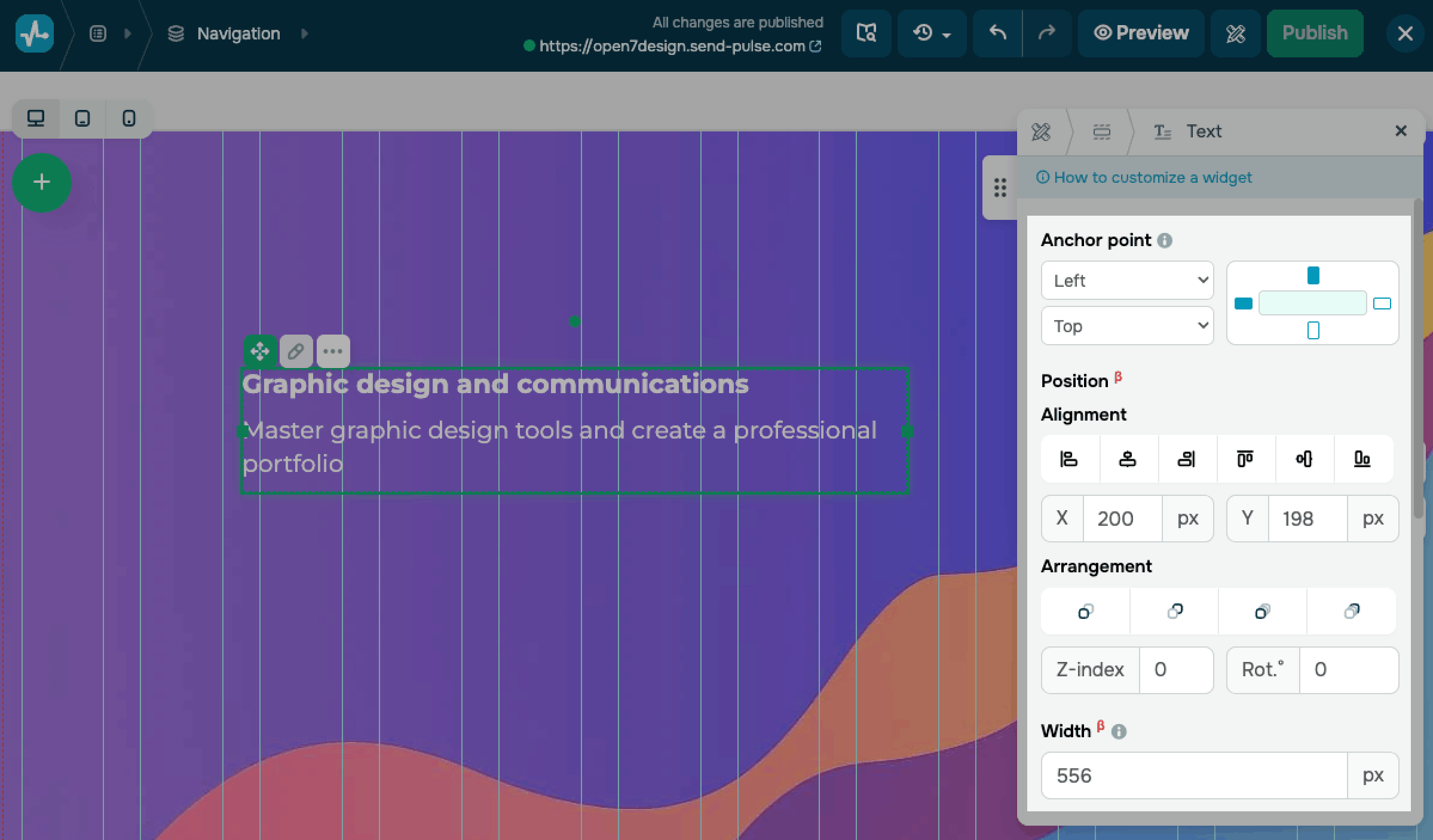
Вы можете выравнивать и располагать элементы в открытом блоке с помощью настроек. Нажмите на иконку карандаша на выбранном элементе, чтобы открыть параметры:
| Точка привязки (Anchor point) | Привязывает виджет к определённому краю или углу открытого блока.
Выберите Слева (Left) или Справа (Right) для горизонтального расположения и Сверху (Top) или Снизу (Bottom) для вертикального. |
| Выравнивание (Alignment) | Располагает виджет относительно краёв или центра открытого блока.
Установите смещение X и Y относительно точки привязки в пикселях. |
| Расположение (Arrangement) | Устанавливает порядок слоёв виджета, когда несколько элементов накладываются друг на друга.
Вы можете переместить виджет на передний план, на задний план, на шаг вперёд или на шаг назад. |
| Z-index | Устанавливает собственное значение слоя виджета.
Виджеты с более высокими значениями отображаются сверху. |
| Поворот (Rotation) | Устанавливает угол поворота виджета в градусах. |
| Ширина (Width) | Устанавливает ширину виджета в пикселях. |
| Высота (Height) | Устанавливает высоту виджета в пикселях.
Доступно для виджетов Изображение (Image) и Фигура (Shape). |
| Скрыть виджет на (Hide widget on) | Скрывает виджет на выбранных типах устройств.
Доступные параметры: Десктоп (Desktop), Планшет (Tablet), Мобильный (Mobile). Вы можете выбрать каждый параметр устройства независимо. |
| Анимация (Animation) | Добавляет анимацию появления, когда виджет появляется на экране при прокрутке.
Включите переключатель, чтобы настроить Тип анимации (Animation type), Направление анимации (Animation position) и Скорость анимации (Animation speed). |
Вы также можете использовать уникальный идентификатор виджета (widget ID), чтобы создать якорные ссылки или применить стили и скрипты. Убедитесь, что каждый идентификатор уникален в пределах страницы.
 Обновлено: 08.11.2025
![Лучшие конструкторы Telegram чат-ботов без программирования [2026]](https://www.spcdn.org/blog/wp-content/uploads/2025/10/telegram-bot-builder-cover-255x167.png)


![Лучшие альтернативы Manychat: сравнение цен и возможностей [2026]](https://www.spcdn.org/blog/wp-content/uploads/2023/09/manychat-alternatives-cover-255x167.png)
![Лучшие платформы для SMS-маркетинга [2026]](https://www.spcdn.org/blog/wp-content/uploads/2023/06/sms-platform-cover-255x167.png)
или