Элемент Блок в конструкторе сайтов
Блок — это элемент, в который можно добавлять все остальные элементы, объединенные в одном стиле. Вы можете его использовать, чтобы систематизировать контент по типу его назначения. К примеру, в одном блоке вы можете разместить меню, а в другом — информацию про возможности вашей компании.
Добавьте блок
Чтобы добавить новый блок, наведите на верхнюю или нижнюю границу блока и нажмите + (Добавить блок).

На левой панели выберите, какой блок добавить:
| Пустой блок (Empty block) | Создает стандартный блок с расположением элементов по сетке. |
| Открытый блок (Open block) | Создает блок, в котором элементы можно размещать в произвольном порядке. |
Также вы можете выбрать готовые блоки из галереи, которые разработаны для разных частей сайта и объединены в категории: шапка, подвал, первый экран и другие. Переключайтесь между категориями блоков и выбирайте подходящие по дизайну.
Блоки Подвал сайта и Шапка сайта — этосквозные элементы, которые имеют одинаковый вид на всех страницах и синхронизируют изменения при редактировании на одной из страниц.
Настройте блок
Для блока можно отредактировать следующие параметры:
| Цвет фона (Background color) | Изменение цвета фона блока на странице. Нажмите на значок и выберите цвет. |
| Отступ сверху и снизу (Top and bottom margin) | Добавляет отступ между блоком и другими элементами на странице. Чем больше отступление, тем дальше блок от других элементов. Введите значение в пикселях. |
| Фоновое изображение
(Background image) |
Добавляет фон вместо цвета. Активируйте переключатель и выберите картинку. |
|
Контур (Contour) |
Добавляет линию вокруг блока для подчеркивания его границ. Активируйте переключатель, введите значение в пикселях для определения толщины линии, выберите тип линии, цвет и скругление. |
| Во всю ширину экрана (Full-screen width) | При включении контент будет растянут от одного края экрана до другого по ширине. |
| На всю высоту экрана (Full-screen height) | При включении контент будет растянут от одного края экрана до другого по высоте. |
| Скрыть блок на
(Hide block on) |
Скрывает блок с элементами для выбранной версии устройства мобильной или десктопной. |
Также вы можете настроить показ блока по условиям.
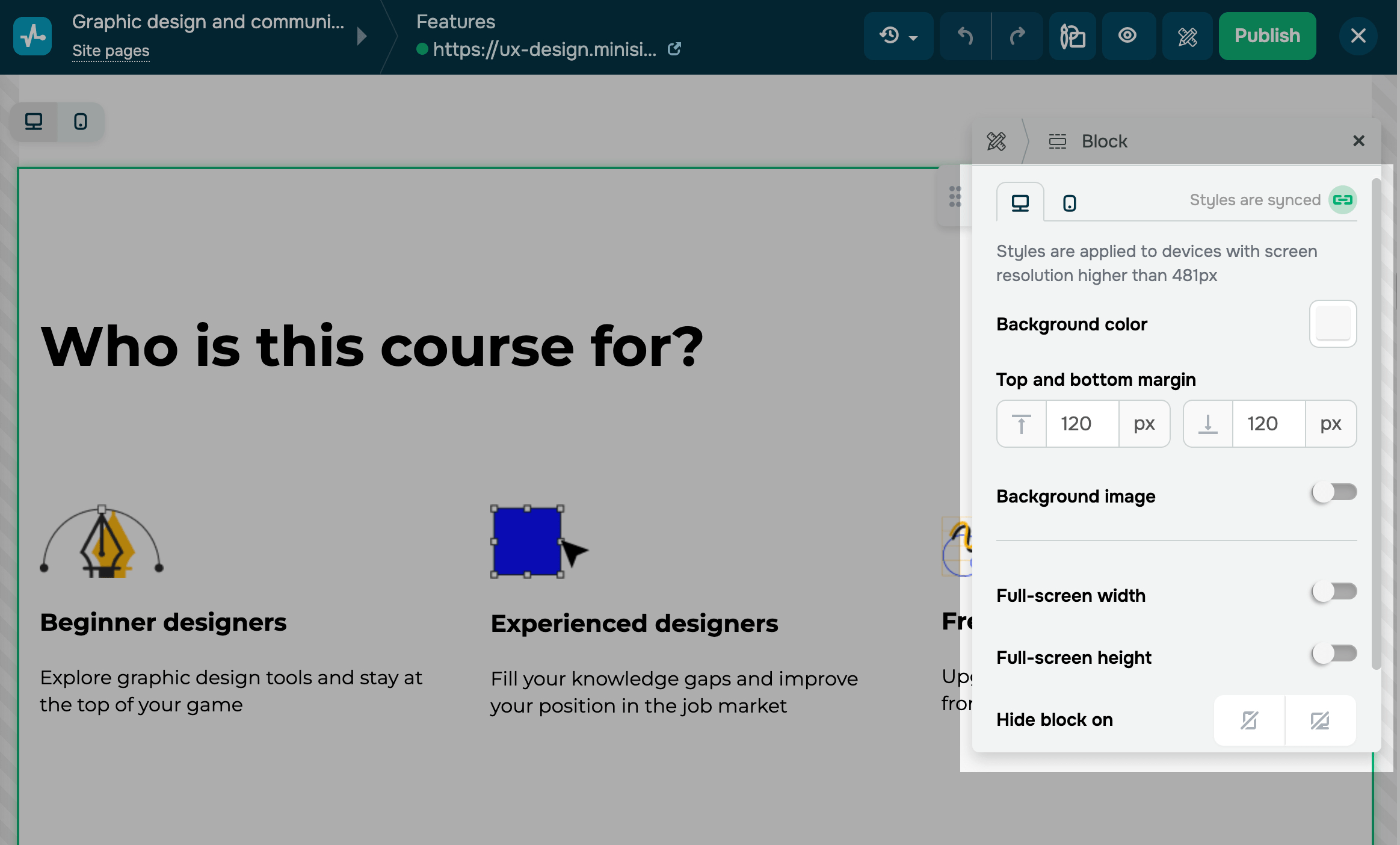
С помощью разделителей вы можете визуально разделить блоки. Активируйте Верхний разделитель (Top divider) или Нижний разделитель (Bottom divider) в настройках блока и выберите, как должен выглядеть разделитель:
| Внешний вид | Выберите форму разделителя. |
| Цвет (Color) | Выберите цвет разделителя. |
| Высота (Height) | Выберите, какую высоту блока внутри блока будет занимать разделитель. |
| Повтор (Repeat) | Выберите, сколько раз повторять форму разделителя. |
| Отразить (Flip) | Выберите, как отразить форму разделителя:
|
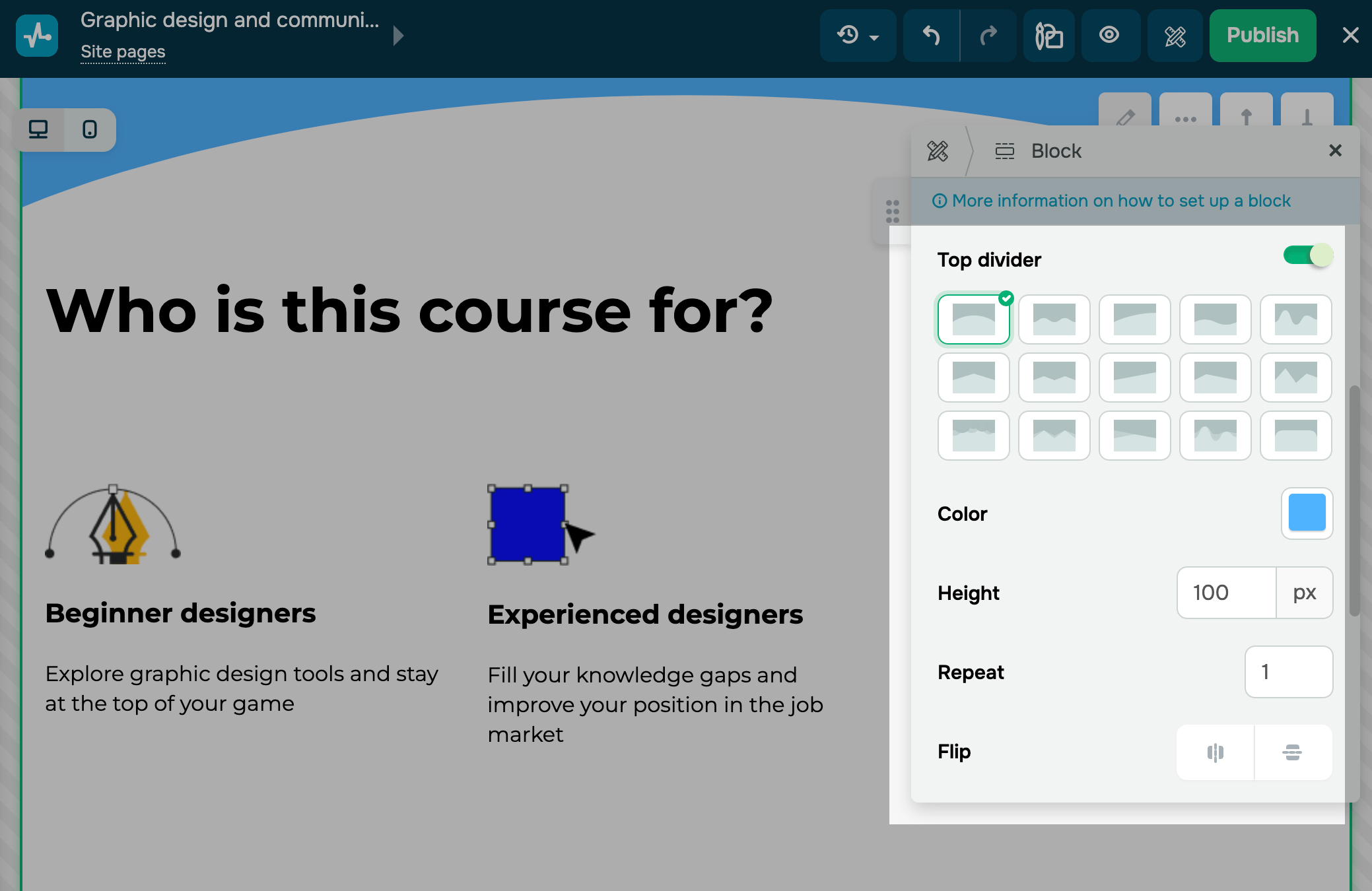
Закрепите блок
Вы можете закрепить в шапке сайта первый блок, чтобы он оставался сверху даже при прокрутке сайта. Для этого перейдите в настройки блока и активируйте опцию Закрепить вверху сайта (Pin to the top of the site).
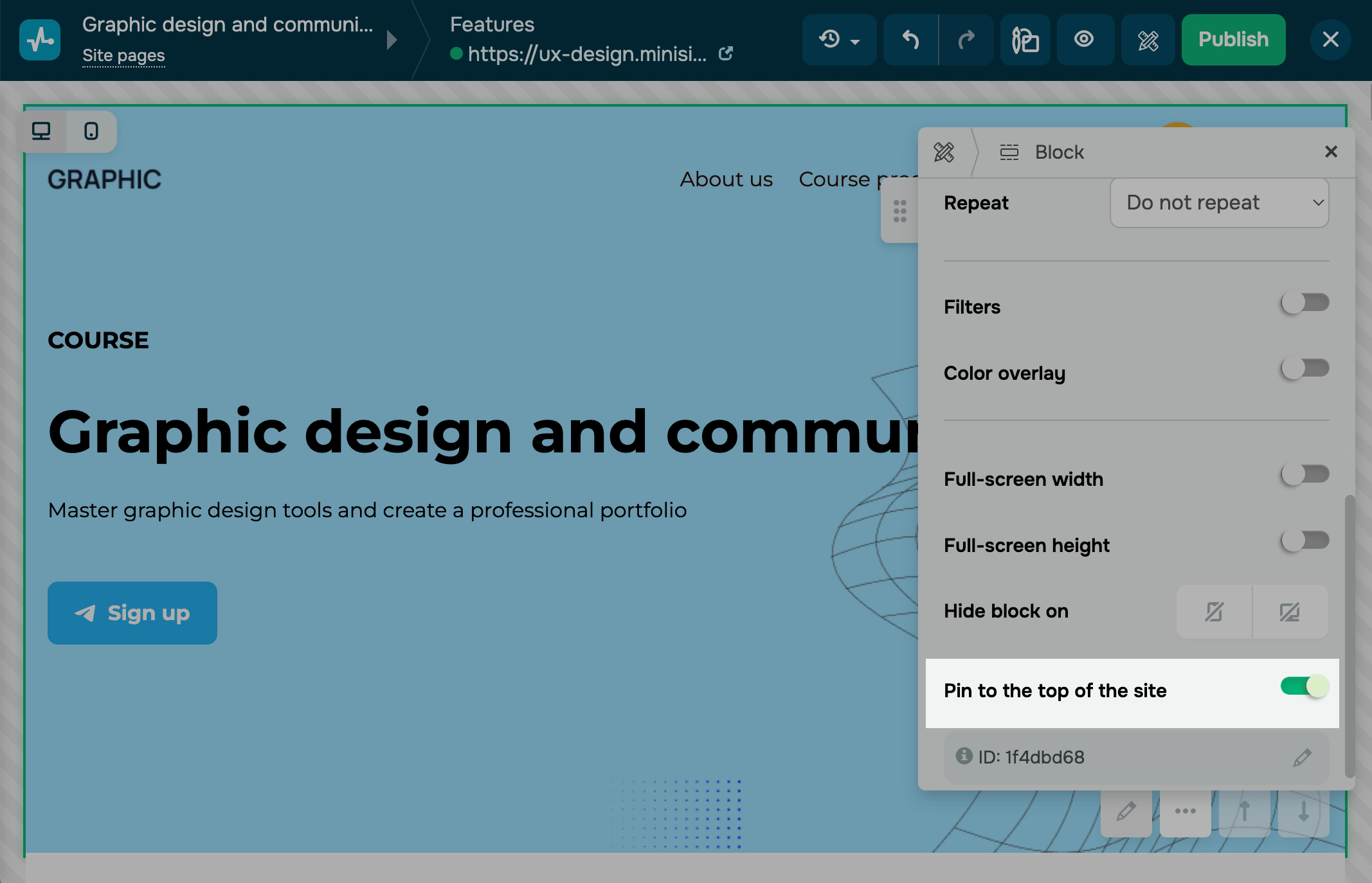
Если вы добавляли блок Подвал сайта, можете его закрепить только внизу страницы.
Скройте блок
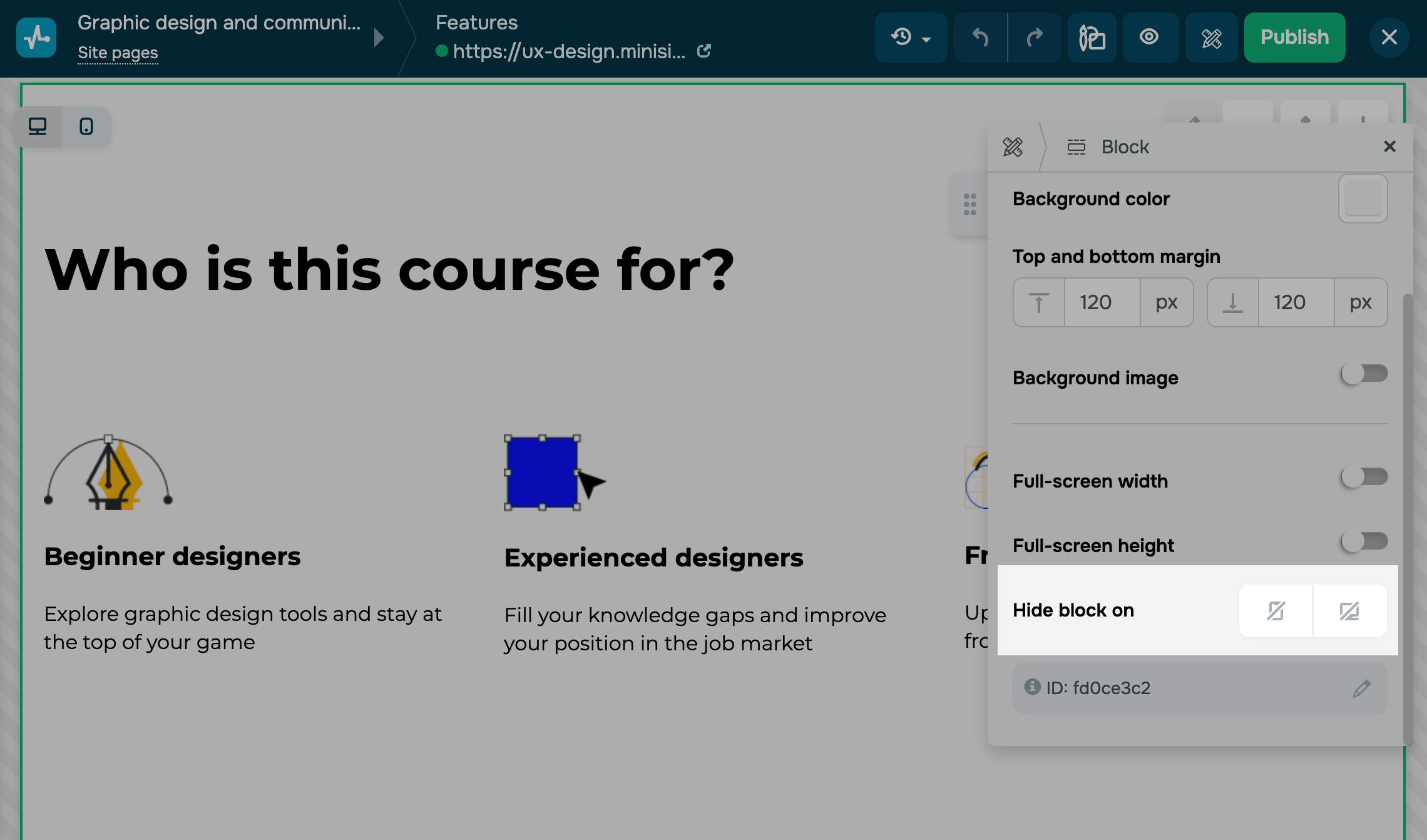
Вы можете скрыть блок для показа на мобильной версии, чтобы оптимизировать отображение контента, ускорить загрузку страницы и улучшить взаимодействие на маленьких экранах.
Наведите правый верхний угол блока и нажмите Настройка блока (Block settings).
В поле Скрыть блок на (Hide blok on) выберите иконку для какой версии скрыть блок: десктопной или мобильной.
 Обновлено: 18.07.2025

![Лучшие конструкторы Telegram чат-ботов без программирования [2026]](https://www.spcdn.org/blog/wp-content/uploads/2025/10/telegram-bot-builder-cover-255x167.png)


![Лучшие альтернативы Manychat: сравнение цен и возможностей [2026]](https://www.spcdn.org/blog/wp-content/uploads/2023/09/manychat-alternatives-cover-255x167.png)
или