Как настроить позицию элементов
Расположение различных элементов на странице позволяет создать четкую структуру, улучшить читаемость и привлечь внимание к важным действиям. Вы можете перемещать элементы через перетаскивание элемента по рабочей зоне или настроить точную позицию в параметрах.
В секции Позиция вы можете сместить виджет вправо или влево, а также повернуть его. Настройте расположение элемента по параметрам:
| Х | Смещение элемента по оси X (горизонтально). Введите значение с минусом для перемещения контента влево и положительного значения для перемещения контента вправо*. |
| Y | Смещение элемента по оси Y (вертикально). Введите значение с минусом для перемещения контента вверх и положительное значение для перемещения контента вниз*. |
| Z-index | Смещение элемента по условной оси Z (впереди или сзади других элементов). Выставьте значения от 1 до 9.
Элементы из большим значением индекса Z будут перекрывать элементы с меньшим значением. |
| Rot.° | Угол наклона элемента на 360 градусов. Введите значение с минусом, чтобы повернуть контент слева направо и положительное значение, чтобы повернуть контент справа налево*. |
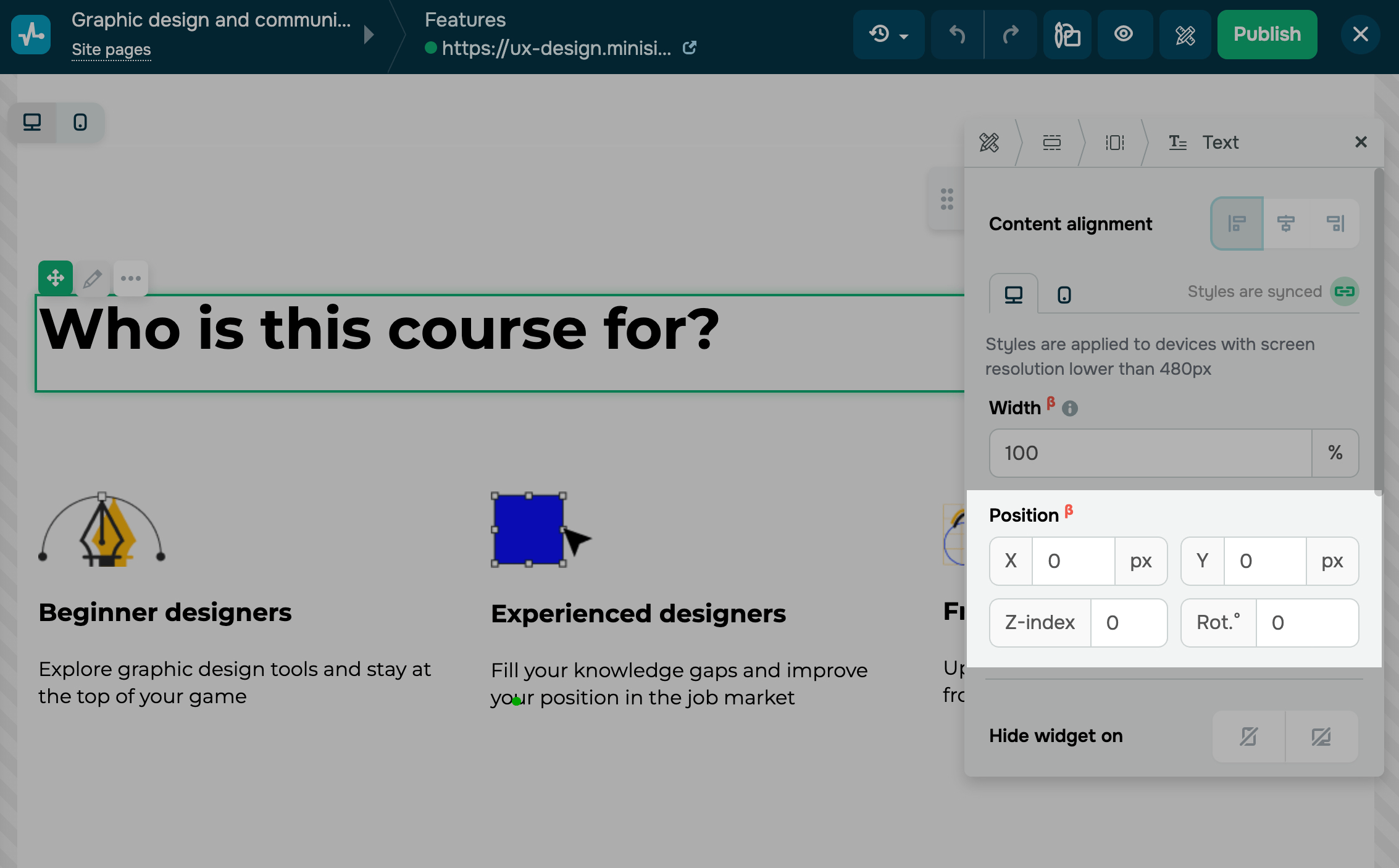
* Когда вводите значение для свойств, следует учитывать размер блока. Если указанное значение будет больше размера блока, элемент будет перемещен за пределы макета – он не будет отображаться на сайте.
Элементы, позиция которых настроена вручную, автоматически не адаптируются к размеру экрана. В таком случае рекомендуется настраивать мобильную версию сайта отдельно от рабочего стола.
Также для виджетов, размещенных на открытых блоках, можно дополнительно настроить точку привязки. В параметре Точка привязки выберите привязку относительно краев экрана: слева / справа или сверху / снизу.
 Обновлено: 18.07.2025
![Лучшие конструкторы Telegram чат-ботов без программирования [2026]](https://www.spcdn.org/blog/wp-content/uploads/2025/10/telegram-bot-builder-cover-255x167.png)


![Лучшие альтернативы Manychat: сравнение цен и возможностей [2026]](https://www.spcdn.org/blog/wp-content/uploads/2023/09/manychat-alternatives-cover-255x167.png)
![Лучшие платформы для SMS-маркетинга [2026]](https://www.spcdn.org/blog/wp-content/uploads/2023/06/sms-platform-cover-255x167.png)
или