Как подключить Google Analytics к сайту

Вы можете подключить Google Analytics и отслеживать трафик на сайтах и мини-лендингах, а также получать дополнительную статистику для анализа.
Для подключения вам нужно вставить идентификатор Google Analytics в настройках аналитики SendPulse. Для интернет-магазинов вы также можете вставить API secret и отслеживать фактическую оплату товаров.
В статье подробно рассмотрим, где найти необходимые данные и настроить передачу событий с сайта.
Создайте новый поток данных
Создайте аккаунт Google Analytics и перейдите в Admin > Property > Data collection and modification > Data streams. Добавьте ресурс и поток данных для Веб.
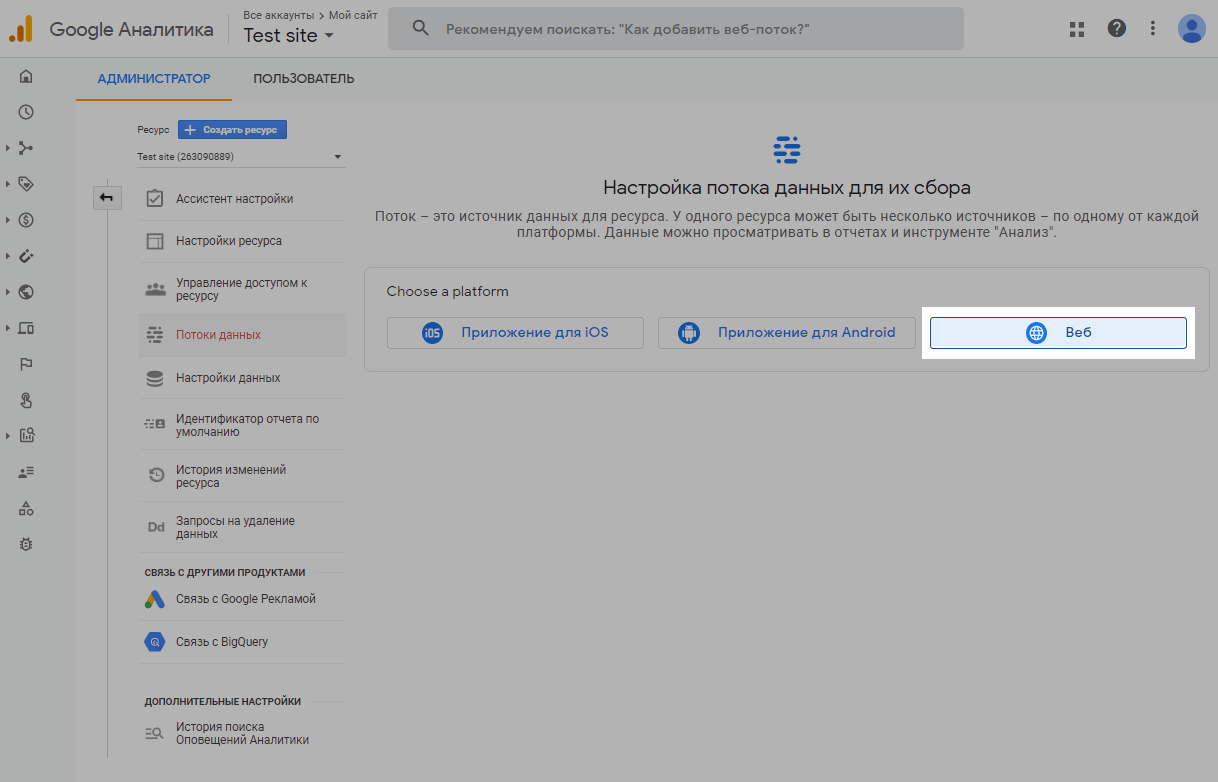
Введите адрес отслеживаемого сайта и его название.
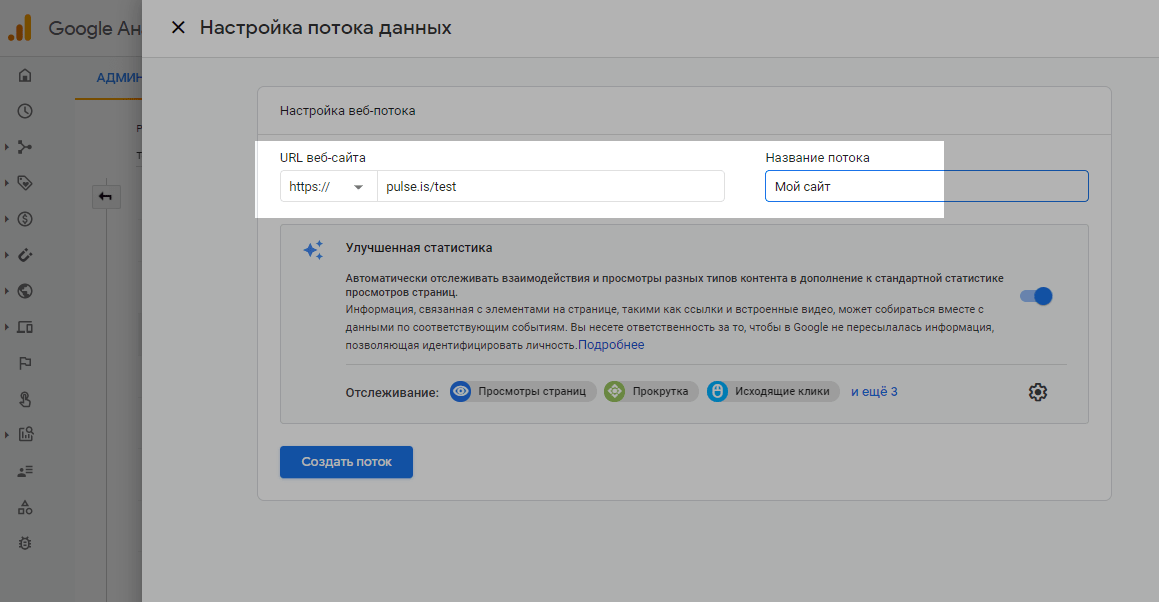
Нажмите Создать поток.
Читайте подробнее, как настроить Google Аналитику для сайта и как создать и настроить цель.
Получите данные
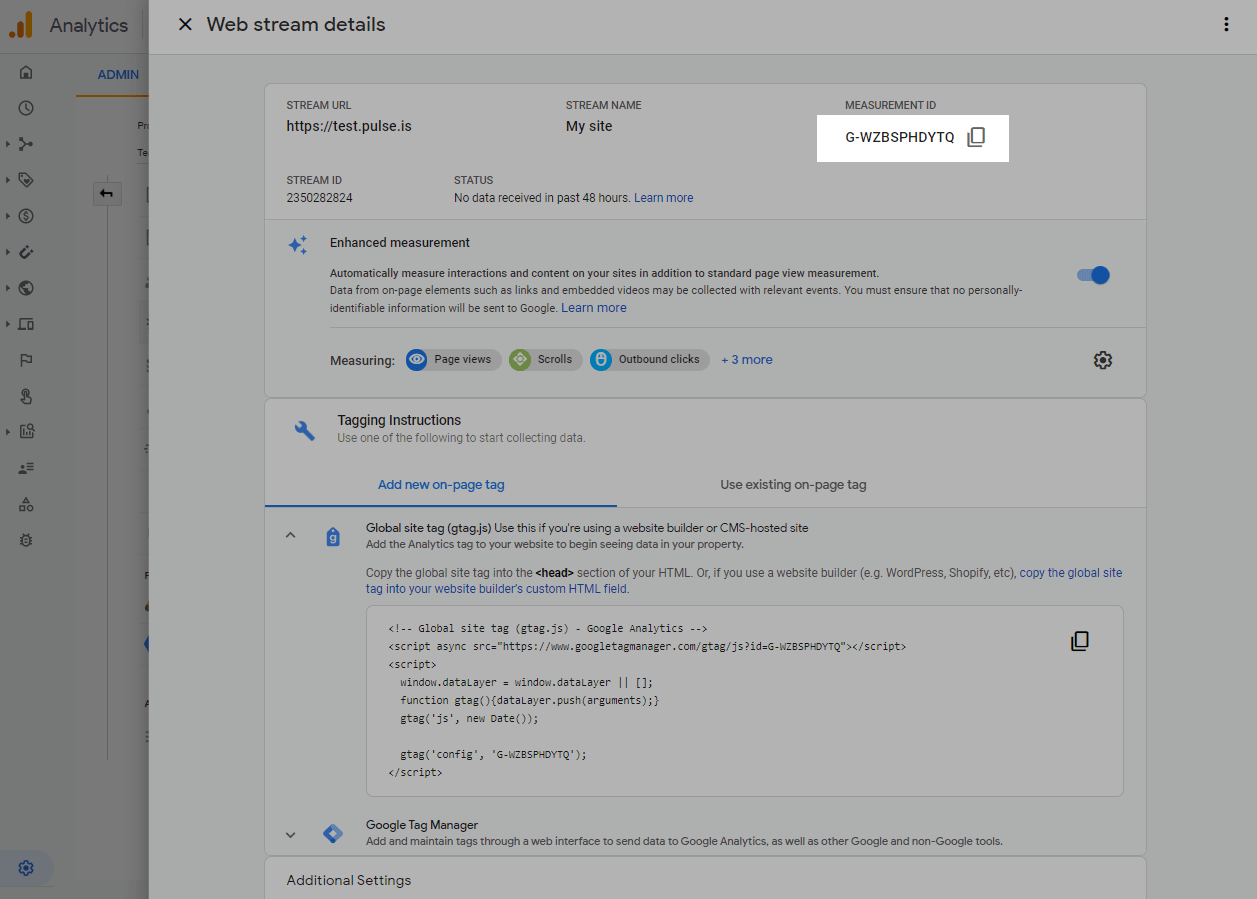
После создания потока вы сразу увидите сведения о потоке.
Если вы уже создавали его ранее, вы можете вернуться через настройки Администратор > Потоки данных и нажать на созданный поток для открытия сведений.
Скопируйте ID веб-потока. (ID)
Для настройки передачи данных из корзины интернет-магазина вам также нужно дополнительно получить API secret.
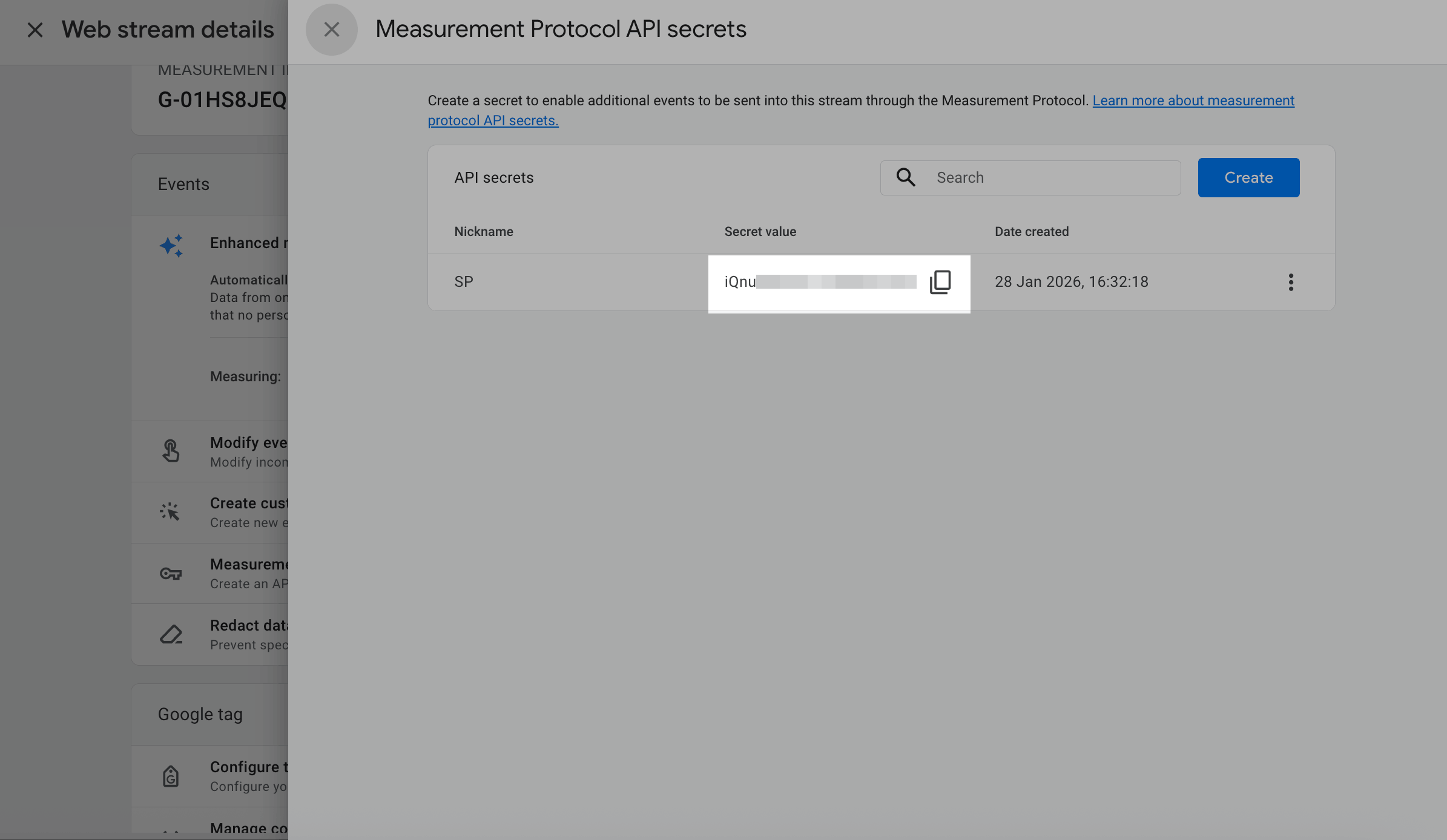
Перейдите на вкладку Data streams. Выберите свой канал и перейдите в Measurement Protocol API secrets.
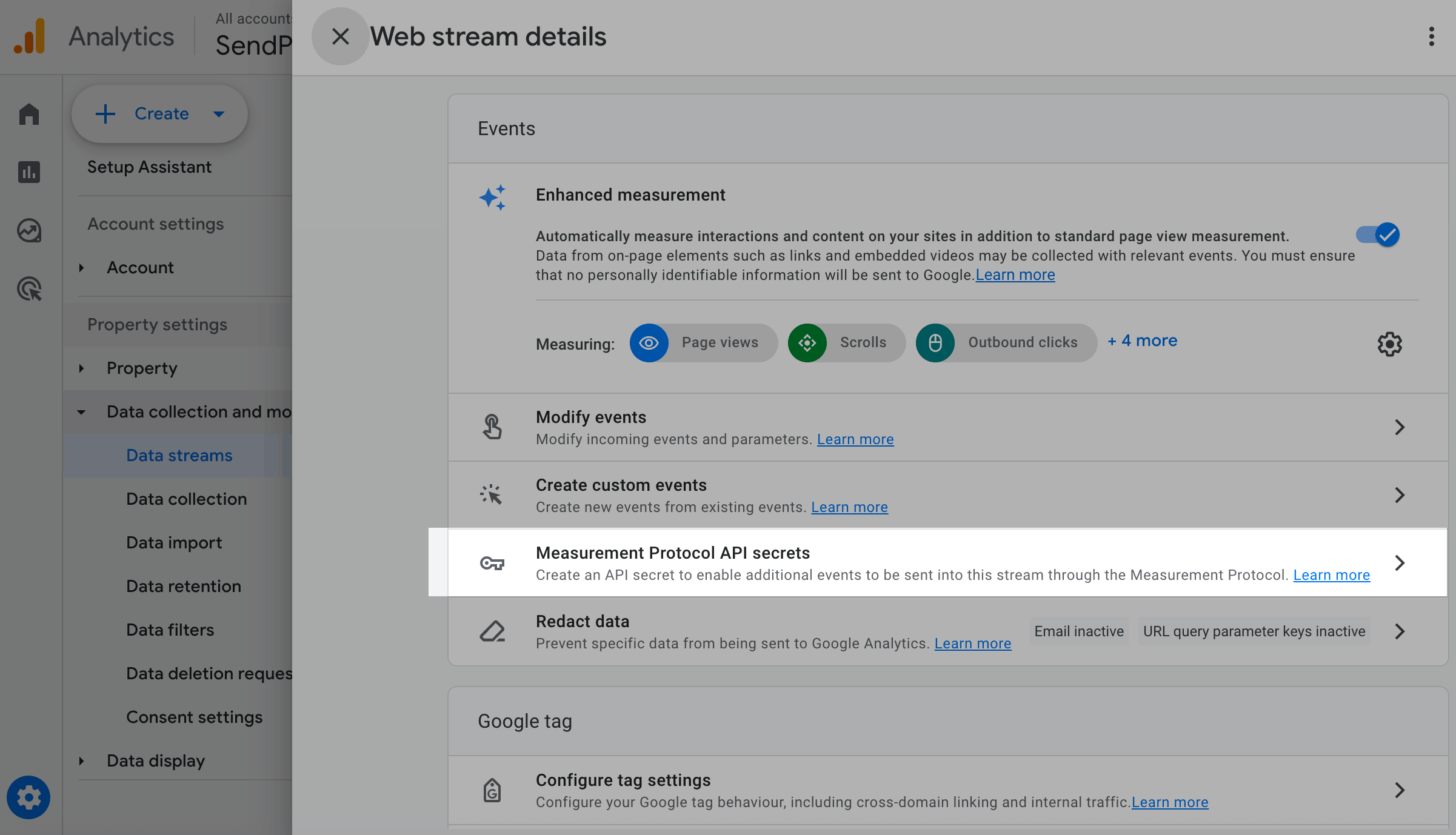
Нажмите Create, введите название своего ключа и подтвердите действие. Скопируйте сгенерированное значение.
Вставьте значение в SendPulse
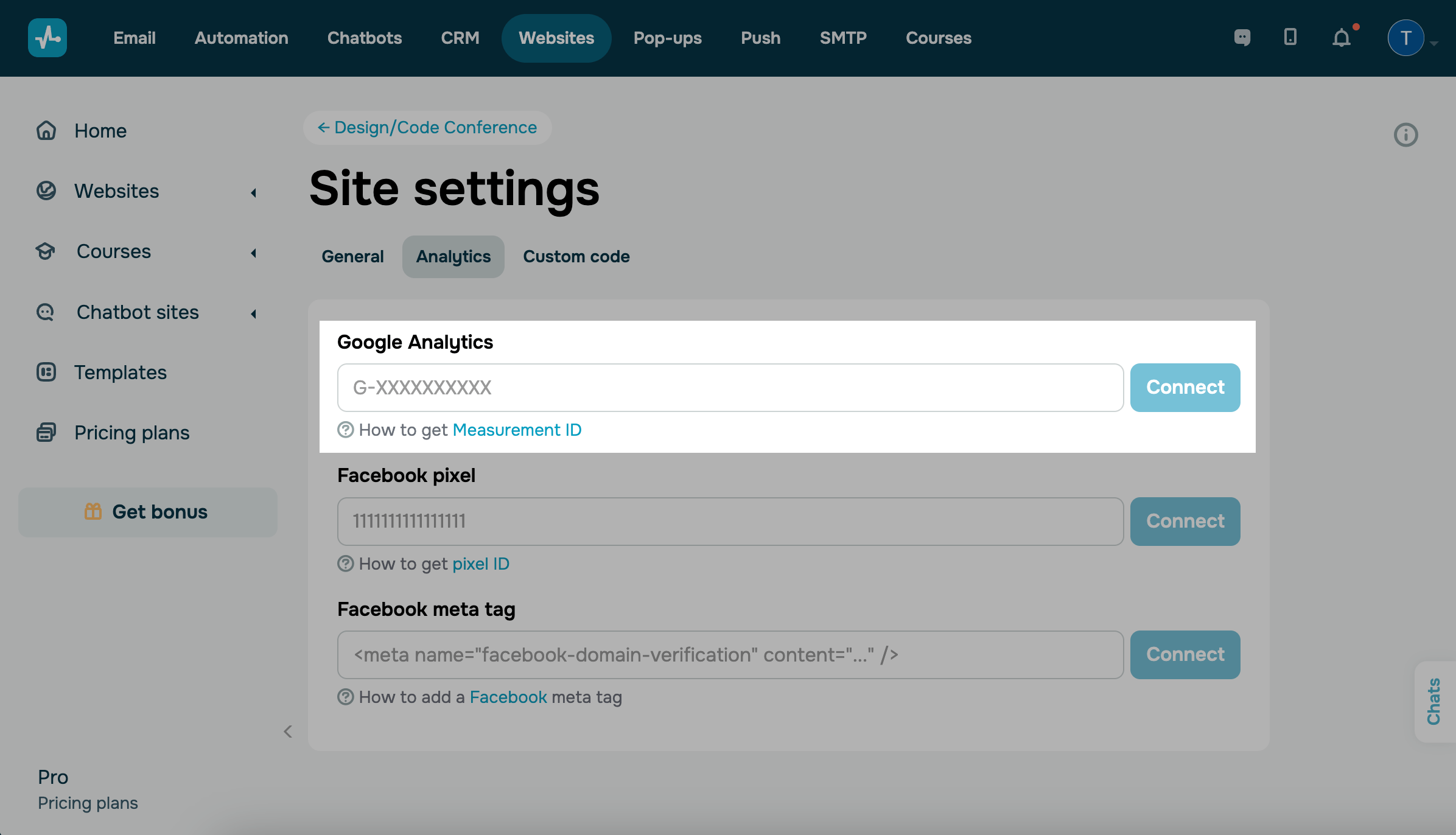
Перейдите в настройки сайта или мини-лендинга на вкладку Аналитика. Напротив Google Analytics введите идентификатор и нажмите кнопку Подключить (Connect).
Чтобы отслеживать фактическую оплату через корзину онлайн-магазина, дополнительно введите API secret.
Настройте передачу целей
После подключения идентификатора вы можете настроить передачу целей из следующих виджетов сайта: Форма подписки, Авторизация для курса, Оплата и Кнопка. Для мини-лендингов вы можете применить передачу целей для элементов Оплаты, Кнопка и Форма.
Цель Google Analitycs – это определенное действие пользователя на сайте (конверсия), например, нажатие на кнопку, оформление покупки или оставленные данные. Их можно просматривать в разделе События вашей аналитики.
Подробнее читайте в документации Google Analytics.
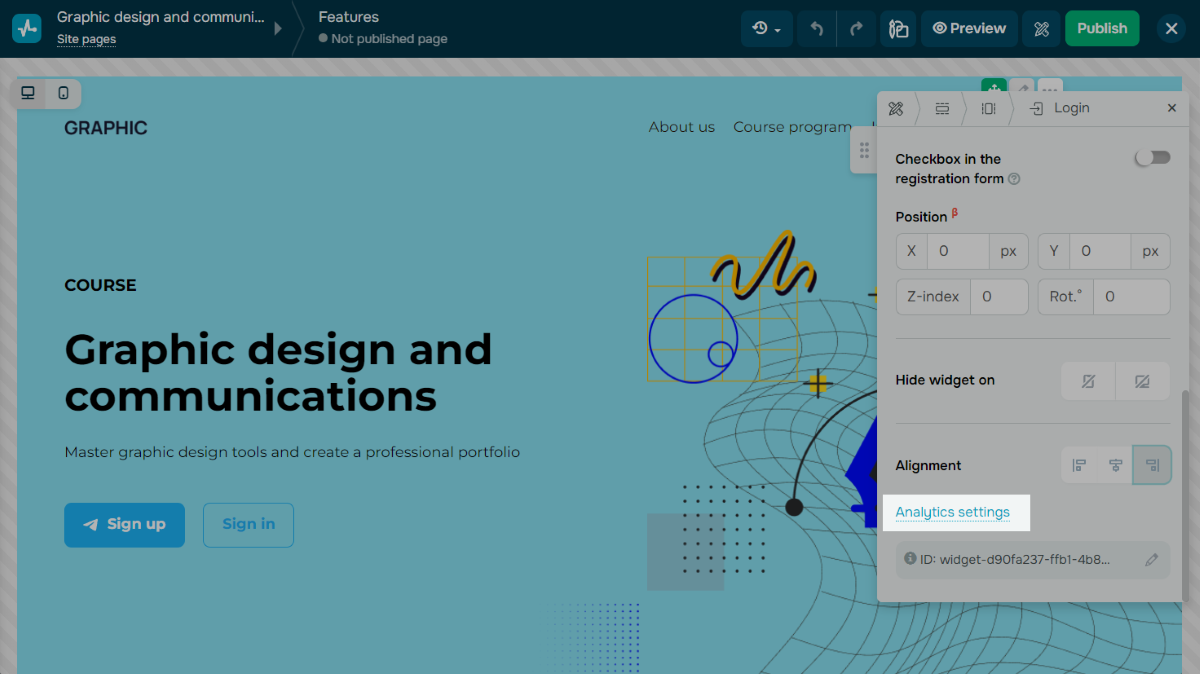
Установите автоматическую передачу целей на сайте SendPulse. Перейдите в конструктор сайта, откройте или добавьте нужный виджет или элемент мини-лендинга и на панели настроек виджета нажмите Настройки аналитики (Analytics settings).
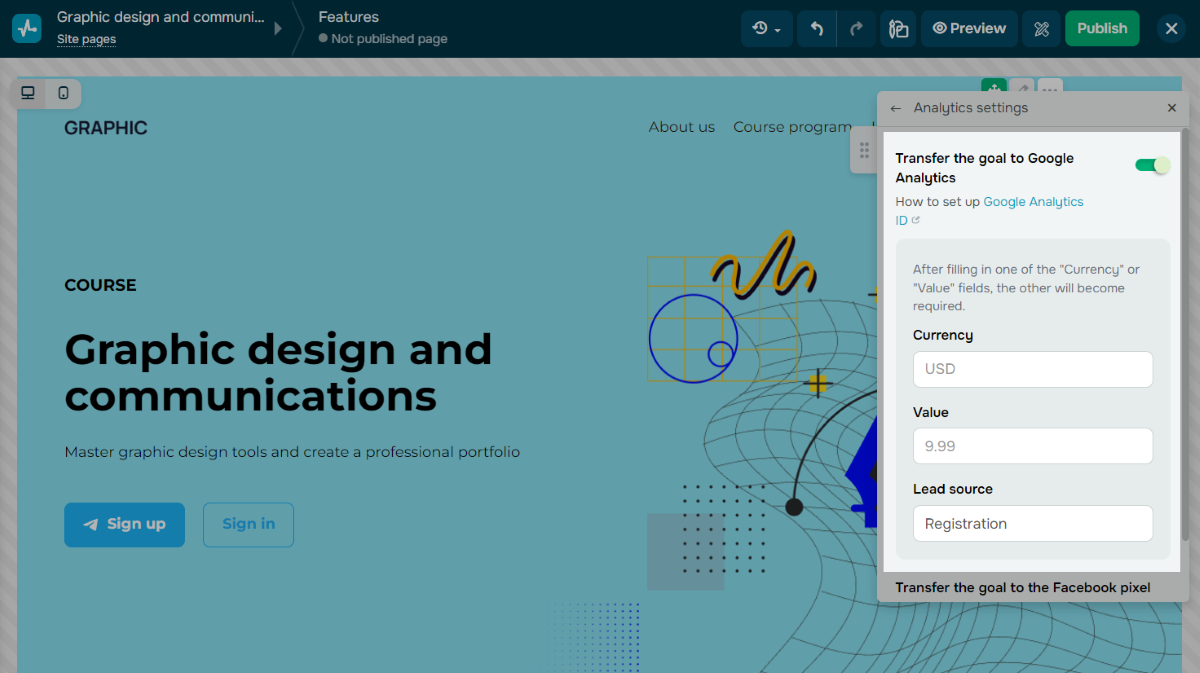
Активируйте переключатель Передавать цель в Google Analytics (Transfer the goal to Google Analytics) и введите параметр цели в поле Название (Lead source).
Поля Валюта (Currency) та Сумма (Value) не обязательны. Однако, если вы вводите данные в одно из этих полей, должно быть обязательно заполнено и другое.
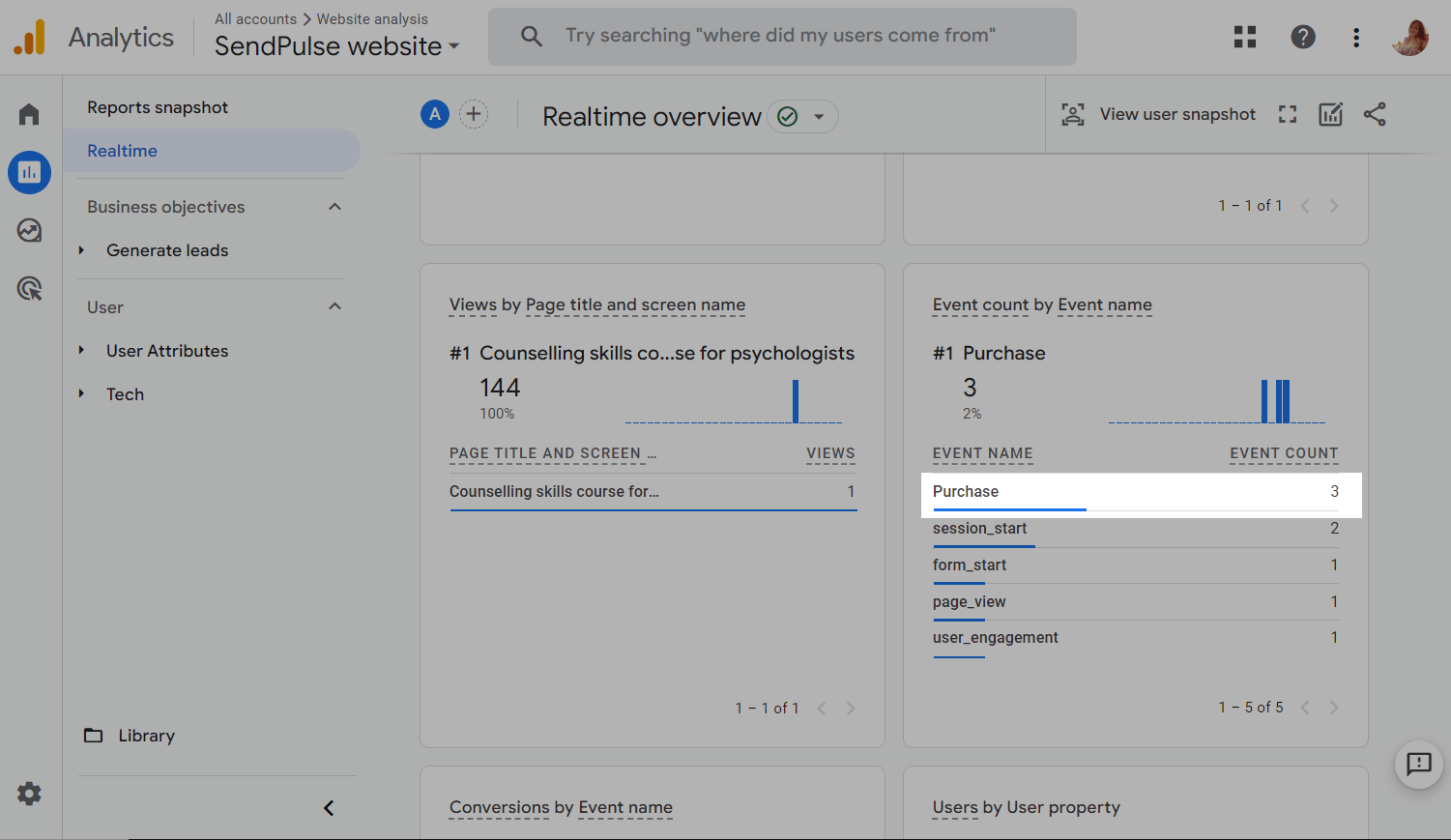
Посмотреть статистику о целях можно в Google Analytics в блоке События (Событие). Значение, которое вы вводили в поле Название (Lead source) в настройках виджета, показывает параметр цели (например, клик).
Для кнопок, формы регистрации на курс и формы заявки название цели будет отображаться как generate_lead. Для виджетов оплаты вы увидите begin_checkout с параметром цели item.
Настройте передачу данных в корзине
Перейдите в конструктор сайта на страницу корзины и нажмите на виджет.
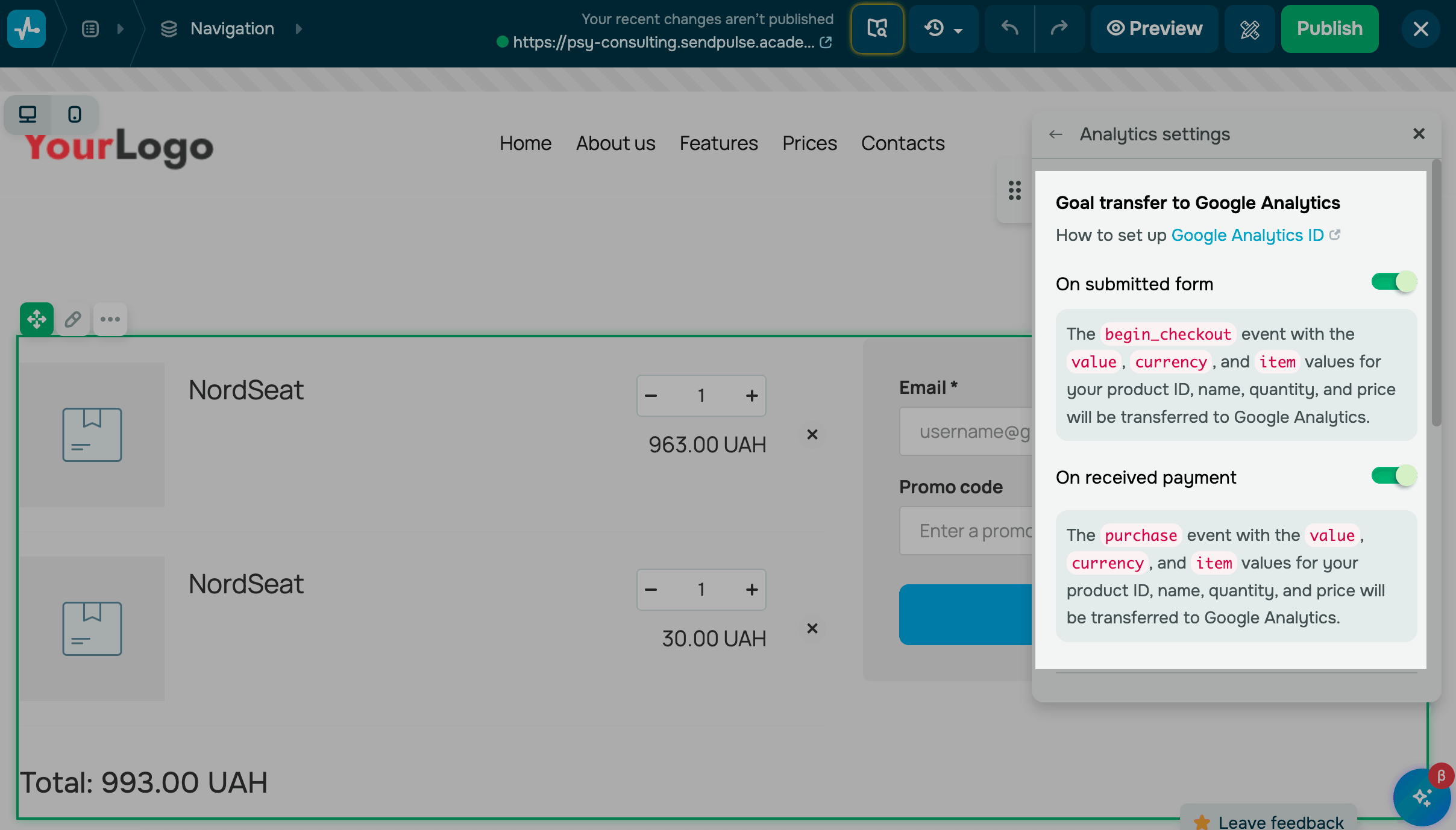
В панели настроек нажмите Настройки аналитики (Analytics settings). В секции Передавать цель в Google Analytics (Goal transfer to Google Analytics) активируйте переключатель в соответствии с параметрами, которые вы планируете передавать в аналитику:
| После отправки формы (On submitted form) |
Переключатель доступен, если вы успешно добавили идентификатор. В случае заполнения формы во время оформления покупки через корзину онлайн-магазина Google Analytics получит событие |
| После получения оплаты (On received payment) |
Переключатель доступен, если вы успешно добавили идентификатор и API secret. В случае оплаты покупки через корзину онлайн-магазина Google Analytics получит событие |
Также при просмотре карточки товара в Google Analytics фиксируется событие view_item. При добавлении товара в корзину автоматически отправляется событие add_to_cart.
 Обновлено: 03.02.2026
![Лучшие конструкторы Telegram чат-ботов без программирования [2026]](https://www.spcdn.org/blog/wp-content/uploads/2025/10/telegram-bot-builder-cover-255x167.png)


![Лучшие альтернативы Manychat: сравнение цен и возможностей [2026]](https://www.spcdn.org/blog/wp-content/uploads/2023/09/manychat-alternatives-cover-255x167.png)
![Лучшие платформы для SMS-маркетинга [2026]](https://www.spcdn.org/blog/wp-content/uploads/2023/06/sms-platform-cover-255x167.png)
или