Как добавить TikTok Pixel на сайт
Пиксель TikTok — это аналитический инструмент, который помогает отслеживать действия посетителей на вашем сайте после просмотра или взаимодействия с вашей рекламой в TikTok. Благодаря этому вы можете лучше понимать поведение аудитории и оптимизировать рекламные кампании.
В статье рассмотрим, как создать пиксель TikTok и установить его на сайт.
Создайте TikTok Pixel
Войдите в свой аккаунт TikTok Ads Manager и перейдите в раздел Инструменты (Tools). Выберите Events Manager и авторизуйтесь, чтобы перейти к настройкам.
Нажмите Подключить источник данных (Connect data source) > Web.
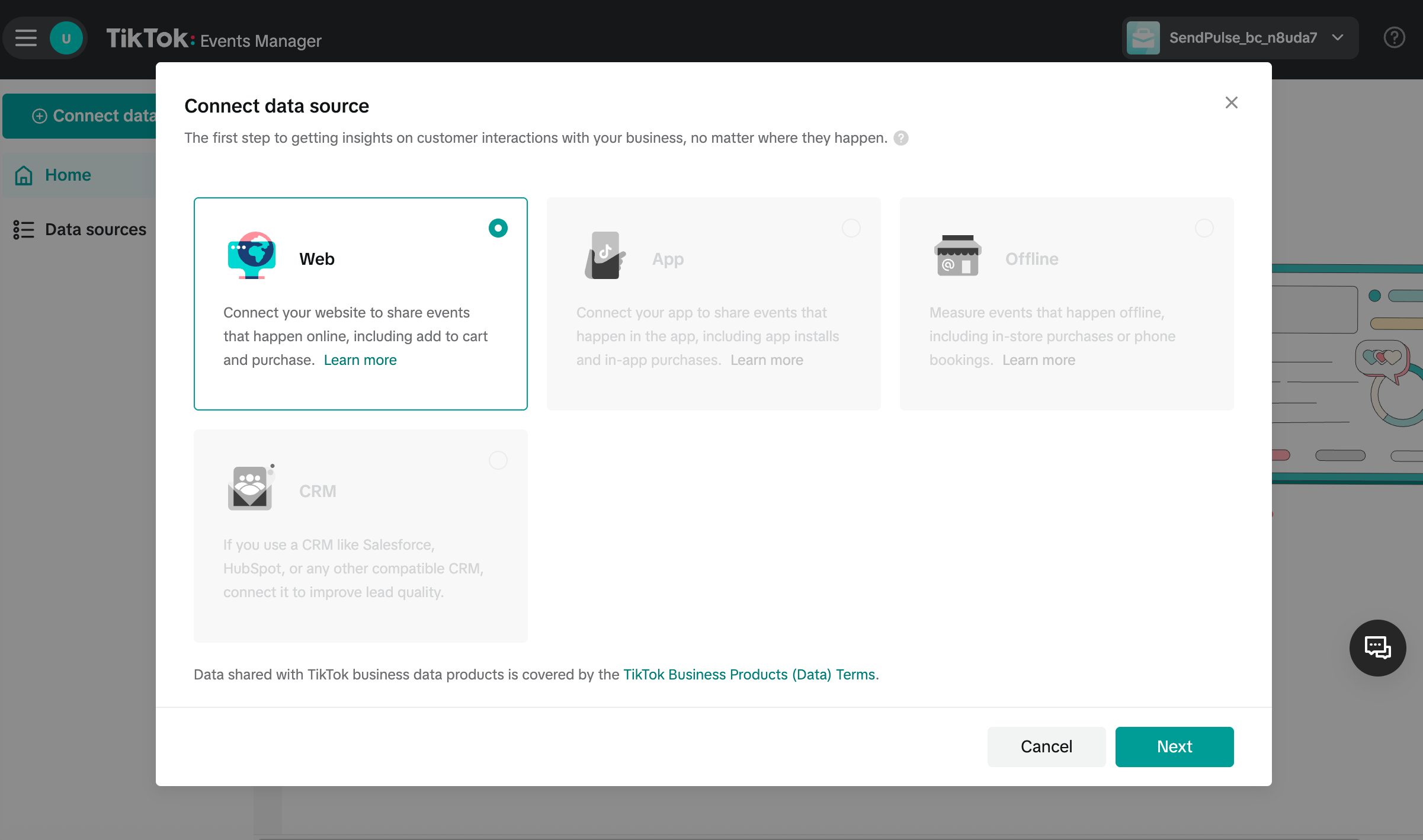
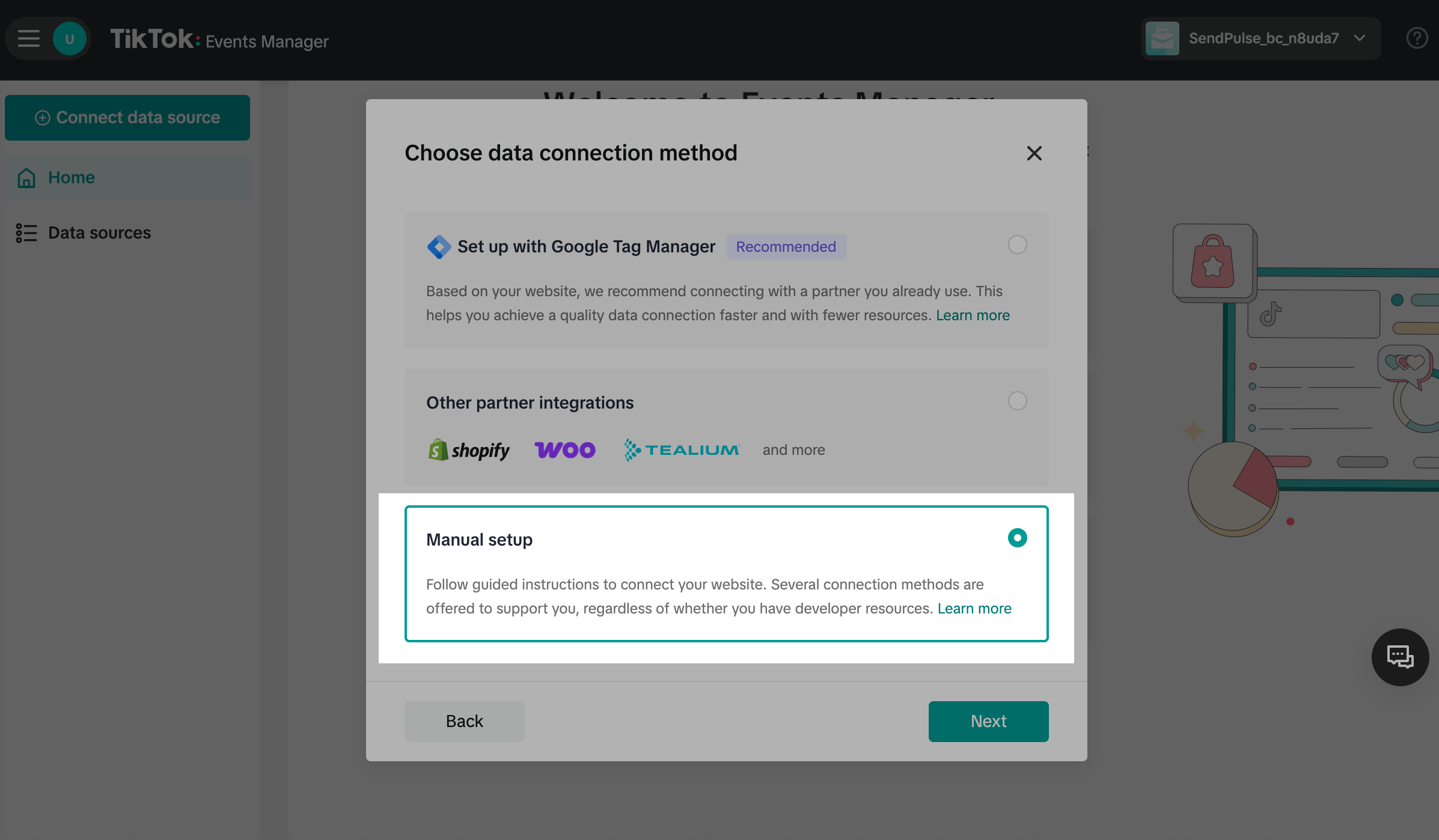
В поле введите URL-адрес вашего сайта. В модальном окне выберите Ручная настройка (Manual setup) как метод подключения.
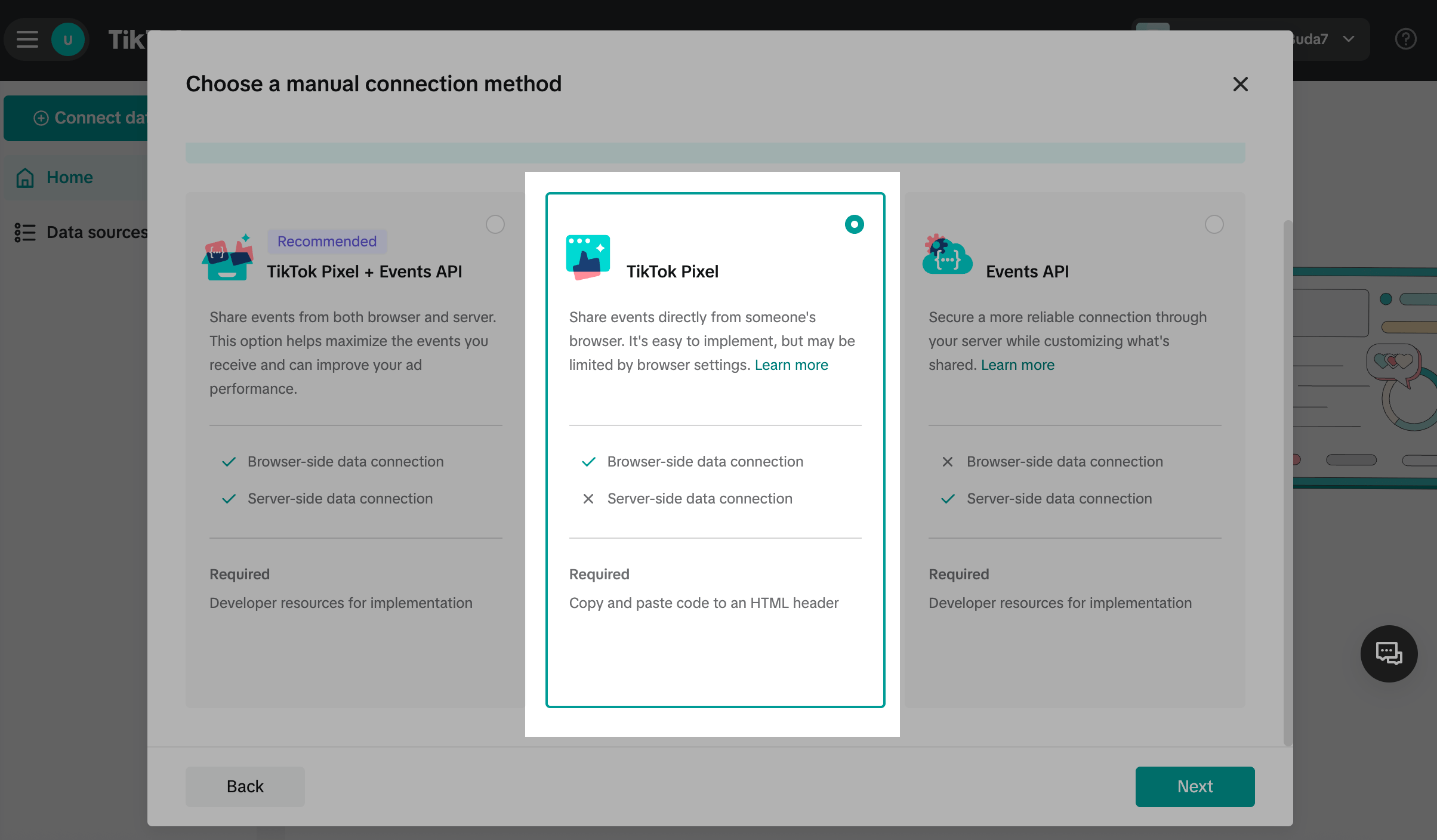
Выберите TikTok Pixel.
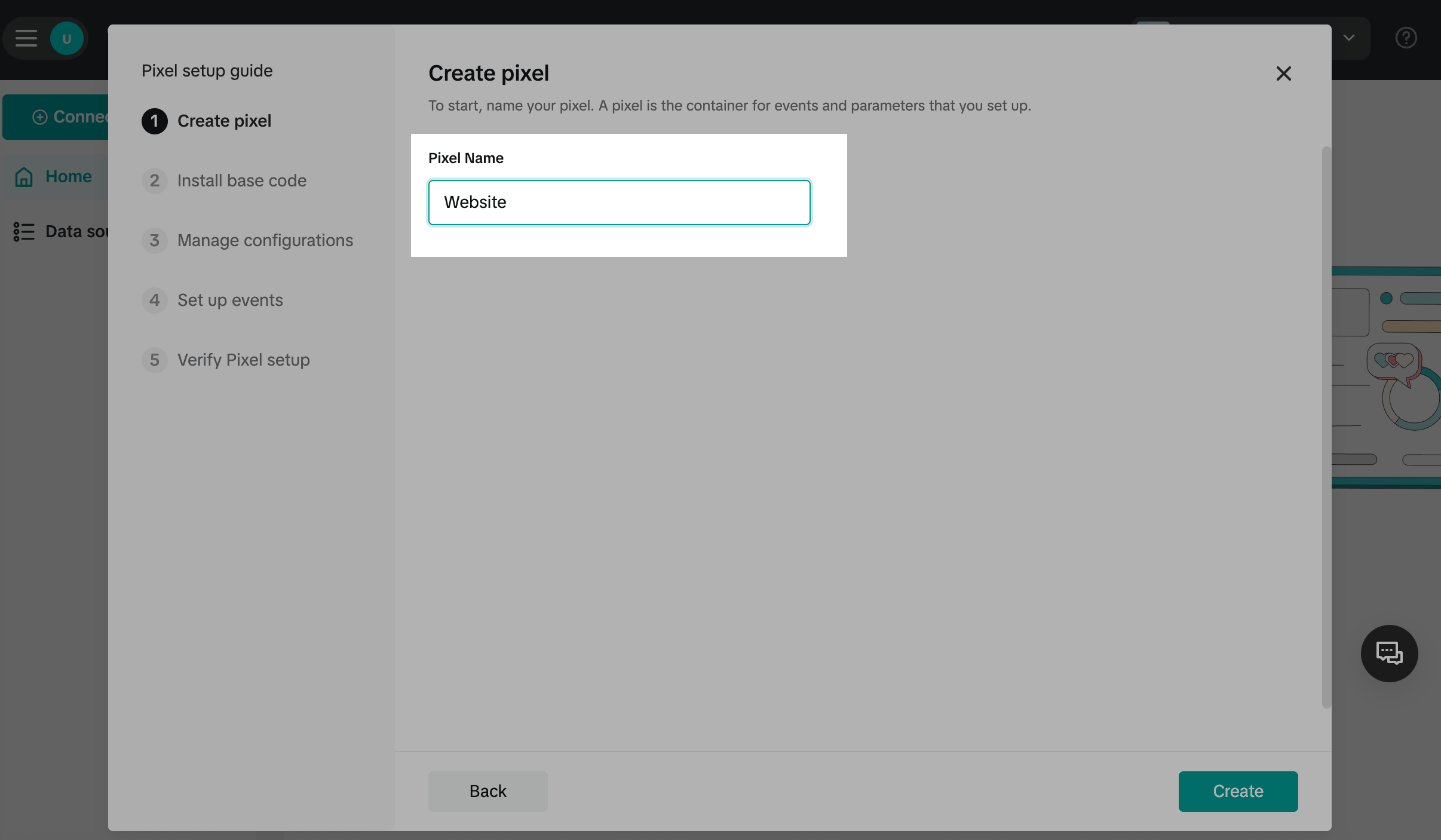
В поле Имя пикселя (Pixel Name) введите название. Максимальная длина — 128 символов. Нажмите Создать (Create).
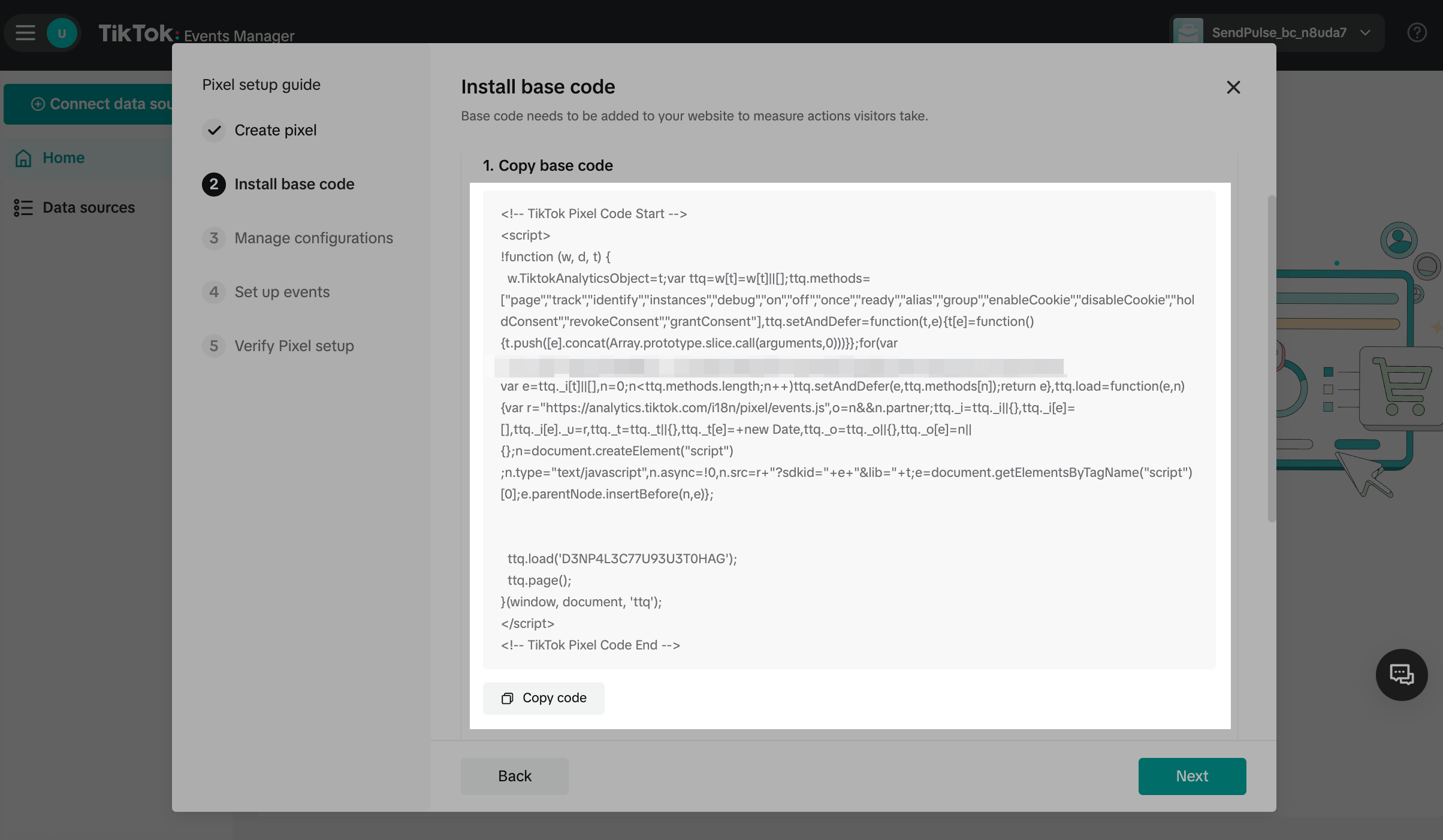
Скопируйте код пикселя
Нажмите Скопировать код (Copy code), чтобы сохранить код в буфер обмена.
Добавьте код пикселя на сайт
В своем аккаунте SendPulse перейдите в раздел Сайты (Websites), выберите ваш сайт и нажмите Настройки сайта (Site Settings).
Перейдите на вкладку Произвольный код (Custom code) и нажмите Добавить код на сайт (Add code to site).
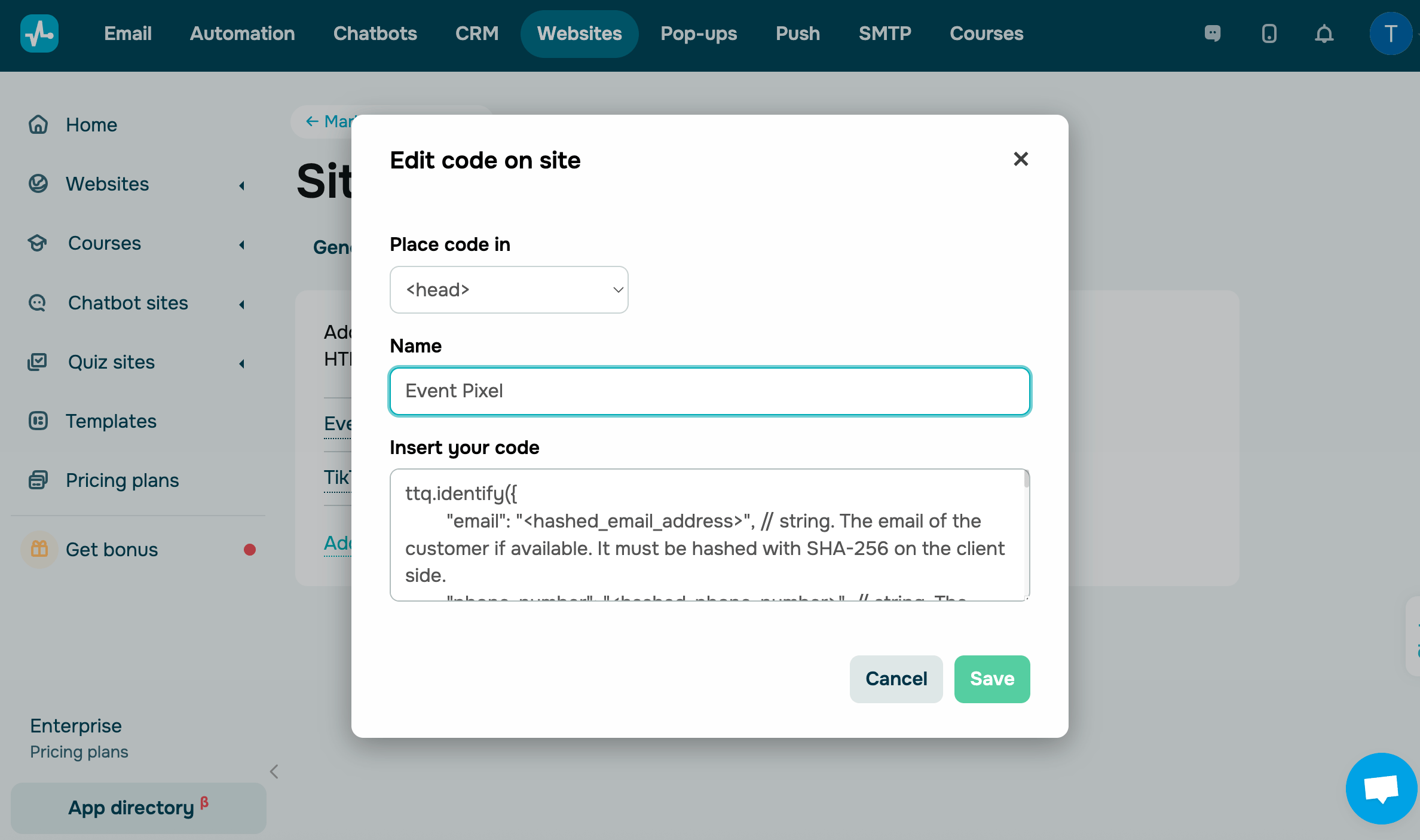
В поле Разместить код в (Place code in) выберите <head>. Введите имя для кода в поле Имя (Name) и сам код в поле Вставьте код (Insert your code).
Код должен начинаться и заканчиваться тегами <script> и </script> соответственно. Пример кода:
<script>
!function (w, d, t) { ... }();
</script>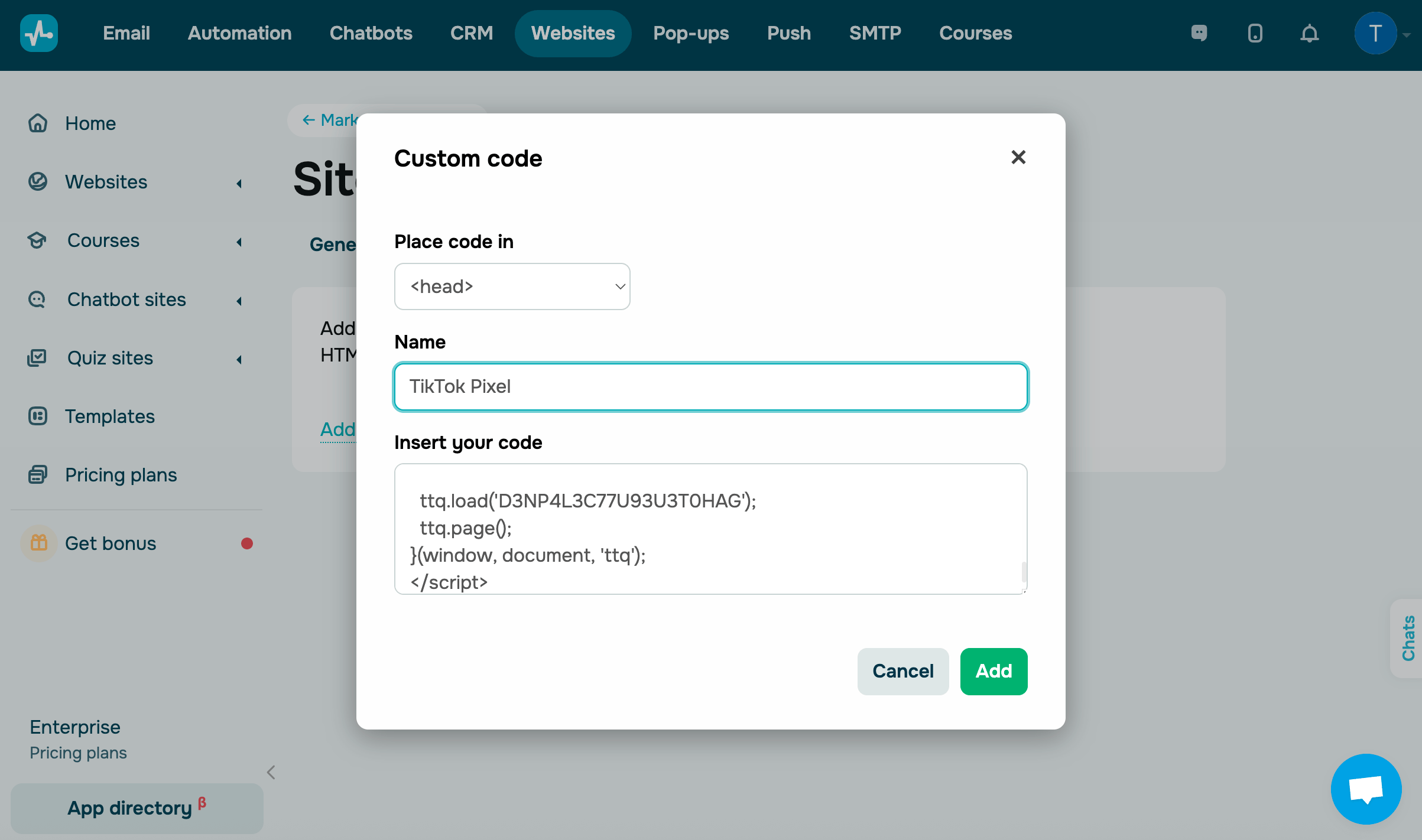
Скопируйте код события
Вернитесь к настройкам TikTok Pixel.
В разделе Управление конфигурациями (Manage Configurations) вы можете выбрать рекомендованные параметры для отслеживания событий, увеличения аудитории и улучшения аналитики. Активируйте нужные конфигурации и нажмите Далее (Next).
Узнайте больше в документации TikTok: Event Builder.
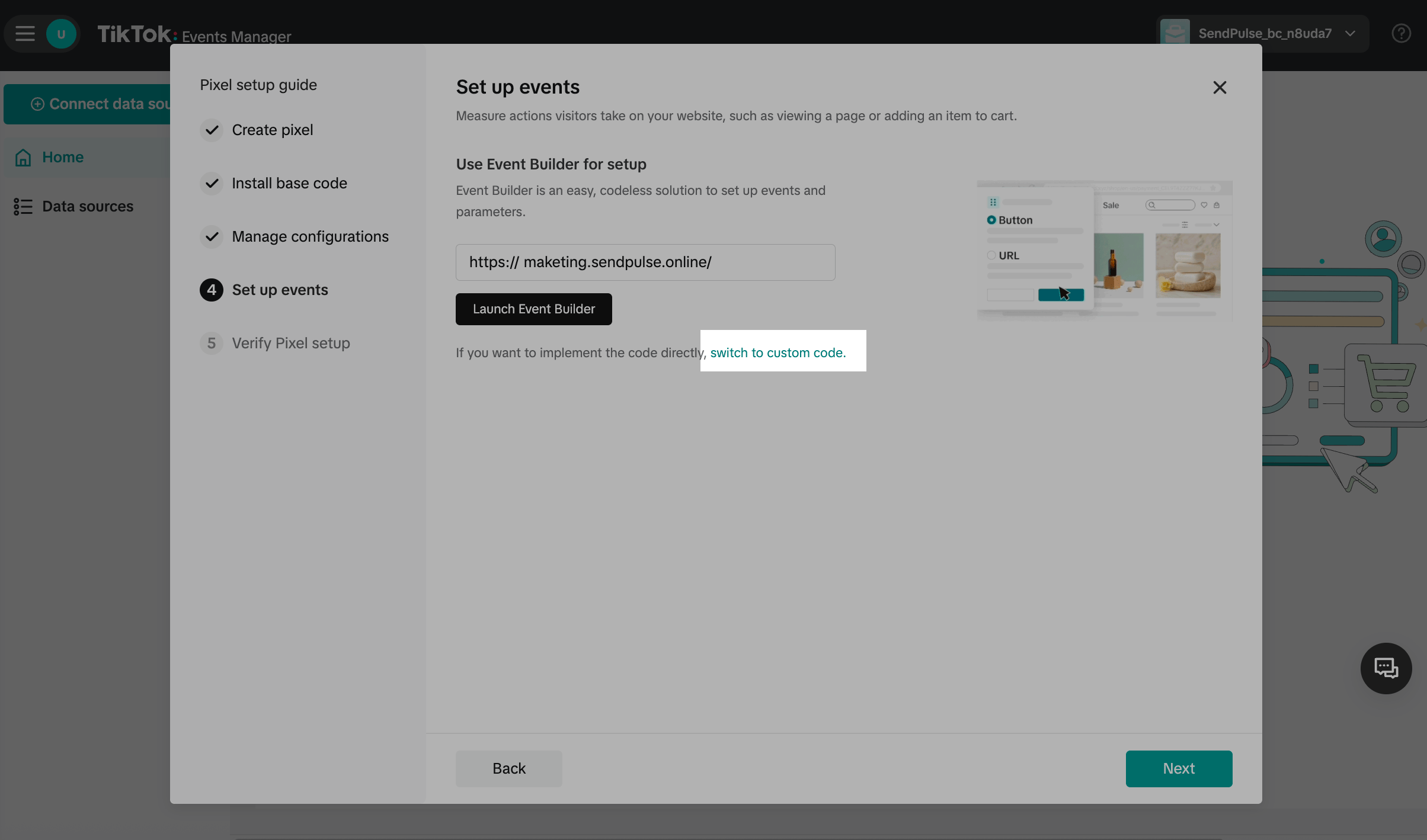
В разделе Управление конфигурациями (Sey up events) перейдите на пользовательский код.
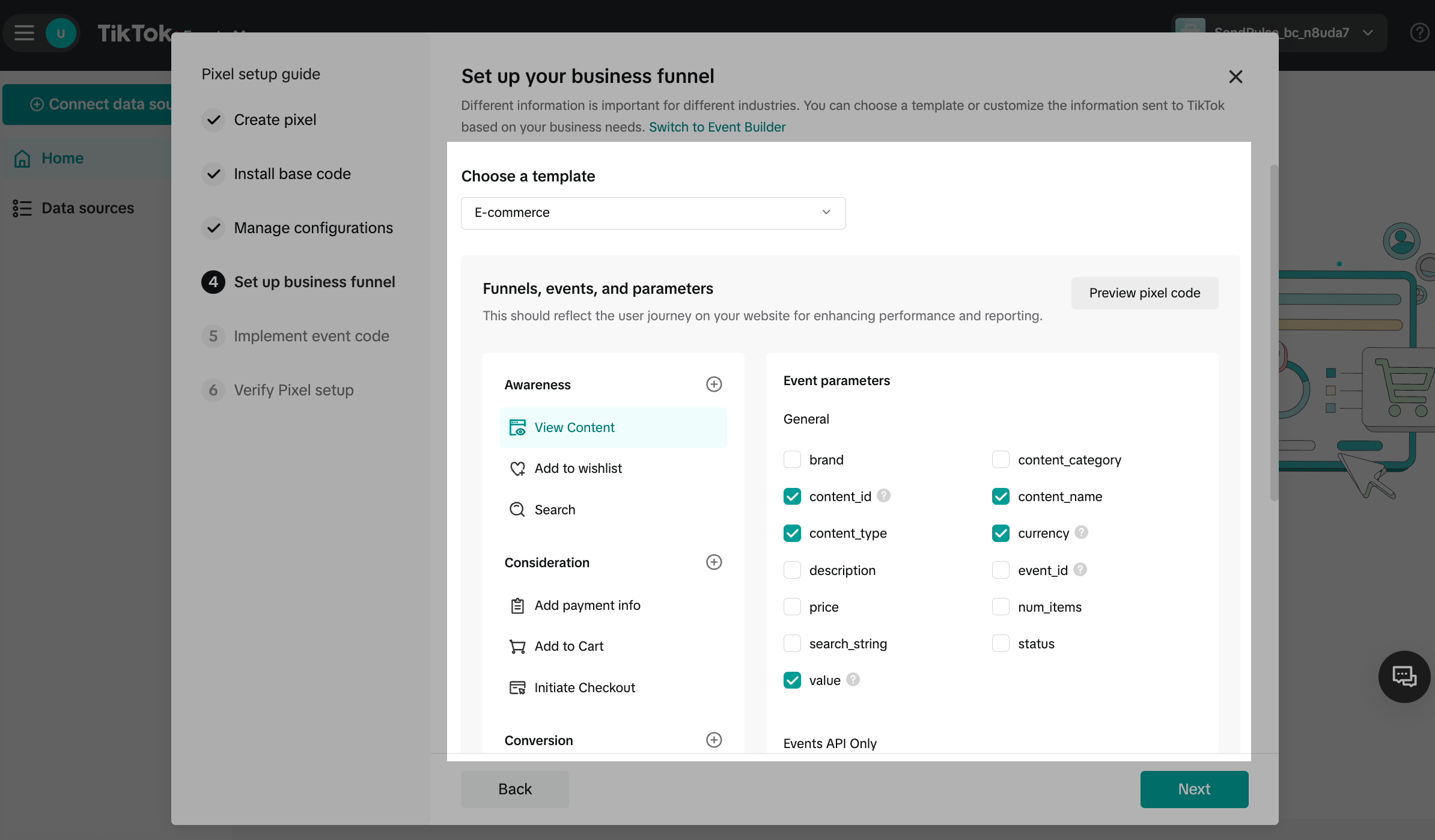
В разделе Настройка бизнес-воронки (Set up your business funnel) выберите шаблон событий, который вам подходит, так как разные бизнесы имеют разные цели.
Добавьте код события на сайт SendPulse
Вернитесь в SendPulse Настройки сайта > Произвольный код и нажмите Добавить код на сайт (Add code to site).
В поле Разместить код в (Place code in) выберите <head>. Введите имя для кода в поле Имя (Name) и сам код в поле Вставьте код (Insert your code).
Код должен начинаться и заканчиваться тегами <script> и </script> соответственно.
Проверьте настройку пикселя
После установки пикселя важно убедиться, что он корректно отслеживает события на вашем сайте. TikTok предлагает несколько способов проверки работы пикселя:
| Тестирование событий напрямую в TikTok (Test events directly) |
Используйте метод для проверки событий в реальном времени прямо в TikTok Ads Manager. Введите URL сайта и нажмите Open Website. Выполните нужные действия на сайте. События должны появиться в разделе Test Events с детальной информацией. |
| Расширение TikTok Pixel Helper (TikTok Pixel Helper Plugin) |
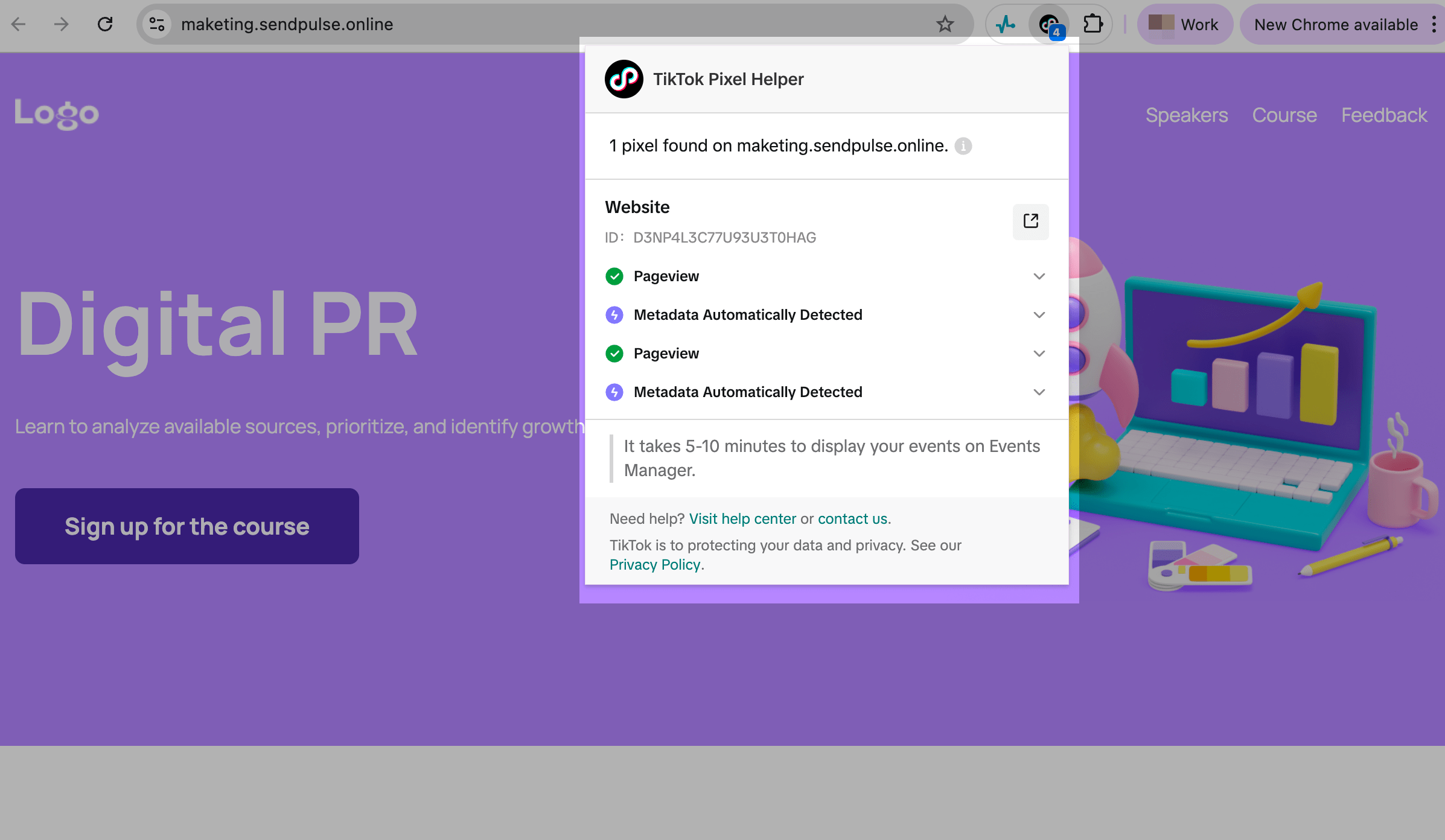
Используйте официальный плагин TikTok для Chrome, чтобы проверить корректность установки пикселя. Установите расширение TikTok Pixel Helper. Откройте страницу своего сайта и нажмите на расширение. В случае успешной установки пикселя вы увидите его имя и идентификатор, как показано на изображении ниже. |
TikTok Pixel начинает собирать данные не сразу — в течение нескольких часов после активации.
 Обновлено: 20.10.2025

![Лучшие конструкторы Telegram чат-ботов без программирования [2026]](https://www.spcdn.org/blog/wp-content/uploads/2025/10/telegram-bot-builder-cover-255x167.png)


![Лучшие альтернативы Manychat: сравнение цен и возможностей [2026]](https://www.spcdn.org/blog/wp-content/uploads/2023/09/manychat-alternatives-cover-255x167.png)
или