Как изменить внешний вид школы
Чтобы настроить школу, перейдите в нее и нажмите Настройки школы (Academy settings).
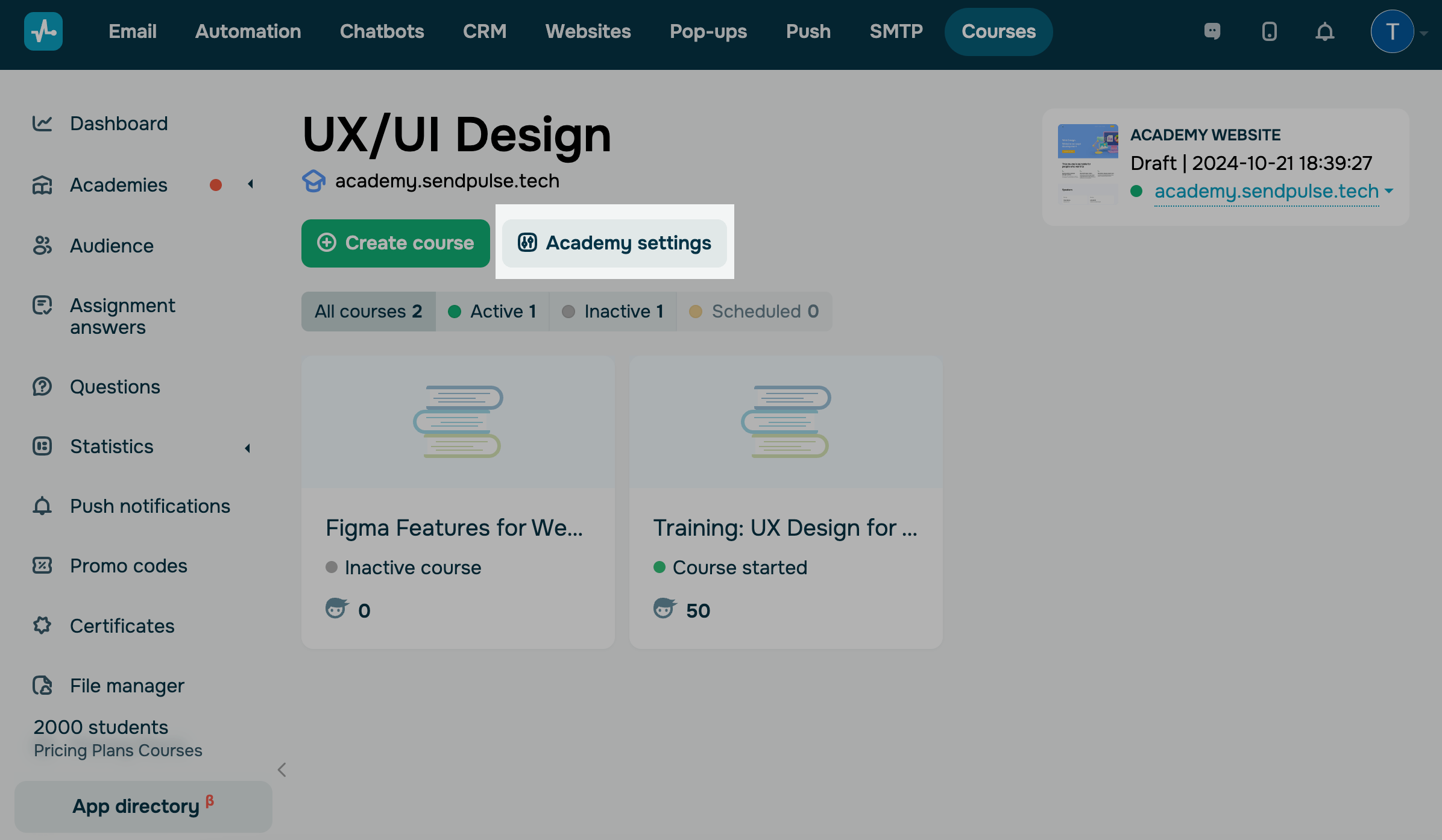
Выберите вкладку:
| Общие (General) | Настройки школы: название, видимость в кабинетах студентов, рекомендуемые курсы и фавикон. |
| Кабинет студента | Настройки кабинета студента: тема, палитра цветов и стили текста. |
| Баннеры кабинета студента | Баннеры, отображаемые в кабинетах студентов. |
| Экран входа (Login screen) | Макет экрана входа для студентов. |
| Текст | Названия элементов в кабинетах студентов. |
 Обновлено: 22.05.2025
![Лучшие конструкторы Telegram чат-ботов без программирования [2026]](https://www.spcdn.org/blog/wp-content/uploads/2025/10/telegram-bot-builder-cover-255x167.png)


![Лучшие альтернативы Manychat: сравнение цен и возможностей [2026]](https://www.spcdn.org/blog/wp-content/uploads/2023/09/manychat-alternatives-cover-255x167.png)
![Лучшие платформы для SMS-маркетинга [2026]](https://www.spcdn.org/blog/wp-content/uploads/2023/06/sms-platform-cover-255x167.png)
или