Как настроить геймификацию курсов
Геймификация дает студентам возможность зарабатывать баллы и награды и соревноваться с другими студентами во время обучения. Она поддерживает мотивацию, поощряет регулярные занятия и делает прогресс наглядным.
С помощью геймификации вы можете:
- начислять баллы за уроки, тесты, формы и задания;
- поощрять ежедневное обучение наградами за серии входов;
- показывать рейтинг студентов в их кабинетах;
- менять количество баллов и переименовывать награды в соответствии с концепцией вашей школы.
Вот как геймификацию могут использовать компании:
- Команда корпоративного обучения может запустить комплаенс-курс с крайним сроком. Баллы за прохождение трех уроков в день и за завершение курса помогут сотрудникам соблюдать график. Затем команда может экспортировать рейтинг, чтобы отчитаться о прогрессе.
- Языковая школа может проводить несколько коротких курсов. Награды уровня школы за вход 7 и 30 дней подряд помогут студентам выработать ежедневную привычку. Награда «Пройдено 3 курса» побудит студентов записаться на следующий курс.
- Независимый преподаватель с постоянным курсом может переименовать награды в своем стиле. Каждый месяц он может объявлять приз для первого студента, который завершит курс.
Рассмотрим, как включить геймификацию, настроить достижения и просматривать результаты студентов.
Включите геймификацию
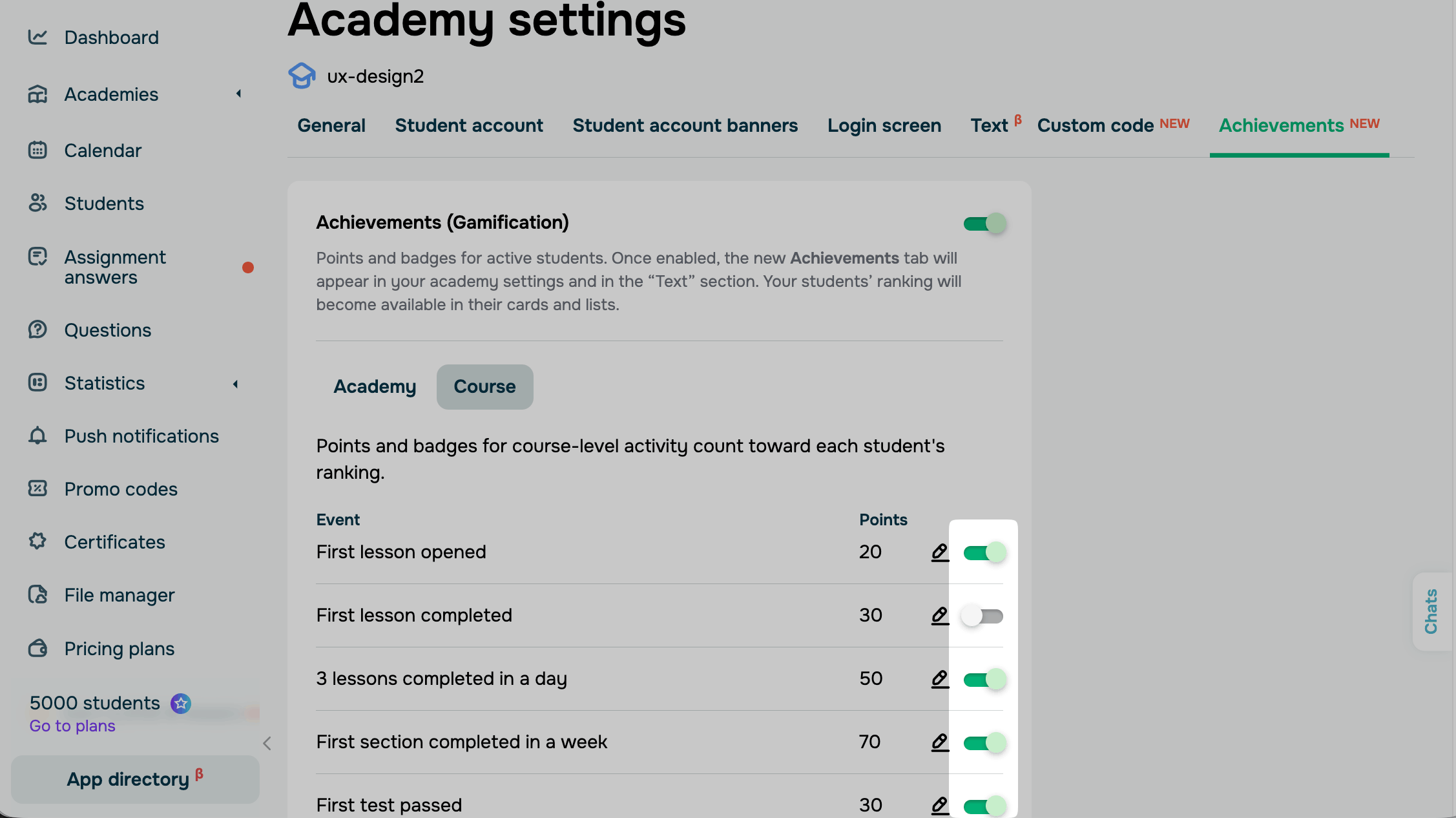
Чтобы включить геймификацию, перейдите в раздел Курсы (Courses) > Настройки школы (Academy settings) > Достижения (Achievements) и включите переключатель Достижения (геймификация) (Achievements (Gamification)).
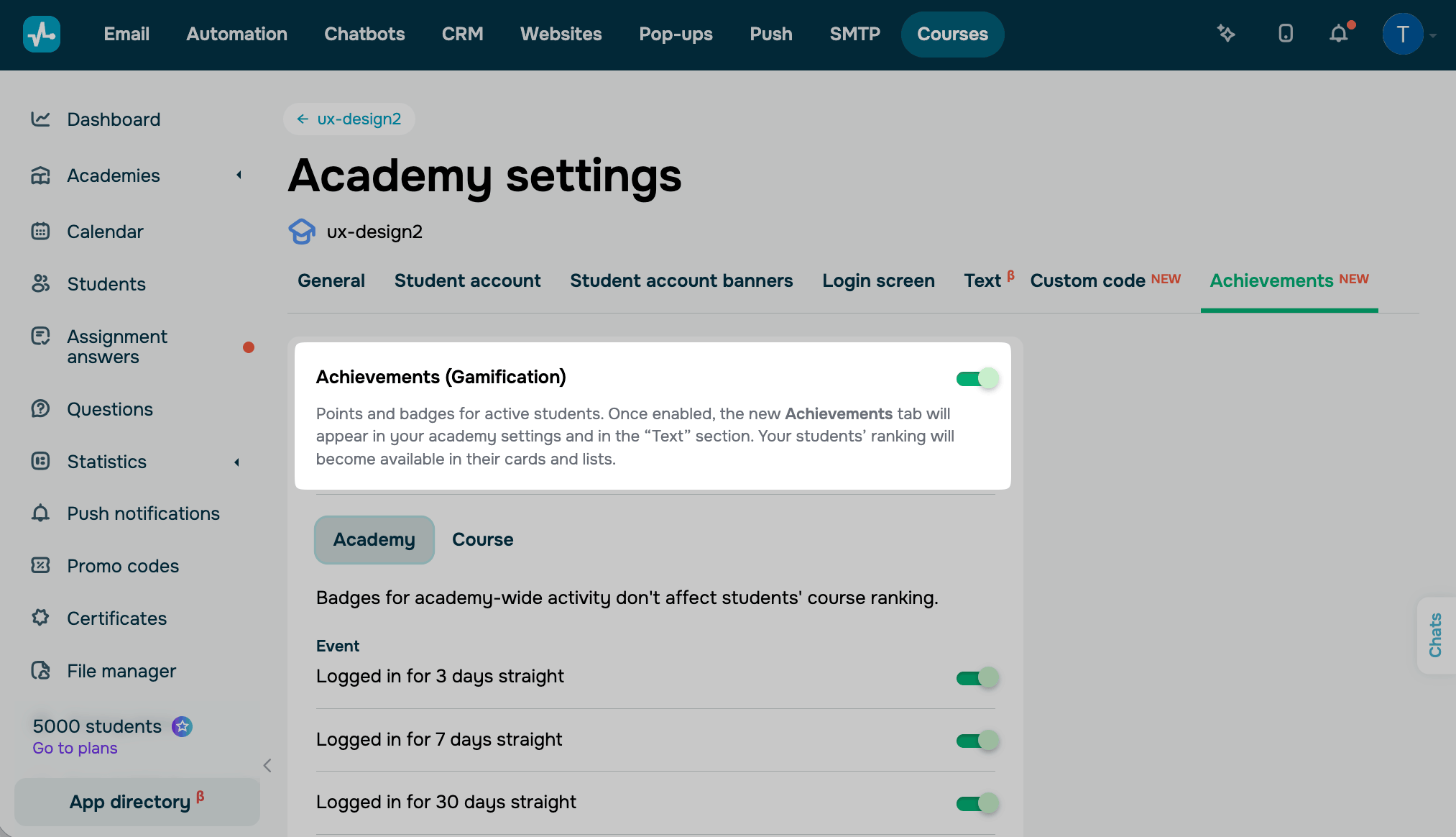
Как только вы включите переключатель, ниже появятся события достижений. По умолчанию все события включены.
Вкладка Школа (Academy) отмечает достижения в рамках всей школы. Эти награды не влияют на рейтинг студента в курсе. Студенты могут получить следующие награды:
| Вход 3 дня подряд (Logged in for 3 days straight) | Однократно |
| Вход 7 дней подряд (Logged in for 7 days straight) | Однократно |
| Вход 30 дней подряд (Logged in for 30 days straight) | Однократно |
| Набрано 100 баллов (Scored 100) | Каждый раз, когда студент набирает 100 баллов в курсе |
| Набрано 250 баллов (Scored 250) | Каждый раз, когда студент набирает 250 баллов в курсе |
| Набрано 1 000 баллов | Каждый раз, когда студент набирает 1 000 баллов в курсе |
| Пройдено 3 курса | Однократно |
| Пройдено 10 курсов | Однократно |
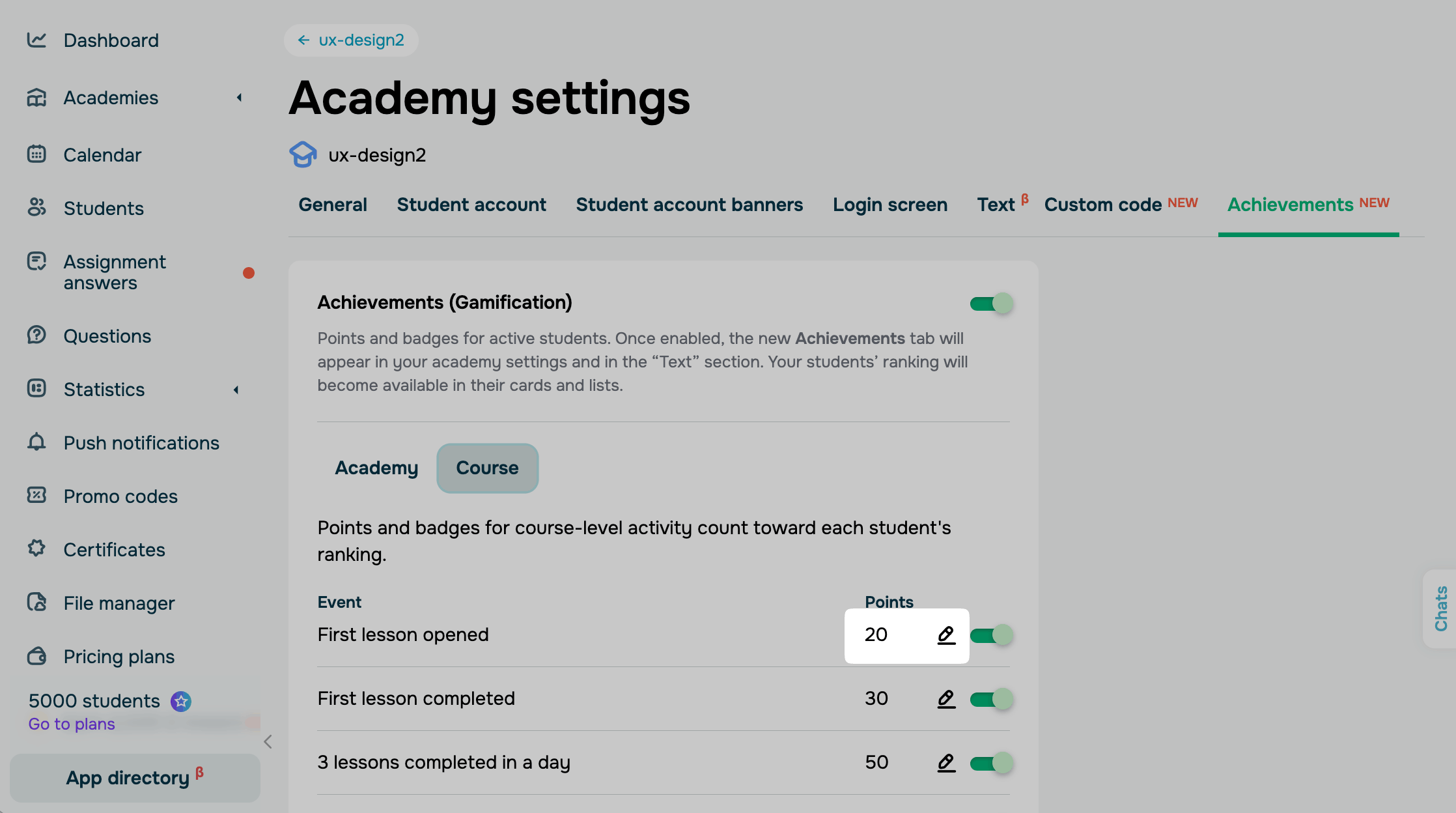
Вкладка Курс (Course) показывает баллы, начисленные в конкретном курсе. Баллы и награды, полученные в курсе, засчитываются в рейтинг каждого студента. Студенты могут получить следующие баллы:
| Открыт первый урок (First lesson opened) | 20 баллов, однократно |
| Пройден первый урок (First lesson completed) | 30 баллов, однократно |
| Пройдено 3 урока за день (3 lessons completed in a day) | 50 баллов, не чаще одного раза в день |
| Пройден первый раздел за неделю (First section completed in a week) | 70 баллов, однократно. Неделя начинается с момента, когда студент открывает первый урок |
| Сдан первый тест (First test passed) | 30 баллов, однократно |
| За каждый сданный тест | 20 баллов за каждый тест после первого |
| Отправлен первый ответ на задание | 30 баллов, однократно |
| За каждое принятое задание | 20 баллов за каждое принятое вами задание |
| Отправлена первая форма | 30 баллов, однократно |
| За каждую отправленную форму | 20 баллов за каждую форму после первой |
| Курс пройден | 100 баллов, однократно |
| Первый студент, прошедший курс | 200 баллов, начисляются одному студенту в курсе |
Настройте достижения
Стандартные баллы и названия наград применяются ко всем курсам. Чтобы настроить достижения, вы можете задать собственное количество баллов, переименовать награды и отключить ненужные события.
Измените начисляемые баллы
Чтобы изменить количество баллов за событие, перейдите на вкладку Курс и нажмите на иконку карандаша рядом с событием.
В поле Баллы (Points) введите новое значение и нажмите Применить (Apply).
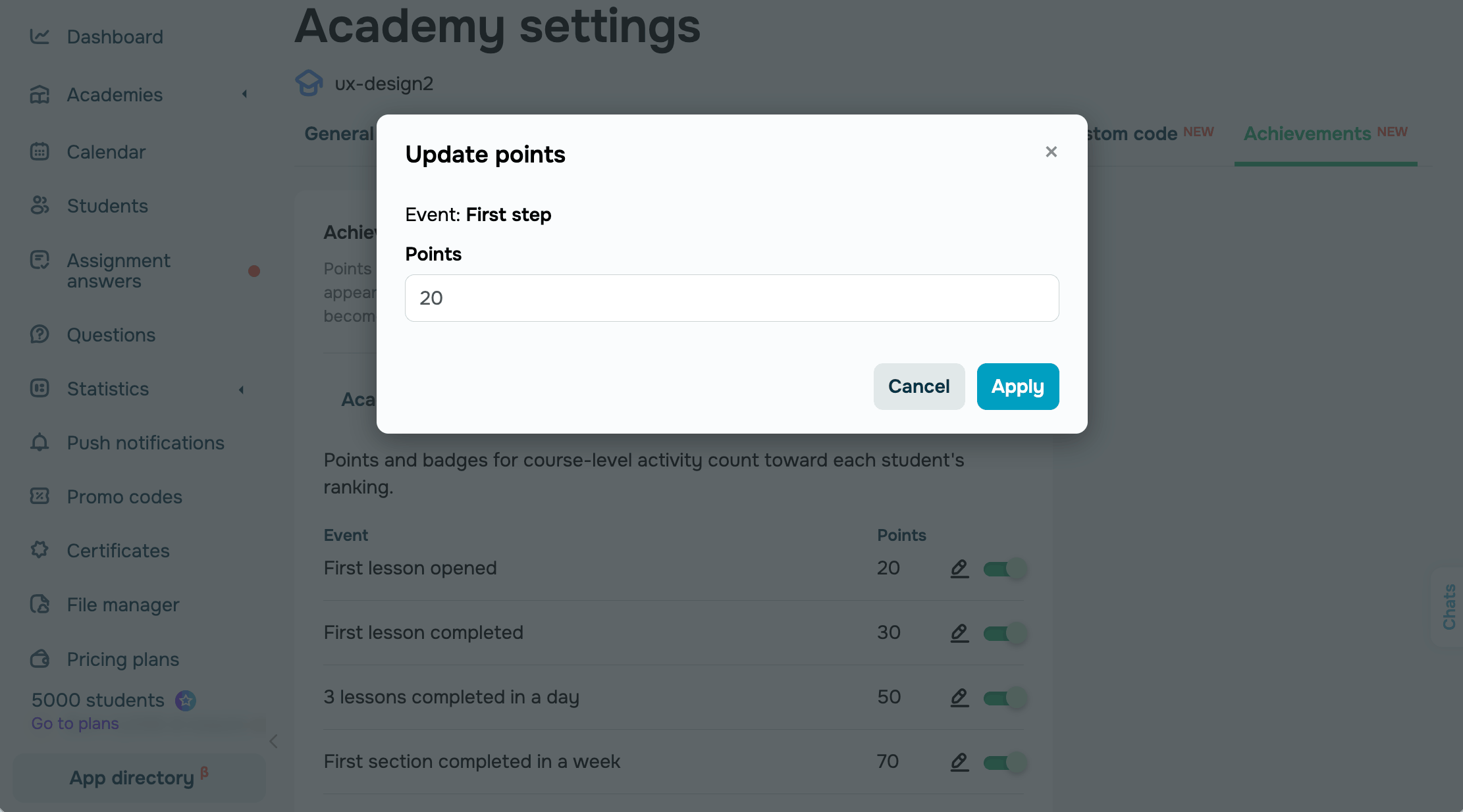
Новые значения баллов применяются ко всем курсам школы.
Переименуйте награды
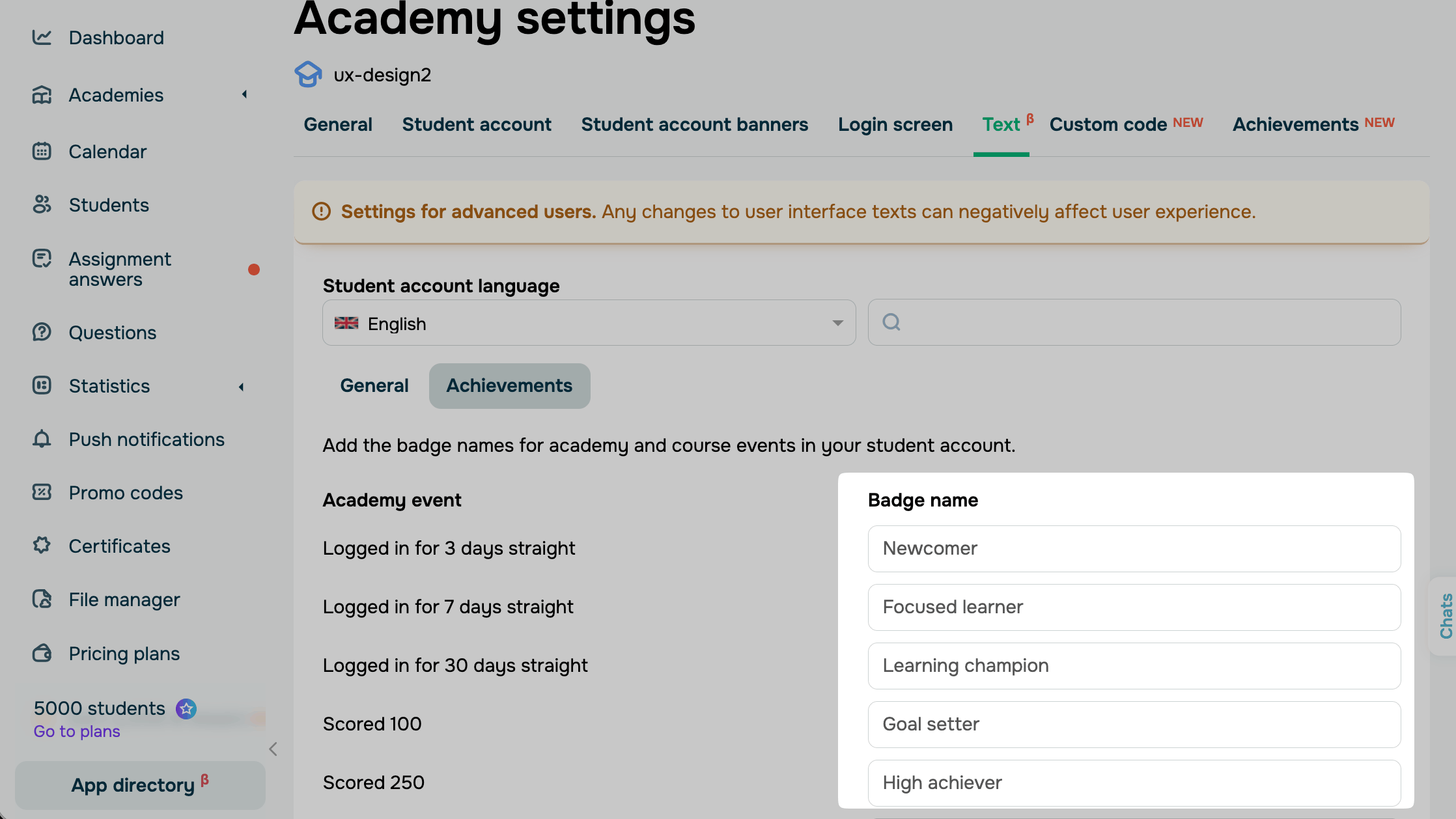
Чтобы переименовать награды в кабинетах студентов, перейдите в Настройки школы > Текст (Text) > Достижения.
В поле Язык кабинета студента (Student account language) выберите язык.
Введите новые названия рядом с каждым событием в столбце Название награды (Badge name). Добавьте названия для каждого языка, которым пользуются ваши студенты.
Если оставить поле пустым, студенты увидят стандартное название награды.
Отключите события
Чтобы перестать начислять баллы за событие, перейдите на вкладку Школа или Курс, выключите переключатель рядом с событием и нажмите Сохранить. Студенты не увидят эту награду в своих кабинетах.
Например, если в ваших курсах нет форм, отключите переключатели Отправлена первая форма и За каждую отправленную форму.
Отслеживайте прогресс студентов
Как только студенты начнут зарабатывать баллы, вы можете просматривать их рейтинг, баллы и награды.
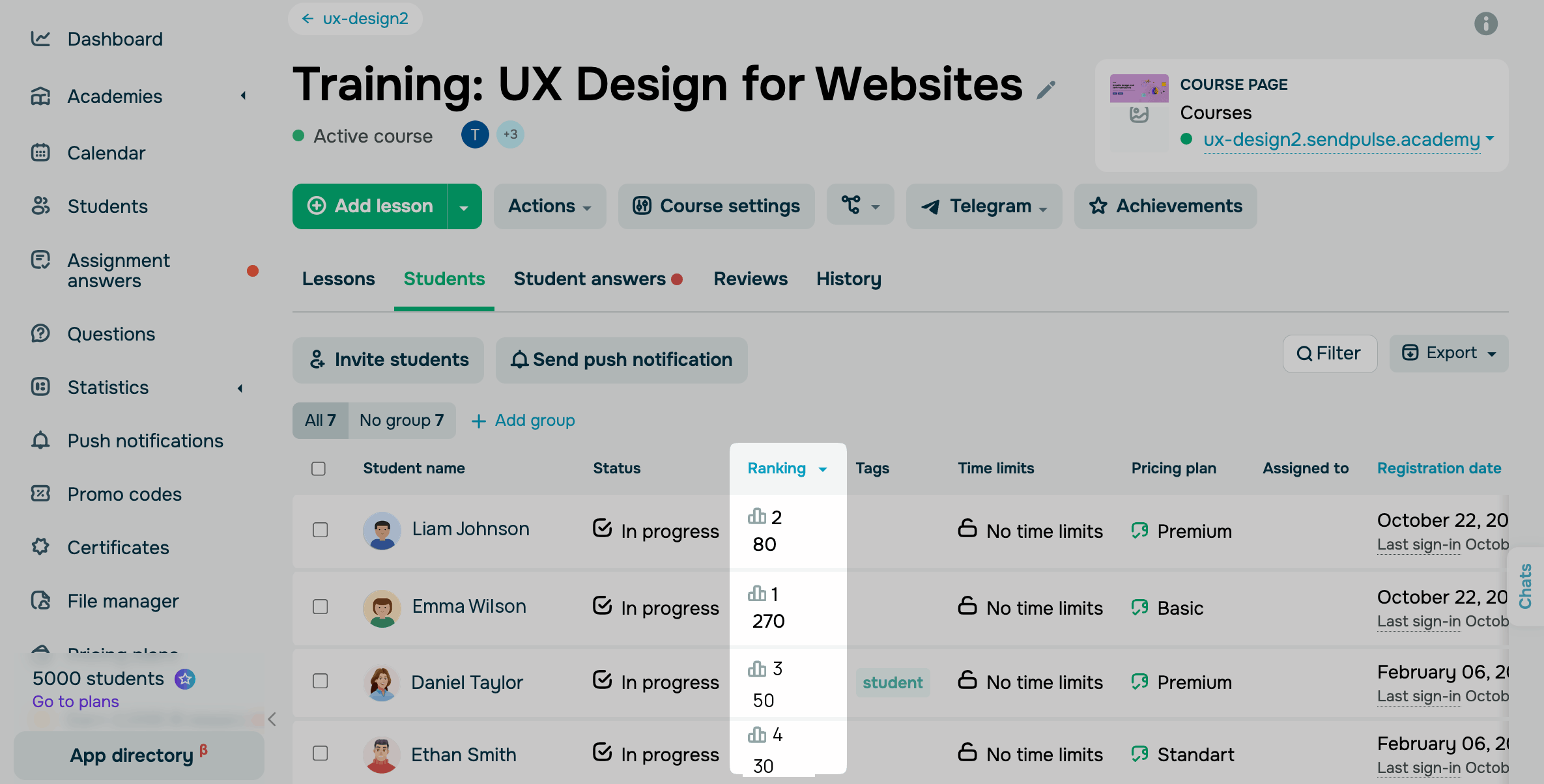
Чтобы просмотреть прогресс всех студентов курса, перейдите на вкладку Студенты (Students). Столбец Рейтинг (Ranking) показывает рейтинг и баллы каждого студента. Чтобы отсортировать список, нажмите на название столбца.
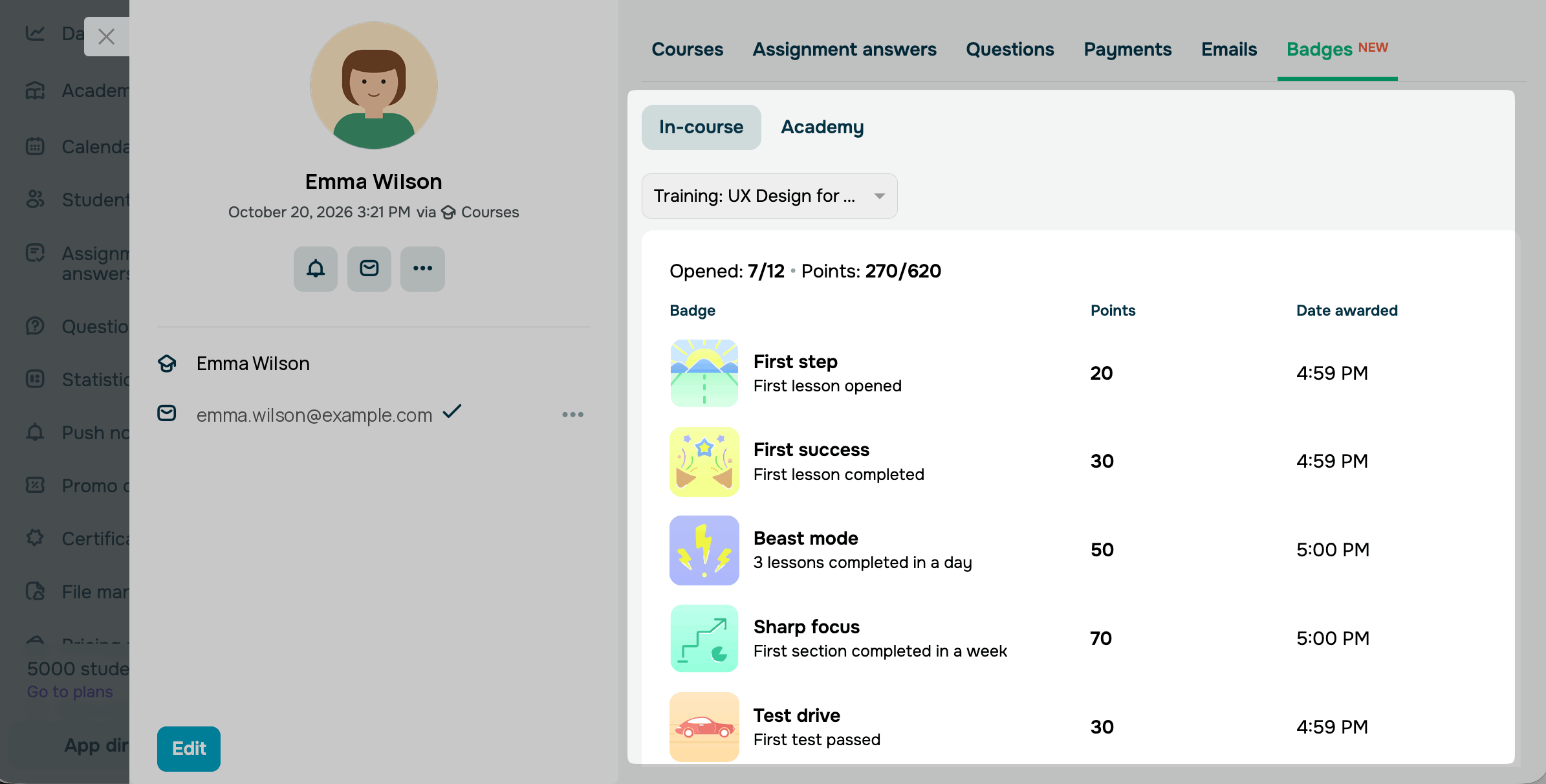
Чтобы просмотреть прогресс каждого студента, нажмите на имя студента, чтобы открыть его карточку студента, и перейдите на вкладку Награды (Badges).
На вкладке В курсе (In-course) выберите курс, чтобы просмотреть его награды, баллы за каждую награду и даты начисления. На вкладке Школа вы можете увидеть награды студента уровня школы.
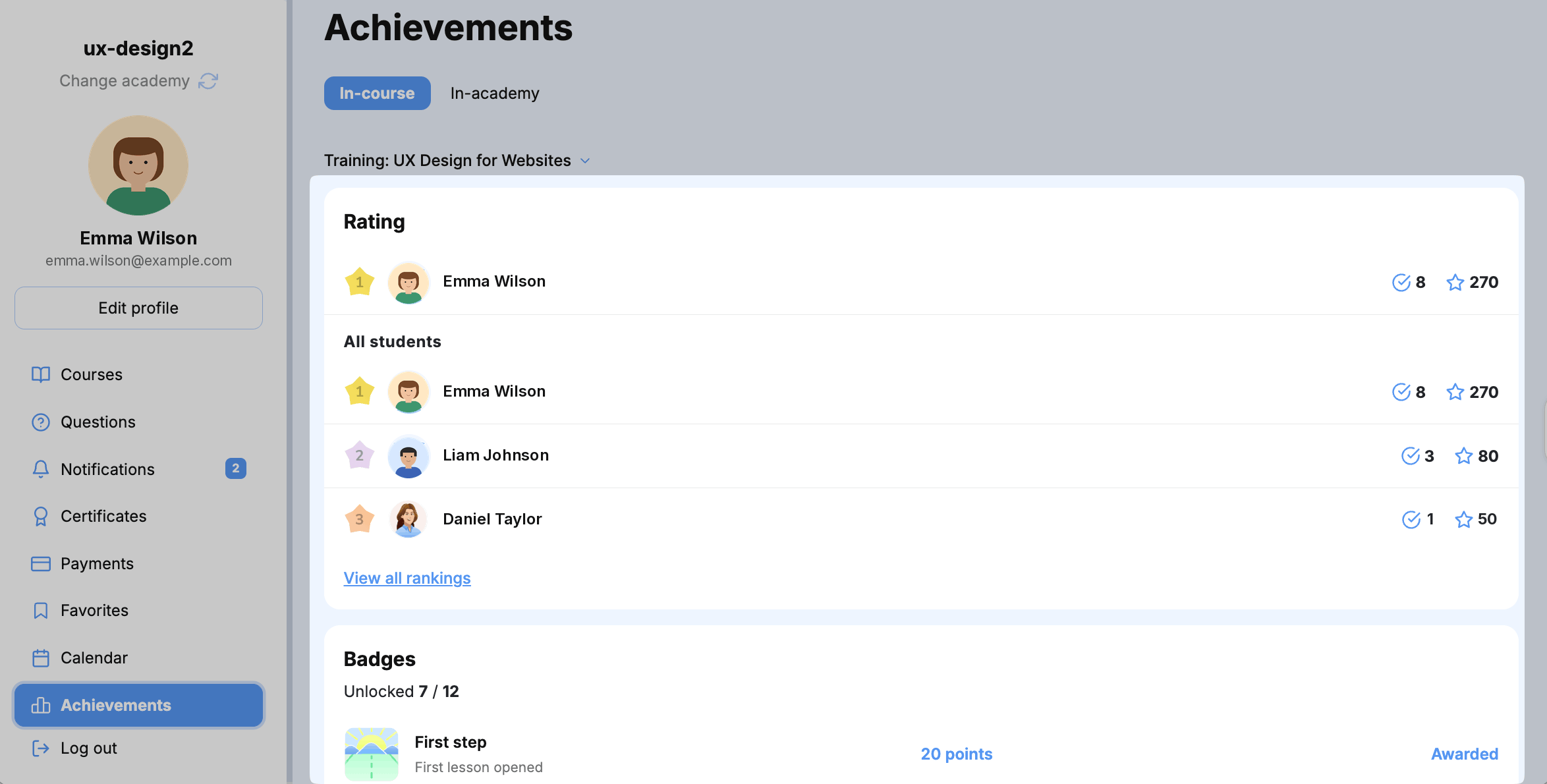
Студенты также могут видеть полученные награды и рейтинг на вкладке Достижения в своем кабинете.
Устраните проблемы с геймификацией
Если геймификация работает не так, как ожидалось, наиболее вероятная причина — одна из приведенных ниже:
| Студенты не получают баллы или награды | Геймификация или событие отключены в Настройках школы > Достижения. SendPulse начисляет баллы только при включенной геймификации. Включите оба параметра, чтобы начать начислять баллы и награды. |
| Студент прошел 3 урока, но не получил награду повторно | SendPulse начисляет эту награду не чаще одного раза в день. Студент может получить ее снова, пройдя 3 урока в другой день. |
| Никто не получил награду «Первый студент, прошедший курс» | SendPulse начисляет эту награду первому студенту, прошедшему курс, только после включения геймификации. Если с тех пор курс никто не прошел, награда не будет начислена. |
| Студенты потеряли свои баллы и награды | Школа перешла на бесплатный тарифный план. При переходе на тарифный план ниже SendPulse сбрасывает прогресс геймификации, и восстановить его нельзя. Однако если вы отключите геймификацию самостоятельно, прогресс восстановится, когда вы включите ее снова. |
| В списке студентов отсутствует столбец «Рейтинг» | Геймификация отключена для школы. Включите ее в Настройках школы > Достижения. |
 Обновлено: 29.10.2026

![Как создать бот для TikTok и собирать лиды 24/7: подробный гайд [2026]](https://www.spcdn.org/blog/wp-content/uploads/2025/04/money-tiktok-cover-255x167.png)
![Как сделать рекламу: образец, шаблоны, советы и пошаговая инструкция [2026]](https://www.spcdn.org/blog/wp-content/uploads/2022/03/ppc-trends-cover-255x167.png)
![10+ лучших альтернатив и конкурентов Webflow [2026]](https://www.spcdn.org/blog/wp-content/uploads/2024/03/webflow-alternative-cover-1-255x167.png)

или