Как добавить рекомендации курса
Вы можете добавлять к кабинету студента связанные курсы. Эта опция помогает студентам быстро находить другие учебные программы, которые могут заинтересовать их и помочь улучшить свои навыки.
Например, если ваш курс посвящен теме «Основы программирования на Python», то связанными курсами могут быть «Продвинутый курс Python» или «Курс по разработке веб-приложений на Python».
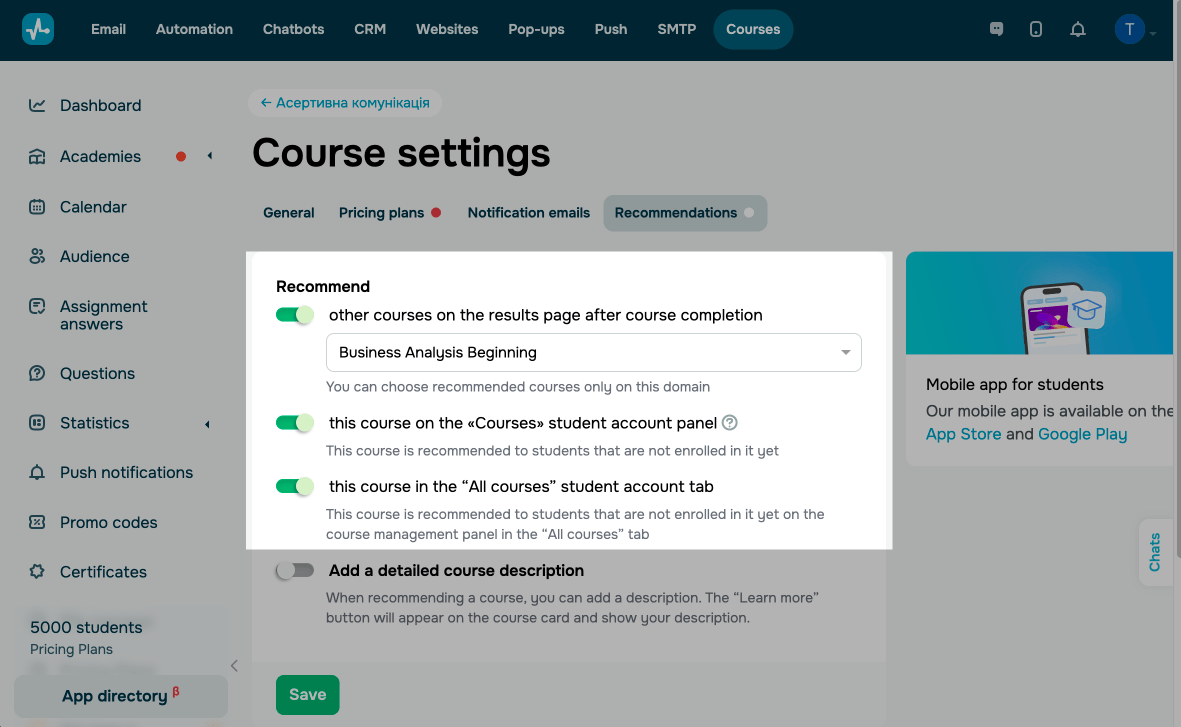
Перейдите в Настройки > Рекомендации.
Выберите, где отображать рекомендации
Вы можете выбрать следующие места:
| Другие курсы на странице результатов после прохождения курсов (other cousers on the result page after course completion) | Выбранный курс отобразится на странице результатов завершения курса после выполнения условий программы.
Выберите курс, который будет отображаться. Вы можете выбрать курс только на том же домене, что и текущий курс. |
| Этот курс в разделе «Рекомендованные курсы» кабинета студента (this course in the “My courses” student account tab) | Текущий курс отобразится на главной странице в кабинете студента во вкладке Рекомендованные курсы независимо от того, начал он курс или нет. |
| Этот курс в разделе «Все курсы» кабинета студента (this course in the “All courses” student account tab) | Текущий курс отобразится на главной странице в кабинете студента во вкладке Все курсы, независимо от того, начал он курс или нет. |
Настройте внешний вид
По умолчанию в карточке рекомендации курса отображается его название на превью.
Вы также можете добавить кнопку «Узнать больше», после нажатия на которую откроется окно с подробным описанием курса.
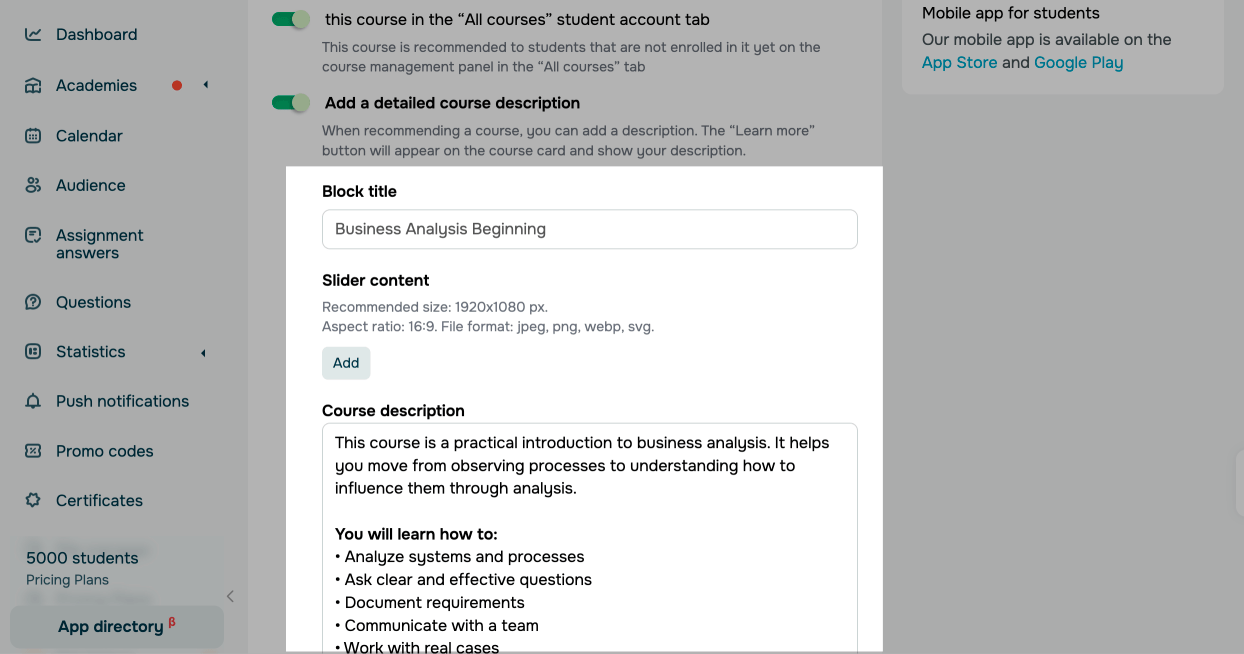
Активируйте Добавить подробное описание курса (Add a detailed course description) и введите настройки:
| Заголовок блока (Block title) | Введите заголовок курса. |
| Медиа для слайдера (Slider content) | Нажмите Добавить (Add) и выберите изображения для показа в виде карусели.
Рекомендуемый размер — 1920×1080 px, соотношение сторон — 16:9, форматы — JPEG, PNG, WEBP, SVG. |
| Описание курса (Course description) | Введите подробное описание курса. Чтобы отформатировать текст, нажмите на область. |
После завершения настроек нажмите Сохранить (Save).
 Обновлено: 27.11.2025

![Лучшие конструкторы Telegram чат-ботов без программирования [2026]](https://www.spcdn.org/blog/wp-content/uploads/2025/10/telegram-bot-builder-cover-255x167.png)


![Лучшие альтернативы Manychat: сравнение цен и возможностей [2026]](https://www.spcdn.org/blog/wp-content/uploads/2023/09/manychat-alternatives-cover-255x167.png)
или