Элемент Карусель в конструкторе курса
Элемент Галерея с типом Карусель в конструкторе курса используют для добавления набора изображений в виде слайдов внутри одного элемента урока.
К примеру, вы можете компактно и по шагам подать материал, где каждая карточка — одна мысль или иллюстрация «до/после». Это помогает снизить перегруз, улучшить навигацию и повысить вовлеченность.
В статье рассмотрим, как добавить карусель, настроить слайды и изменить их отображение.
Добавьте элемент
В конструкторе урока перетащите элемент Галерея из левой панели в рабочую область урока или нажмите значок Плюс под нужным блоком. В правой панели выберите тип медиа — Карусель.
Загрузите изображение
В правой панели нажмите Выбрать файл. Выберите нужное изображение из менеджера файлов SendPulse или загрузите новое и нажмите Выбрать. Вы можете выбрать одно или несколько изображений.
Управляйте файлом изображения
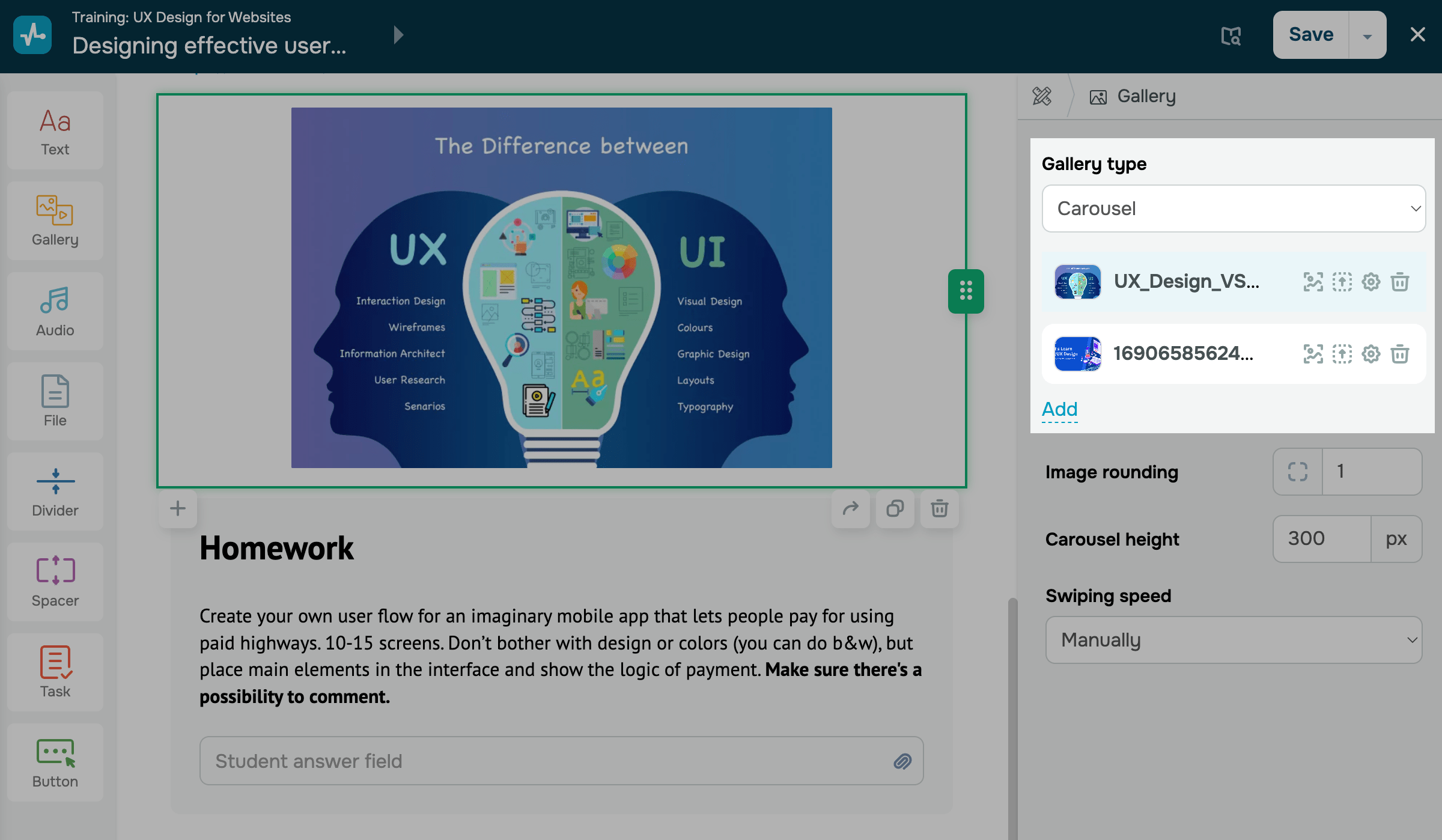
После добавления изображений в правой панели появятся строки с их именами и действиями справа от каждого элемента. Вы можете выбрать следующие действия:
| Редактировать изображение (Image Editing) | Редактирует загруженное изображение в редакторе изображений.
Чтобы сохранить изменения изображения, нажмите Сохранить. |
| Выбрать изображение (Choose an image) | Открывает окно выбора файла, чтобы добавить другое изображение. |
| Настройка (Settings) | Открывает настройки конкретного слайда: альтернативный текст, ссылка и описание. |
| Удалить (Delete) | Удаляет изображение из элемента Галерея для загрузки другого.
Обратите внимание, что удаление изображения не удаляет элемент. Чтобы удалить элемент, нажмите на корзину в рабочей области. |
Чтобы изменить порядок слайдов, перетащите изображение в списке вверх или вниз. Чтобы добавить новое изображение, нажмите Добавить (Add).
Настройте изображение
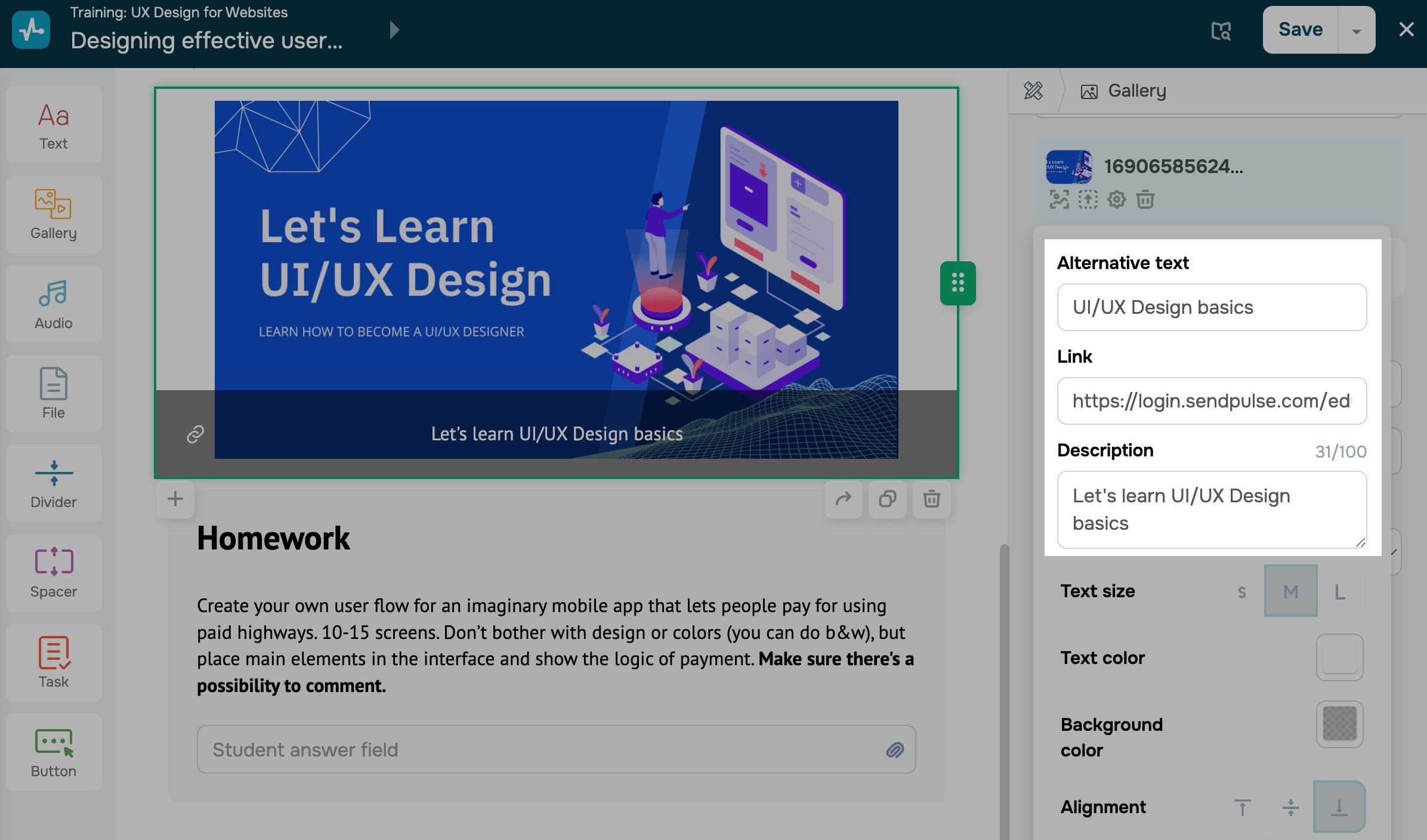
Чтобы настроить каждое изображение, нажмите на значок настройки и заполните поля:
| Альтернативный текст (Alternative text) | Добавляет текстовую информацию о рисунке при отключенном в браузере показе картинок или при их загрузке.
Введите краткое описание изображения для случаев, когда оно недоступно. |
| Ссылка (Link) | Добавляет ссылку на страницу, на которую пользователь перейдет, нажав на картинку.
Вставьте ссылку, по которой студент переходит при нажатии на картинку. |
| Описание (Description) | Добавляет текст поверх изображения. Можно ввести до 100 символов.
Введите описание, которое отображается поверх изображения. |
Настройте стиль карусели
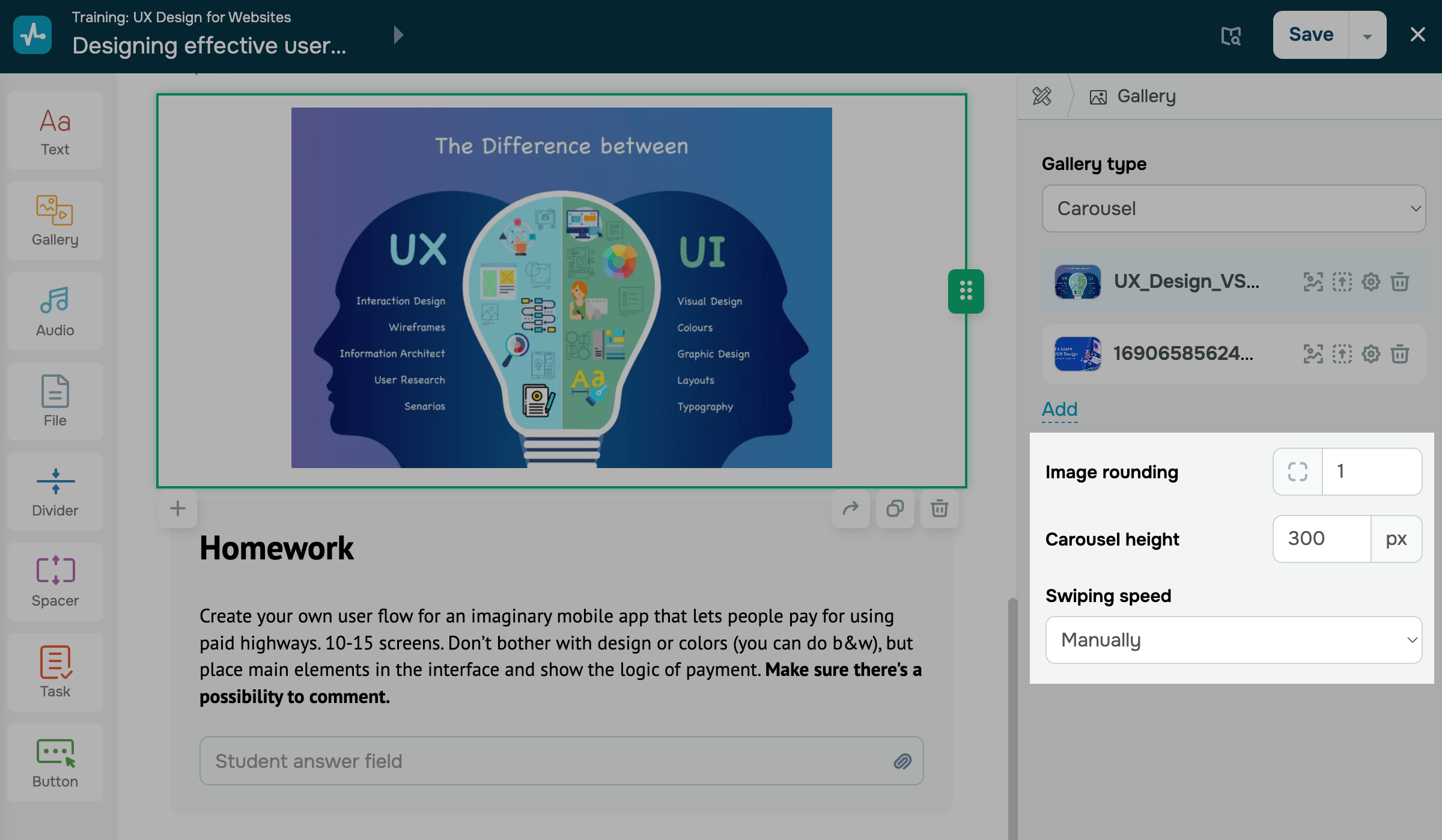
Выберите параметры стиля отображения слайдов:
| Закругление изображения (Image rounding) | Скругляет углы изображения в карусели.
Введите радиус скругления. |
| Высота карусели (Carousel height) | Задает высоту карусели. Изображения подстраиваются под выбранную высоту.
Введите высоту карусели в пикселях. |
| Скорость перелистывания (Swiping speed) | Задает скорость перелистывания слайдов или отключает автоперелистывание.
Вы можете выбрать следующую скорость перелистывания: Вручную — отключает автоперелистывание; Низкая — автоперелистывание через 3 секунды; Средняя — автоперелистывание через 2 секунды; Высокая — автоперелистывание через 1 секунду. |
Настройте стиль изображения
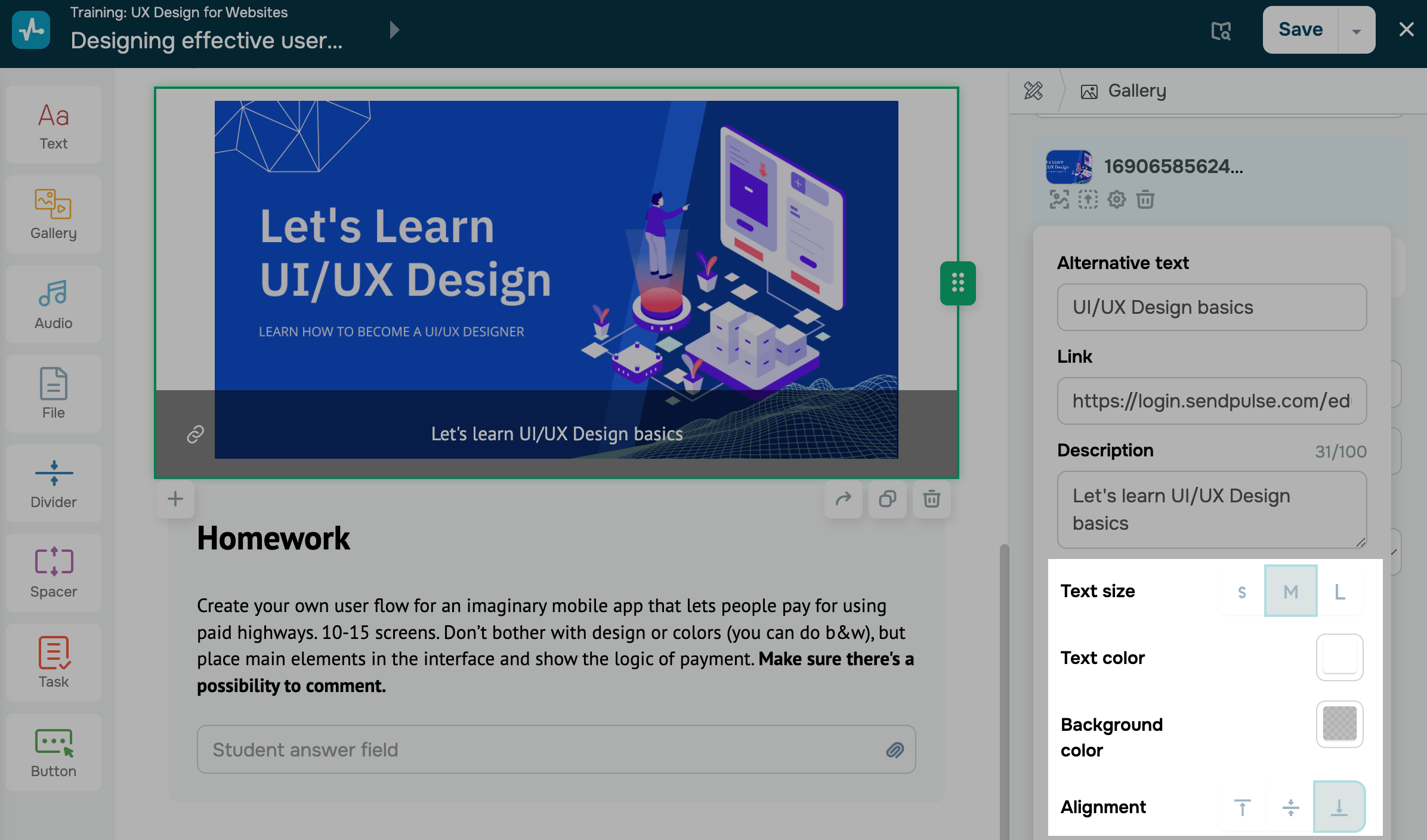
Выберите параметры стиля отображения:
| Размер текста (Text size) | Настраивает размер текста описания.
Вы можете выбрать следующие варианты: Маленький — уменьшенный размер шрифта; Средний — средний размер шрифта; Большой — увеличенный размер шрифта. |
| Цвет текста (Text color) | Задает цвет текста описания.
Выберите цвет текста описания. |
| Цвет фона (Background color) | Задает цвет фона под текстом описания.
Выберите цвет фона под текстом описания. |
| Выравнивание (Alignment) | Определяет положение блока описания внутри слайда.
Вы можете выбрать следующее размещение: Сверху — сверху слайда; По центру — по центру слайда; Снизу — внизу слайда. |
После настройки элемента нажмите Сохранить (Save) в правом верхнем углу конструктора.
 Обновлено: 19.12.2025

![Лучшие конструкторы Telegram чат-ботов без программирования [2026]](https://www.spcdn.org/blog/wp-content/uploads/2025/10/telegram-bot-builder-cover-255x167.png)


![Лучшие альтернативы Manychat: сравнение цен и возможностей [2026]](https://www.spcdn.org/blog/wp-content/uploads/2023/09/manychat-alternatives-cover-255x167.png)
или