Элемент Текст в конструкторе курса
Элемент Текст (Text) содержит текстовую часть урока: теорию, инструкции и организационные детали. Его можно использовать в уроках, разделах и описаниях тестов. Также вы можете сгенерировать текст с помощью ИИ или персонализировать его.
Разберем, как добавить элемент Текст, сгенерировать и персонализировать текст, а также отформатировать его.
Добавьте элемент Текст
Чтобы добавить текст в урок, перетащите элемент Текст из боковой панели слева в рабочую область или нажмите + и выберите Текст.
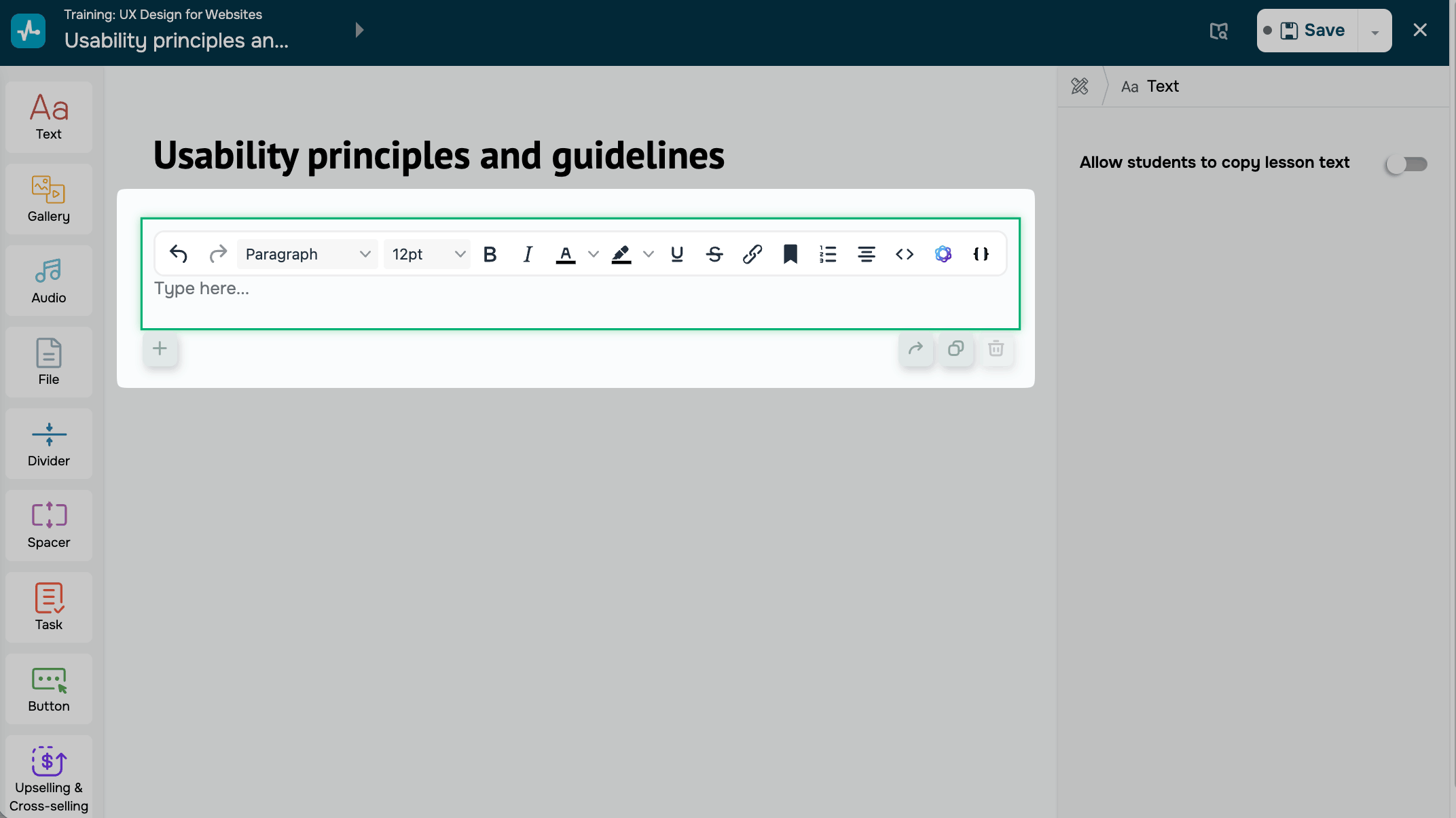
Нажмите на элемент и введите текст. Над ним появится панель инструментов форматирования.
Персонализируйте текст с помощью переменных
Переменная — это заполнитель, который SendPulse заменяет данными каждого студента. Благодаря переменным один урок может обращаться к каждому студенту по имени или показывать его электронный адрес для входа, поэтому вам не нужны отдельные версии урока.
Чтобы вставить переменную, установите курсор в нужное место, нажмите { } на панели инструментов и выберите переменную из списка. Переменная отображается в двойных фигурных скобках, например {{email}}.
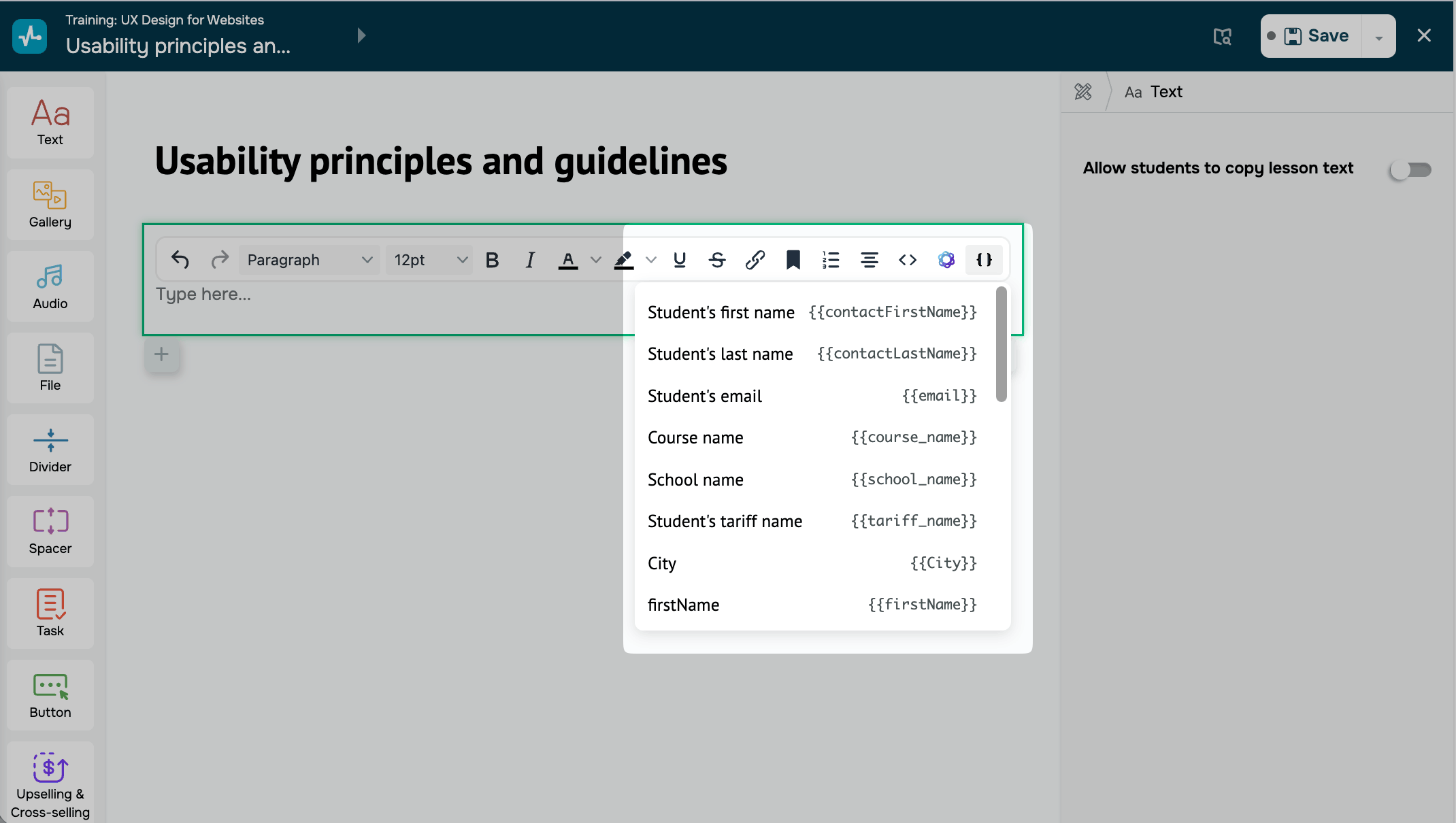
Вы можете использовать следующие переменные курса:
{{contactFirstName}} |
Имя студента |
{{contactLastName}} |
Фамилия студента |
{{email}} |
Email студента |
{{course_name}} |
Название курса |
{{school_name}} |
Название школы |
{{tariff_name}} |
Название тарифного плана курса студента |
Вы также можете использовать переменные контакта студента из CRM: системные переменные, такие как {{firstName}}, {{phone}}, {{contact_id}}, а также созданные вами пользовательские поля контакта.
Чтобы добавить собственные переменные, перейдите в раздел CRM > Настройки > Поля и нажмите Добавить поле. Введите название переменной и выберите ее тип.
Подробнее: Управление атрибутами контактов и Обзор переменных CRM.
Если значение студента пустое, например он не добавил фамилию, переменная ничего не показывает. Остальной текст остается без изменений.
Если вы введете несуществующую переменную, студенты увидят ее как обычный текст, поэтому проверяйте правописание. В целях безопасности переменной для пароля студента не существует.
Сгенерируйте текст с помощью ИИ
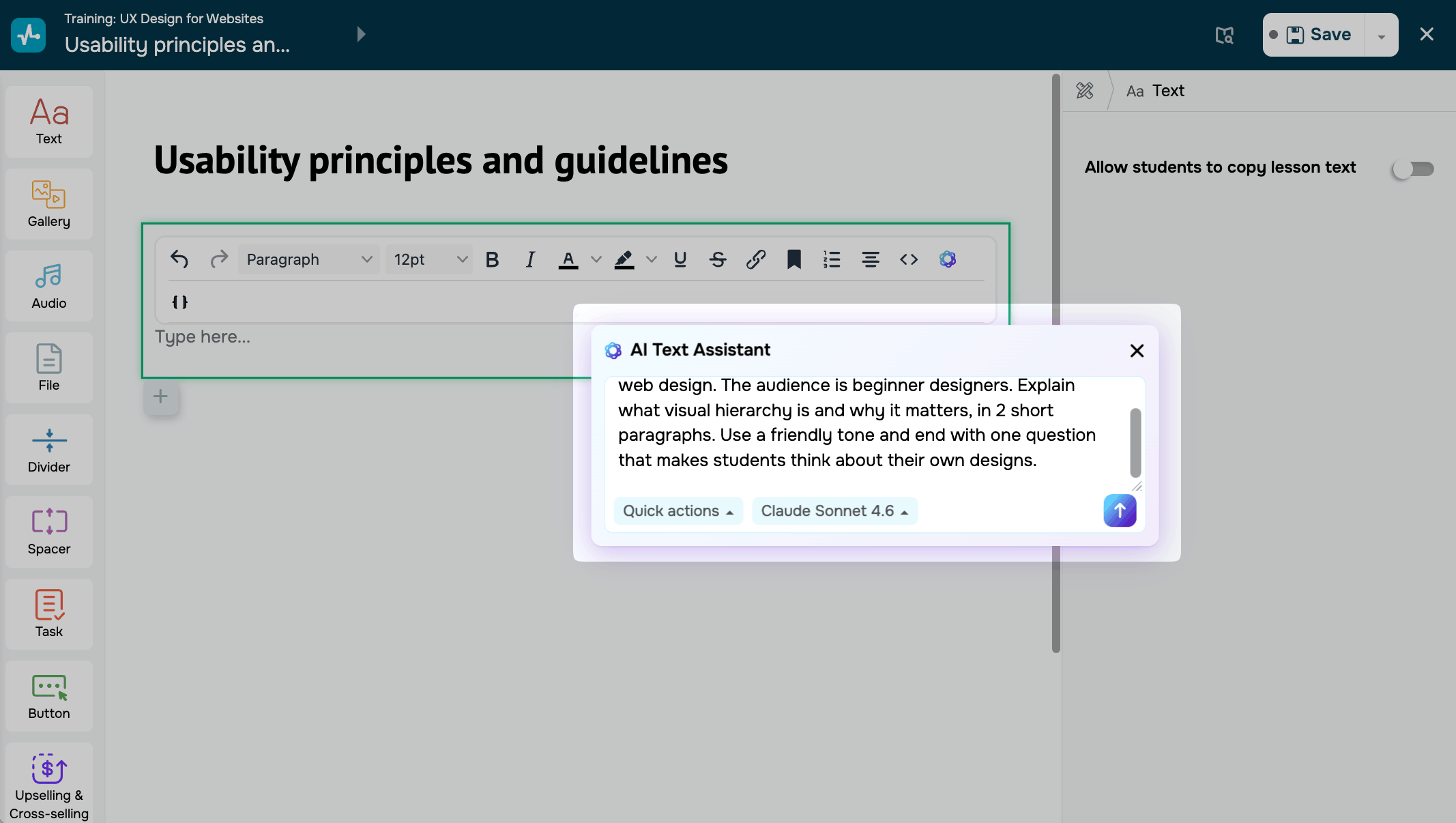
Чтобы написать или улучшить текст урока с помощью ИИ, нажмите иконку ИИ на панели инструментов.
Напишите свой запрос в поле Введите запрос.... Опишите тему, аудиторию, язык и объем текста или выберите готовое действие из списка Быстрые действия (Quick actions).
Выберите модель ИИ и нажмите кнопку со стрелкой. ИИ сгенерирует текст на основе вашего запроса.
При необходимости отредактируйте текст вручную. Проверяйте факты, прежде чем публиковать урок.
SendPulse предоставляет до 200 бесплатных ИИ-запросов для всех инструментов. Чтобы отслеживать, сколько запросов у вас осталось, или использовать собственный аккаунт ИИ, добавьте свои API-ключи в настройках аккаунта.
Подробнее: Интеграция ChatGPT с инструментами SendPulse, Интеграция Claude с инструментами SendPulse и Интеграция Google Gemini с инструментами SendPulse.
Отформатируйте текст
Чтобы отформатировать текст, выделите нужный участок и воспользуйтесь приведенными ниже инструментами на панели инструментов.
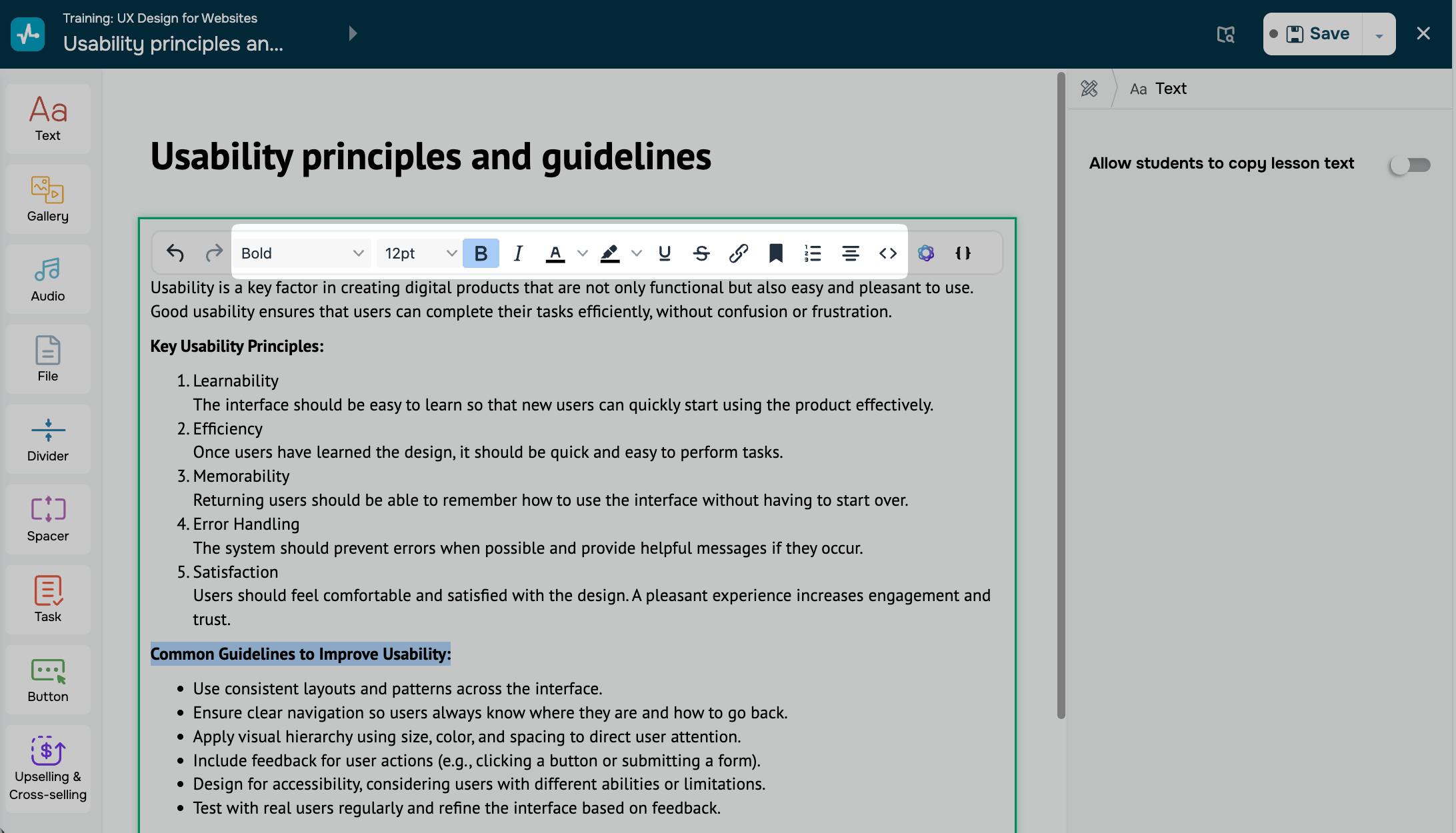
Вы можете использовать следующие инструменты:
| Отменить/повторить (Undo/redo) | Отменяйте или повторяйте недавние изменения. Чтобы отменить несколько изменений, нажмите стрелку несколько раз. |
| Абзац (Paragraph) | Задайте тип текста: абзац, заголовок от 1 до 6, цитату, блок div или предварительно отформатированный текст. Используйте заголовок 1 для главного названия урока, заголовок 2 — для разделов, а заголовки 3–6 — для более мелких частей. |
| Размер шрифта (Font size) | Выберите размер шрифта от 8 до 36. |
| Жирный (Bold) и Курсив (Italic) | Выделяйте ключевые термины. |
| Цвет текста (Text color) | Выберите цвет текста из палитры. |
| Цвет фона (Background color) | Выделите текст цветом фона. |
| Подчеркнутый (Underline) и Зачеркнутый (Strikethrough) | Подчеркните или зачеркните выделенный текст. |
| Ссылка (Link) | Добавьте ссылку к выделенному тексту. В поле URL вставьте ссылку. В поле Текст для отображения отредактируйте видимый текст. При необходимости добавьте Заголовок для подсказки, а в поле Открывать ссылку в выберите Текущая вкладка или Новая вкладка. |
| Список (List) | Создайте нумерованный или маркированный список. |
| Выравнивание (Alignment) | Выровняйте текст по левому краю, по центру, по правому краю или по ширине. |
| Исходный код (Source code) | Редактируйте текст как HTML-код. |
Текст, который вы копируете из других источников, может содержать скрытое форматирование, которое нарушает верстку. Чтобы вставить текст без форматирования, нажмите Ctrl + Shift + V в Windows или Cmd + Shift + V на Mac.
Если нежелательные стили все равно появляются, откройте исходный код, найдите фрагмент и удалите лишние HTML-теги.
Настройте стиль текста
Чтобы изменить шрифт одного элемента Текст, нажмите на элемент и в настройках справа нажмите Внешний вид страницы (Page Style) > Настроить (Customize).
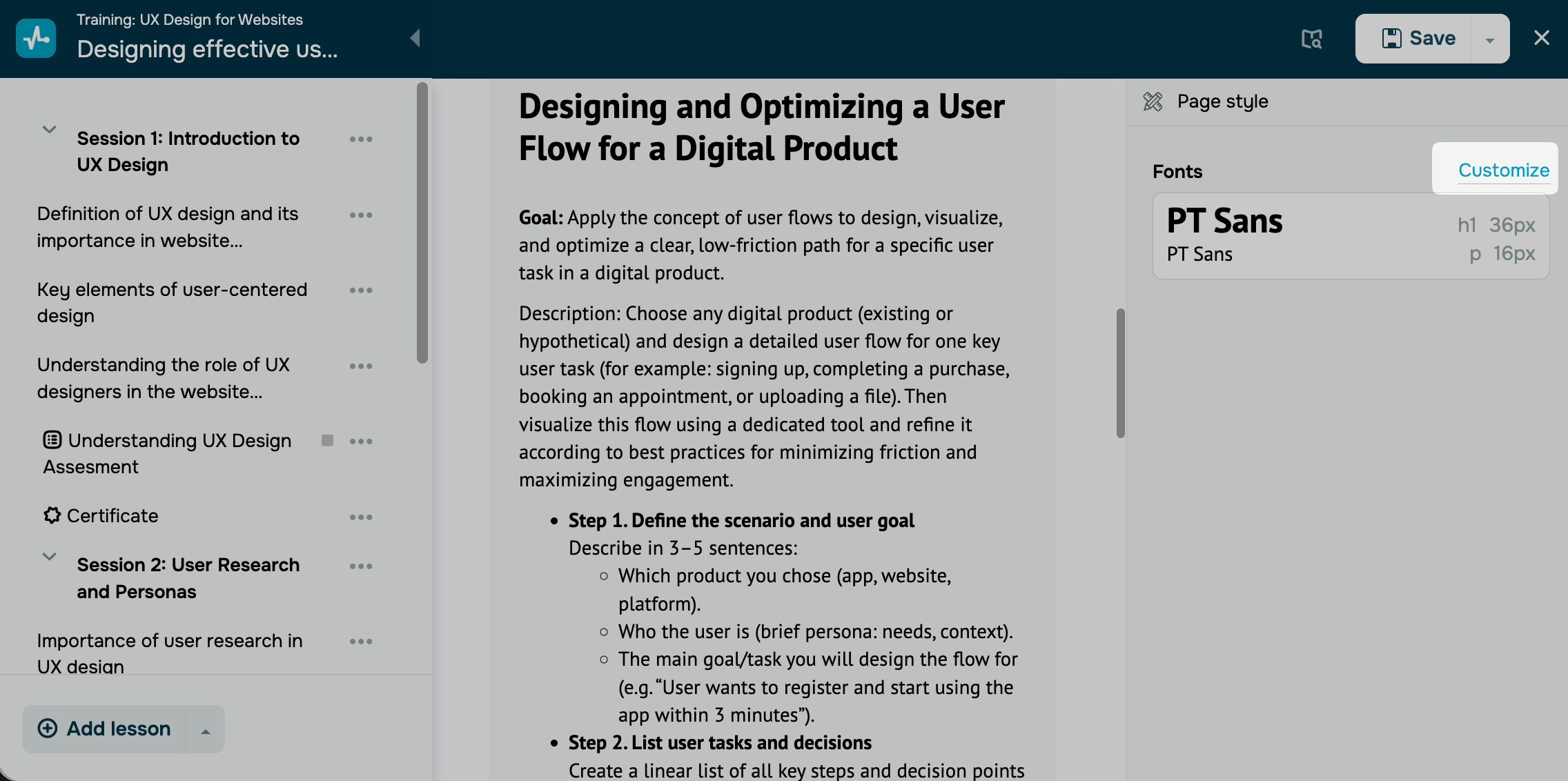
Вы можете настроить следующие параметры:
| Шрифт | Задает шрифт. |
| Размер шрифта | Задает размер шрифта от 8px до 200px. |
| Высота строки | Задает расстояние между строками. Значение 150% делает строки в 1,5 раза больше высоты текста. |
| Насыщенность шрифта | Задает толщину текста: жирный, обычный или тонкий. |
| Верхний регистр | Делает все буквы заглавными. |
| Курсив | Делает текст курсивным. |
Нажмите Сохранить (Save). Изменения применятся сразу.
Далее добавьте в урок другие элементы, например видео или аудио, либо создайте тест.
 Обновлено: 29.10.2026

![Как создать бот для TikTok и собирать лиды 24/7: подробный гайд [2026]](https://www.spcdn.org/blog/wp-content/uploads/2025/04/money-tiktok-cover-255x167.png)
![Как сделать рекламу: образец, шаблоны, советы и пошаговая инструкция [2026]](https://www.spcdn.org/blog/wp-content/uploads/2022/03/ppc-trends-cover-255x167.png)
![10+ лучших альтернатив и конкурентов Webflow [2026]](https://www.spcdn.org/blog/wp-content/uploads/2024/03/webflow-alternative-cover-1-255x167.png)

или