Как настроить открытие урока
В конструкторе урока нажмите на панель сверху слева, чтобы раскрыть список уроков, и выберите Настройки урока в выпадающем меню нужного урока.
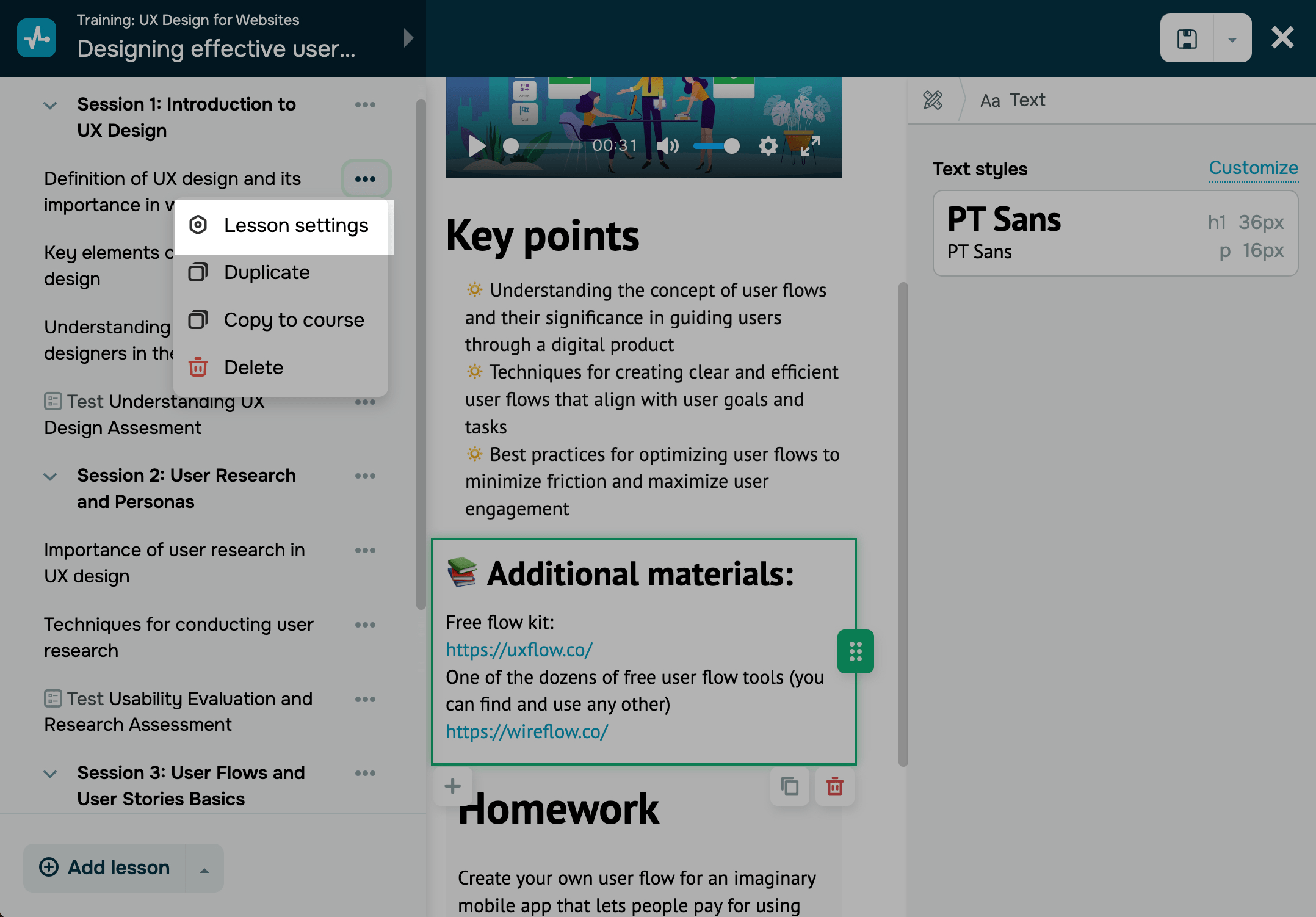
Открытие урока
При создании нового урока в запущенном курсе доступ выставляется автоматически Закрытый. Чтобы открыть доступ к уроку, измените настройки.
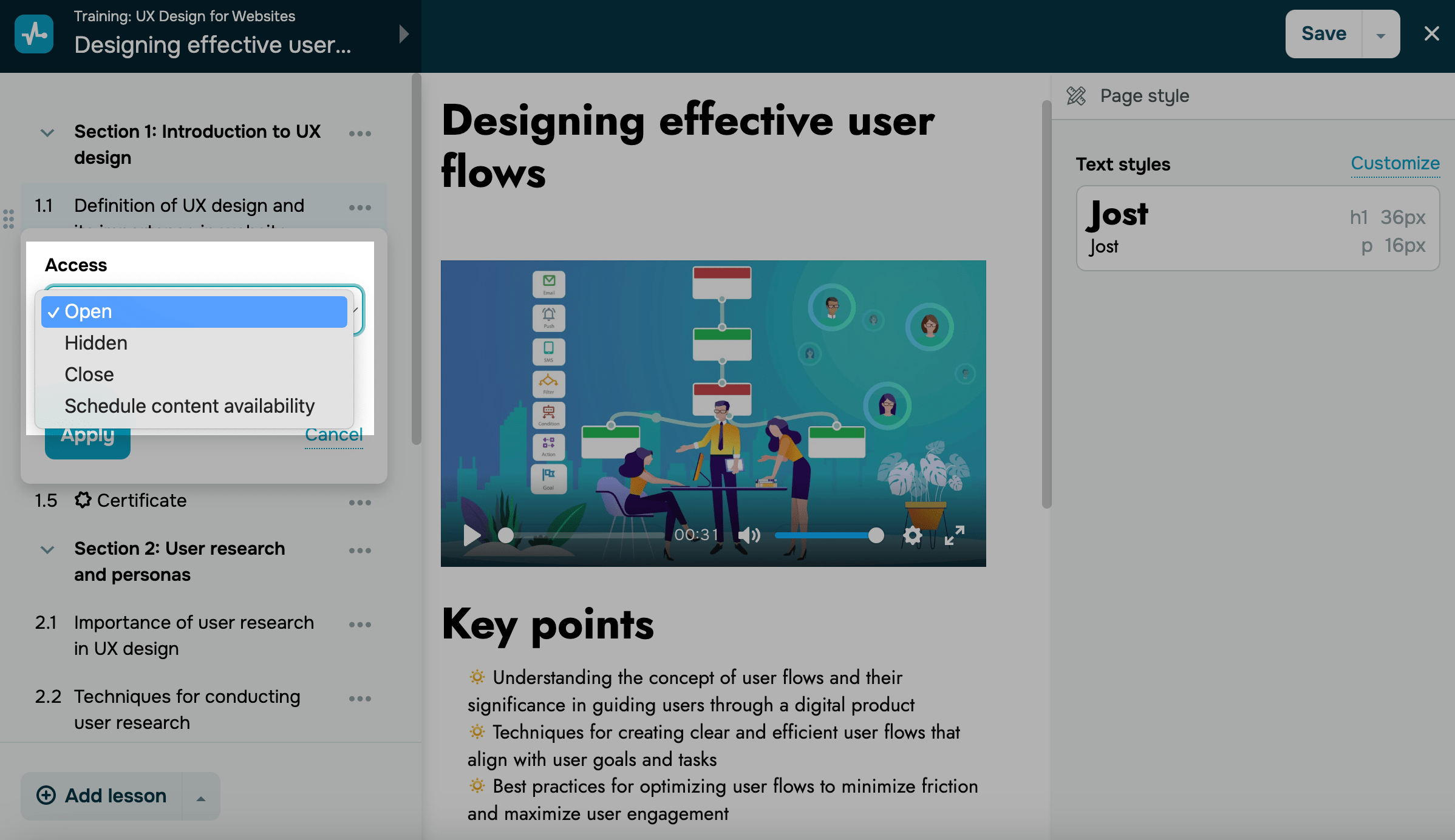
Выберите доступ к уроку:
| Открытый (Right) | Урок доступен для студента. При нелинейном прохождении курса он сможет его сразу просмотреть, а при линейном — только после завершения предыдущего урока. |
| Скрытый (Hidden) | Урок будет недоступен студенту, но преподаватели смогут его просматривать и реагировать в конструкторе курса. Такие уроки не показаны в программе для студента и не будут влиять на прохождение студентом курса. |
| Закрытый (After) | Урок будет недоступен для студента. В отличие от Скрытый, урок будет показываться в программе курса для студентов со статусом Закрытый. |
| Запланировать открытие (Shedule content avability) | Урок будет доступен в планируемую дату и время открытия. |
Для планирования даты открытия вы можете выбрать следующие опции:
| На дату (On a date) | Урок будет открыт в выбранную дату и время.
Выберите дату календаря и введите время. Выберите часовой пояс, по которому можно определить время. Если вы устанавливаете дату открытия контента в прошлом, то урок или тест будут отображаться как Открытый. |
| Через (In) | Урок будет открыт с привязкой к дате публикации предыдущего урока.
Введите количество дней после предыдущего урока, через которое необходимо открыть доступ к этому уроку. Опция доступна, только если вы запланировали дату открытия предыдущего урока. Также вы можете настроить приложение опции не только для этого урока, но и для всех последующих из списка в этом разделе или для всего курса в целом. Для этого активируйте опцию Запланировать открытие доступа (Set the availability for) и выберите подходящий сценарий открытия. |
Планируемое открытие урока будет показано во вкладке Календарь для преподавателей, а также в аккаунте студента при использовании платных тарифов.
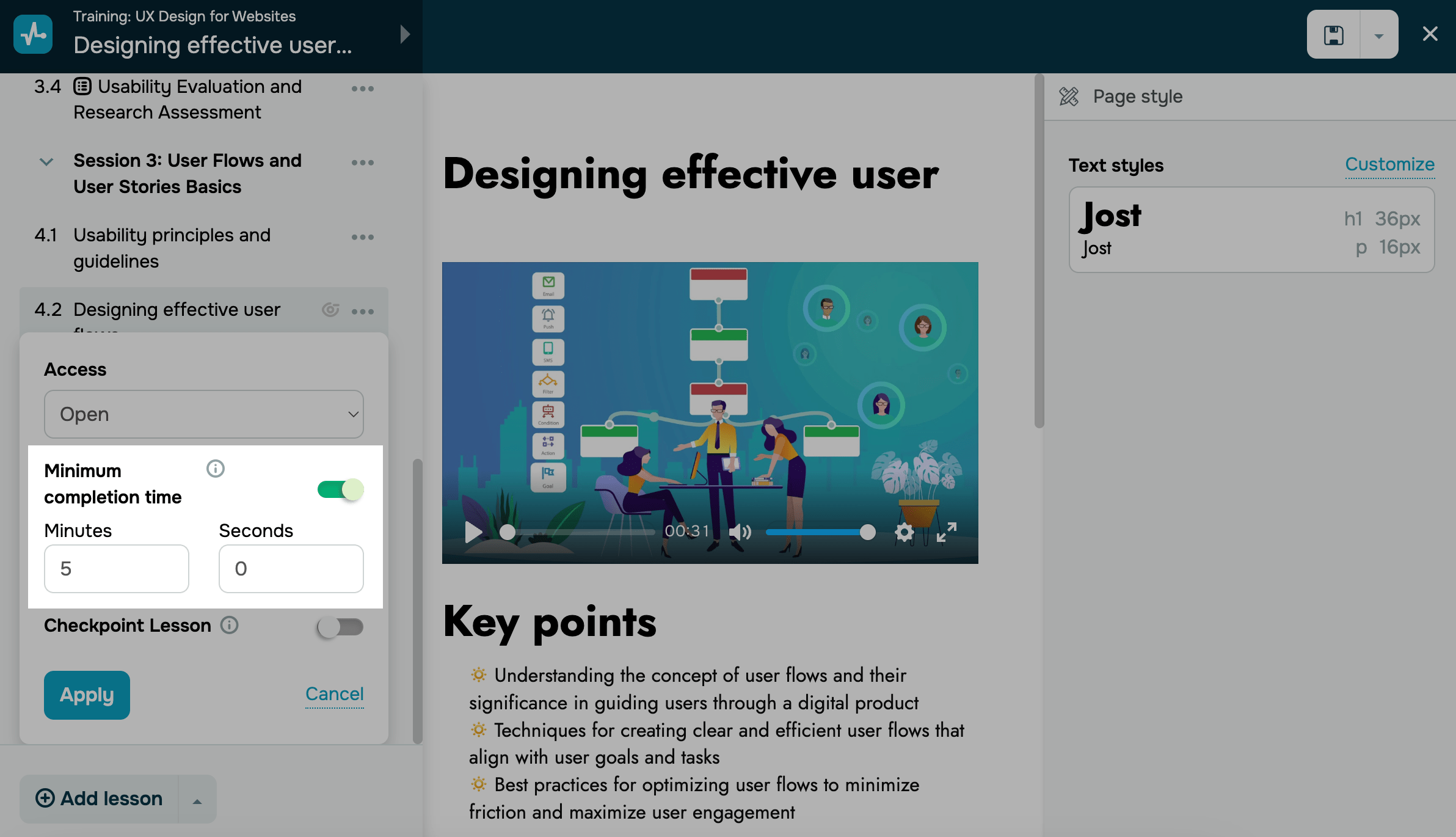
Минимальное время прохождения
Чтобы студенты действительно просматривали контент урока, а не просто отмечали его пройденным, активируйте Минимальное время прохождения (Minimum completion time).
Введите количество минут и секунд в соответствующих полях. За это время студент должен находиться на уроке, а возможность отметить урок как пройденный или отправить домашнее задание будет недоступна.
В личном кабинете студента время на прохождение будет показано в виде таймера с обратным отсчетом. Если студент покидает урок до истечения указанного времени, тогда таймер обнуляется. Когда студент вернется, счетчик запустится заново.
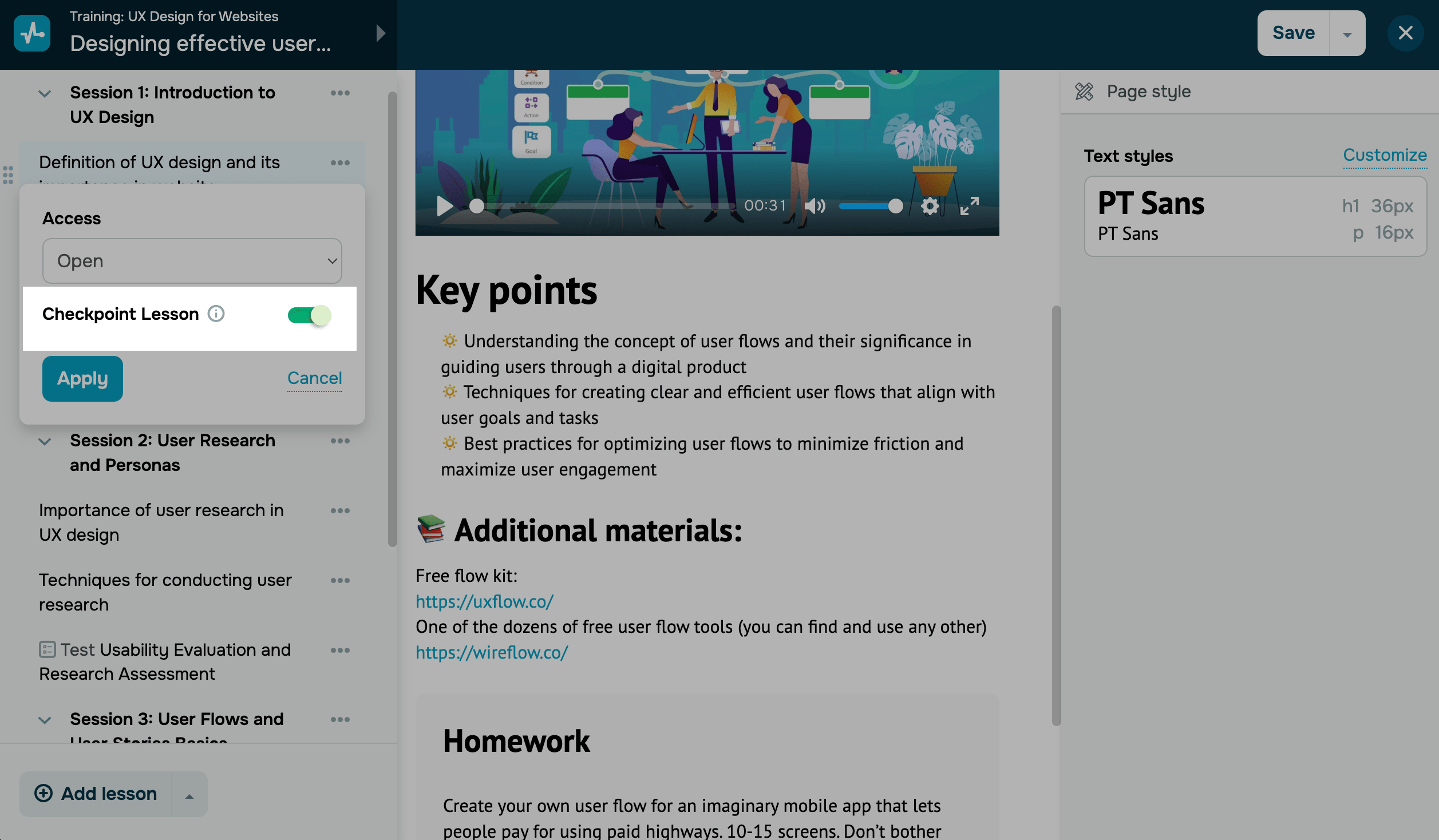
Стоп-урок
Чтобы студенты не смогли пройти дальше, пока не отметят урок, как пройденный, или пока не сдадут домашнее задание, вы можете активировать Стоп-урок (Chekpoint lesson)
После того, как выберите все необходимые настроек нажмите Применить.
В конструкторе уроков вы увидите значок, когда курс будет доступен. В кабинете ученика также будет отображаться информация об открытии, чтобы студенты понимали, когда контент будет доступен.
 Обновлено: 16.12.2025
![Лучшие конструкторы Telegram чат-ботов без программирования [2026]](https://www.spcdn.org/blog/wp-content/uploads/2025/10/telegram-bot-builder-cover-255x167.png)


![Лучшие альтернативы Manychat: сравнение цен и возможностей [2026]](https://www.spcdn.org/blog/wp-content/uploads/2023/09/manychat-alternatives-cover-255x167.png)
![Лучшие платформы для SMS-маркетинга [2026]](https://www.spcdn.org/blog/wp-content/uploads/2023/06/sms-platform-cover-255x167.png)
или