Элемент Аудио в конструкторе курса
Элемент Аудио в конструкторе курса используют для добавления аудиофайлов в уроки и их воспроизведения прямо на странице курса.
К примеру, вы можете разместить аудиолекции или голосовые пояснения к практическим заданиям, чтобы студенты могли прослушивать материалы без скачивания файлов.
В статье рассмотрим, как добавить и настроить элемент Аудио в уроке.
Добавьте элемент
В конструкторе урока перетащите элемент Аудио из левой панели в рабочую область урока или нажмите значок Плюс под нужным блоком.
Загрузите аудиофайл
В правой панели нажмите Выбрать файл. Выберите нужный аудиофайл из менеджера файлов SendPulse или загрузите новый и нажмите Выбрать.
Управляйте аудиофайлом
После добавления аудиофайла в правой панели появятся строка с его именем и действиями справа от элемента. Вы можете выбрать следующие действия:
| Выбрать аудио (Choose an audio) | Открывает окно выбора файла, чтобы добавить другой файл. |
| Удалить (Delete) | Удаляет файл из элемента Аудио для загрузки другого.
Обратите внимание, что удаление файла не удаляет элемент. Чтобы удалить элемент, нажмите на корзину в рабочей области. |
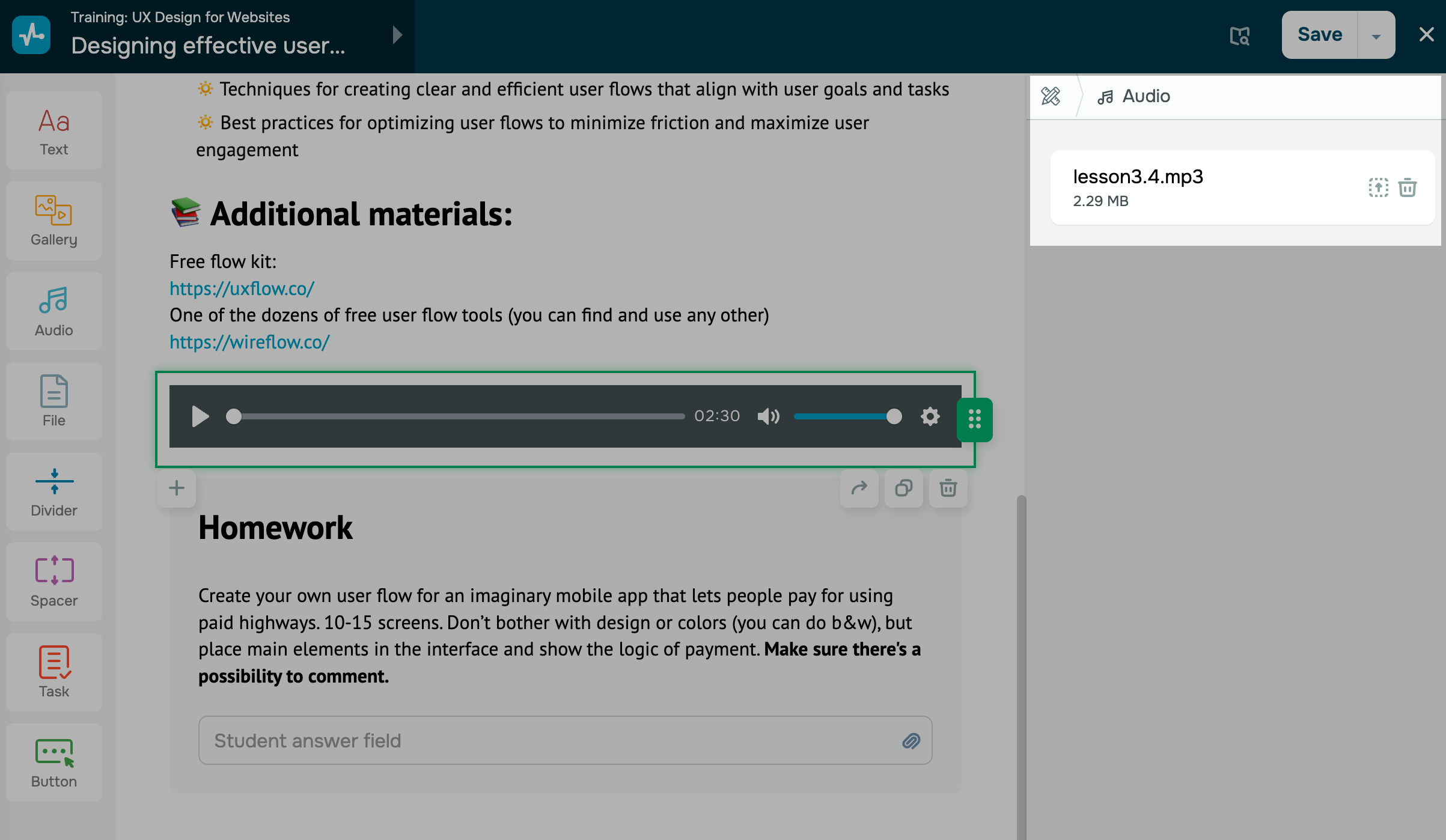
В рабочей области запустите аудио и проверьте, как оно отображается для студента: воспроизведение, перемотку, регулировку громкости и другие элементы плеера.
После настройки элемента нажмите Сохранить (Save) в правом верхнем углу конструктора.
 Обновлено: 19.12.2025
![Лучшие конструкторы Telegram чат-ботов без программирования [2026]](https://www.spcdn.org/blog/wp-content/uploads/2025/10/telegram-bot-builder-cover-255x167.png)


![Лучшие альтернативы Manychat: сравнение цен и возможностей [2026]](https://www.spcdn.org/blog/wp-content/uploads/2023/09/manychat-alternatives-cover-255x167.png)
![Лучшие платформы для SMS-маркетинга [2026]](https://www.spcdn.org/blog/wp-content/uploads/2023/06/sms-platform-cover-255x167.png)
или