Как импортировать товары
Используйте импорт, чтобы заполнить каталог товаров из CSV-файла. Вы загружаете один файл вместо того, чтобы создавать каждую карточку товара вручную. Импорт добавляет новые товары и обновляет существующие. Физические и цифровые товары импортируются отдельно, поэтому загружайте по одному типу за раз.
Например, магазин электроники, который переходит на SendPulse, может экспортировать 1800 товаров из таблицы и загрузить один файл, где уже есть цены, артикулы, категории и ссылки на изображения. Импорт также пригодится, если нужно обновить цены или остатки в существующем каталоге из нового файла от поставщика.
Рассмотрим, как подготовить файл, сопоставить его столбцы и значения с данными CRM и запустить импорт.
Подготовьте файл
Большинство ошибок импорта возникает из-за самого файла еще до его загрузки. Выполните приведенные шаги, чтобы импорт не пропустил ни одного товара.
Упорядочьте файл
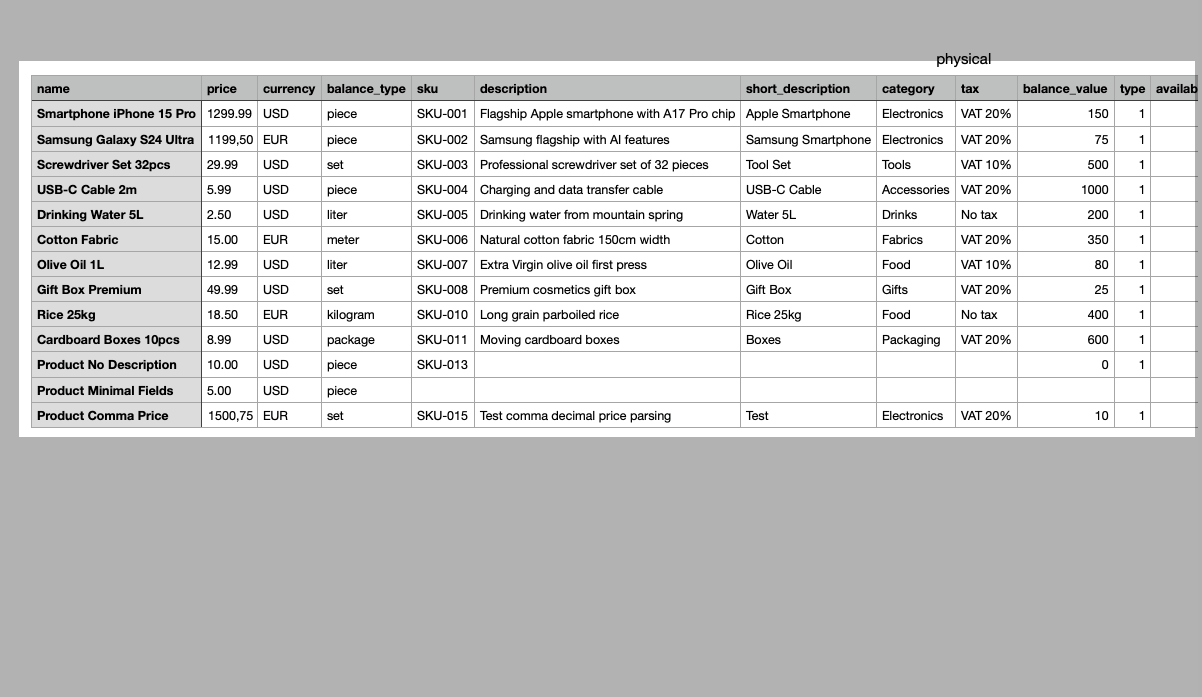
Импорт считывает CSV-файл, поэтому сначала экспортируйте каталог в формате CSV. Структура файла должна быть такой:
- одна строка с заголовками столбцов вверху;
- одна строка — один товар;
- один столбец — одно поле товара.
Каждая строка описывает один товар. Строка с названием, ценой, валютой и категорией создает один товар с этими значениями.
Чтобы поля товара сопоставились автоматически, назовите столбцы так же, как называются поля в вашей CRM. Вам останется только подтвердить результат.
Проверьте требования к файлу
Импорт поддерживает CSV-файлы размером до 50 МБ и до 10 000 товаров. Разделяйте значения в файле запятой или точкой с запятой. При загрузке нужно указать, какой символ вы использовали.
Чтобы добавить изображения, создайте столбец со ссылками на изображения товаров и сопоставьте его с полем Изображения (Images). Чтобы добавить несколько изображений к одному товару, перечислите ссылки в одной ячейке через символ |. Поддерживаемые форматы: JPG, JPEG, PNG, WEBP и GIF.
Во время импорта SendPulse загружает изображения по вашим ссылкам, сохраняет их в менеджере файлов в папке products в корневой папке, а затем привязывает к соответствующим товарам.
Ошибки с изображениями не останавливают импорт. Если ссылка недоступна, формат не поддерживается или в хранилище закончилось место, SendPulse создает товар без изображения и указывает причину в отчете об ошибках.
Количество товаров в каталоге ограничено вашим тарифным планом. Если файл превышает доступный лимит, SendPulse импортирует столько товаров, сколько помещается, и останавливается. Если лимит уже исчерпан, импорт не запустится.
Добавьте обязательные поля
У каждого типа товара свои обязательные поля. Сопоставьте все такие поля, и импорт запустится. Если какого-то из них не хватает, CRM-система покажет диалоговое окно Не сопоставлены обязательные поля (Required fields haven't been mapped) со списком несопоставленных полей.
Добавьте в файл такие обязательные поля:
| Название (Name) | Название товара. |
| Цена (Price) | Цена товара. |
| Валюта (Currency) | Валюта, в которой указана цена. |
| Категории (Categories) | Категория товара.
Сопоставьте значения из файла с категориями вашей CRM на странице соответствия данных. |
| Тип остатка (Balance type) | Единица измерения остатка: штука, набор, литр и другие. На странице соответствия данных сопоставьте значения из файла с единицами измерения вашей CRM.
Обязательно для физических товаров. |
| Остаток (Stock) | Количество доступных товаров.
Обязательно для физических товаров. |
| Ссылка на товар (Product URL) | Ссылка, которую клиент получает после оплаты товара.
Обязательно для цифровых товаров. |
Все остальные поля необязательные: артикул, описания, налог, изображения, SEO-поля, видимость и атрибуты.
Какие данные хранит каждое поле товара, читайте в статьях Как добавить физический товар и Как добавить цифровой товар.
В полях Наличие (Availability) и Видимость (Visible) введите 1, чтобы включить опцию, или 0, чтобы выключить ее.
Если добавить в файл артикул, импорт сможет определять по нему товары, которые уже есть в вашем каталоге.
Загрузите файл и выберите тип товара
Чтобы импортировать товары в CRM-систему, укажите, какие товары вы загружаете и как считывать файл.
Перейдите в раздел CRM > eCommerce > Товары (Products) и нажмите Импорт (Import). Откроется страница Импорт товаров (Product import) с разделом Параметры импорта (Import parameters).
В поле Тип товара (Product type) выберите Физический (Physical) или Цифровой (Digital). От типа товара зависит, какие поля обязательны и какие значения вы будете сопоставлять дальше.
В разделе Загрузка файла (File upload) перетащите файл в область загрузки или нажмите на нее и выберите файл на устройстве.
Когда файл загрузится, в поле Разделитель (Separator) выберите символ, который разделяет значения в файле: Запятая (Comma) или Точка с запятой (Semicolon). По этому символу SendPulse разделяет строки на столбцы.
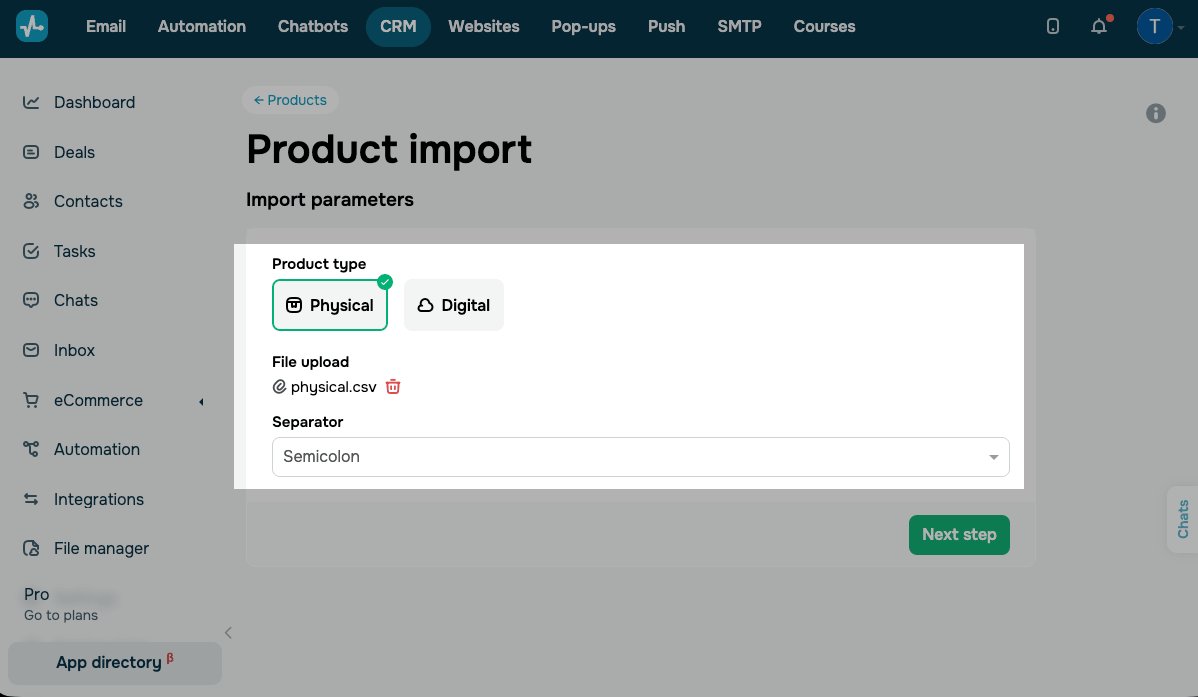
Нажмите Следующий шаг (Next step).
Сопоставьте столбцы файла с полями товара
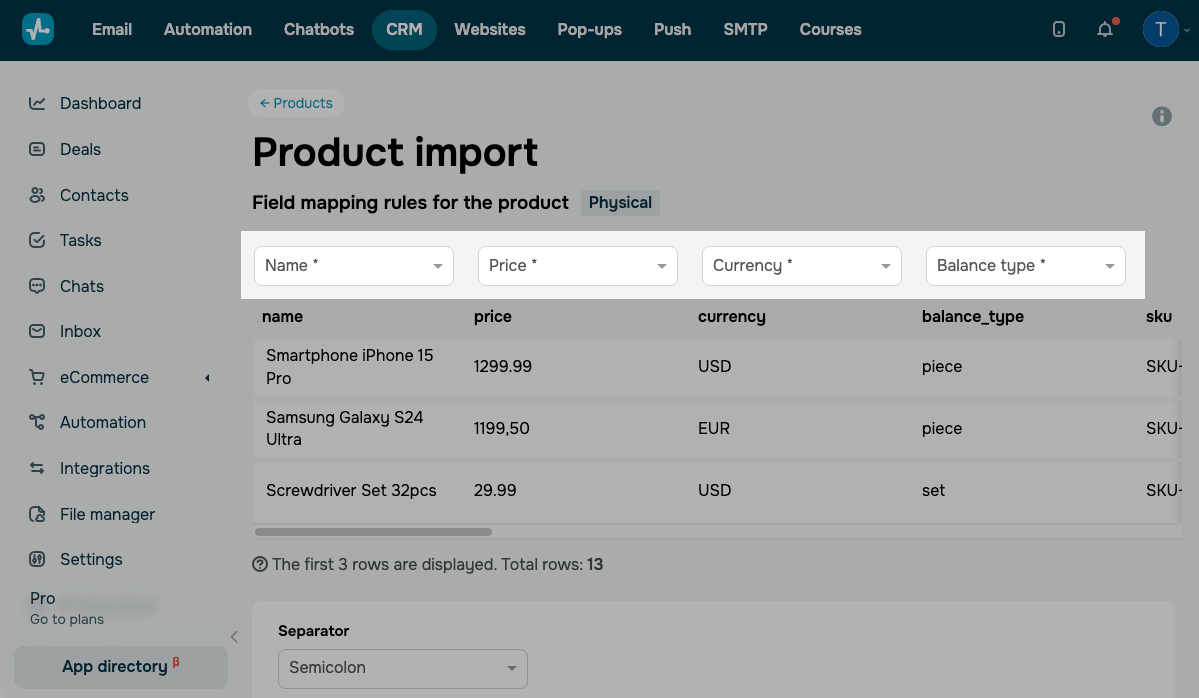
На странице Правила соответствия полей товара (Field mapping rules for the product) выберите поле товара для каждого столбца вашего файла.
Над каждым столбцом файла есть выпадающий список с полем товара. Если названия столбцов совпадают с названиями полей в CRM-системе, SendPulse сопоставляет их автоматически. Проверьте соответствие и исправьте столбцы, которые указывают на неверное поле.
Поля со звездочкой обязательны для сопоставления. Несопоставленные столбцы остаются со значением Отключено (Disabled), и данные из них не импортируются.
В таблице отображаются первые строки файла и общее количество строк. По ним проверьте, правильно ли структурирован файл и попадают ли данные в нужные поля.
Если весь файл отображается как один столбец, измените значение в поле Разделитель (Separator) под таблицей.
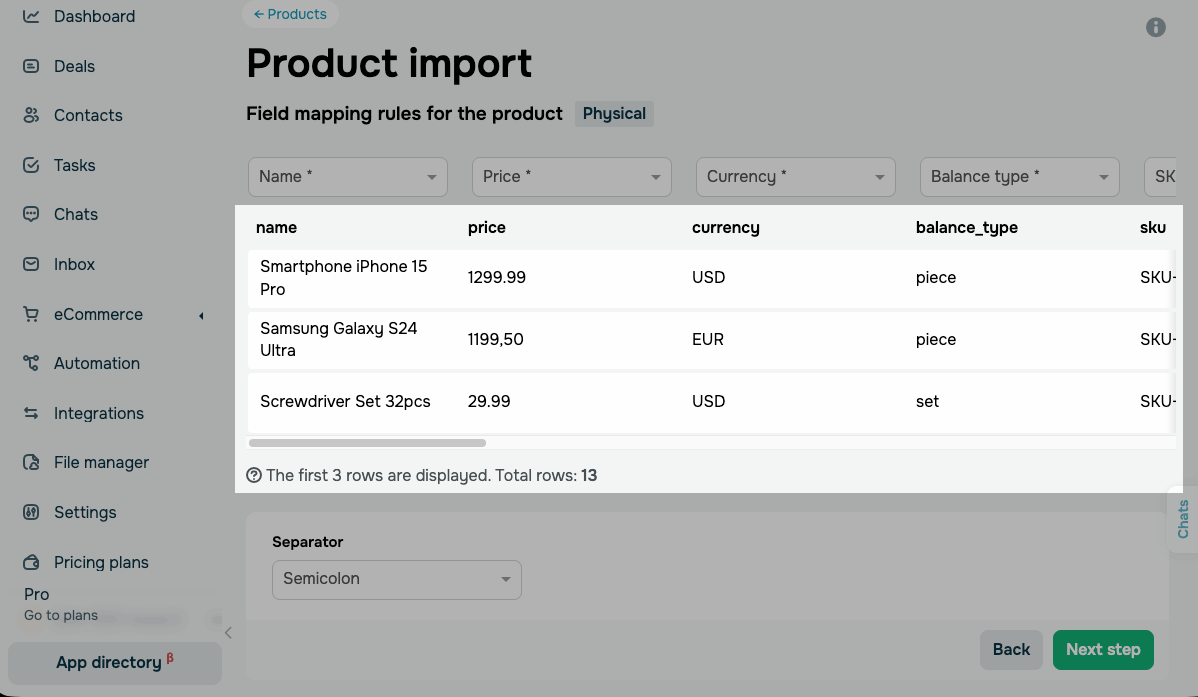
Когда сопоставите поля товара, нажмите Следующий шаг (Next step).
Сопоставьте значения файла со значениями CRM
На странице Правила соответствия данных товара (Data mapping rules for the product) вы сопоставляете сами значения.
Категории, единицы измерения и налоги уже могут существовать в вашей CRM, поэтому каждое значение из файла нужно сопоставить с соответствующим элементом в системе. Например, piece в файле может соответствовать pcs в каталоге.
В разделе Сопоставление данных (Mapping data) значения сгруппированы по вкладкам. Набор вкладок зависит от выбранного типа товара и сопоставленных столбцов.
На вкладке Единицы измерения (Units) сопоставьте каждое значение из файла с единицей измерения в CRM. Например, piece можно сопоставить с pcs. Эта вкладка появляется только для физических товаров, так как у цифровых товаров нет остатков.
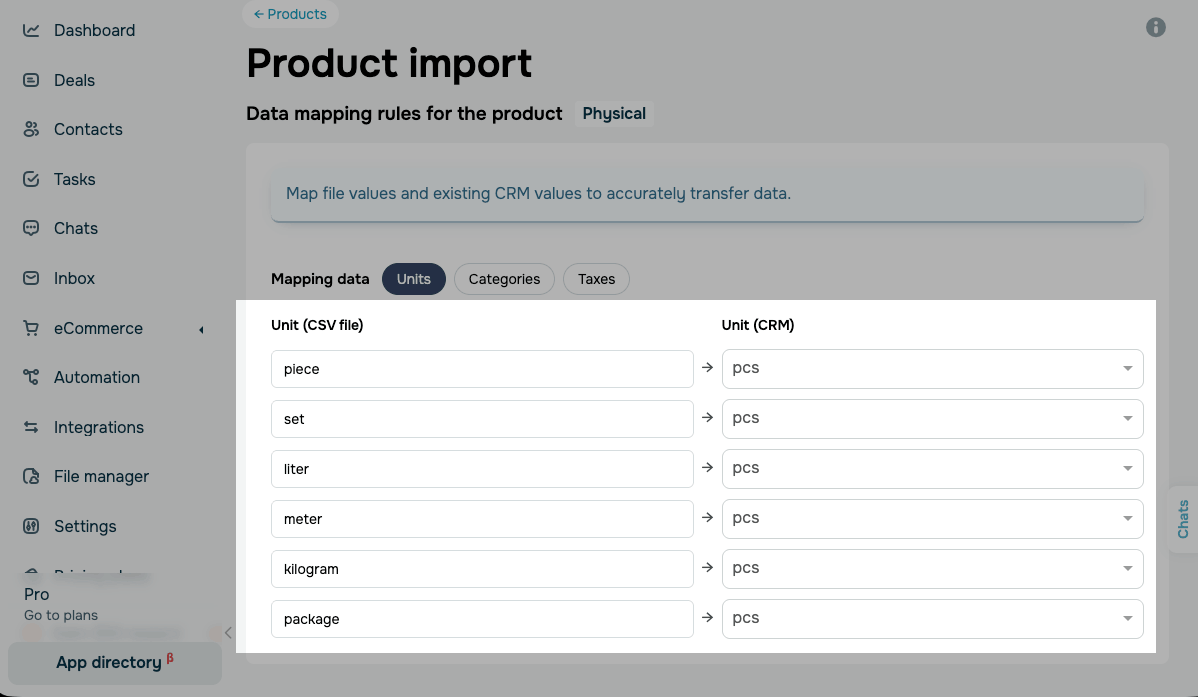
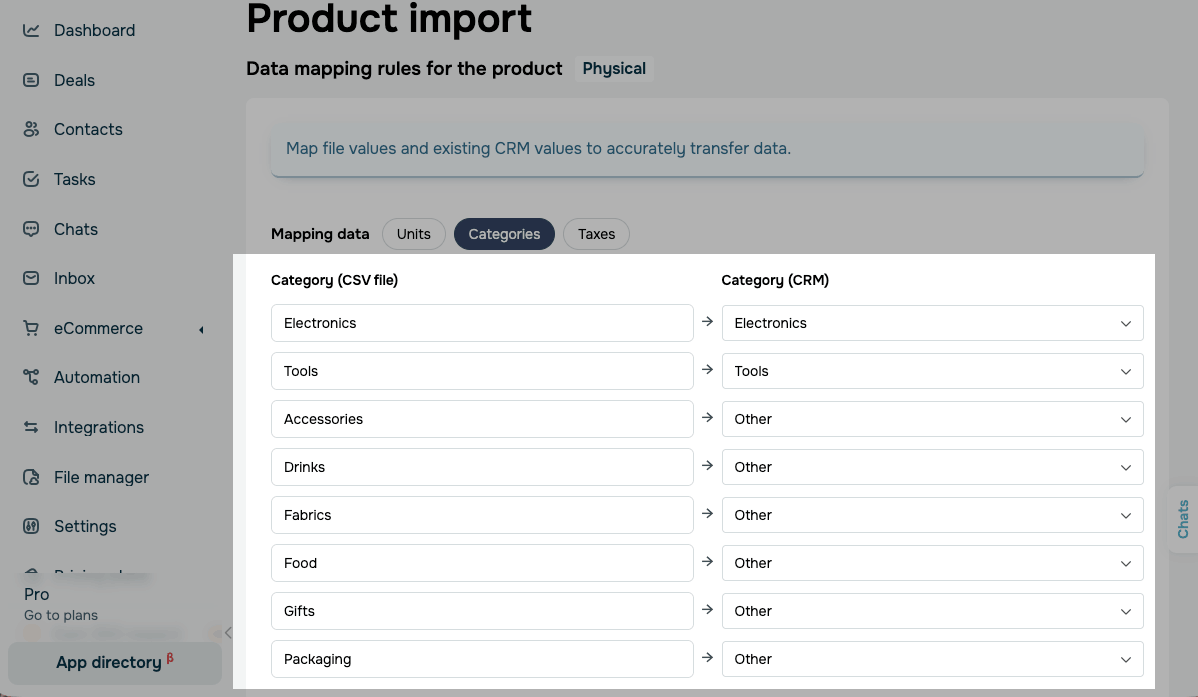
На вкладке Категории (Categories) сопоставьте категорию CRM-системы со значением из файла. Эта вкладка появляется при каждом импорте, так как категория обязательна для обоих типов товаров.
По умолчанию в каждом списке отображается первая категория из вашего каталога. Если не изменить значение, товар импортируется с категорией по умолчанию. Проверьте каждую строку, прежде чем продолжить.
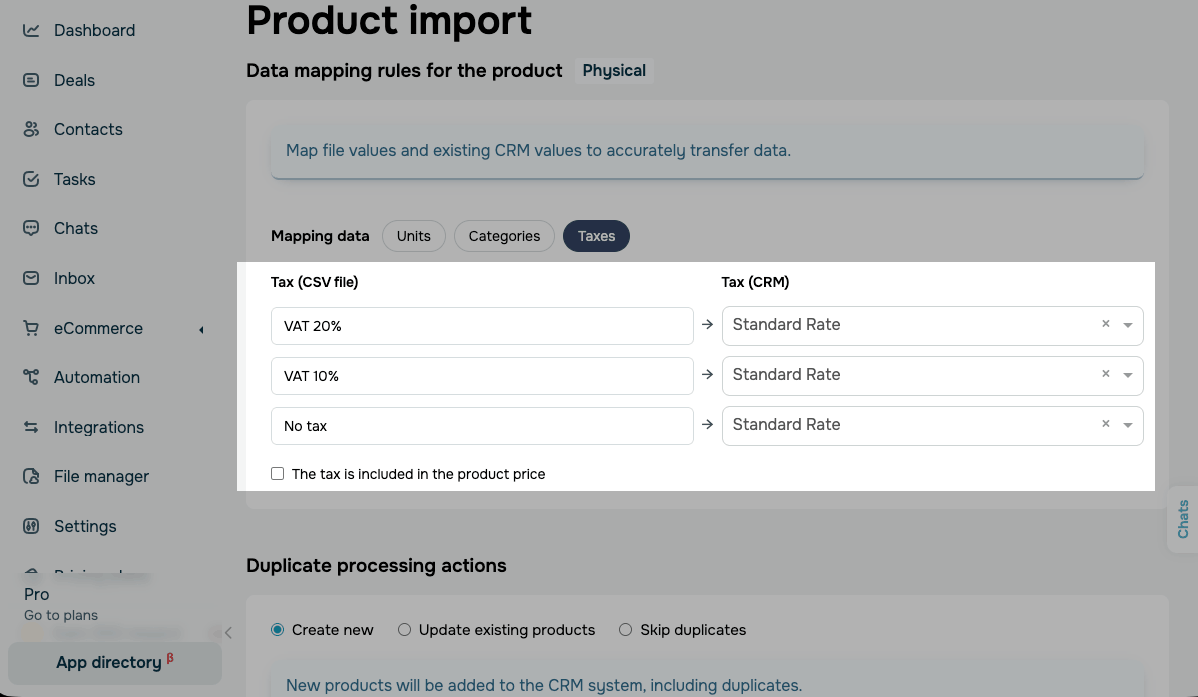
На вкладке Налоги (Taxes) выберите налог для каждого значения из файла. Эта вкладка появляется, только если вы сопоставили столбец с полем Налог (Tax).
Если цены в файле уже включают налог, отметьте чекбокс Налог включен в цену товара (The tax is included in the product price). Эта настройка применяется ко всем товарам в файле.
Обработайте дубликаты и запустите импорт
Дубликат — это товар из файла, который уже есть в вашем каталоге.
В разделе Действия с дубликатами (Duplicate processing actions) определите, что импорт должен делать с дубликатами:
| Создать новые (Create new) | Добавляет в каталог все товары из файла, включая дубликаты. |
| Обновить существующие товары (Update existing products) | Заменяет данные существующих товаров данными из файла. Товары, которые не являются дубликатами, добавляются как новые. |
| Пропустить дубликаты (Skip duplicates) | Добавляет только товары, которые не являются дубликатами. Дубликаты из файла система игнорирует. |
Если вы выбрали Обновить существующие товары или Пропустить дубликаты, то в разделе Считать товары дубликатами, если совпадают (Consider products duplicates if they match) выберите, по какому признаку определять дубликат: Название (Name), Артикул (SKU) или оба параметра. Если выбрать оба, товар считается дубликатом, когда совпадают и название, и артикул.
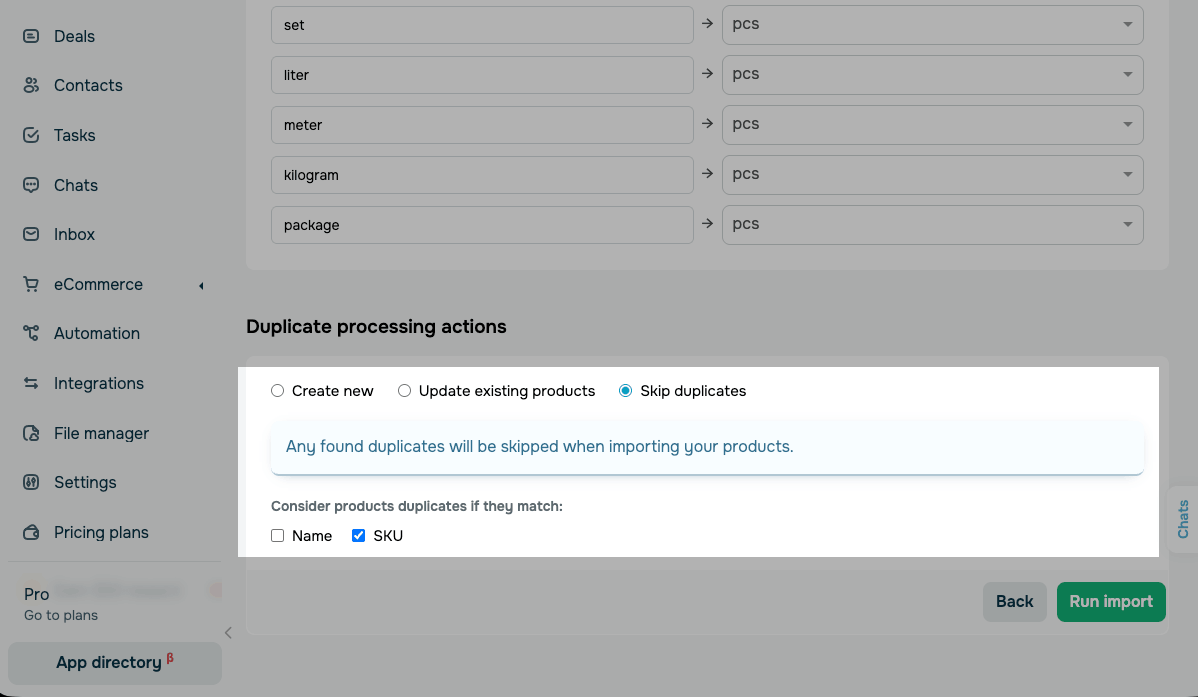
Когда сопоставите поля и значения и выберете действие с дубликатами, нажмите Запустить импорт (Run import).
Просмотрите результаты импорта
После запуска импорта вы увидите сообщение Импортируем ваши товары (Importing your products) со счетчиками, которые обновляются во время загрузки:
| Всего строк в файле (Total file rows) | Сколько строк система прочитала из файла. |
| Добавлено товаров (Products added) | Сколько товаров система добавила в каталог. |
| Найдено ошибок (Errors found) | Сколько строк не импортировалось. |
| Найдено дубликатов (Duplicates found) | Сколько товаров из файла уже есть в вашем каталоге. |
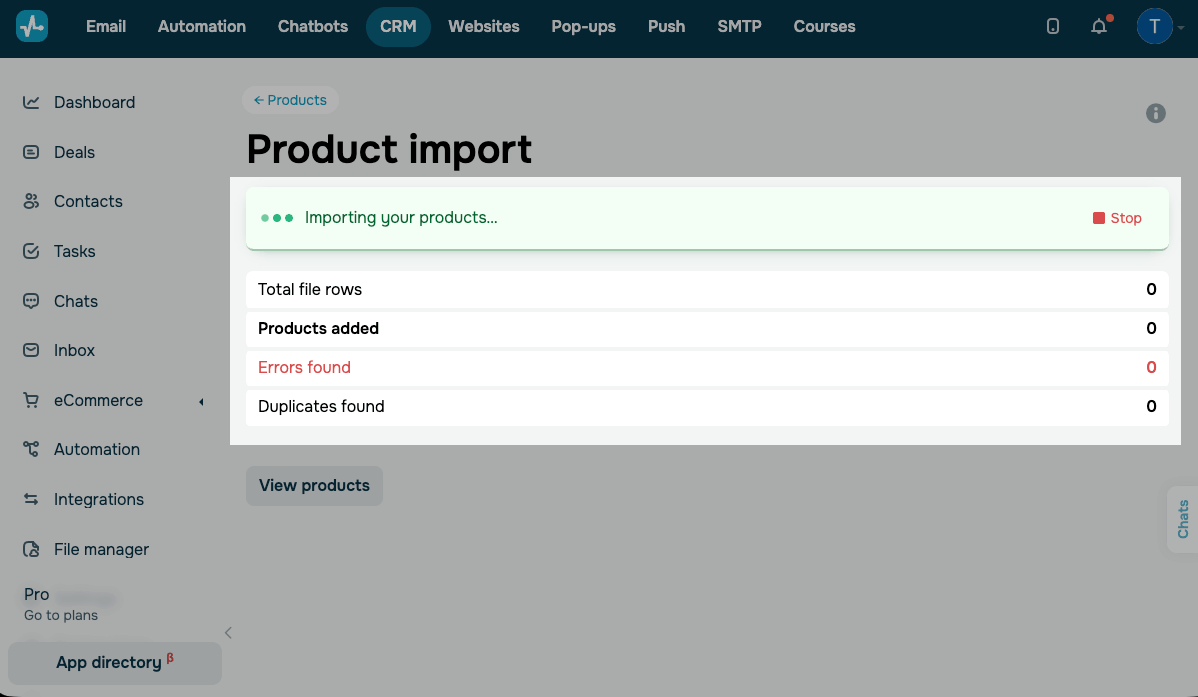
Импорт выполняется в фоновом режиме, поэтому страницу можно закрыть и вернуться к ней позже.
Чтобы остановить импорт, нажмите Остановить (Stop).
Когда импорт завершится, вы увидите сообщение Товары импортированы (Products have been imported).
Нажмите Посмотреть товары (View products), чтобы открыть каталог.
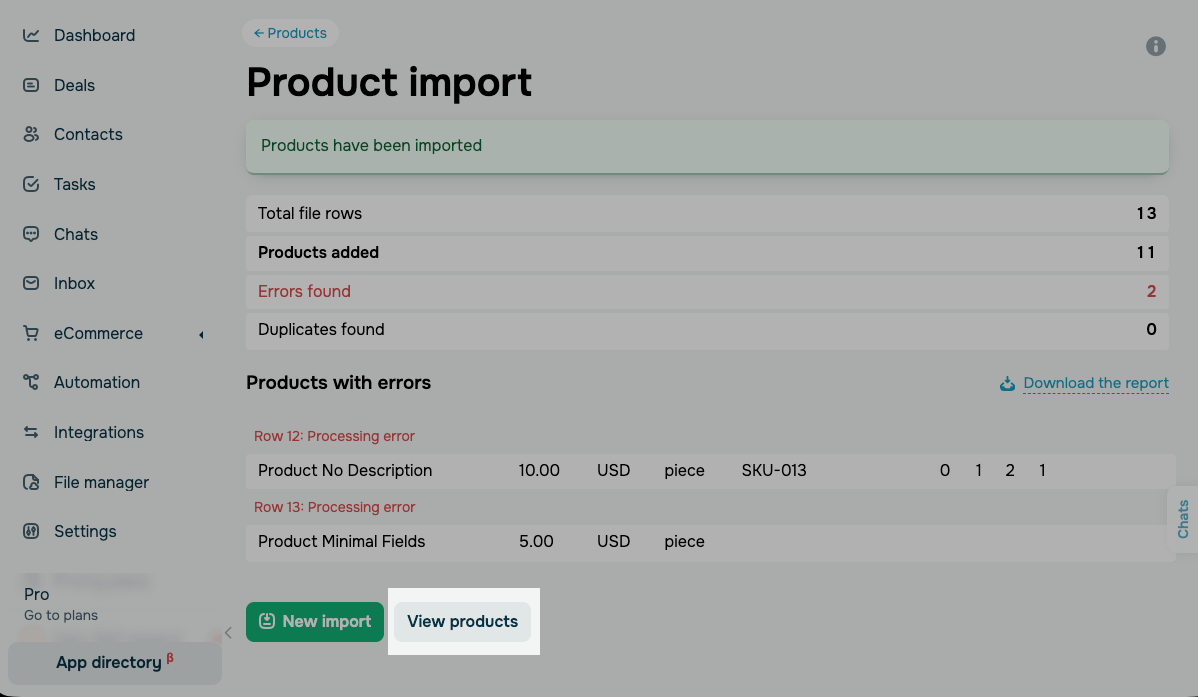
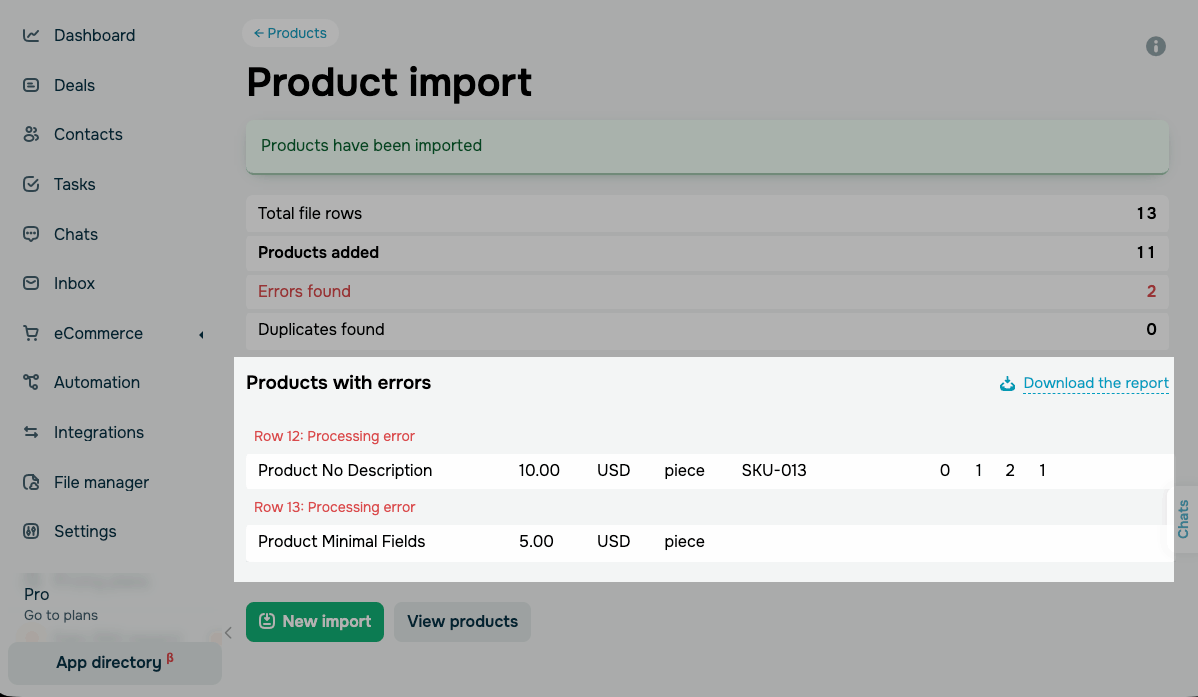
Если счетчик Найдено ошибок больше нуля, под ним появляется раздел Товары с ошибками (Products with errors). В нем перечислены строки, которые не импортировались, с номером строки и причиной. Чтобы сохранить этот список в формате CSV, нажмите Скачать отчет (Download the report).
Номера строк в отчете совпадают с номерами в вашем файле, включая строку с заголовками. Чтобы повторить попытку, исправьте эти строки в файле, нажмите Новый импорт (New import) и загрузите файл снова.
Импортированные товары появляются в разделе CRM > eCommerce > Товары в категориях, которые вы сопоставили.
Решите проблемы с импортом
Если импорт прошел не так, как вы ожидали, вероятна одна из таких причин:
| Импорт не переходит к следующему шагу | CRM-система показывает диалоговое окно Не сопоставлены обязательные поля со списком полей.
Нажмите Вернуться к сопоставлению (Back to mapping) и сопоставьте указанные столбцы. |
| Весь файл считывается как один столбец | Значение в поле Разделитель не совпадает с разделителем в вашем файле. Измените его на странице параметров импорта или под таблицей на странице соответствия полей. |
| Часть строк не импортировалась | В строке пустое обязательное поле, поэтому SendPulse не может сохранить товар.
Чтобы найти такие строки, откройте раздел Товары с ошибками на странице результатов или скачайте отчет. Заполните пропущенные значения в файле и загрузите его снова. |
| Товары попали не в те категории | На вкладке Категории часть строк осталась с категорией по умолчанию вместо нужной.
Переместите товары в каталоге вручную или повторите импорт с правильным сопоставлением. |
| Часть данных не импортировалась | Столбцы со значением Отключено не импортируются. Сопоставьте эти столбцы с нужными полями товара и запустите импорт еще раз. |
| Товар создан без изображения | Ссылка на изображение недоступна, формат файла не поддерживается или в аккаунте закончилось место в хранилище. Точная причина указана в отчете об ошибках. Устраните ее и добавьте изображение в карточку товара вручную. |
| Каталог импортирован частично | Вы исчерпали лимит товаров на вашем тарифном плане. Импорт останавливается, как только лимит достигнут. |
| Данные существующих товаров не обновились | Проверьте, какое действие с дубликатами вы выбрали. Только Обновить существующие товары перезаписывает существующие данные. Создать новые добавляет дубликаты как новые записи, а Пропустить дубликаты игнорирует их. |
Начните продавать импортированные товары
Чтобы продавать товары на сайте, добавьте их в виджет Товар или Каталог товаров.
Чтобы продавать товары в чат-боте, добавьте их в элемент CRM-продукт.
Вы также можете сгенерировать ссылку на оплату.
 Обновлено: 21.09.2026

![Как создать бот для TikTok и собирать лиды 24/7: подробный гайд [2026]](https://www.spcdn.org/blog/wp-content/uploads/2025/04/money-tiktok-cover-255x167.png)
![Как сделать рекламу: образец, шаблоны, советы и пошаговая инструкция [2026]](https://www.spcdn.org/blog/wp-content/uploads/2022/03/ppc-trends-cover-255x167.png)
![10+ лучших альтернатив и конкурентов Webflow [2026]](https://www.spcdn.org/blog/wp-content/uploads/2024/03/webflow-alternative-cover-1-255x167.png)

или