Как отображать блок по условиям
Вы можете настроить, когда именно показывать или скрывать блок на странице. Используйте, чтобы показывать или скрывать контент для определенных пользователей, в заданное время или по установленным параметрам URL.
Например, вы можете показать промо только после перехода пользователя по ссылке с определенными UTM-метками или открыть дополнительный контент для авторизованных посетителей.
Рассмотрим, как задать условия отображения.
Выберите действие
Перейдите в настройки блока и нажмите на иконку карандаша в секции Показать блок по условиям.
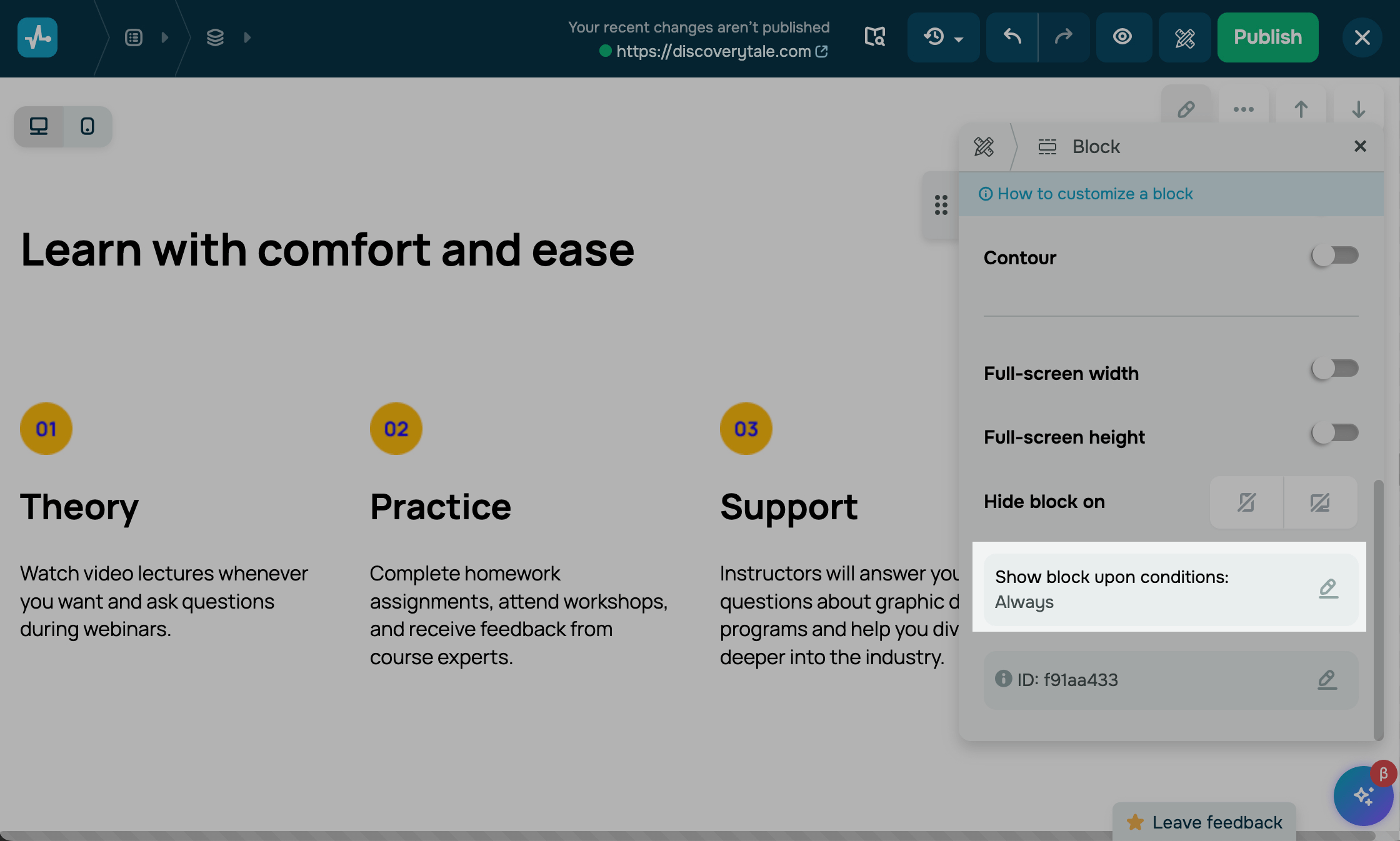
Выберите действие, которое нужно применить:
| Показать (Show) | Блок будет отображаться, если выполнено указанное условие. |
| Скрыть (Hide) | Блок будет скрыт, если выполнено указанное условие. |
Выберите условие
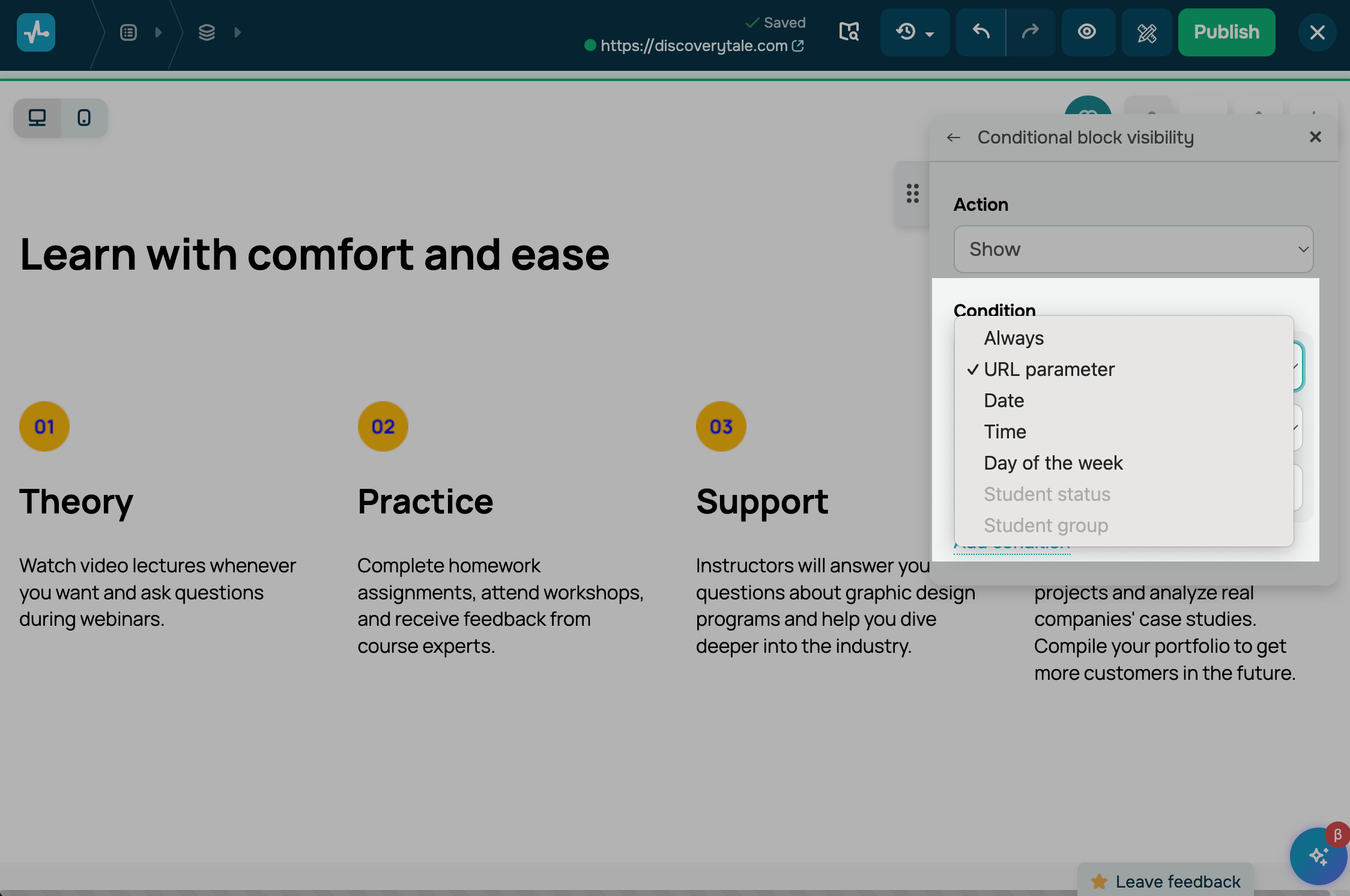
Определите, по какому условию блок должен отображаться или скрываться:
| Всегда (Always) | Управляет отображением блока независимо от любых условий. |
| URL параметр (URL parametr) |
Управляет отображением блока в зависимости от параметров в ссылке. Выберите оператор равно/не равно/содержит и укажите URL параметр. Например: Показать блок «Скидка», если в ссылке есть параметр ?promo=true. |
| Дата (Date) |
Управляет отображением блока в зависимости от выбранных дат. Выберите оператор равно/не равно и выберите дату. Проверка выполняется по часовому поясу аккаунта. |
| Время (Time) |
Управляет отображением блока в зависимости от времени суток. Выберите оператор равно/не равно и выберите время. Проверка выполняется по часовому поясу аккаунта. |
| День недели (Day of the week) |
Управляет отображением блока в зависимости от дня недели. Выберите оператор равно/не равно и выберите дни недели. Проверка выполняется по часовому поясу аккаунта. |
| Статус студента (Student status) |
Управляет отображением блока в зависимости от статуса пользователя. Выберите оператор равно/не равно и выберите статус студента: Авторизован или Не авторизован в кабинете студента. Например: Скрыть блок «Войдите, чтобы продолжить» для авторизованных студентов. |
| Группа студента (Student group) |
Управляет отображением блока в зависимости от группы студента. Выберите оператор равно/не равно и выберите группу студента. Например: Показать блок «Дополнительные материалы» только для группы Advanced. |
Комбинируйте условия
Вы также можете комбинировать условия, чтобы создать более гибкие или точные сценарии отображения контента.
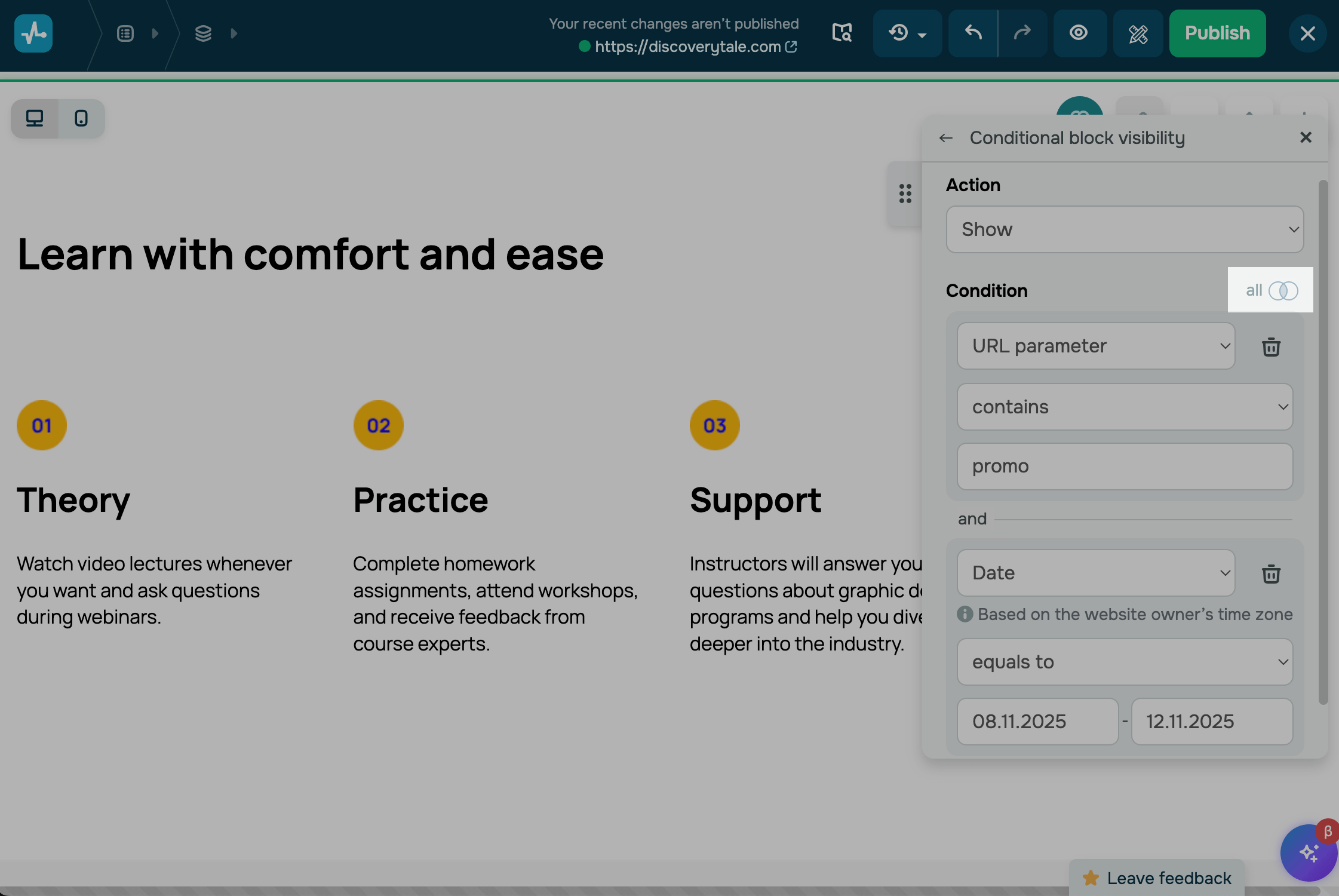
Чтобы добавить сопутствующие условия, нажмите Добавить условие и настройте условие по аналогии.
Выберите оператор, который связывает условия.
| И (all) | Используется для добавления зависимых условий — проверяет выполнение всех условий. |
| Любое (any) | Используется для добавления альтернативных условий — проверяет выполнение любого из условий. |
 Обновлено: 08.11.2025

![Лучшие конструкторы Telegram чат-ботов без программирования [2026]](https://www.spcdn.org/blog/wp-content/uploads/2025/10/telegram-bot-builder-cover-255x167.png)


![Лучшие альтернативы Manychat: сравнение цен и возможностей [2026]](https://www.spcdn.org/blog/wp-content/uploads/2023/09/manychat-alternatives-cover-255x167.png)
или