Как проходить урок
В своем кабинете вы можете проходить уроки, сдавать тесты и отправлять ответы, чтобы открыть следующие шаги и завершить курс.
В этой статье вы узнаете, как просматривать материалы уроков и отмечать свой прогресс.
Чтобы перейти к следующему уроку в линейном прохождении курса, нужно отметить урок как пройденный или пройти тест, сдать задание. При нелинейном прохождении отмечать урок как пройденный не обязательно, ведь доступ предоставлен сразу ко всем урокам в курсе или разделе.
Просмотр урока
В каждом уроке вас ждут материалы в текстовом или видео формате. Во время просмотра видео ваш прогресс автоматически сохраняется каждые 10 секунд. Вы можете продолжить лекцию с того момента, где остановились — для этого включите видео.
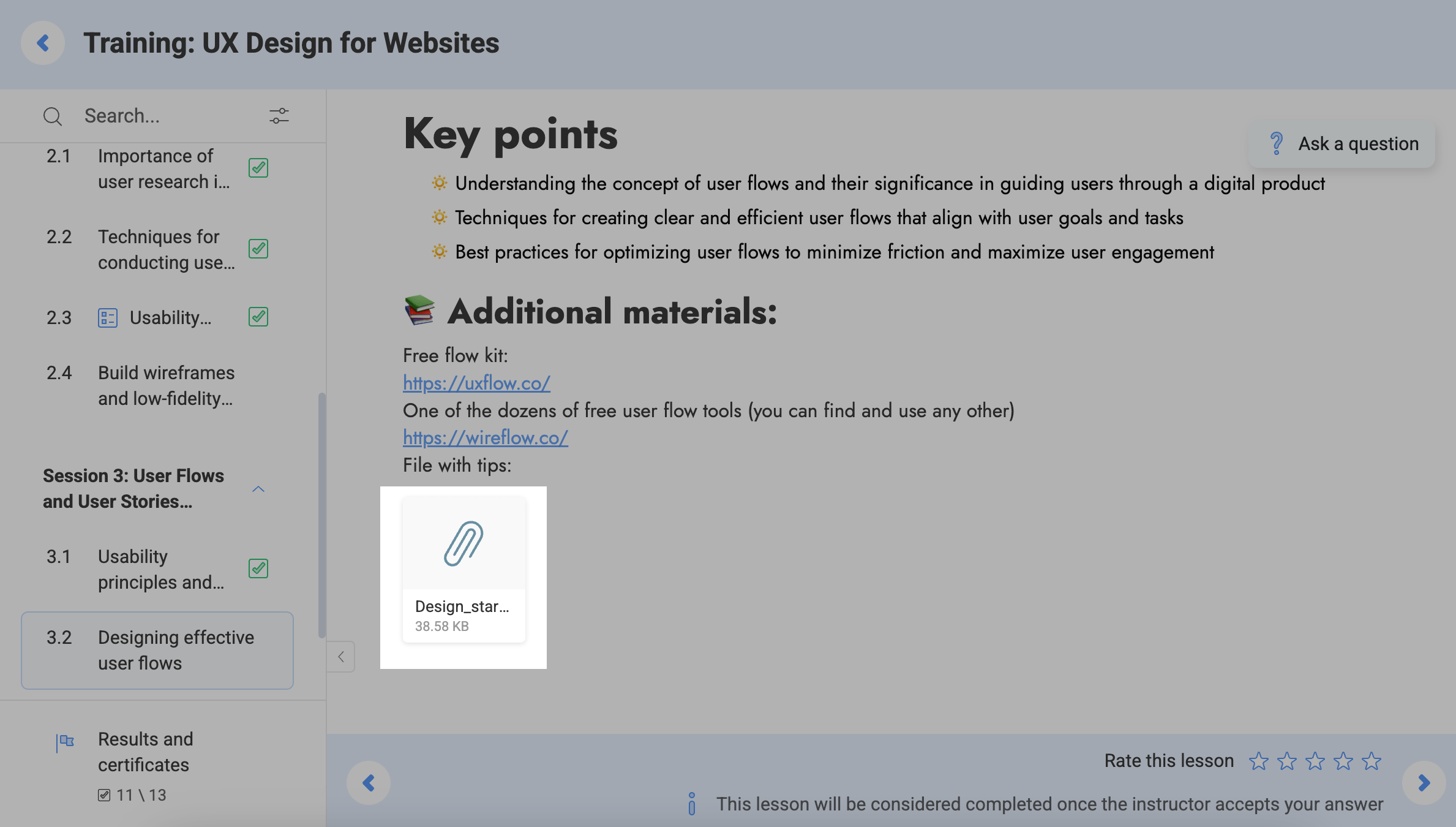
Также в уроке могут быть другие полезные материалы, которые можно скачать, например, гайды, полезная литература, презентации. Для этого просто нажмите на файл, и он будет скачен на ваше устройство.
Если в уроке добавлена карусель, ее можно пролистывать с помощью переключателя внизу карусели. Для просмотра картинок в большем формате нажмите на изображение — они откроются в модальном окне.
Копирование контента
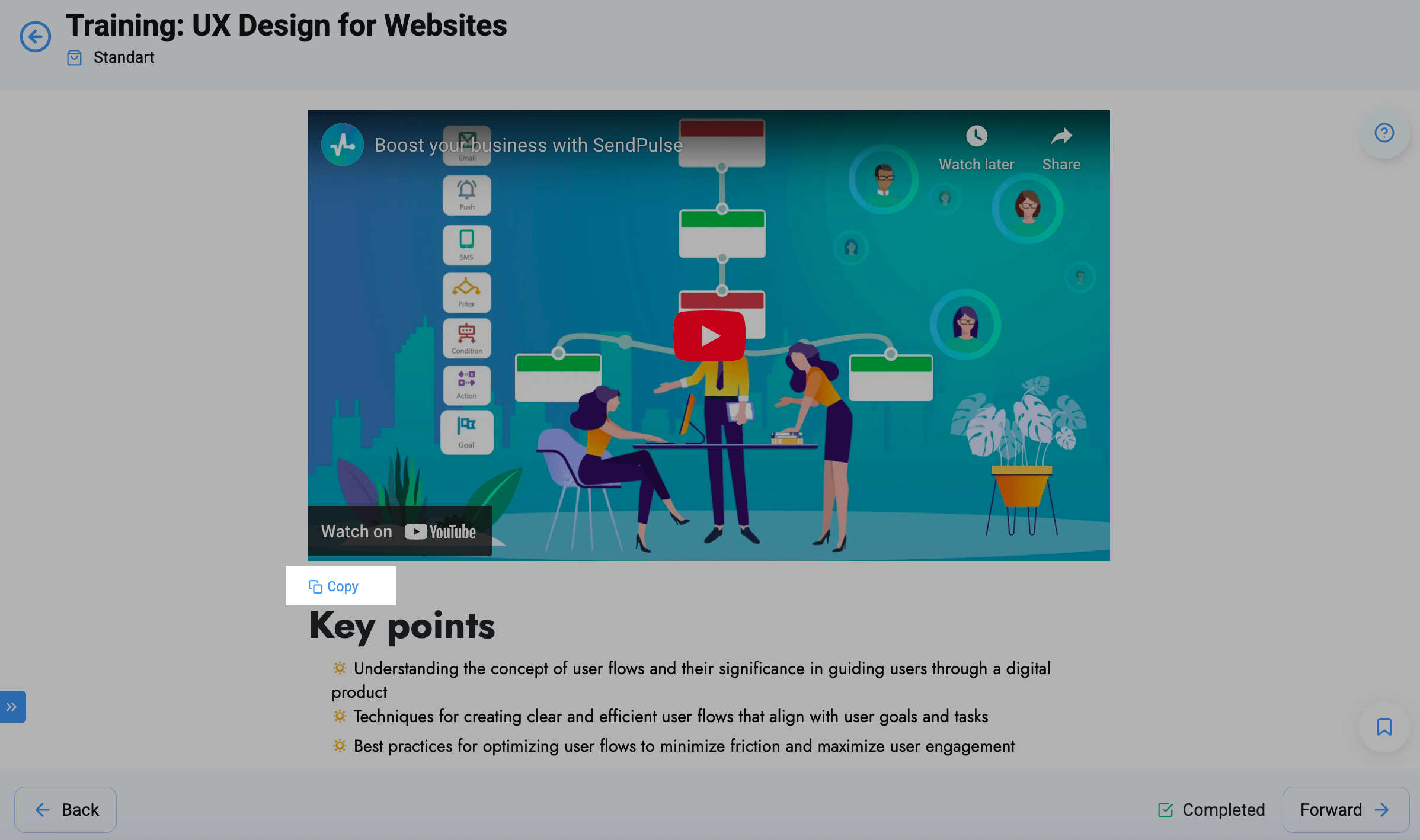
Если преподаватель разрешил копирование текста уроков, вы можете быстро перенести нужный текст в свои заметки или документ. Это поможет вам легче прорабатывать материалы и сохранять важную информацию.
Найдите и нажмите Скопировать (Copy) над текстом урока. После этого весь текст будет автоматически скопирован в ваш буфер обмена. Вы можете вставить его с помощью клавиш Ctrl + V или Cmd + V.
Прохождение урока
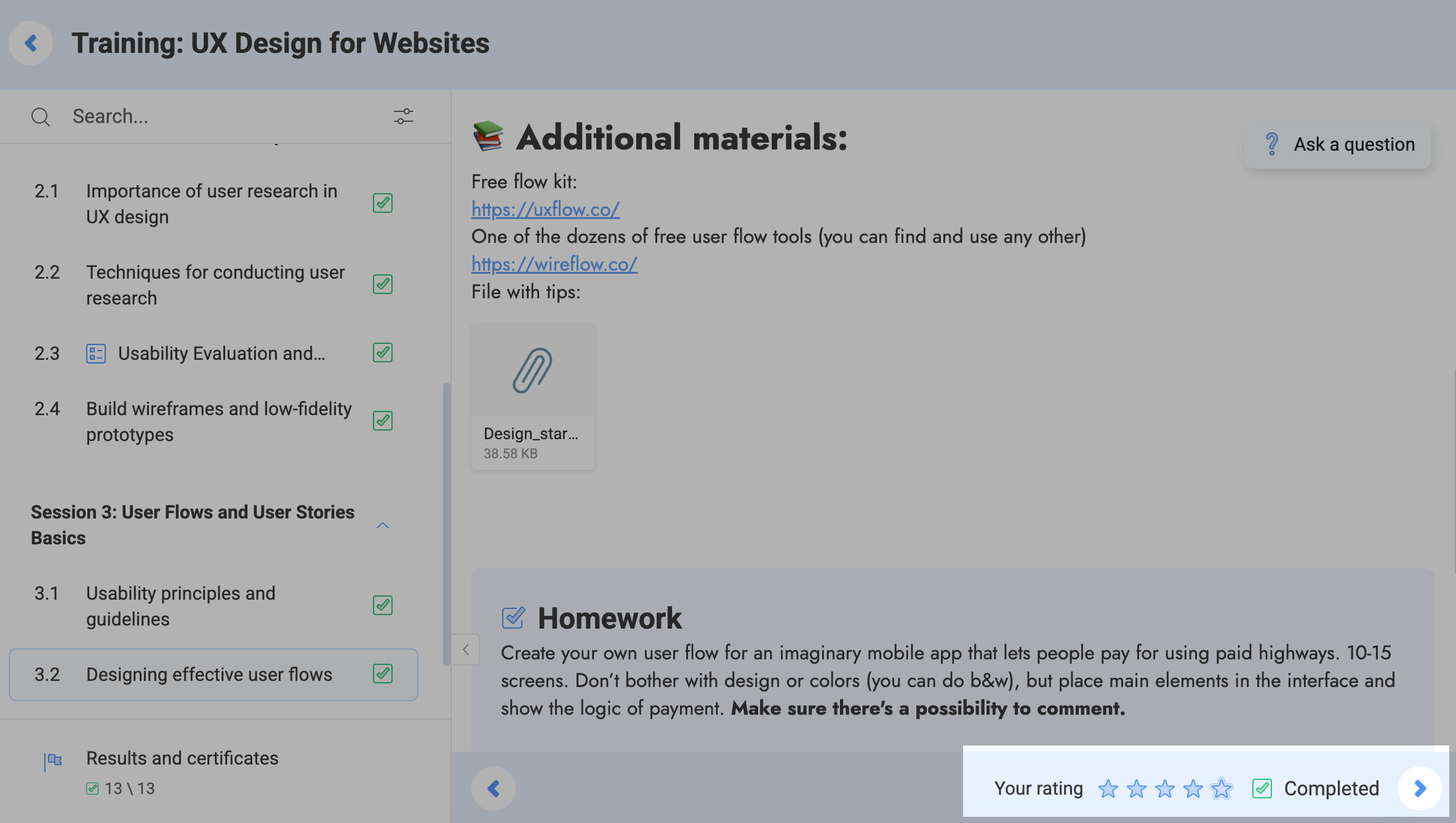
Если в уроке нет домашнего задания, после просмотра лекций и ознакомления со всеми материалами, отметьте урок как пройденный. Для этого поставьте галочку в поле Отметить пройденным (Mark as completed).
Если урок отмечен, как пройден, нажмите стрелочку справа – вы перейдете на следующий урок.
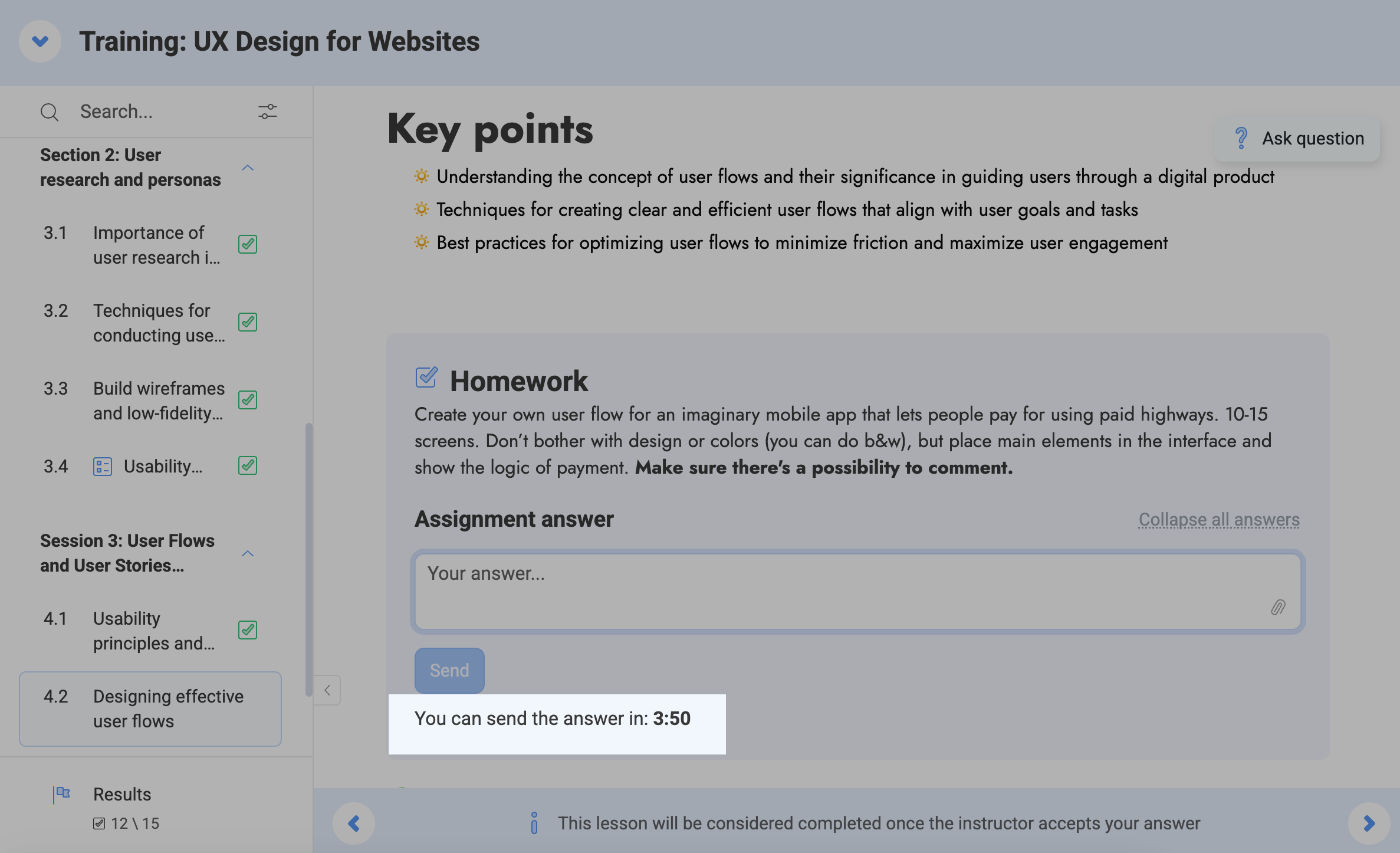
Если преподаватель установил минимальное время для прохождения урока, вы увидите таймер с обратным отсчетом.
Когда вы покидаете урок до истечения указанного времени, тогда таймер обнулится. Когда вы вернетесь на урок, счетчик запустится заново.
Так вы сможете просматривать свой прогресс на странице с курсами, а затем получить сертификат о прохождении. Преподаватель также может ограничить доступ к следующему уроку, если предыдущий не будет отмечен как пройденный.
Выполнение домашнего задания
Если есть задание к уроку, успешным его прохождением считается принятие учителем домашнего задания.
Под заданием есть поле, куда вы можете отправить результат. Введите ответ, прикрепите файл, если необходимо, и нажмите Отправить (Send).
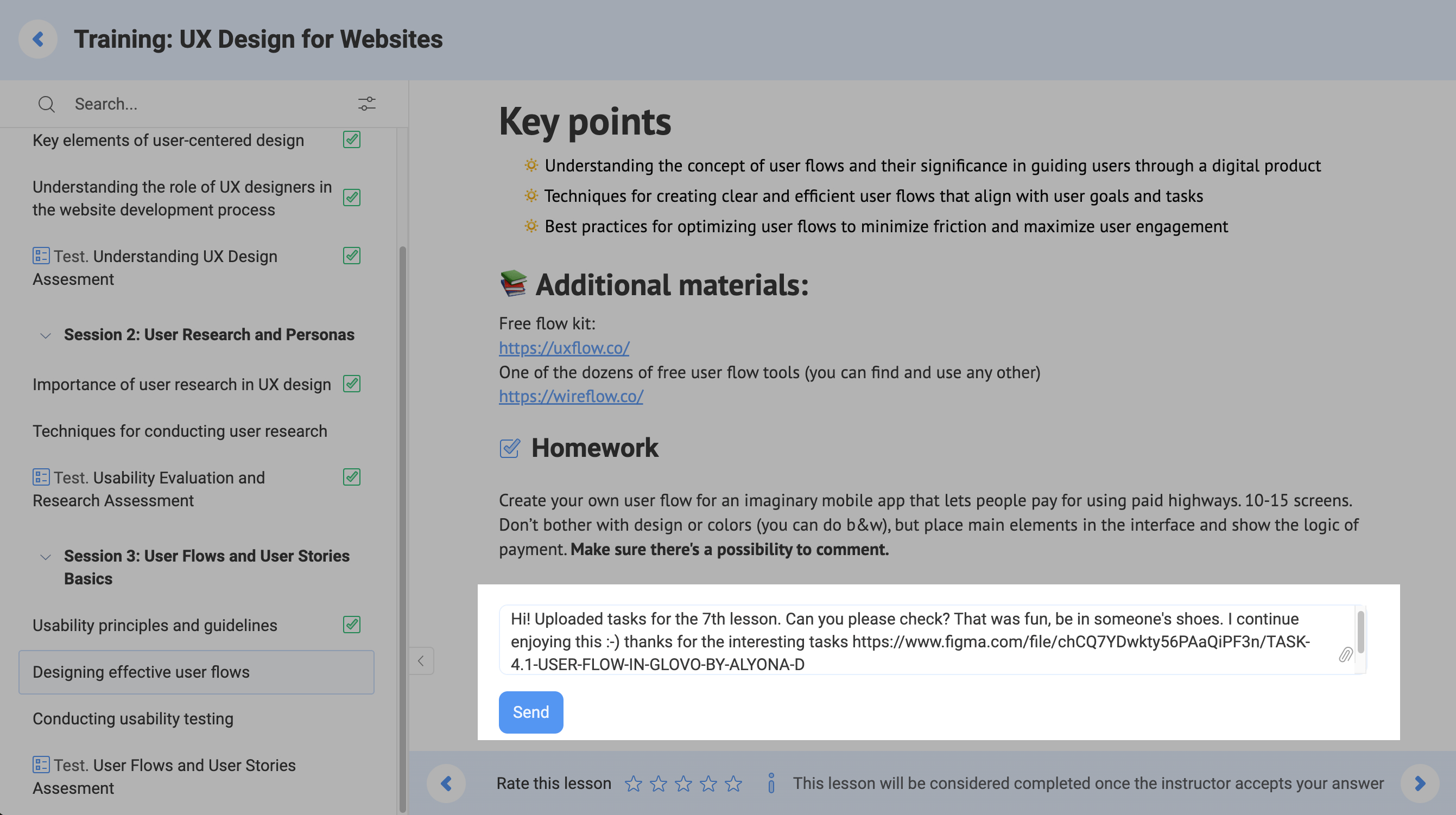
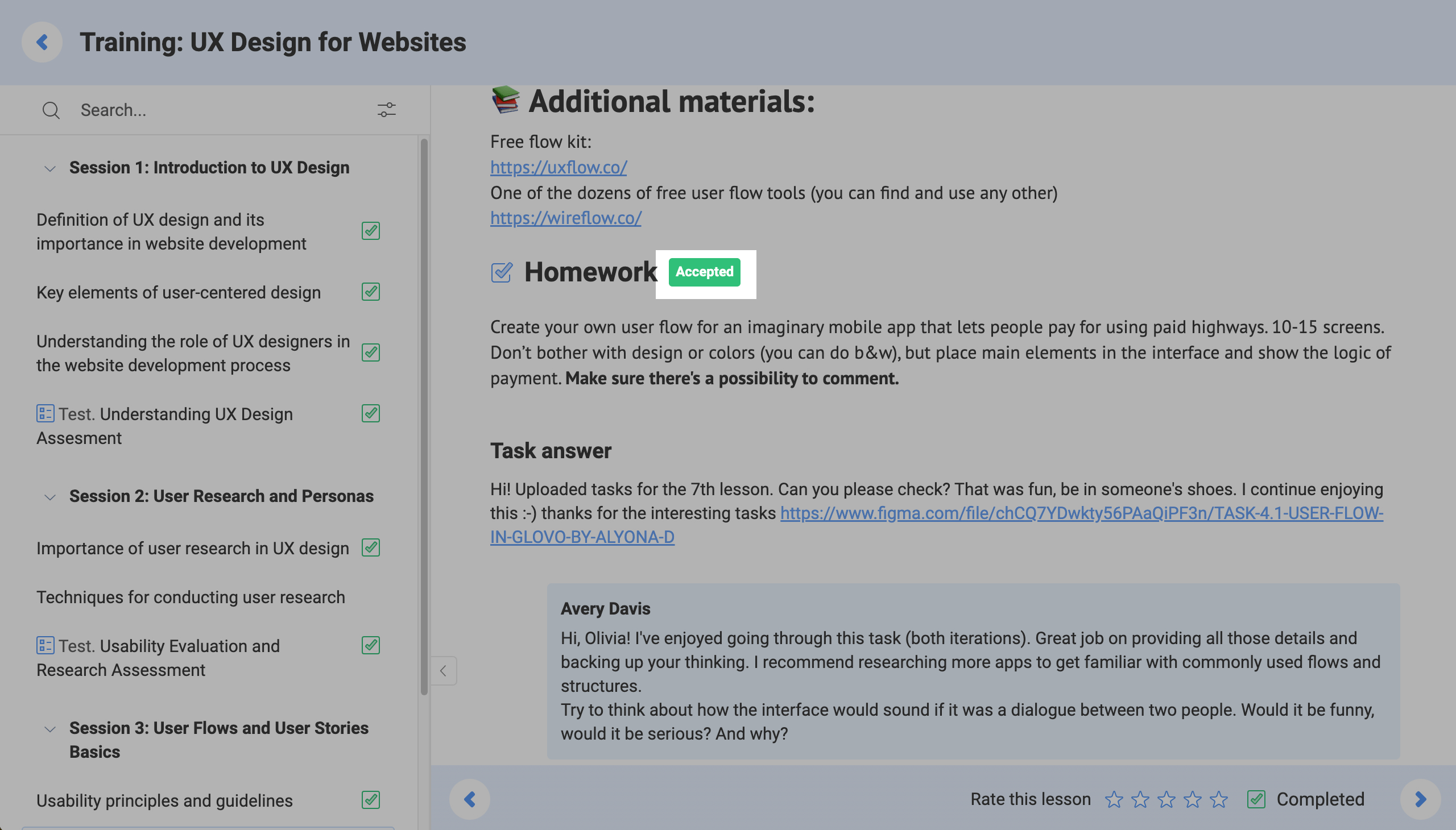
После отправки задания возможны следующие статусы задания:
| Ожидает проверки (To be reviewed) | Задание ожидает проверки учителем.
Пока задание в этом статусе, вы можете отредактировать свой ответ. Для этого под вашим ответом нажмите Редактировать (Edit). Введите новый ответ и нажмите Отправить (Send). |
| Принято (Accepted) | Задание было хорошо выполнено и учитель зачтет его. Статус урока также изменится на Пройдено (Completed). Также под заданием можно просмотреть комментарий преподавателя, если он его оставил. |
| Отклонено (Declined) |
Задание было выполнено плохо или не содержит необходимой информации, и учитель отправил его на доработку. Пока задание в таком статусе, вы можете нажать и отправить новый ответ. При линейном прохождении курса вы не можете продолжить обучение, пока учитель не зачтет задание. |
Если задание принято преподавателем, вы уже не сможете отредактировать свой ответ.
Избранные уроки
Вы можете сохранять уроки, тесты и сертификаты в отдельную вкладку, чтобы быстро возвращаться к необходимому материалу. Для этого откройте нужный материал и нажмите на знак закладки в правом нижнем углу.

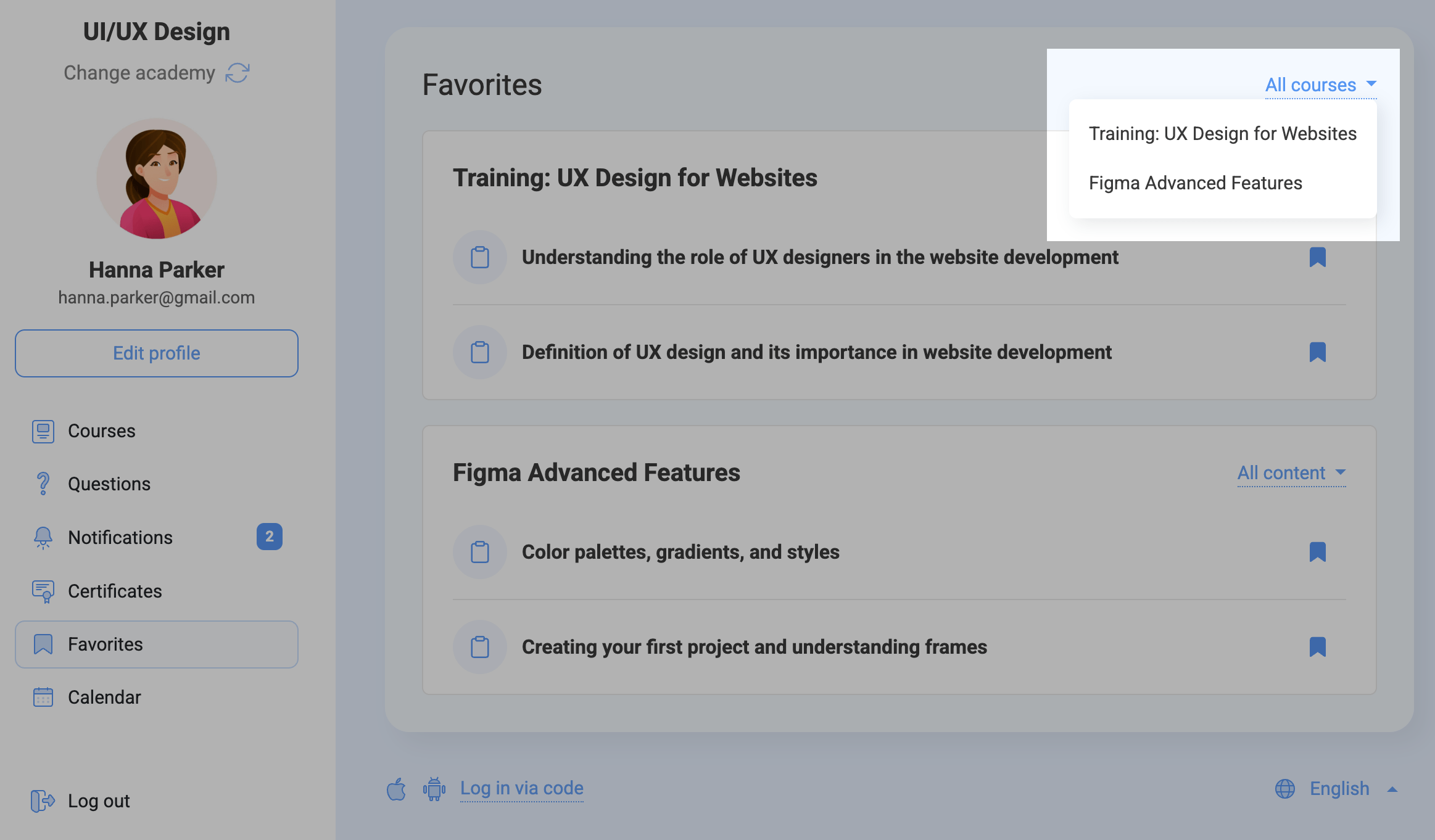
Чтобы просмотреть сохраненный контент, перейдите во вкладку Избранное (Favorites). Вы можете отфильтровать материалы по курсу, к которому они относятся, и типу контента в самом курсе.
Иногда после определенных уроков нужно проходить тесты, если это предусмотрено преподавателем.
Читайте подробнее: Как проходить тесты.
 Обновлено: 16.12.2025

![Лучшие конструкторы Telegram чат-ботов без программирования [2026]](https://www.spcdn.org/blog/wp-content/uploads/2025/10/telegram-bot-builder-cover-255x167.png)


![Лучшие альтернативы Manychat: сравнение цен и возможностей [2026]](https://www.spcdn.org/blog/wp-content/uploads/2023/09/manychat-alternatives-cover-255x167.png)
или