Как создать и настроить школу
Школа — это рабочее пространство, в котором преподаватели могут создавать курсы и управлять ими, приглашать студентов и добавлять других преподавателей.
Студенты видят названия и логотипы, которые используют школы. Вы можете настроить кабинеты студентов в своей школе сразу для всех курсов. Кроме того, вы можете создавать лендинги курсов и редактировать их в конструкторе, добавляя нужный контент. Все созданные курсы будут размещаться на домене вашей школы.
Выбранный тарифный план определяет, сколько школ вы можете создать. Если вы перейдете на тарифный план ниже, вам нужно будет выбрать школы, которые хотите сохранить.
Чтобы добавить новую школу, перейдите в раздел Курсы (Courses) и нажмите Создать школу (Create academy).
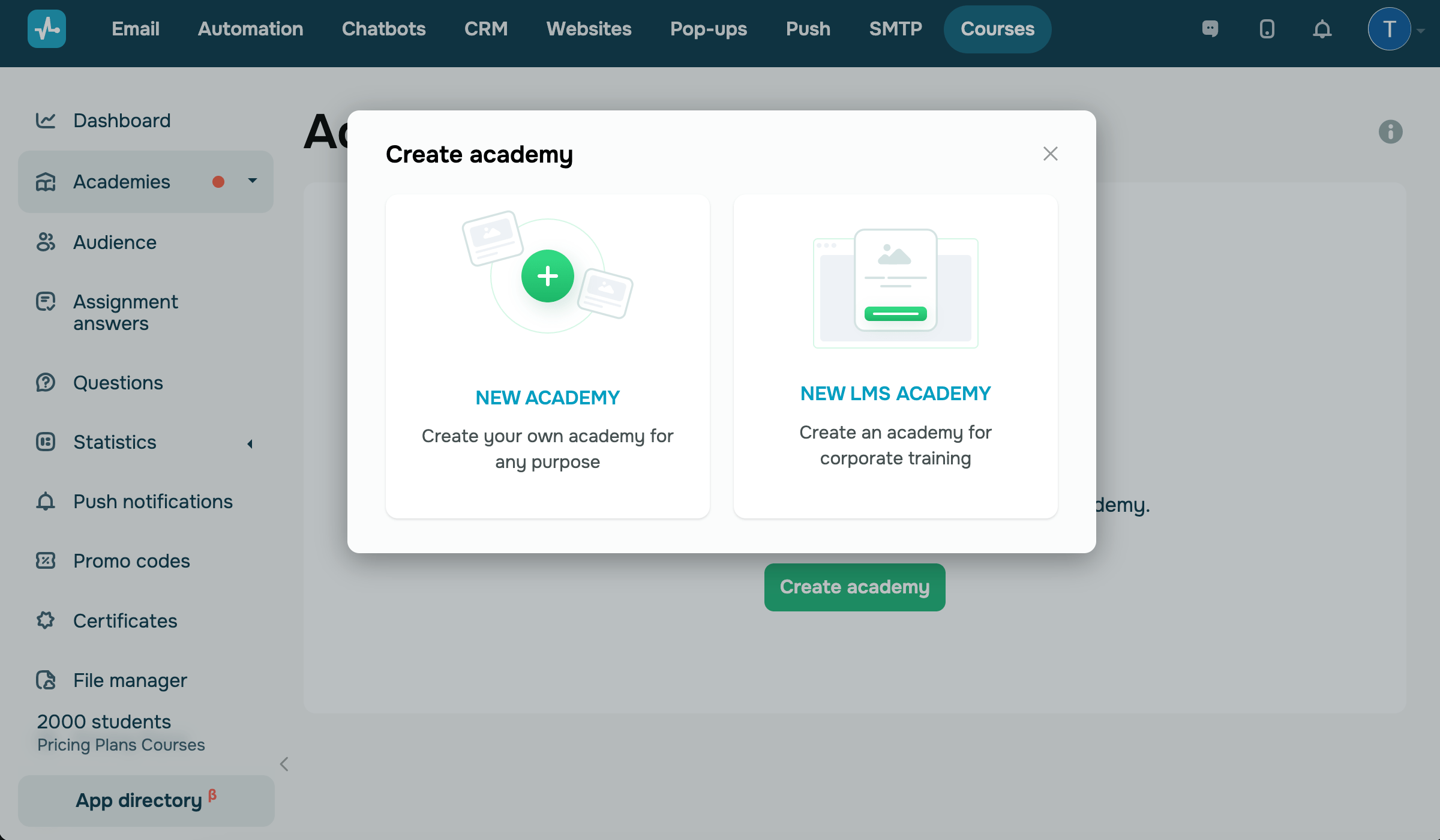
Выберите тип школы
Выберите тип школы в зависимости от целевой аудитории (внешняя аудитория или ваша компания).
| Новая школа (New academy) | Обычные школы, в которых можно создавать онлайн-курсы и использовать шаблоны сайтов. |
| Новая LMS-школа (New LMS academy) | Школы для корпоративного обучения, в которых можно создавать курсы для команды и использовать шаблоны лендингов для входа. |
Введите название и ссылку школы
В следующем модальном окне заполните поля:
| Название школы (Academy name) | Введите название школы. Чтобы переименовать школу, нажмите на иконку карандаша рядом с текущим названием или перейдите в настройки, где вы также можете изменить, как название школы отображается студентам. |
| URL школы (Academy URL) |
Введите уникальную ссылку и добавьте домен, который будет назначен всем курсам школы. Выберите стандартный домен SendPulse. Позже вы сможете добавить собственный домен в настройках сайта. |
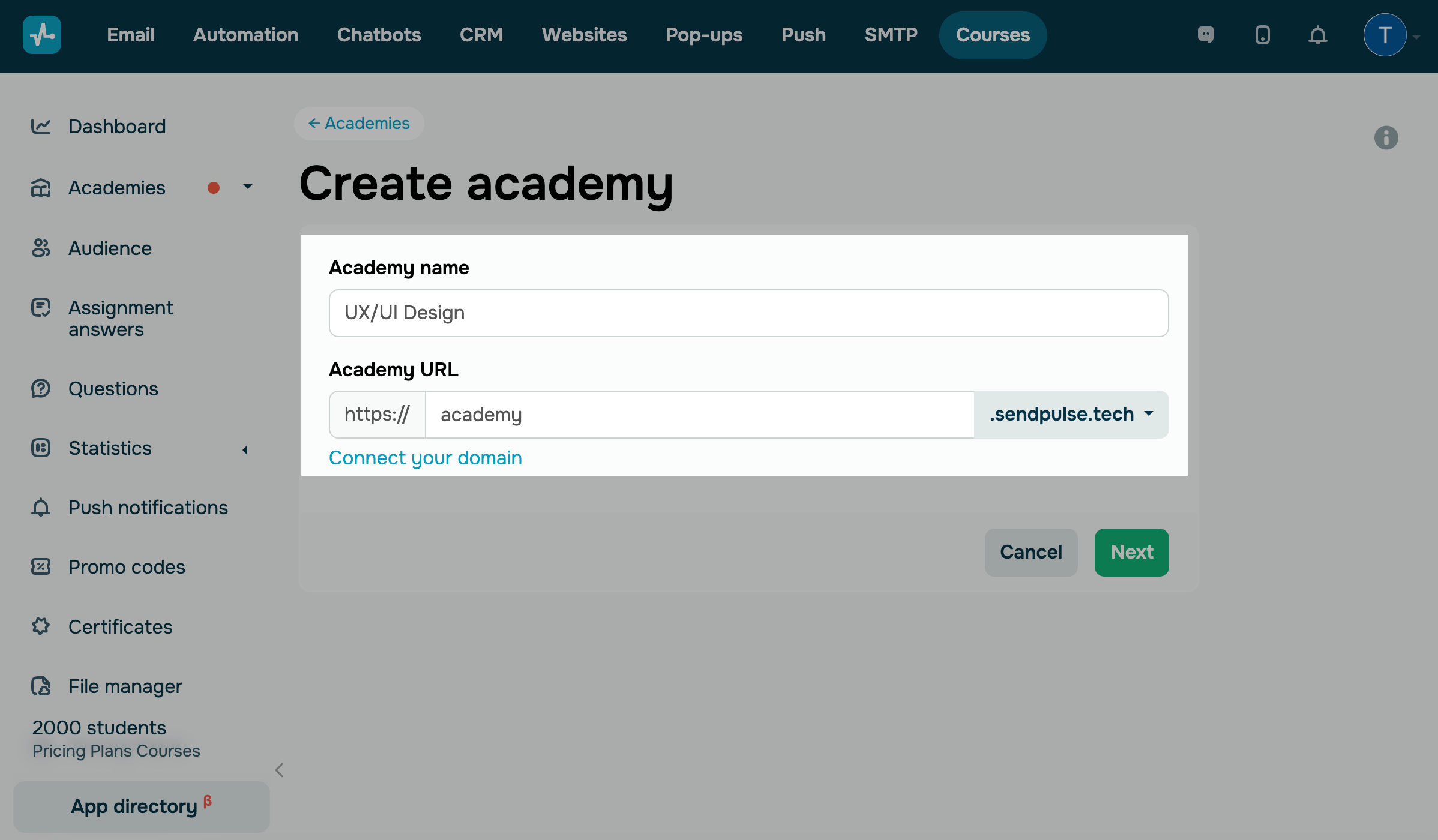
Нажмите Далее (Next).
Добавьте сайт школы
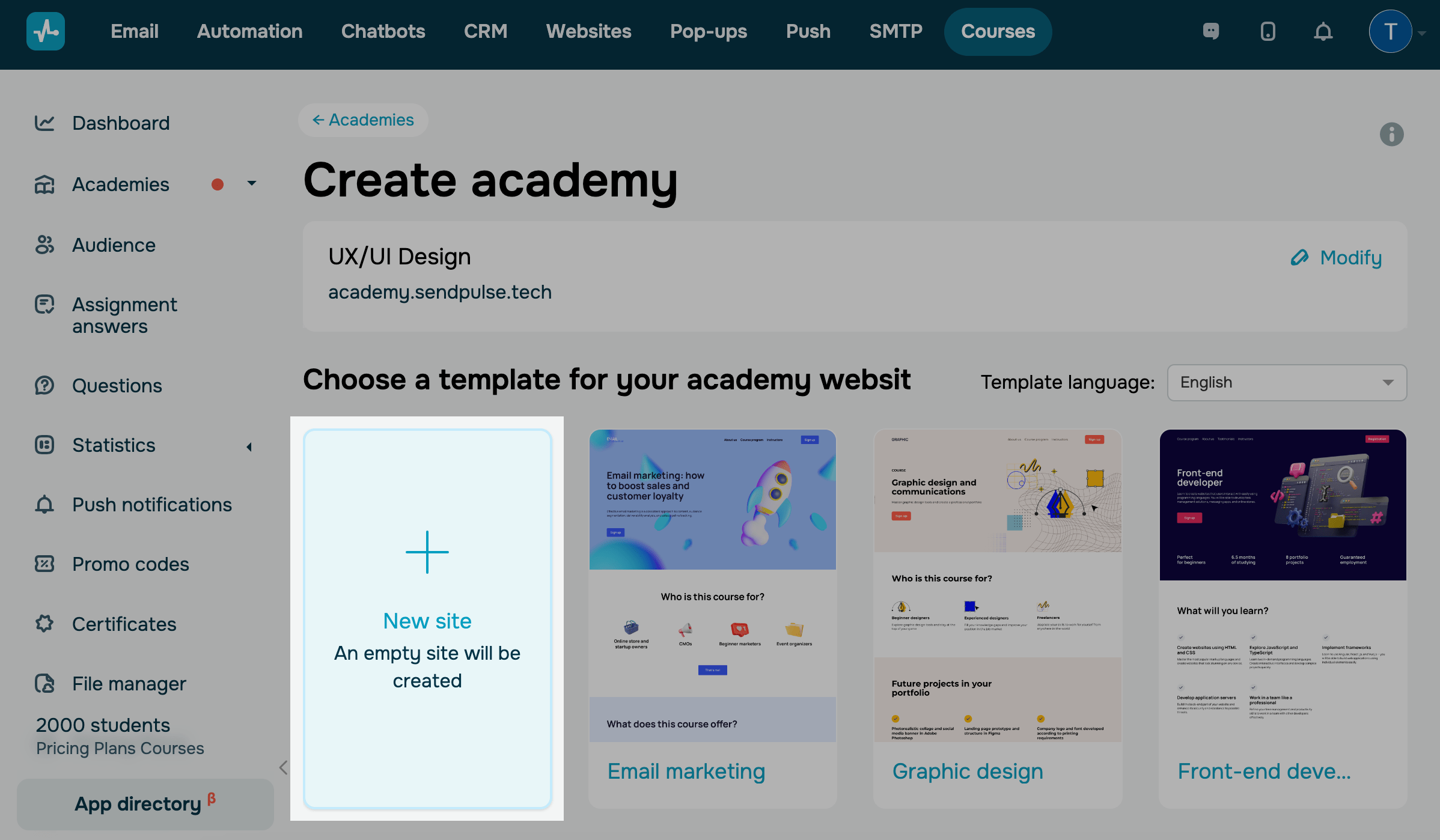
Сайт школы позволит рекламировать курсы и записывать студентов.
Чтобы создать сайт школы с нуля, нажмите Новый сайт (New site). Наполните сайт контентом с помощью блоков, секций и виджетов и добавьте виджет Вход на курсы (Courses login).
Подробнее: Как настроить сайт школы.
Вы также можете выбрать готовый шаблон сайта и настроить его. Выберите язык шаблона и нажмите на предложенный шаблон, чтобы просмотреть его. Прокрутите вниз и нажмите Выбрать (Select).
Продолжите настройку школы
Как только вы создадите школу, вы сможете настроить сайт и предоставить студентам доступ к нему.
Далее создайте курсы и страницы записи на них, добавьте в них контент, а также добавьте преподавателей и студентов.
 Обновлено: 25.10.2024

![Как создать бот для TikTok и собирать лиды 24/7: подробный гайд [2026]](https://www.spcdn.org/blog/wp-content/uploads/2025/04/money-tiktok-cover-255x167.png)
![Как сделать рекламу: образец, шаблоны, советы и пошаговая инструкция [2026]](https://www.spcdn.org/blog/wp-content/uploads/2022/03/ppc-trends-cover-255x167.png)
![10+ лучших альтернатив и конкурентов Webflow [2026]](https://www.spcdn.org/blog/wp-content/uploads/2024/03/webflow-alternative-cover-1-255x167.png)

или