Как создать курс

C помощью платформы для курсов SendPulse вы можете создавать курсы любого формата: видеоуроки, аудиоуроки, текстовые уроки, а также добавлять файлы и тесты для подтверждения успешного прохождения курса.
В статье рассмотрим, как создать курс на вашем домене, наполнить его уроками с материалами в блочном конструкторе, настроить условия прохождения курса, пригласить студентов и преподавателей, а также создать сертификат.
Добавьте новый курс
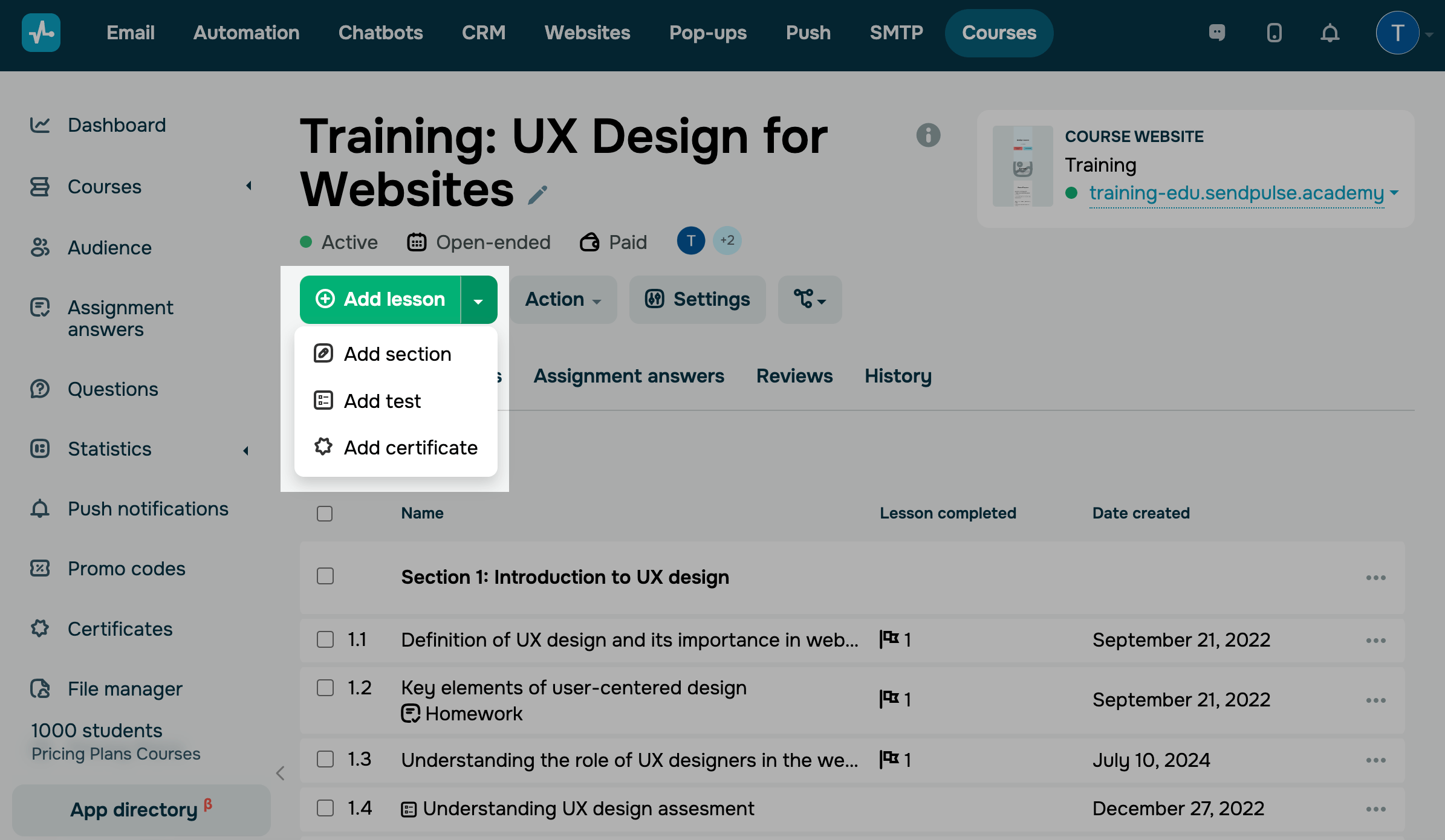
Выделите раздел Курсы, в нужную школу и нажмите Создать курс.
Введите название курса, которое будет показано в вашем аккаунте в списке курсов, в кабинете студента и на сертификате курса. Нажмите Создать курс.
Добавьте материалы
Под названием урока нажмите Добавить урок и вы переместитесь в конструктор создания уроков. В нем вы можете создавать уроки, разделы, тесты для каждого раздела и добавлять промежуточные сертификаты на курсе.
Создание урока
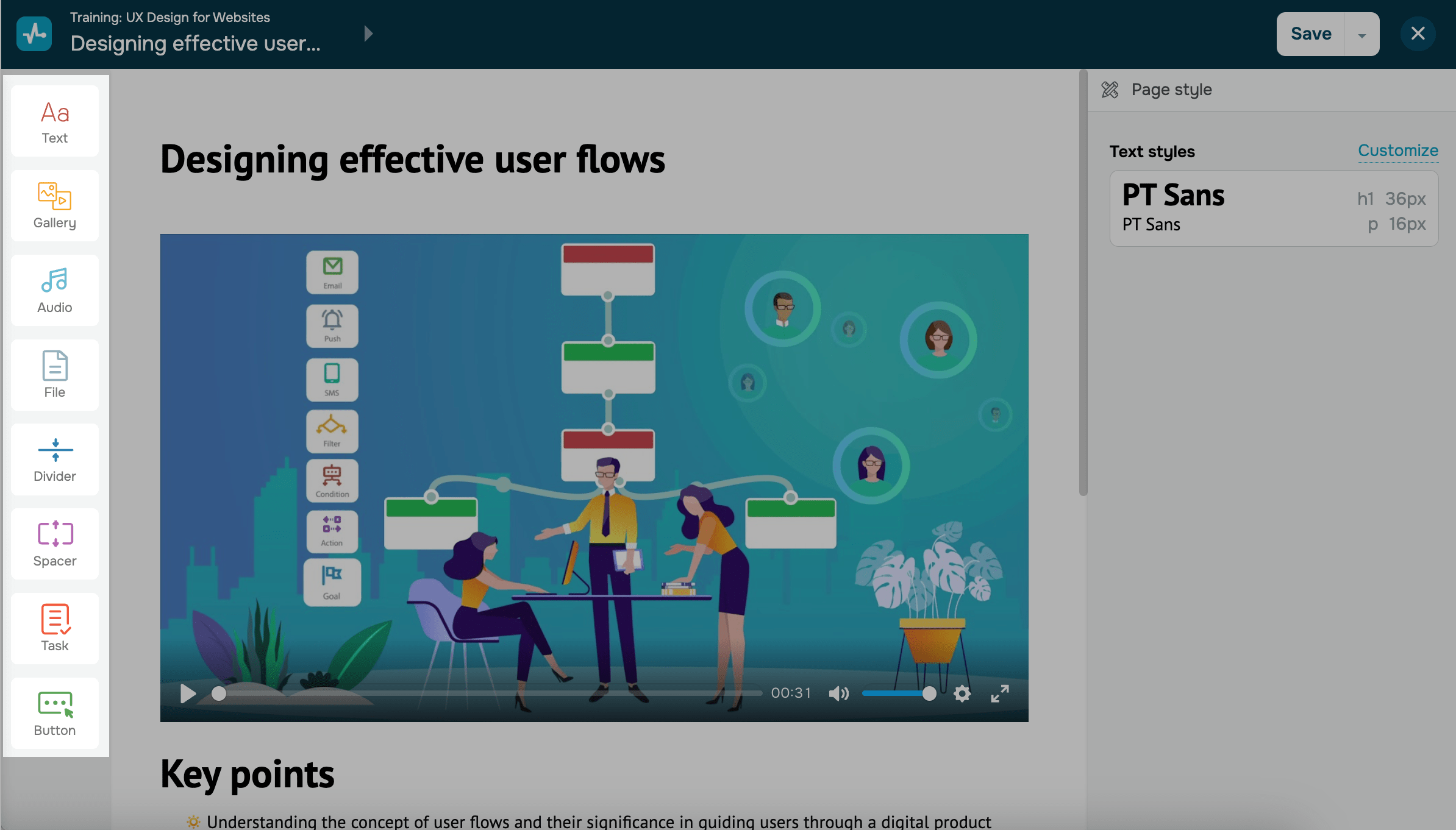
Чтобы создать урок, в блочном конструкторе выберите элемент панели и перетащите его в рабочую область для дальнейшей кастомизации.
Читайте подробнее: Как создать урок в конструкторе.
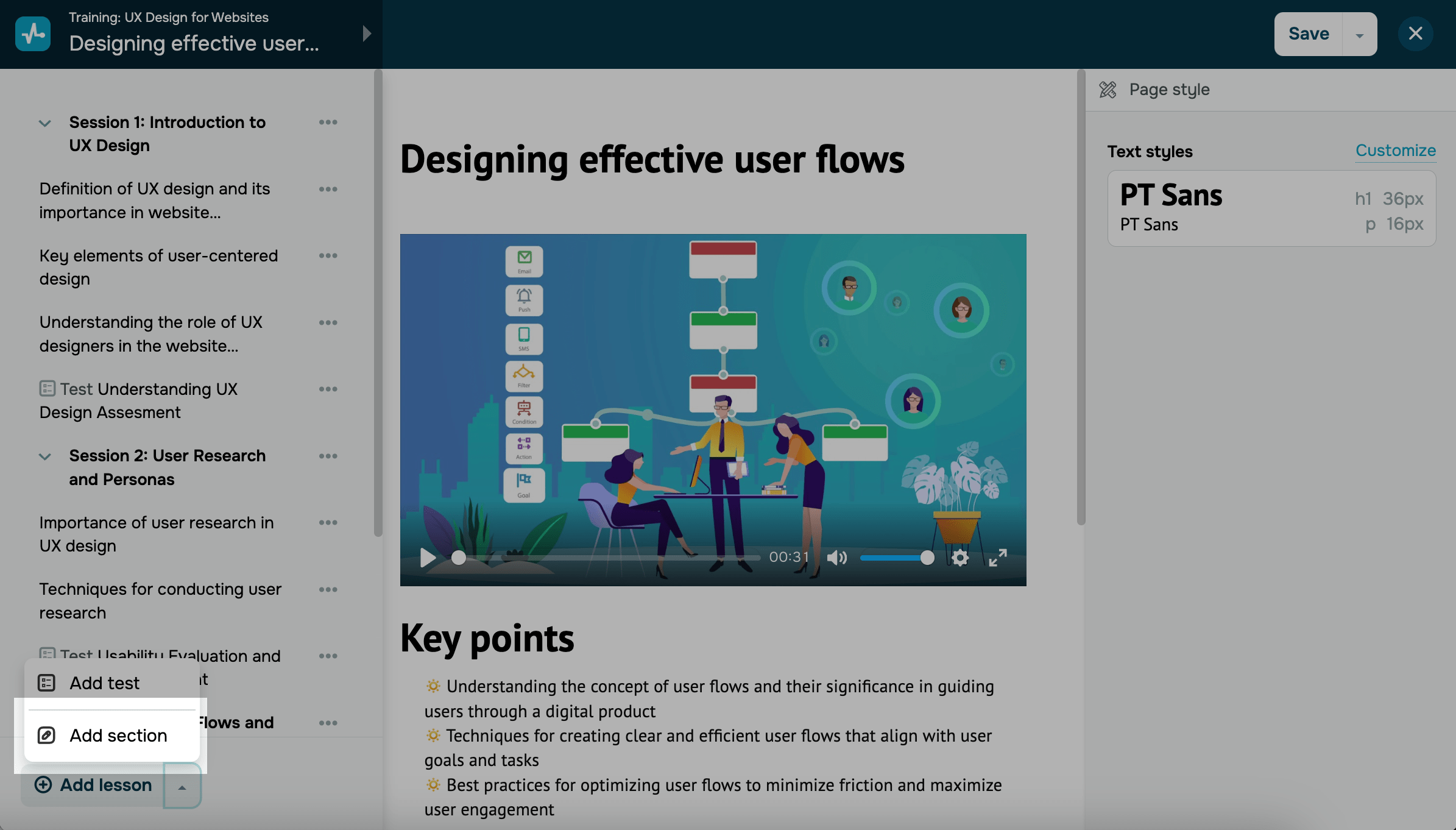
Чтобы добавить следующий урок, нажмите на верхнее левое меню и внизу списка уроков нажмите Добавить урок.
Вы можете настроить время открытия урока. Это может быть конкретная дата, а также привязка к предыдущему уроку — через сколько дней открывать следующий. Подробнее от этом читайте в Настройках открытия уроков.
Создание раздела
Чтобы разделить список уроков и тестов на логические блоки, вы можете создать раздел на странице курса или внутри конструктора.
Вы можете создать раздел на странице управления курса или внутри конструктора.
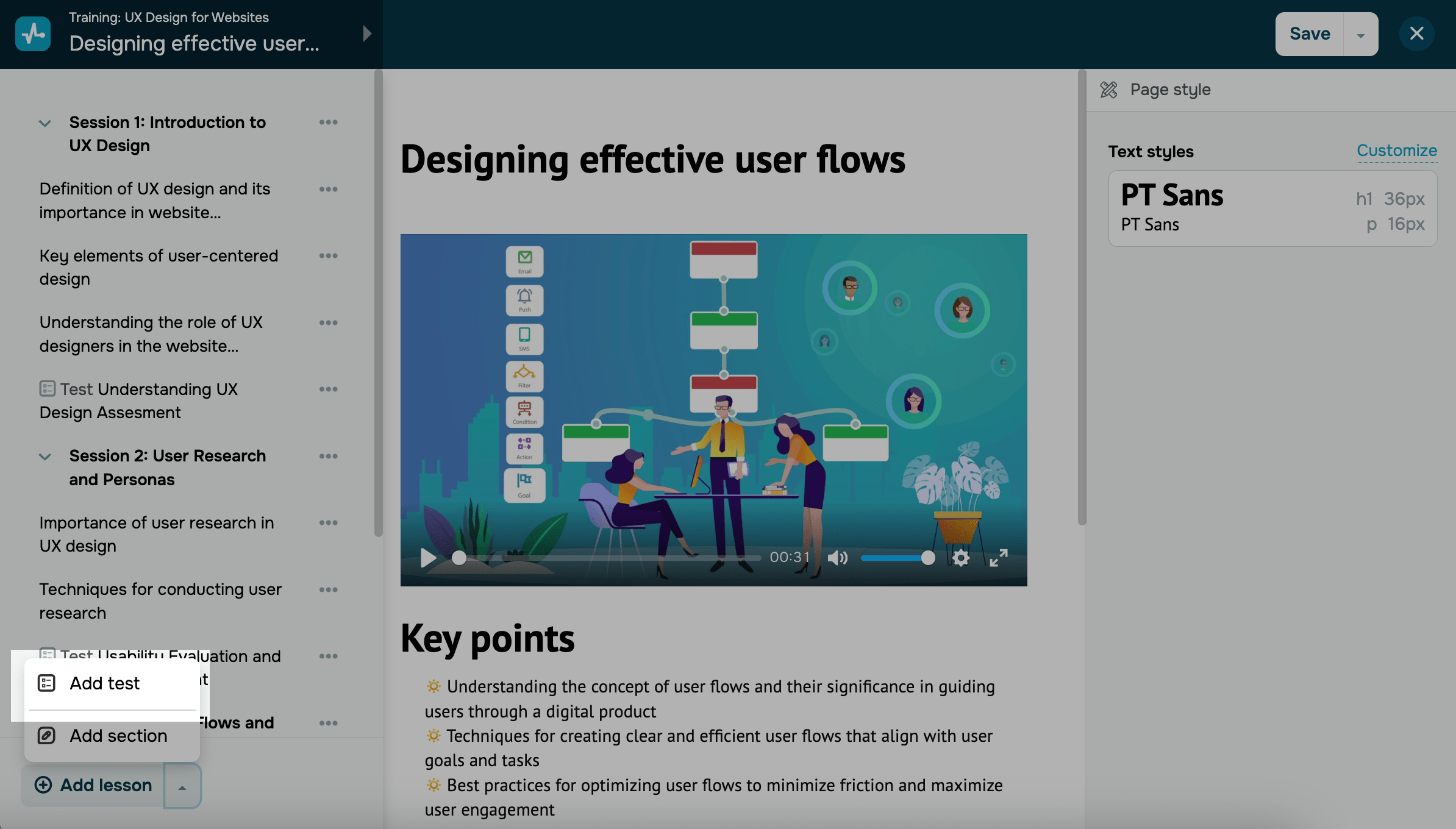
Чтобы создать раздел из конструктора, нажмите на верхнее левое меню и внизу списка урока нажмите на стрелку и выберите Добавить раздел.
Читайте подробнее про все настройки раздела в статье Как создать раздел.
В разделе вы можете редактировать название и добавить описание.
Создание теста
Вы можете создать тест, чтобы оценить знания и приобретенные навыки студентов за пройденные материалы.
Чтобы создать тест из конструктора, нажмите на верхнее левое меню и внизу списка урока нажмите на стрелку и выберите Добавить тест.
Читайте подробнее про все настройки теста в статье Как создать тест.
Введите название теста. Нажмите на текст первого вопроса и вариантов ответа, чтобы отредактировать их.
В правой части вы можете добавить вариант ответа и выбрать правильный ответ. В левой части вы можете перетащить дополнительные элементы и разнообразить материал тестов.
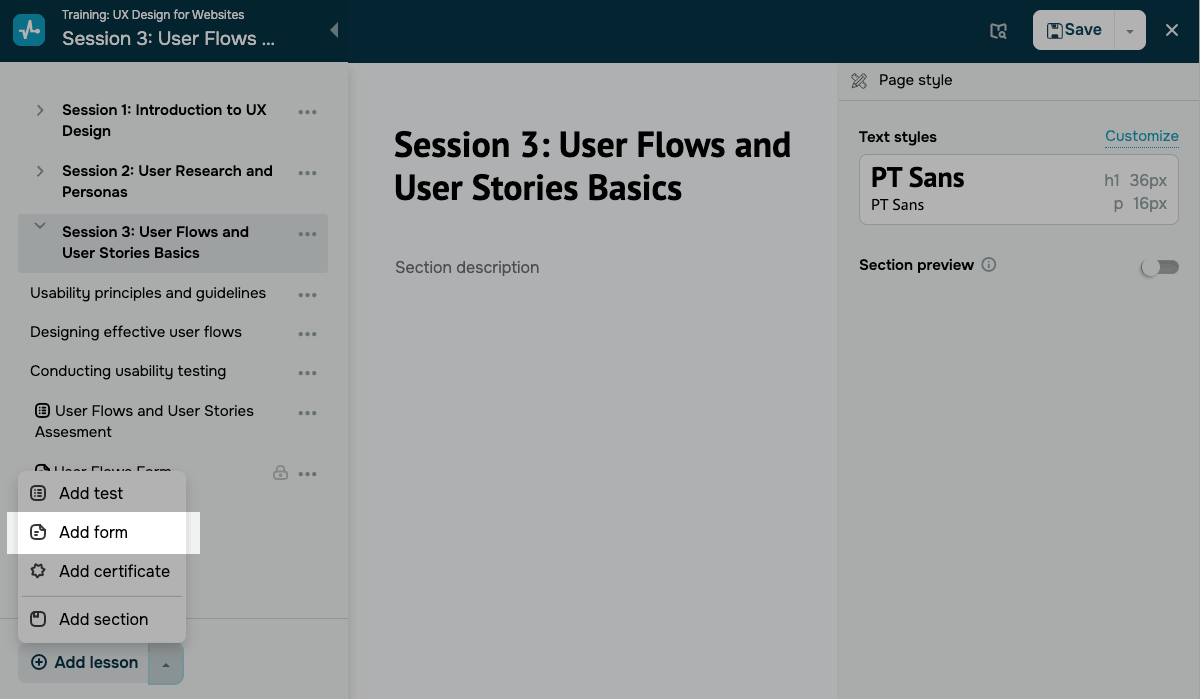
Создание формы
Вы можете создать форму для сбора структурированных ответов от студентов.
Чтобы создать форму с помощью конструктора, щелкните меню в верхнем левом углу, под списком уроков щелкните стрелку и выберите Добавить форму (Add form).
Читайте подробнее: Как создать форму.
Настройте параметры обучения
Вы можете настроить параметры, от которых зависит, как будет проходить обучение студентов. Например, вы можете установить формат, порядок, и условия прохождения курса, его стоимость, и т.д.
Читайте подробнее: Как настроить параметры обучения.
Добавьте сертификат
Создайте сертификат для подтверждения успешного прохождения вашего курса по выбранным критериям.
Перейдите во вкладку Сертификаты.
Настройте стиль и содержимое сертификата. Выберите цвет и формат текста, добавьте картинки и активируйте показ дополнительных сведений.
Читайте подробнее: Как создать сертификат.
Нажмите Создать, введите название и назначьте сертификат курсу.
Также вы можете отключить выдачу сертификата или выбрать другой в настройках курса.
Запустите курс
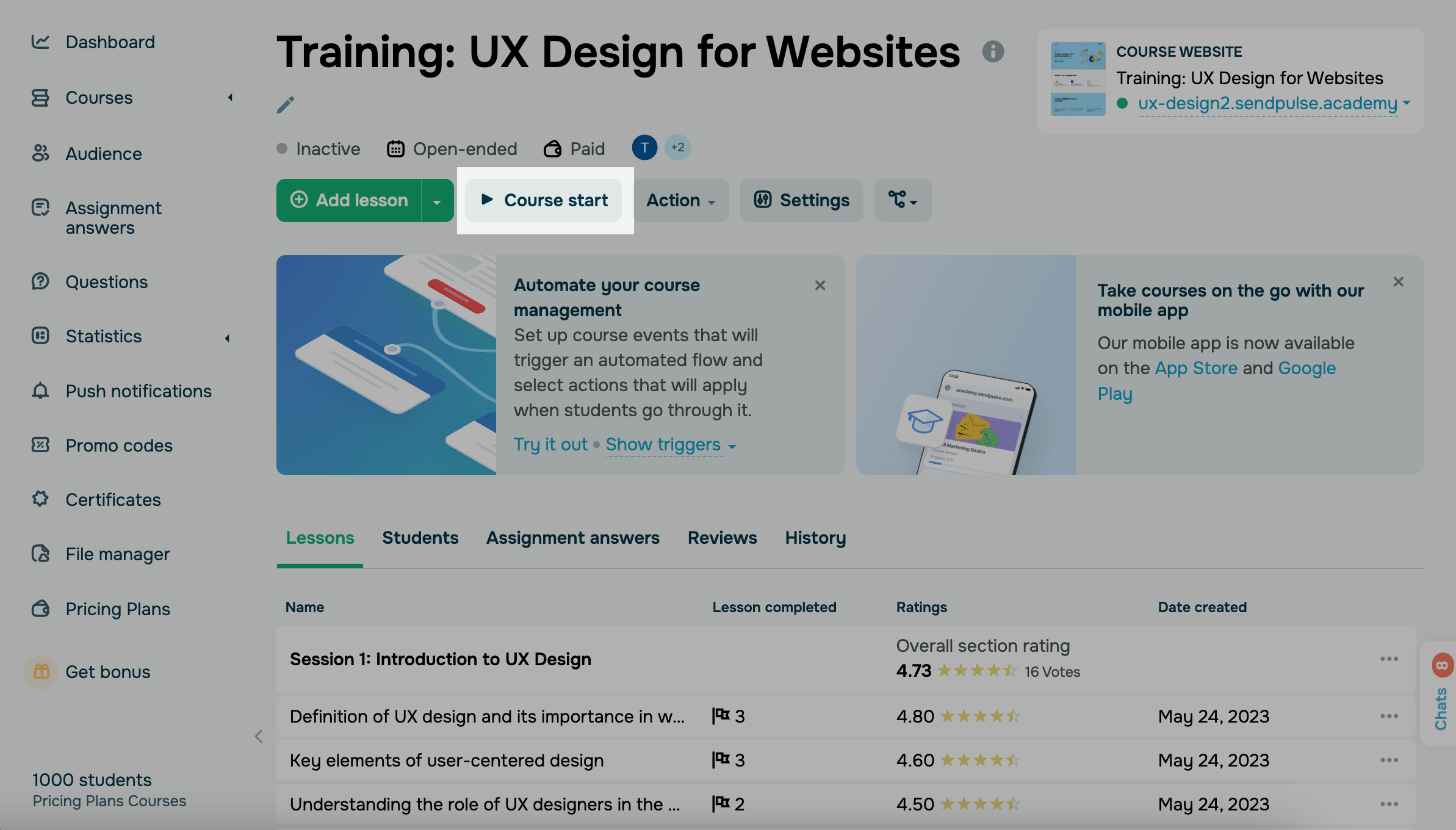
После того как вы настроили уроки, тест и страницу записи на курс, нажмите Начать курс и запустите курс.
По умолчанию все курсы создаются незапущенными, поэтому они недоступны для регистрации.
Обратите внимание: студентам будут доступны уроки, если они уже зарегистрированы и курс активен, даже если вы сняли сайт для регистрации с публикации.
Если вы установили свободное прохождение курса и сделали его бесплатным, то каждый студент, который подтвердит запись на курс, сразу сможет приступить к урокам.
Если ваш курс платный и ограничен по времени, то студент сможет получить доступ к урокам только после даты старта, но до даты завершения, а также после того, как оплатит курс.
Читайте также рекомендации по составлению контента и продвижению курса в статье на блоге Как создать онлайн-курс, если нет опыта в инфобизнесе Детальнее про просмотр контента: Как просматривать курсы и основную информацию и Как управлять контентом курса.
 Обновлено: 23.05.2025
![Лучшие конструкторы Telegram чат-ботов без программирования [2026]](https://www.spcdn.org/blog/wp-content/uploads/2025/10/telegram-bot-builder-cover-255x167.png)


![Лучшие альтернативы Manychat: сравнение цен и возможностей [2026]](https://www.spcdn.org/blog/wp-content/uploads/2023/09/manychat-alternatives-cover-255x167.png)
![Лучшие платформы для SMS-маркетинга [2026]](https://www.spcdn.org/blog/wp-content/uploads/2023/06/sms-platform-cover-255x167.png)
или