Как создавать шаблоны расходов и управлять ими
Шаблоны расходов — это заранее заданные названия расходов, которые вы настраиваете в воронке. Используйте их, чтобы быстрее добавлять повторяющиеся расходы в сделки и сохранять одинаковые названия расходов во всех сделках. Например, применяйте готовые названия, такие как «Логистика» или «Реклама», вместо того чтобы каждый раз вводить их вручную.
Рассмотрим, как создавать шаблоны расходов и управлять ими.
Добавьте шаблон расходов
Чтобы добавлять расходы в сделку, включите переключатель Расчет чистой прибыли.
По умолчанию доступны пять стандартных типов расходов: Логистика (Logistics), Реклама (Advertising), Комиссия (Commission), Операционные (Operating) и Другое (Other).
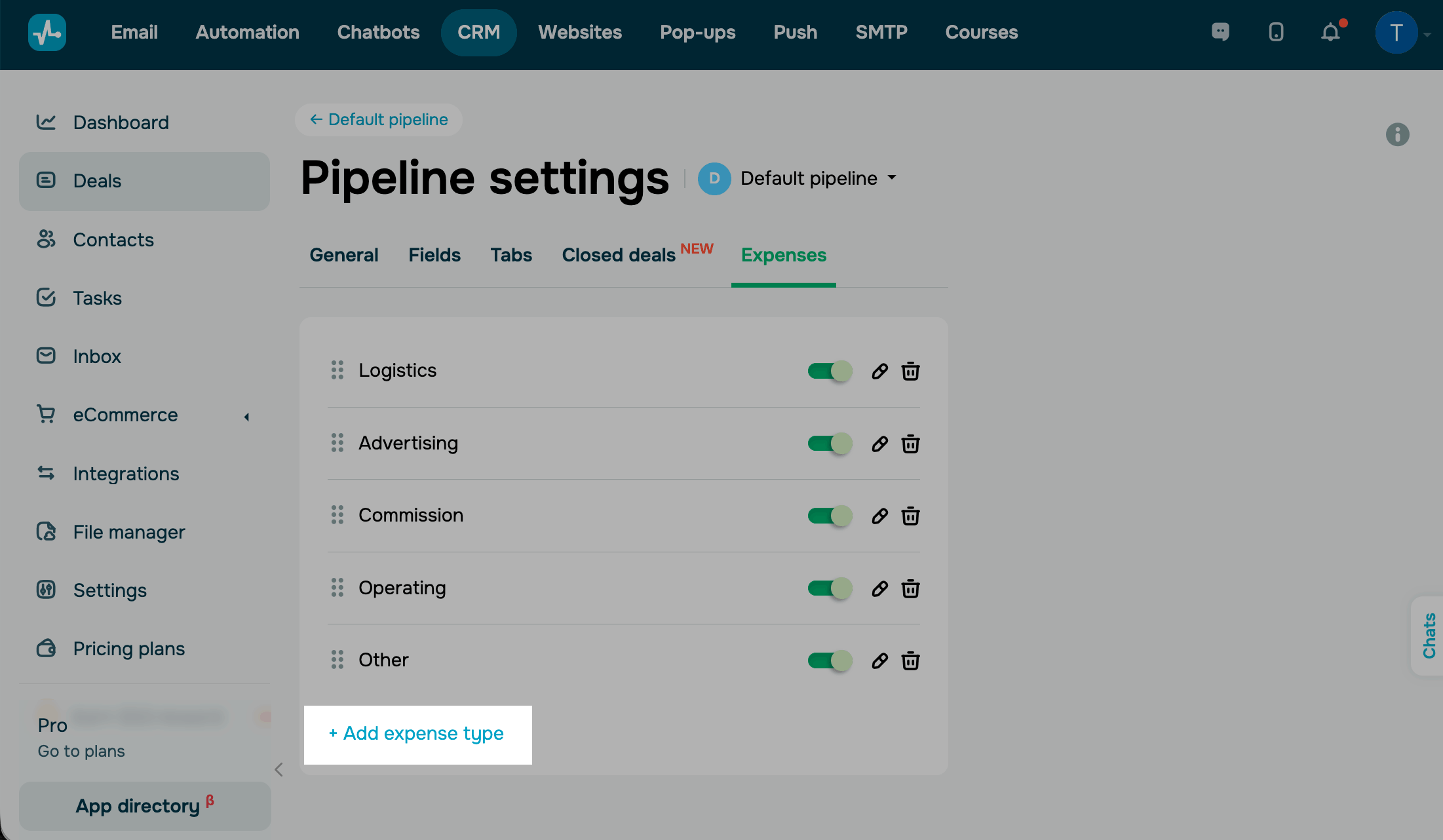
Чтобы создать собственный шаблон, перейдите в настройки воронки, откройте вкладку Расходы (Expenses) и нажмите Добавить шаблон расходов (Add expense template). Введите название расхода и нажмите Добавить (Add).
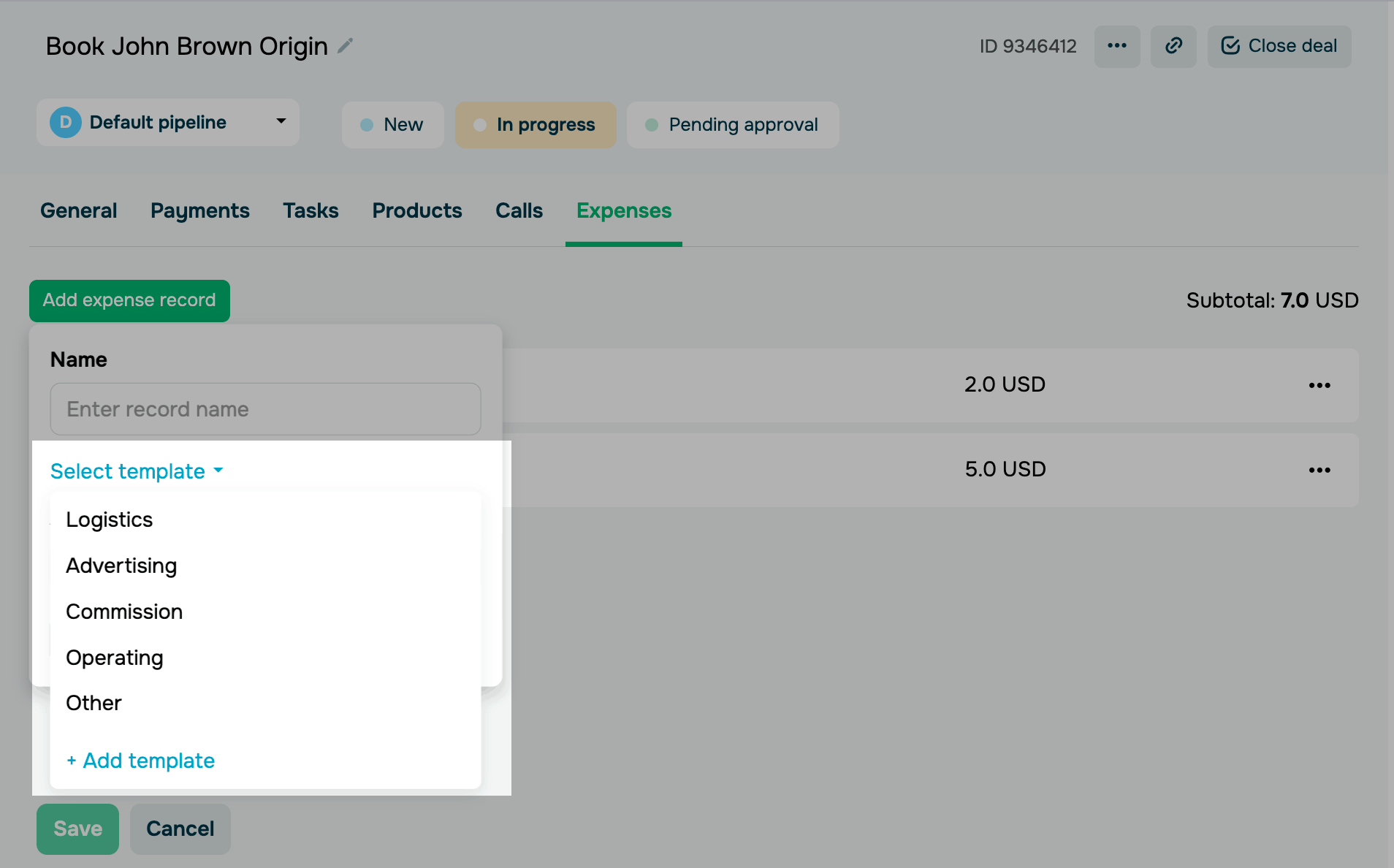
Чтобы создать шаблон из карточки сделки, откройте вкладку Расходы (Expenses), нажмите Добавить расходы (Add expense record) и выберите Добавить шаблон расходов (Add expense template).
Используйте шаблон расходов
Чтобы добавить шаблон расходов в сделку, откройте вкладку Расходы (Expenses), нажмите Добавить расходы (Add expense record) и выберите шаблон.
Читайте также: Как добавить расходы к сделке.
Управляйте шаблонами расходов
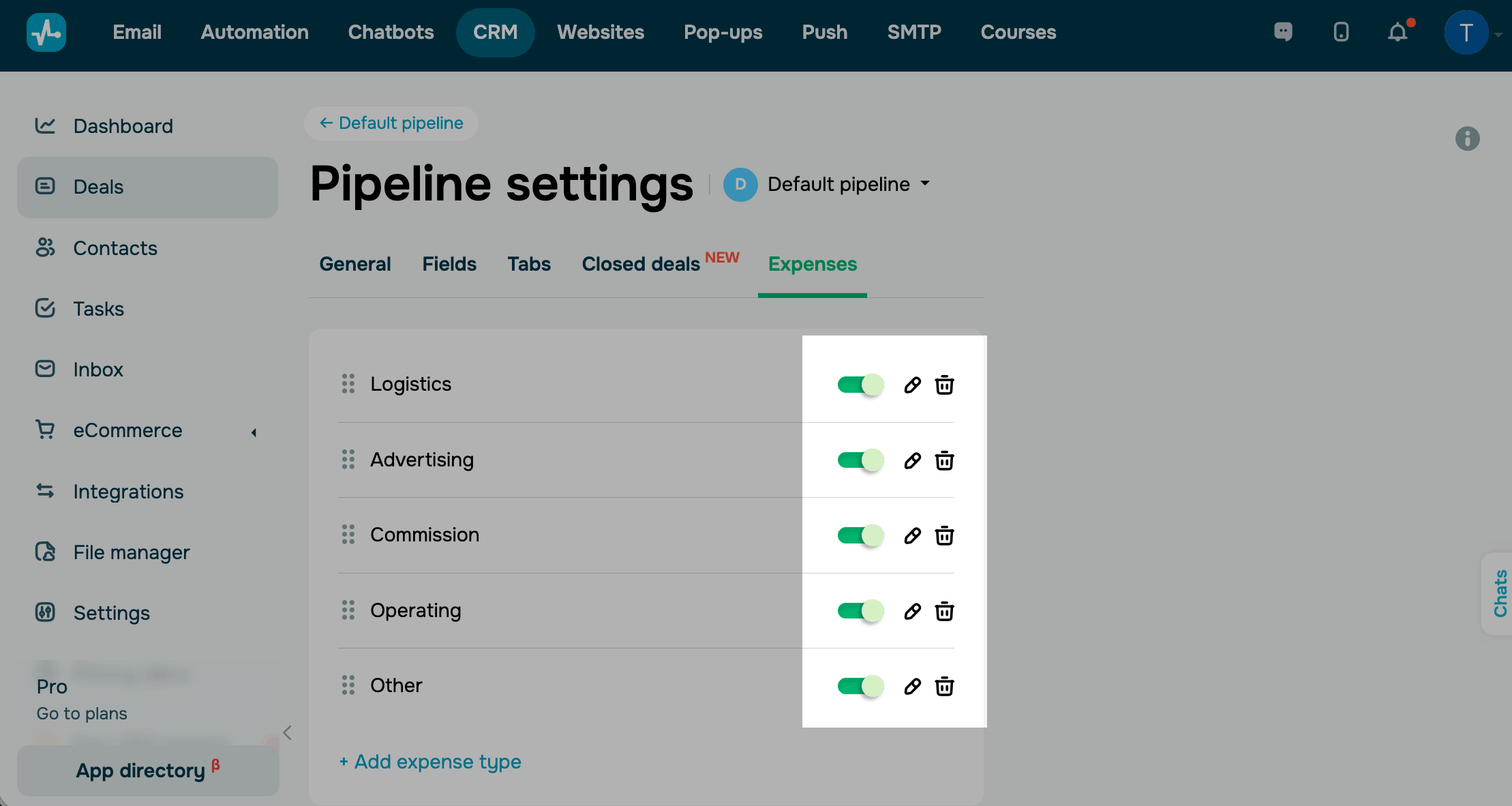
Чтобы просмотреть и отредактировать шаблоны расходов, перейдите в настройки воронки, откройте вкладку Расходы (Expenses) и выберите действие:
| Включить / выключить | Показывает или скрывает шаблон. Выключенные шаблоны не отображаются в списке, а имеющиеся расходы остаются без изменений. |
| Редактировать | Переименовывает шаблон. Расходы, которые уже добавлены в сделки, сохраняют свои исходные названия. |
| Удалить |
Удаляет шаблон из списка. Расходы, которые уже добавлены в сделки, остаются, но больше не связаны с шаблоном. В списке должен оставаться хотя бы один активный шаблон. Нельзя удалить или выключить все шаблоны расходов. |
Вы также можете изменить порядок шаблонов. Перетащите шаблон за левый край и отпустите в нужном месте.
 Обновлено: 23.07.2026

![Как создать бот для TikTok и собирать лиды 24/7: подробный гайд [2026]](https://www.spcdn.org/blog/wp-content/uploads/2025/04/money-tiktok-cover-255x167.png)
![Как сделать рекламу: образец, шаблоны, советы и пошаговая инструкция [2026]](https://www.spcdn.org/blog/wp-content/uploads/2022/03/ppc-trends-cover-255x167.png)
![10+ лучших альтернатив и конкурентов Webflow [2026]](https://www.spcdn.org/blog/wp-content/uploads/2024/03/webflow-alternative-cover-1-255x167.png)

или