Как управлять доступом оператора к чатам
Доступ к чатам зависит от прав доступа к разделу Чат-боты (Chatbots) в роли пользователя. Чтобы дать оператору доступ к чатам, пригласите его в аккаунт, назначьте роль пользователя с доступом к этому разделу и выберите чат-боты, с которыми он будет работать.
Вы также можете ограничить операторам доступ к другим функциям чат-ботов: цепочкам, рассылкам, настройкам и тарифам. Так операторы получат только те инструменты, которые нужны им для работы. Например, если оператор занимается только поддержкой, откройте ему доступ лишь к диалогам выбранных чат-ботов — без цепочек, рассылок и настроек.
Доступ к чатам настраивают отдельно от доступа к другим сервисам SendPulse. Если оператору поддержки нужно также просматривать сделки клиентов, откройте ему доступ к разделу CRM, а в чат-ботах оставьте только доступ к диалогам.
Это работает и наоборот. Если в аккаунте уже есть маркетолог, который работает с email-рассылками, закройте ему доступ к чатам, чтобы он не влиял на работу в них и не попадал в распределение чатов.
Рассмотрим, как настроить доступ операторов к чатам и изменить его при необходимости.
Как пригласить оператора с доступом к чатам
Прежде чем приглашать операторов, ознакомьтесь со стандартными ролями пользователей с предустановленными правами доступа. Вы можете использовать одну из них или создать кастомную роль с учетом обязанностей участников команды.
Права доступа зависят от выбранной роли, и изменить их в форме приглашения нельзя. Чтобы дать другой набор прав, выберите другую роль или измените ее пользователю позже.
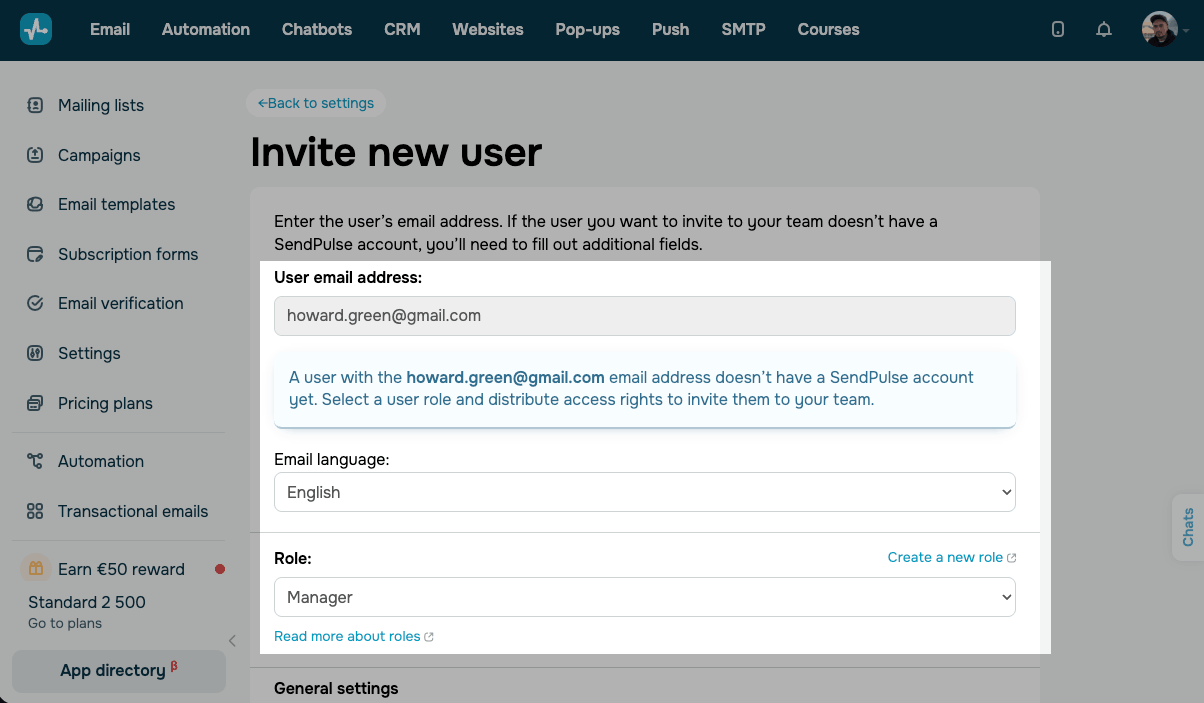
Чтобы добавить оператора, перейдите в раздел Настройки аккаунта > Команда (Account settings > Team) и нажмите Пригласить нового пользователя (Invite a new user). Введите email оператора, укажите язык письма и выберите роль с доступом к чат-ботам.
Как выбрать доступные оператору чат-боты
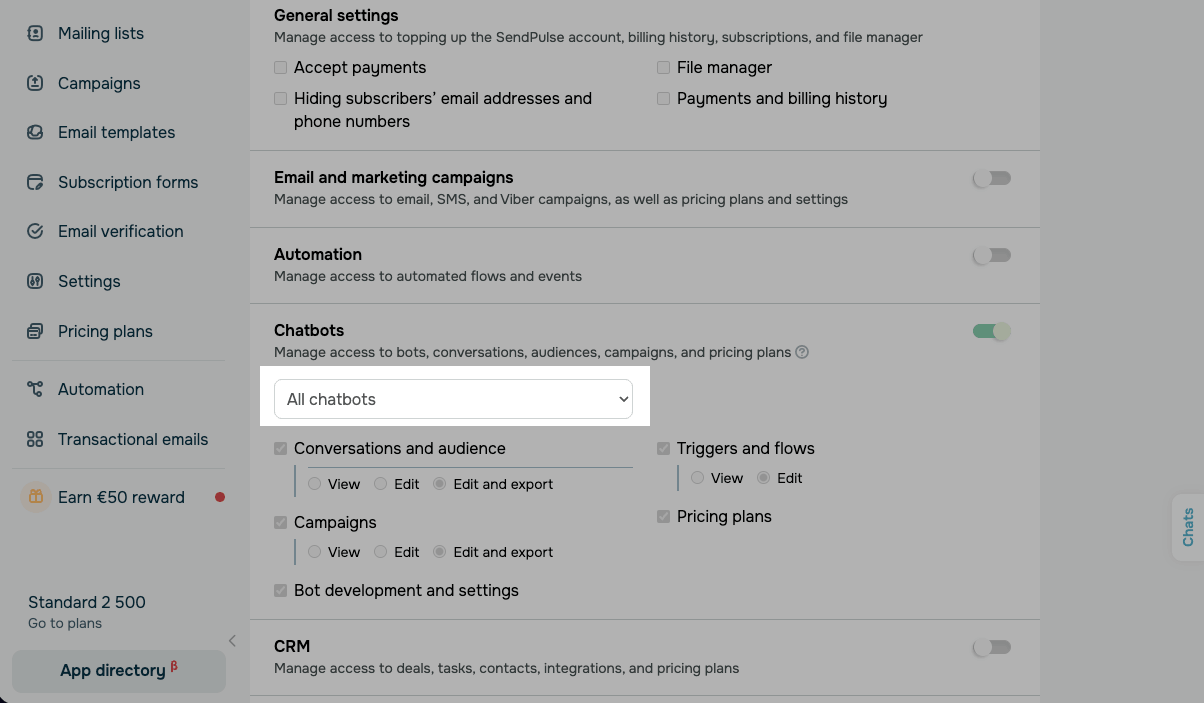
Прокрутите страницу вниз до раздела Чат-боты (Chatbots) и выберите чат-боты, которые будут доступны оператору.
Как отправить приглашение
Когда все настроите, нажмите Отправить приглашение (Send an invitation). Оператор присоединится к команде, как только примет его.
После этого добавьте оператора в группу. SendPulse начнет автоматически назначать ему чаты и вести его статистику.
Как выбрать, какие диалоги видит оператор
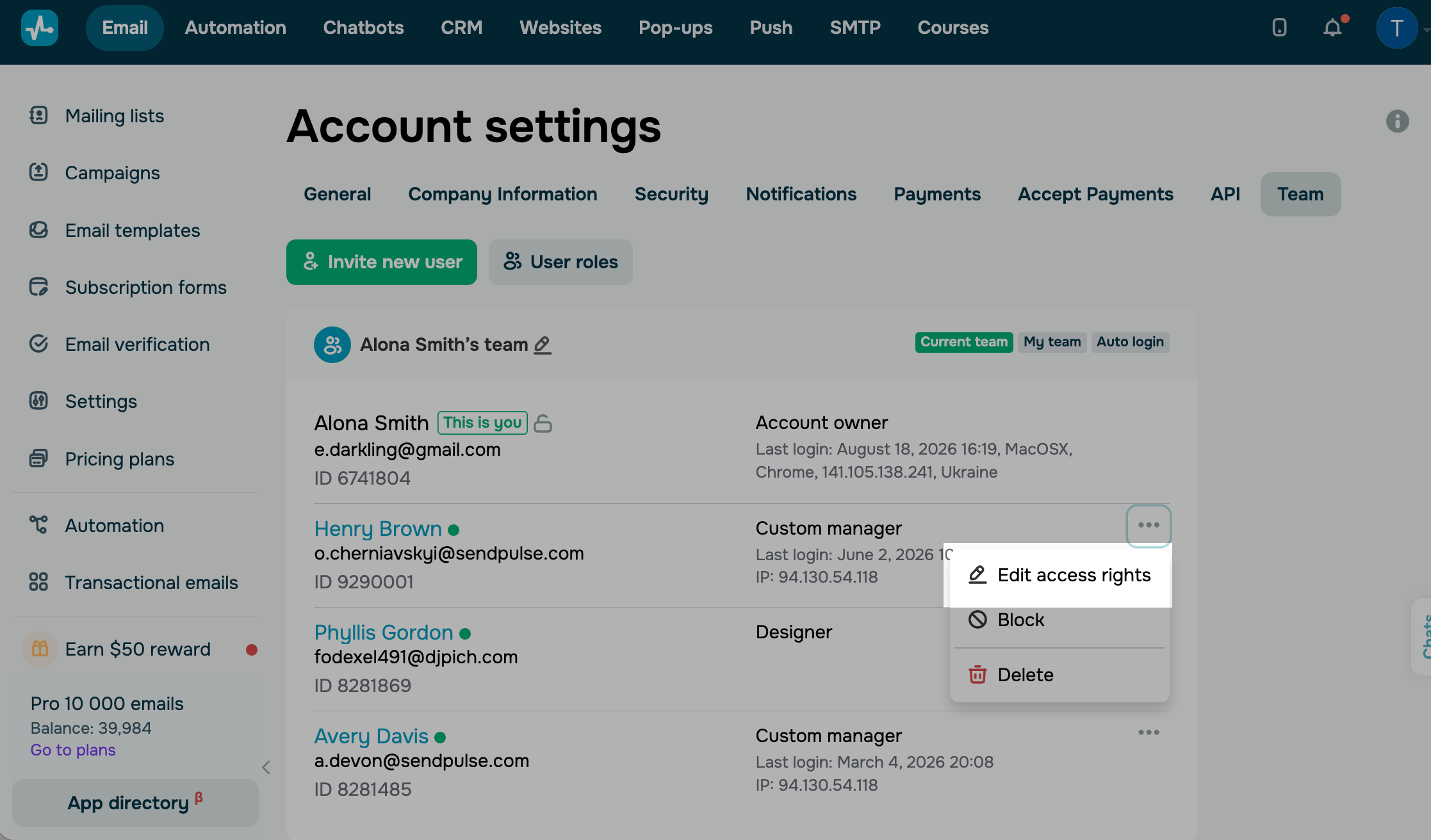
Когда оператор примет приглашение, определите, какие диалоги он будет видеть. Перейдите в раздел Настройки аккаунта > Команда (Account settings > Team), нажмите иконку с тремя точками рядом с оператором и выберите Редактировать права доступа (Edit access rights).
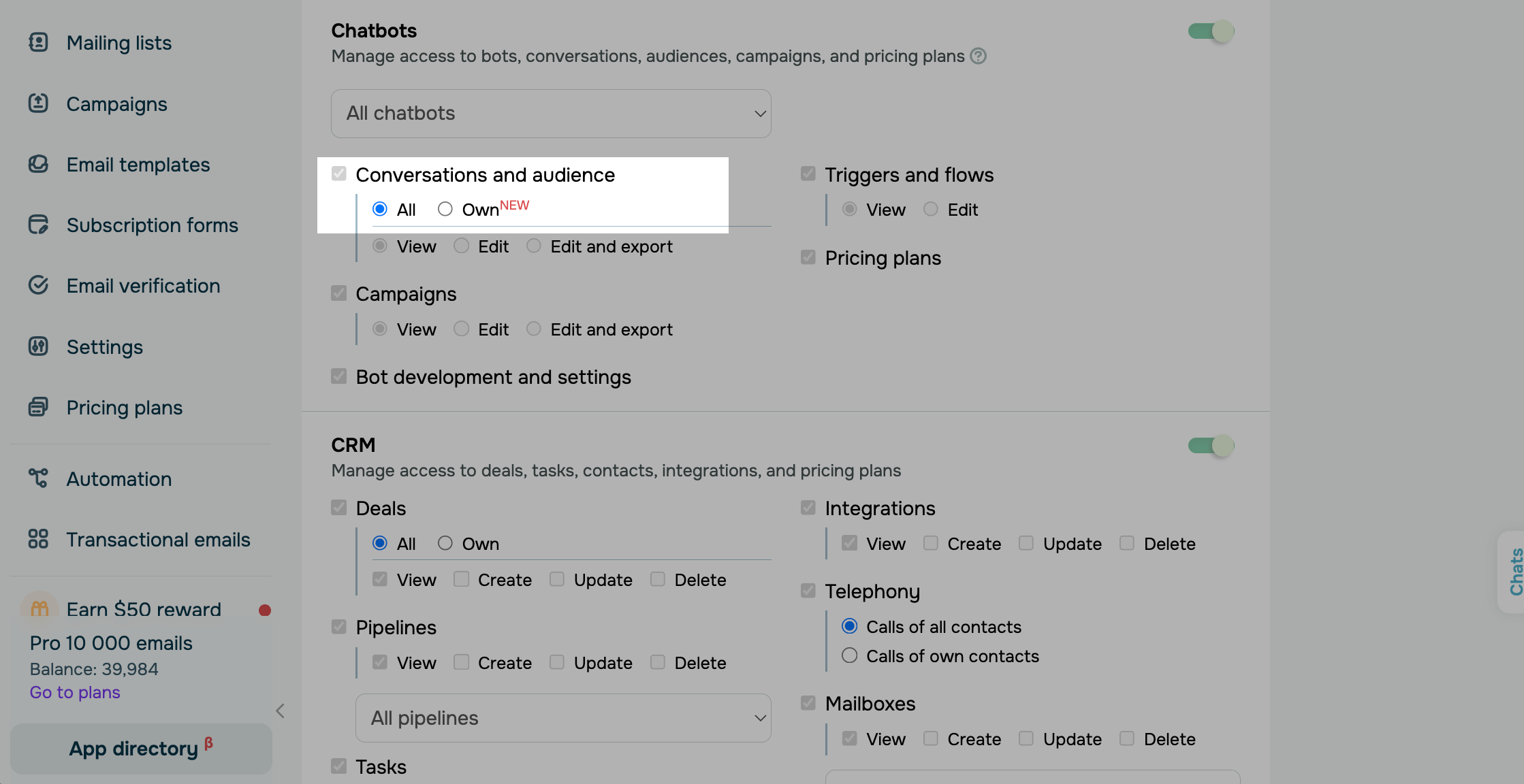
Прокрутите страницу вниз до раздела Чат-боты (Chatbots). В разделе Диалоги и аудитория (Conversations and audience) выберите один из вариантов:
| Все (All) | Оператор видит все диалоги и контакты выбранных чат-ботов. |
| Свои (Own) | Оператор видит только назначенные ему диалоги и контакты. |
Рекомендуем более широкий вариант доступа для операторов, которые берут чаты из очереди или подменяют друг друга. Более узкий вариант подойдет, если операторы должны работать только со своими клиентами: например, сторонние операторы или несколько менеджеров по продажам, которые работают с одним чат-ботом.
 Обновлено: 15.09.2026

![Как сделать рекламу: образец, шаблоны, советы и пошаговая инструкция [2026]](https://www.spcdn.org/blog/wp-content/uploads/2022/03/ppc-trends-cover-255x167.png)
![10+ лучших альтернатив и конкурентов Webflow [2026]](https://www.spcdn.org/blog/wp-content/uploads/2024/03/webflow-alternative-cover-1-255x167.png)


или