Как создать группу операторов и управлять ею
Группа — это команда операторов, которые обрабатывают однотипные чаты с клиентами. Назначенные группе чаты система может автоматически распределять между ее доступными операторами с учетом их нагрузки и доступности.
Группы можно создавать по структуре команды или зонам ответственности: продажи, поддержка, первая и вторая линии поддержки, проекты или бренды. Оператор может входить в несколько групп одновременно, и для каждой группы ему можно установить отдельный лимит чатов.
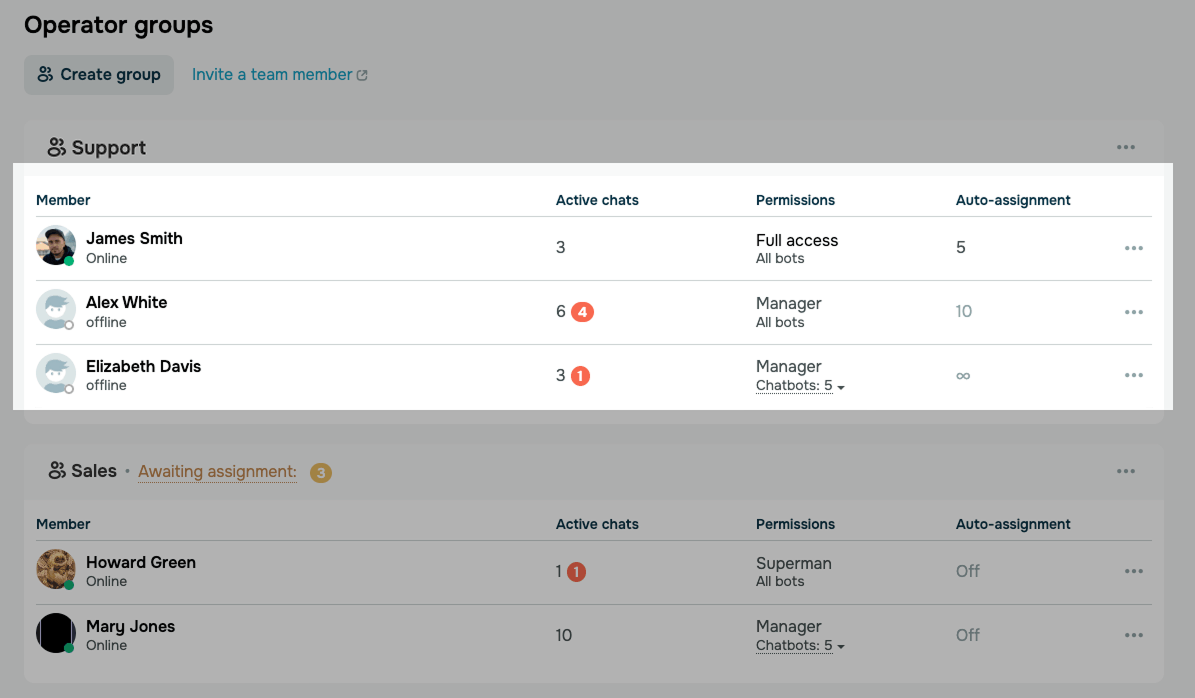
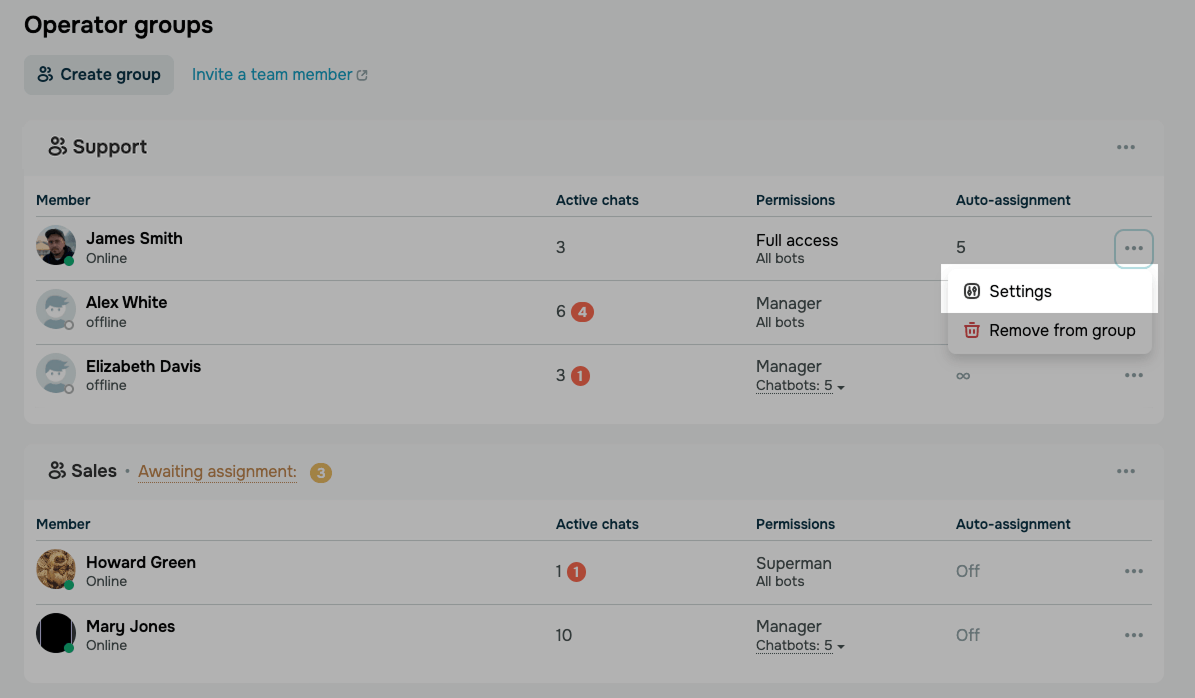
Карточки групп на вкладке Командная работа дают краткий обзор команды: кто входит в каждую группу, сколько чатов обрабатывает каждый оператор и какие у него настройки автоматического назначения. С помощью карточек можно заметить перегруженного оператора или участника без лимита чатов.
Рассмотрим, как создать группу, просматривать группы и управлять их участниками.
Прежде чем начать, пригласите пользователей в аккаунт и откройте им доступ к чат-ботам. Добавить в группу можно только пользователей, которые приняли приглашение.
Читайте также: Как управлять доступом операторов к чатам.
Как создать группу
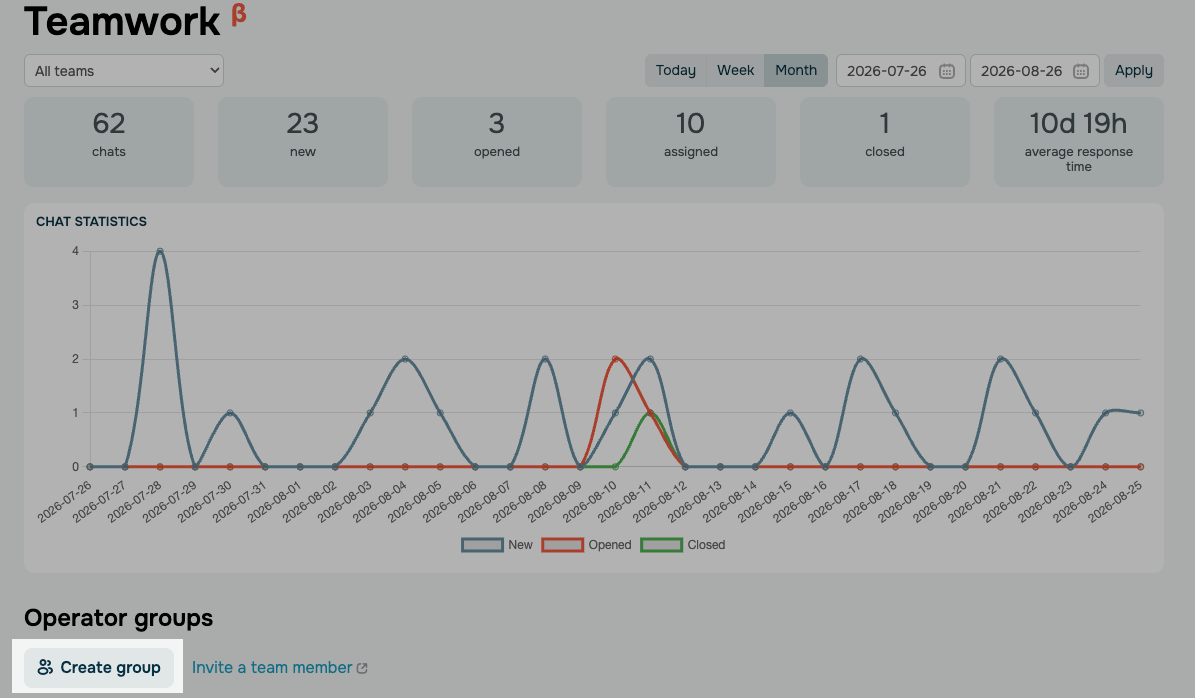
Чтобы создать группу, перейдите в раздел Чаты (Chats), откройте вкладку Командная работа (Teamwork) и нажмите Создать группу (Create group).
В поле Группа (Group) введите название группы, например Поддержка. В поле Добавить участника (Add member) выберите операторов, которых хотите добавить, и нажмите Сохранить (Save).
Участников также можно добавить позже в меню действий группы.
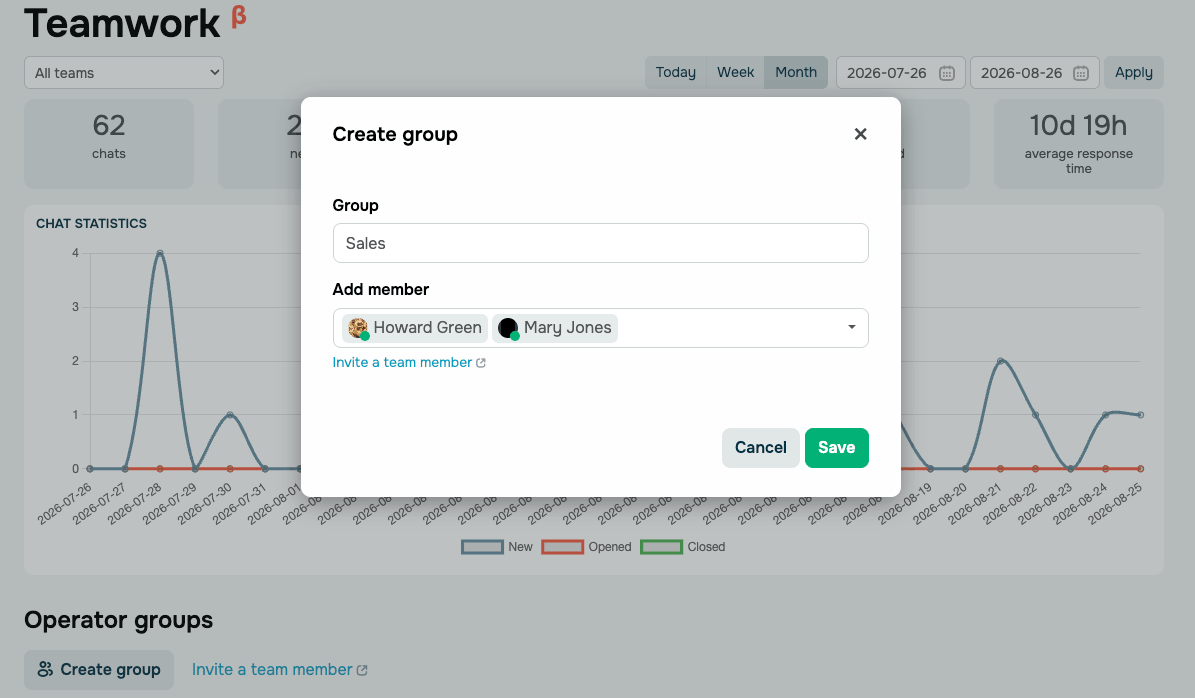
Чтобы добавить оператора, которого еще нет в списке, нажмите Пригласить участника команды (Invite a team member) и отправьте ему приглашение.
Как отслеживать группы и участников
После сохранения группа появляется на вкладке Командная работа (Teamwork). Чтобы просмотреть группы, перейдите в раздел Чаты (Chats) > Командная работа (Teamwork). Карточка каждой группы содержит таблицу участников со следующей информацией:
| Участник (Member) | Имя оператора и его статус — Онлайн (Online) или время, когда он последний раз был онлайн. |
| Активные чаты (Active chats) |
Количество активных чатов, назначенных оператору, и счетчик непрочитанных сообщений. Читайте также: Как изменить статус доступности. |
| Права доступа (Permissions) |
Роль оператора в аккаунте и чат-боты, к которым у него есть доступ. Читайте также: Как распределяются права доступа у стандартных ролей: Чат-боты. |
| Автоматическое назначение (Auto-assignment) | Лимит чатов оператора в этой группе. |
Как управлять группой
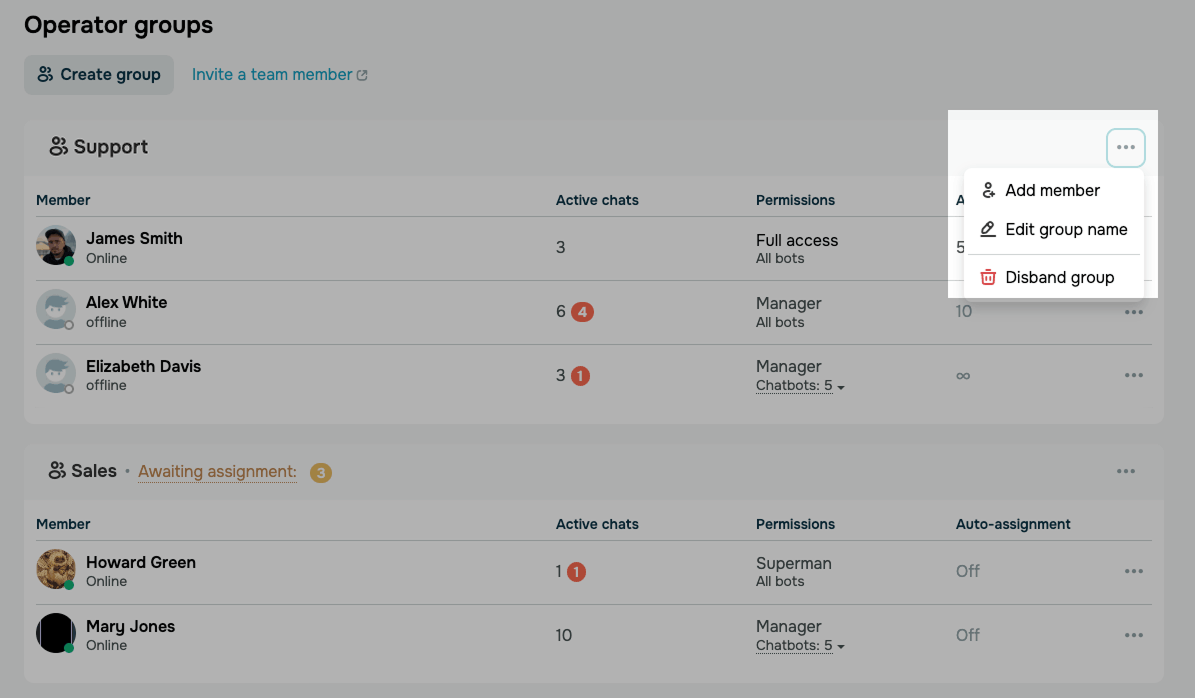
Чтобы управлять группой, нажмите иконку с тремя точками рядом с ее названием и выберите действие:
| Добавить участника (Add member) | Добавляет операторов в группу. Выберите пользователей, которых хотите добавить: в списке отображаются только те, кто принял приглашение в ваш аккаунт. Чтобы пригласить нового пользователя, нажмите Пригласить участника команды (Invite a team member). |
| Редактировать название группы (Edit group name) | Переименовывает группу. |
| Расформировать группу (Disband group) | Удаляет группу. Ее участники остаются в аккаунте и в других своих группах. |
Как управлять участниками группы
Оператор может входить в несколько групп одновременно, например руководитель команды, который отвечает и за продажи, и за поддержку. Лимит чатов для оператора вы устанавливаете отдельно в каждой группе.
Чтобы управлять участником, нажмите иконку с тремя точками рядом с его именем и выберите действие:
| Настройки (Settings) |
Открывает профиль оператора, где можно просмотреть показатели его работы и установить лимит автоматического назначения. Читайте также: Как установить лимит чатов для операторов и Как отслеживать показатели работы операторов. |
| Удалить из группы (Remove from group) | Удаляет оператора из этой группы. Оператор остается в аккаунте и в других своих группах. |
Обратите внимание, что операторы вне групп отображаются в списке Без группы (Ungrouped list): система не назначает им чаты автоматически и не учитывает их в статистике.
 Обновлено: 15.09.2026

![Как сделать рекламу: образец, шаблоны, советы и пошаговая инструкция [2026]](https://www.spcdn.org/blog/wp-content/uploads/2022/03/ppc-trends-cover-255x167.png)
![10+ лучших альтернатив и конкурентов Webflow [2026]](https://www.spcdn.org/blog/wp-content/uploads/2024/03/webflow-alternative-cover-1-255x167.png)


или