Как создать Instagram чат-бота
Чат-бот Instagram отвечает на личные сообщения, комментарии и упоминания в историях в вашем профессиональном аккаунте и передает диалоги вашей команде. Он пригодится интернет-магазинам, локальному бизнесу, авторам контента и агентствам, которые ведут аккаунты клиентов, — помогает быстрее обрабатывать сообщения.
Разберем, как выбрать тип подключения аккаунта, добавить аккаунт Instagram, подписаться на чат-бота как владелец и создать первую цепочку.
Возможности и сценарии использования
С помощью чат-бота Instagram вы можете:
- отвечать на личные сообщения круглосуточно на основе ключевых слов;
- запускать цепочку, когда пользователь комментирует вашу публикацию или прямой эфир либо упоминает вас в истории;
- собирать контактные данные в чате и сохранять каждое обращение как сделку в CRM;
- проверять, подписан ли пользователь на ваш профиль, прежде чем отправить вознаграждение;
- передавать диалог участнику команды, когда подписчик задает сложный вопрос;
- отправлять рассылки подписчикам, которые взаимодействовали с чат-ботом за последние 24 часа.
Вот как бизнес может использовать чат-бота Instagram:
- Фитнес-тренер может получать лиды из комментариев под публикациями. Когда пользователи пишут в комментариях
guideпод публикацией, чат-бот отвечает в комментариях. Также он отправляет каждому пользователю личное сообщение со ссылкой на гайд по тренировкам. Для этого создайте триггер Комментарий к публикациисо словомguideв качестве комментария и выберите чекбокс Public reply. Затем постройте цепочку, в которой элемент Сообщение отправляет ссылку в кнопке. - Бьюти-бренд может расширить аудиторию с помощью скидки только для подписчиков. Когда пользователь отправляет ключевое слово
discount, чат-бот проверяет, подписан ли он на профиль бренда, и отправляет промокод только подписчикам. Для этого создайте триггер по ключевому слову и постройте цепочку с элементом Фильтр и условием Подписан на вашу страницу. Затем добавьте элемент Сообщение с промокодом для подписчиков и еще один, который будет просить остальных пользователей сначала подписаться на профиль бренда. - Кофейня может благодарить клиентов, которые отмечают ее в историях. Когда клиент упоминает профиль кофейни, чат-бот отправляет благодарность с промокодом на скидку для следующего визита. Для этого включите триггер Упоминание в истории и постройте цепочку с элементом Сообщение, который отправляет ваш текст и код.
Основы
Чат-бот получает доступ к Instagram через Meta. Как только вы предоставите SendPulse доступ к аккаунту Instagram, чат-бот будет отвечать пользователям от имени вашего аккаунта.
Instagram разрешает компаниям писать только тем пользователям, которые обратились первыми — например, отправили личное сообщение, оставили комментарий или упомянули вас в истории.
После последнего сообщения пользователя чат-бот может ответить в течение стандартного окна для переписки — 24 часа. Участники вашей команды могут отвечать вручную в разделе Диалоги до семи дней.
Первое сообщение, которое чат-бот отправляет после комментария или упоминания в истории, может содержать текст и одну кнопку или Быстрые ответы. Цепочка продолжается, когда пользователь отвечает или нажимает кнопку.
Подключите аккаунт Instagram
Прежде чем начать, переключите аккаунт на бизнес-аккаунт или аккаунт автора в приложении Instagram. Чат-бот работает только с профессиональным аккаунтом.
Чтобы подключить аккаунт, перейдите в раздел Чат-боты > Добавить бота > Instagram. Затем выберите один из следующих типов подключения:
| Business Login |
Подключает чат-бота через бизнес-портфолио Meta, которому принадлежит ваш аккаунт Instagram. Вы входите через Instagram. Подходит большинству компаний. Рекомендуем этот тип по умолчанию. Вам нужны бизнес-портфолио, которому принадлежит аккаунт Instagram, и полный доступ к нему. |
| Instagram Login |
Подключает чат-бота напрямую через ваш аккаунт Instagram, без бизнес-портфолио или Страницы Facebook. Стоит использовать, когда Business Login недоступен или подключение не удается. Интеграции с рекламными аккаунтами и Conversions API недоступны, а новые функции могут появиться для этого типа позже. Вам нужен только профессиональный аккаунт Instagram. |
| Facebook Login |
Подключает чат-бота через Страницу Facebook, связанную с вашим бизнес-аккаунтом Instagram. Вы входите через Facebook. Стоит использовать компаниям, которые уже управляют аккаунтом Instagram через Страницу Facebook. Это устаревший тип подключения. Вам нужны Страница Facebook, связанная с аккаунтом Instagram, и полный контроль над этой Страницей. Этот тип поддерживает только бизнес-аккаунты. |
Каждый тип подключения начинается с отдельной кнопки.
Business Login
Прежде чем начать, добавьте аккаунт Instagram в бизнес-портфолио Meta. Аккаунт, через который вы входите, должен иметь полный доступ к этому портфолио.
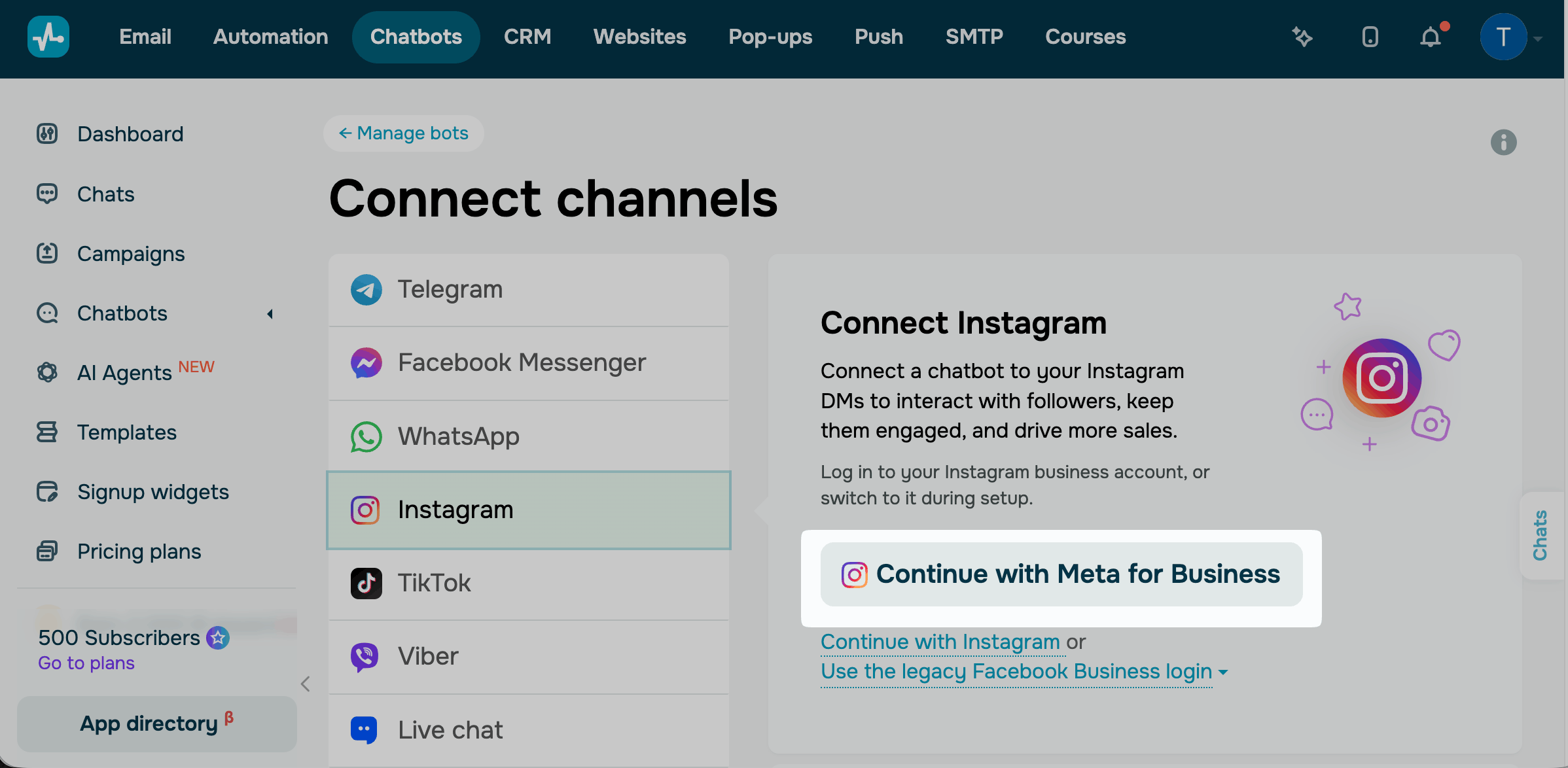
Чтобы подключиться через Business Login, нажмите Continue with Meta for Business.
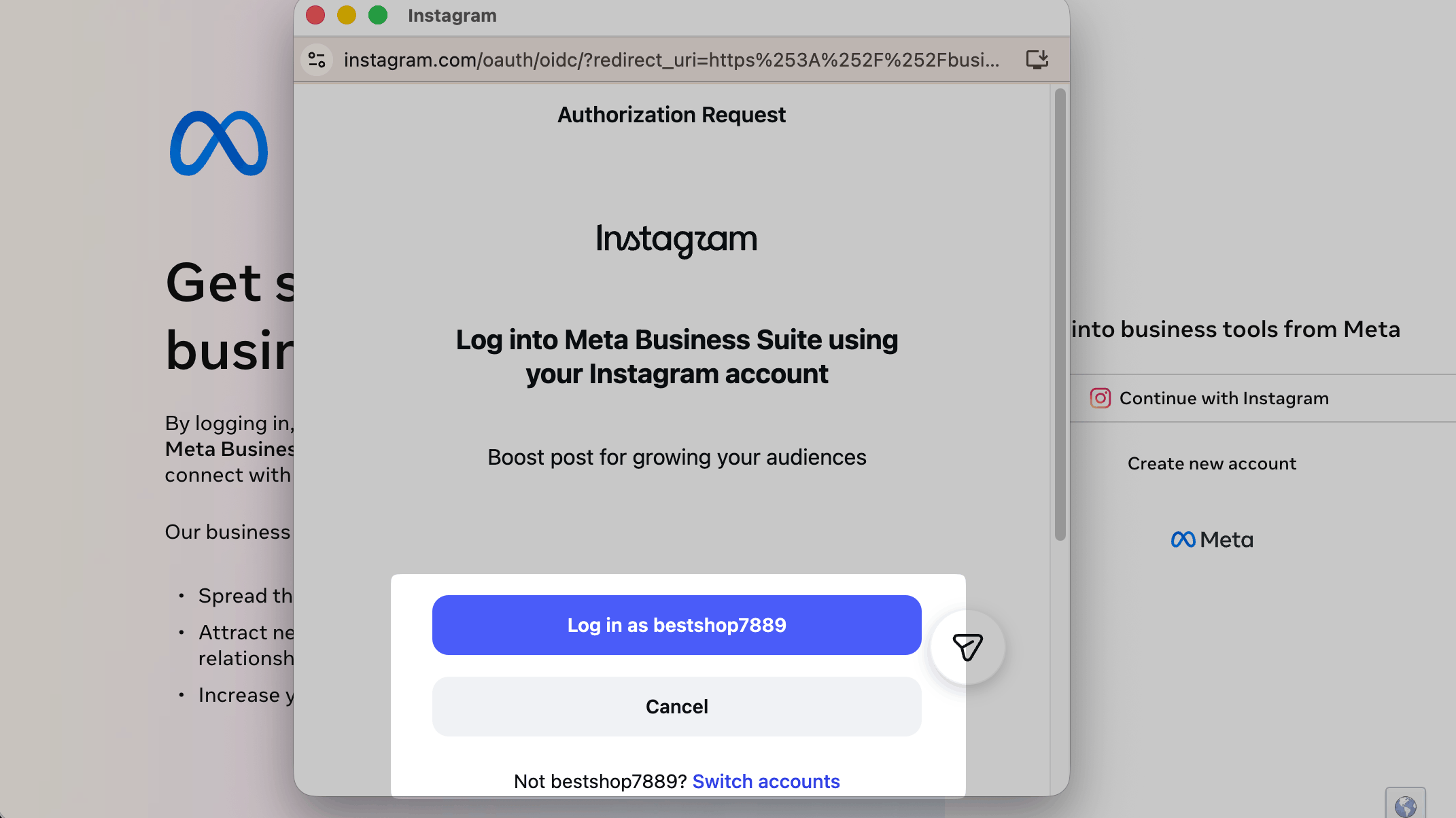
Вас перенаправит на страницу Log into business tools from Meta. Нажмите Продолжить через Instagram.
В окне Authorization Request убедитесь, что на кнопке входа отображается правильное имя пользователя, и нажмите ее. Чтобы войти в другой аккаунт, нажмите Switch accounts.
Затем выберите следующие бизнес-активы, которыми поделитесь с SendPulse:
| Business Portfolio | Выберите бизнес-портфолио, которому принадлежит ваш аккаунт Instagram. |
| Instagram Accounts | Выберите аккаунт Instagram, к которому хотите подключить чат-бота. |
| Ad Accounts |
Выберите рекламный аккаунт, к которому хотите подключить чат-бота. Это поле необязательное. Если в вашем портфолио нет рекламных аккаунтов, оставьте его пустым. |
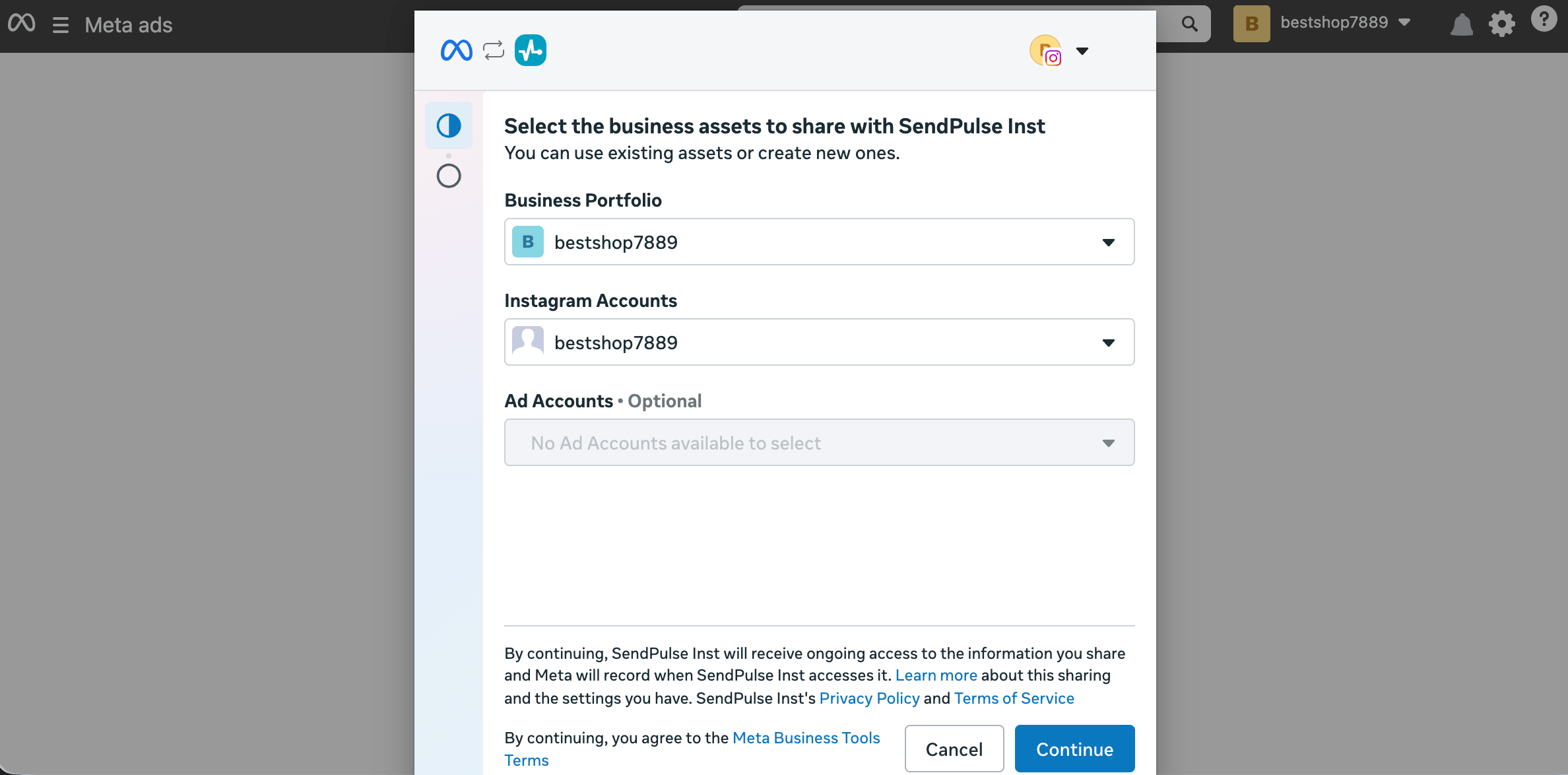
Когда выберете активы, нажмите Продолжить.
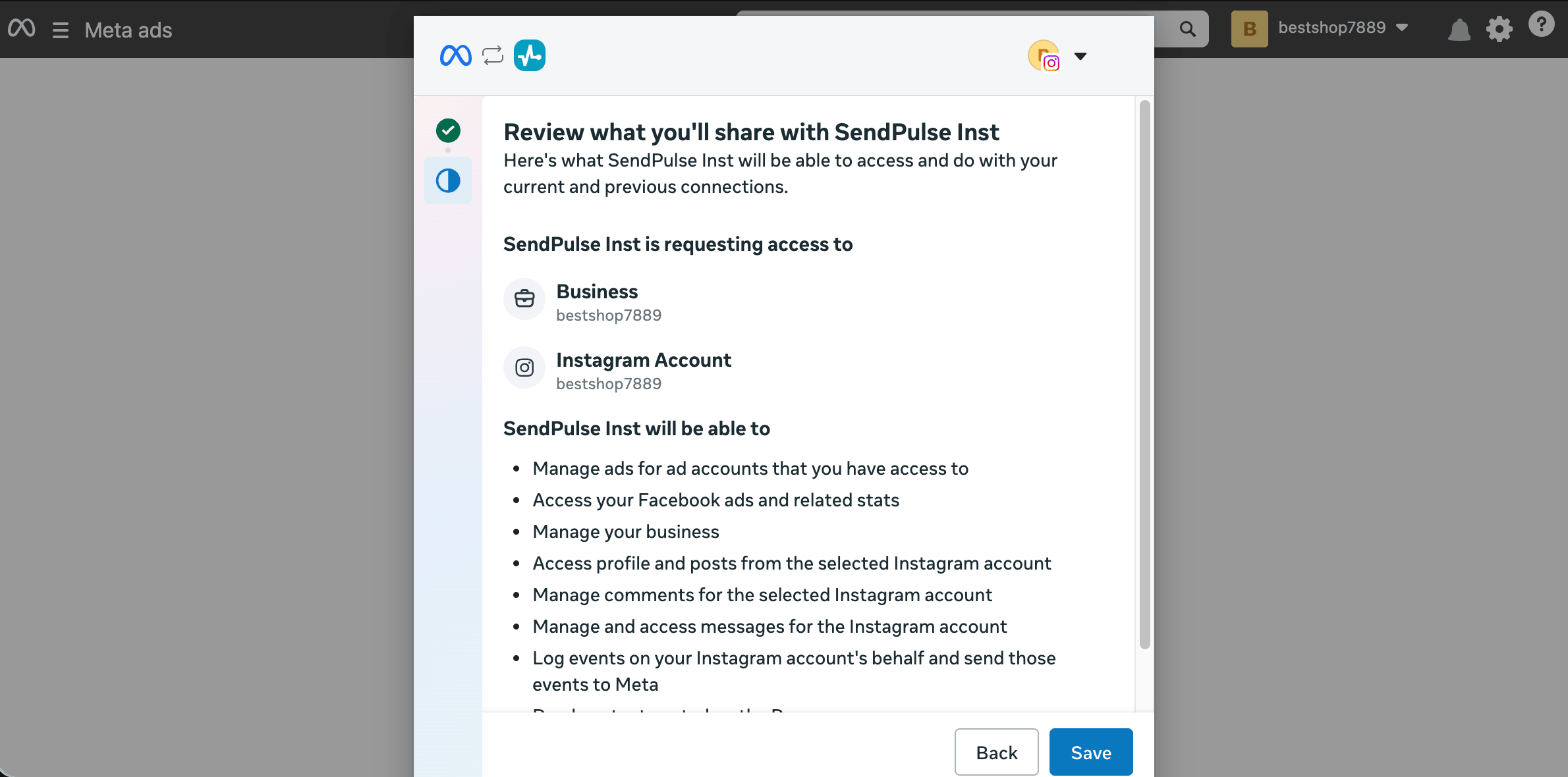
Вы увидите, к чему сможет получить доступ SendPulse, в том числе к бизнес-портфолио и аккаунту Instagram. Убедитесь, что в списке есть разрешение Manage and access messages for the Instagram account. Оно нужно чат-боту, чтобы получать и отправлять сообщения.
Чтобы продолжить, нажмите Сохранить.
После этого SendPulse создает чат-бота. Далее подпишитесь на чат-бота как владелец.
Если подключение не удается, убедитесь, что аккаунт Instagram принадлежит выбранному портфолио и что у вас есть полный доступ к нему. Если проблема не исчезает, посмотрите чек-лист по устранению неполадок или попробуйте другие типы подключения.
Instagram Login
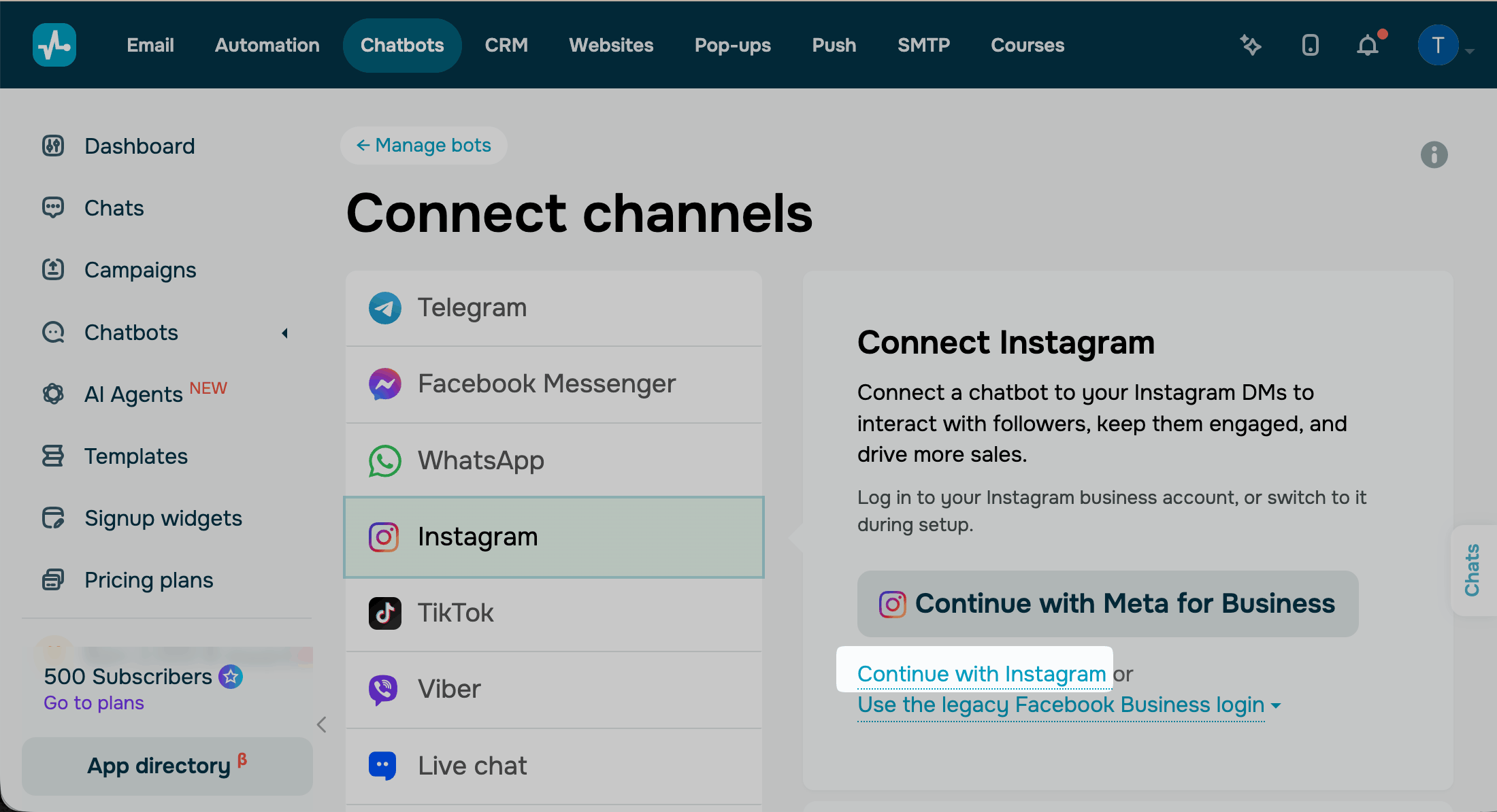
Чтобы подключиться через Instagram Login, нажмите Продолжить через Instagram в разделе Connect Instagram.
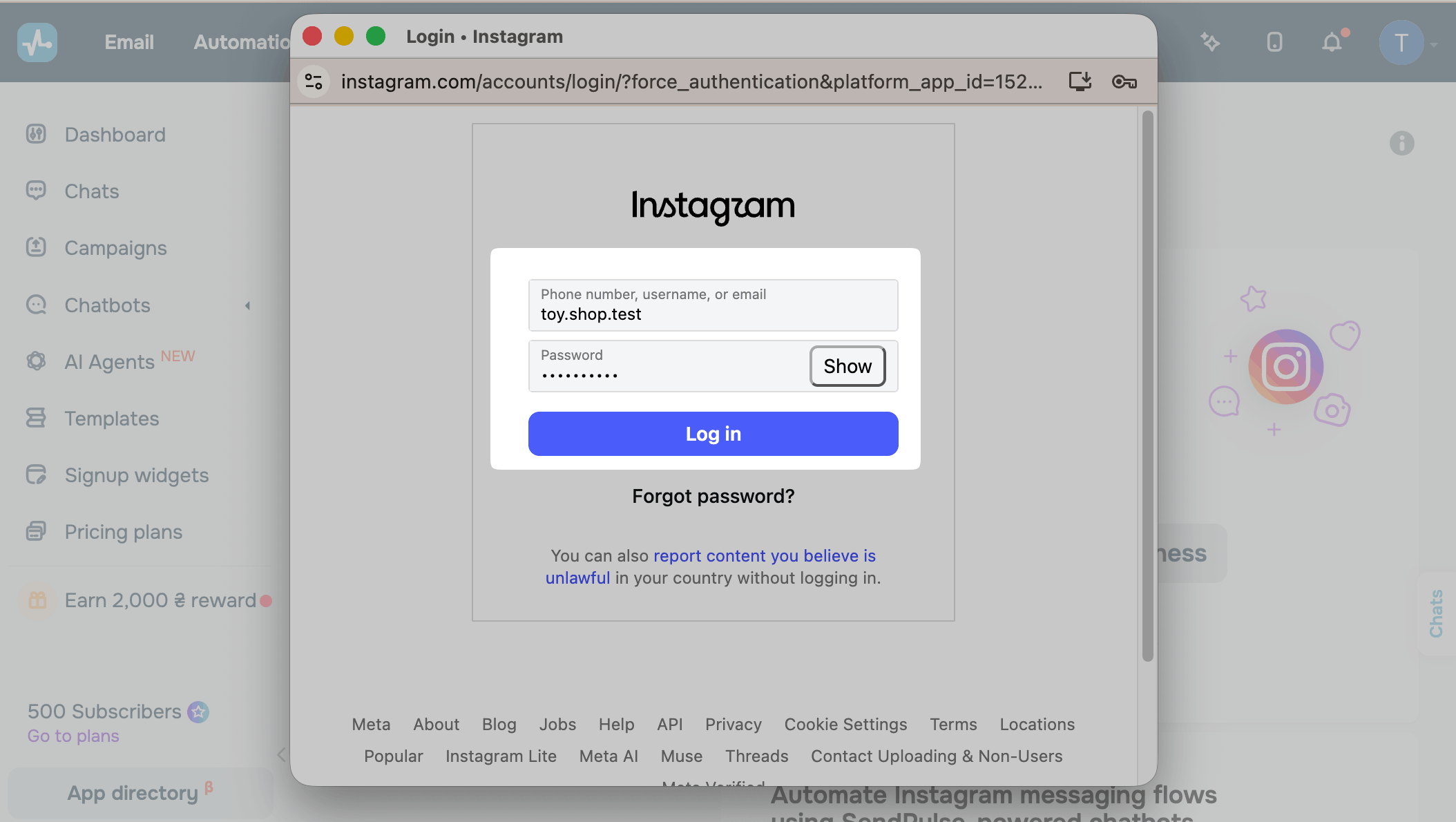
В окне входа введите имя пользователя и пароль аккаунта Instagram, который хотите подключить. Если вы уже вошли в Instagram в этом браузере, этот шаг пропускается.
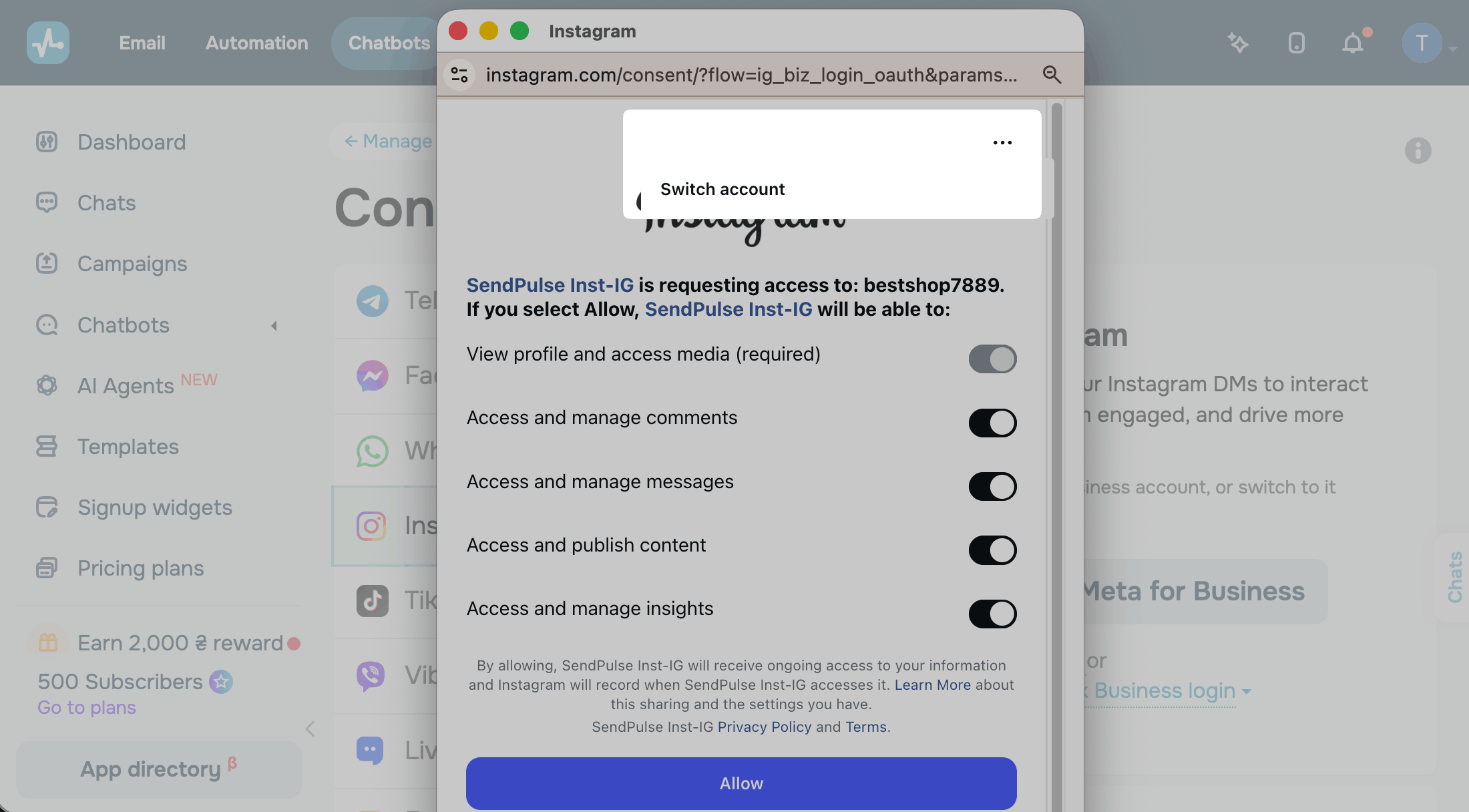
Если Instagram пропускает шаг входа, в следующем окне с разрешениями отображается аккаунт, в который вы вошли. Чтобы подключить другой аккаунт, нажмите три точки в шапке окна и смените аккаунт.
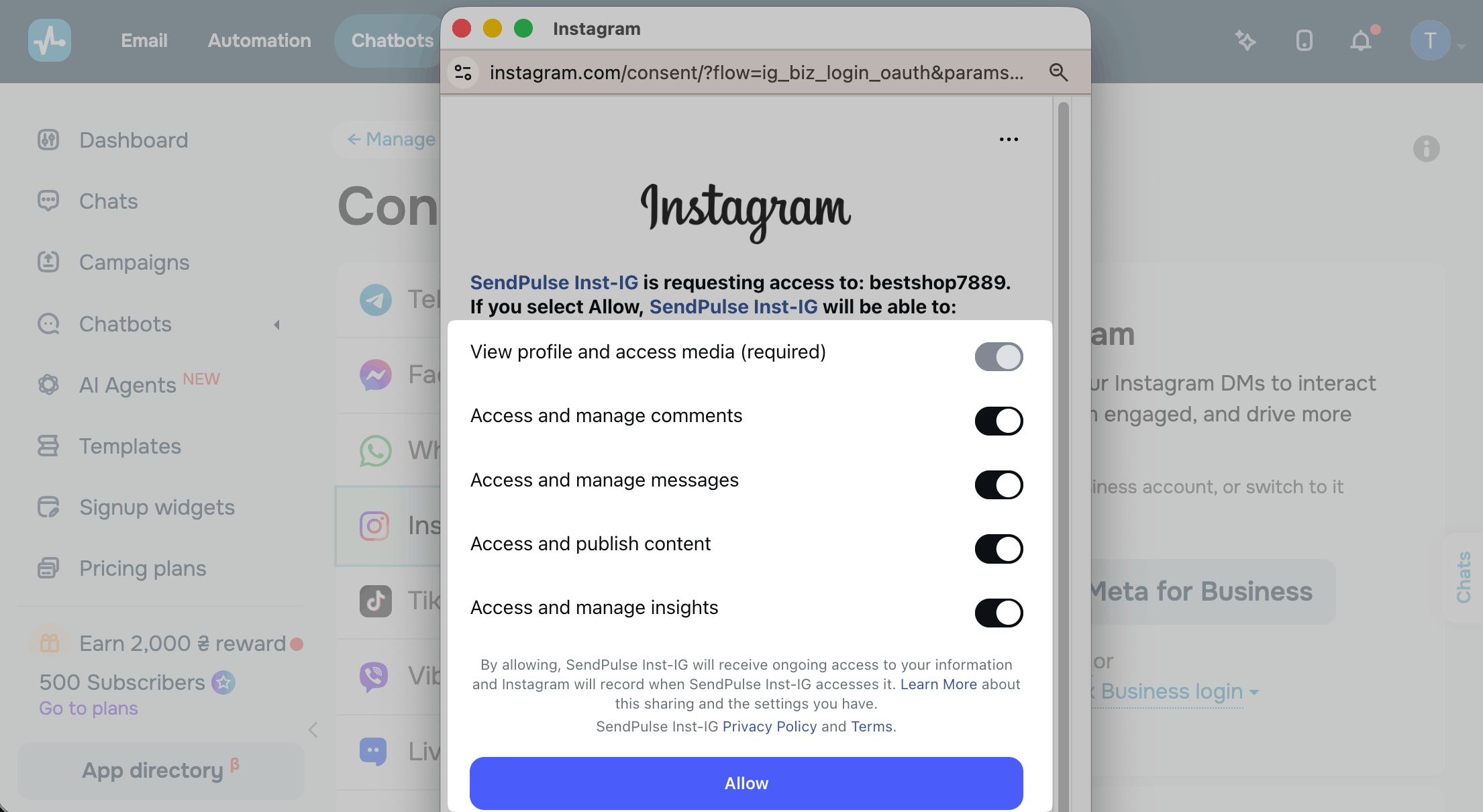
Далее Instagram показывает, к чему нужен доступ приложению SendPulse Inst-IG: к вашему профилю и медиа, комментариям, сообщениям, контенту и статистике. Оставьте все переключатели включенными. Если какой-то из них выключен, чат-бот может перестать работать и показать ошибку доступа. Например, без разрешения Access and manage messages он не сможет получать и отправлять личные сообщения.
Чтобы продолжить, нажмите Разрешить.
После этого SendPulse создает чат-бота. Далее подпишитесь на чат-бота как владелец.
Если не удается войти в Instagram в этом окне, посмотрите чек-лист по устранению неполадок или попробуйте другие типы подключения.
Facebook Login
Прежде чем начать, свяжите бизнес-аккаунт Instagram со Страницей Facebook. Ваш личный аккаунт Facebook должен иметь полный контроль над этой Страницей.
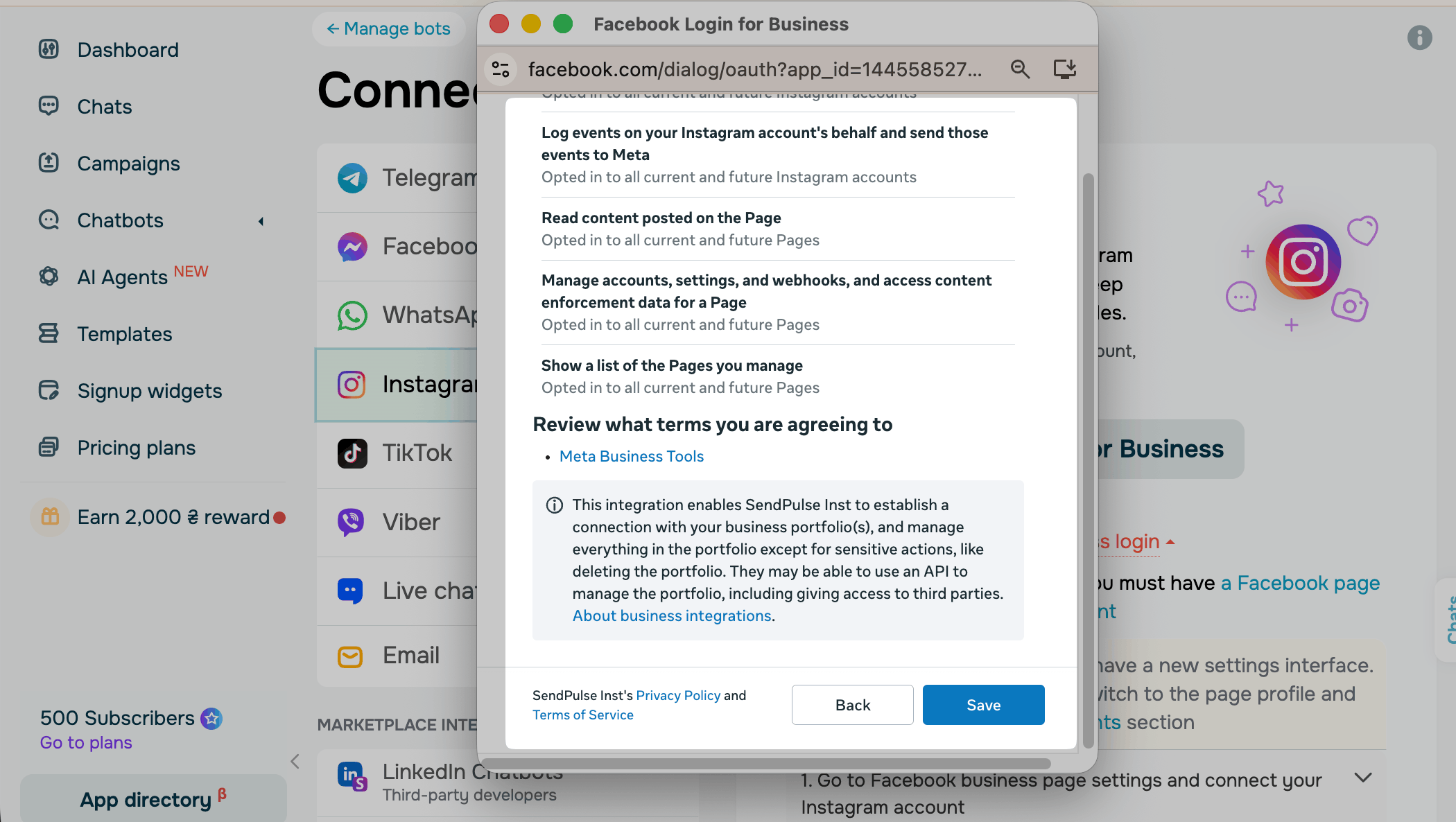
Чтобы подключиться через Facebook Login, нажмите Use the legacy Facebook Business login в разделе Connect Instagram. Появится чек-лист с требованиями для этого типа подключения. Чтобы увидеть, как выполнить шаг, разверните его.
Когда все настроено, выберите чекбокс I have completed the previous steps и нажмите Продолжить через Facebook.
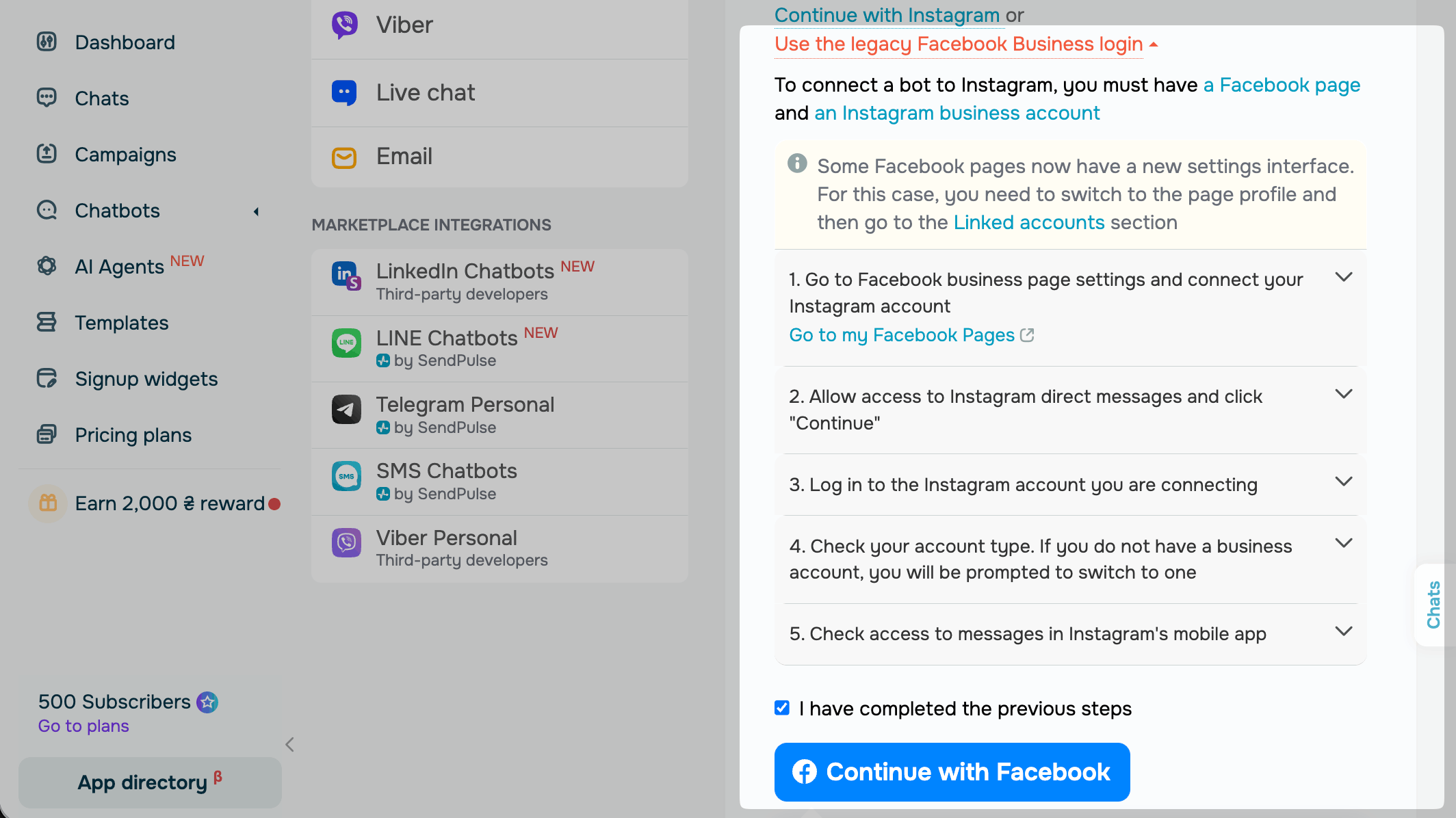
В окне Facebook Login for Business Meta спрашивает, продолжить ли с аккаунтом Facebook, в который вы вошли. На этом шаге SendPulse получает ваше имя и фото профиля.
Если этот аккаунт имеет полный контроль над вашей Страницей, нажмите Продолжить. Чтобы использовать другой аккаунт Facebook, нажмите Log into another account.
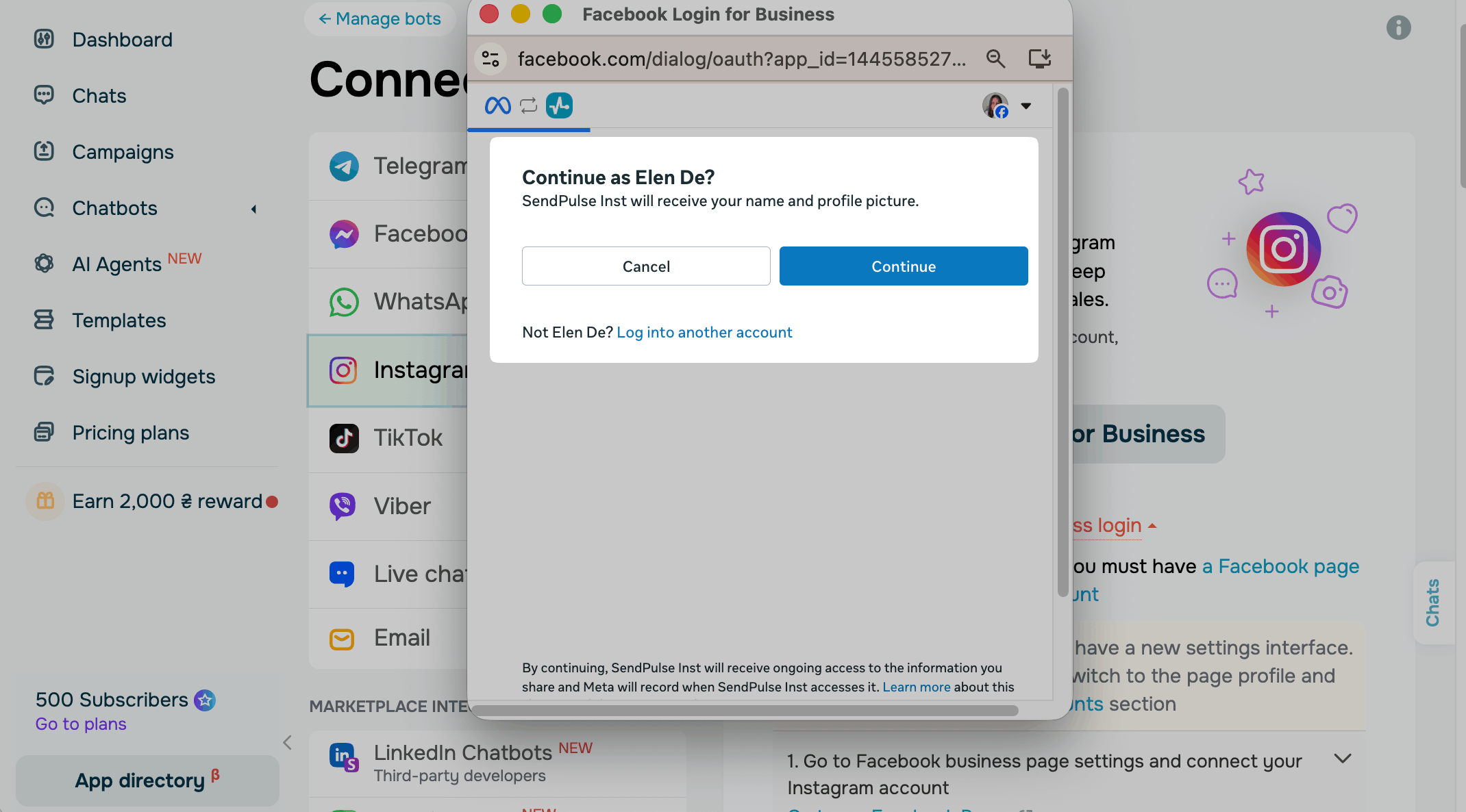
Затем Meta спрашивает, к каким активам может получить доступ SendPulse, начиная со Страниц. В окне предлагается два варианта:
| Opt in to all current and future Pages | Дает SendPulse доступ ко всем Страницам, которыми вы управляете сейчас, и к любым Страницам, которые добавите позже. |
| Opt in to current Pages only | Дает SendPulse доступ только к выбранным Страницам. Выберите этот вариант, если управляете несколькими Страницами и хотите поделиться только некоторыми из них. |
Когда выберете вариант, нажмите Продолжить.
Затем Meta показывает те же два варианта для бизнес-портфолио и аккаунтов Instagram. Выберите вариант и нажмите Продолжить.
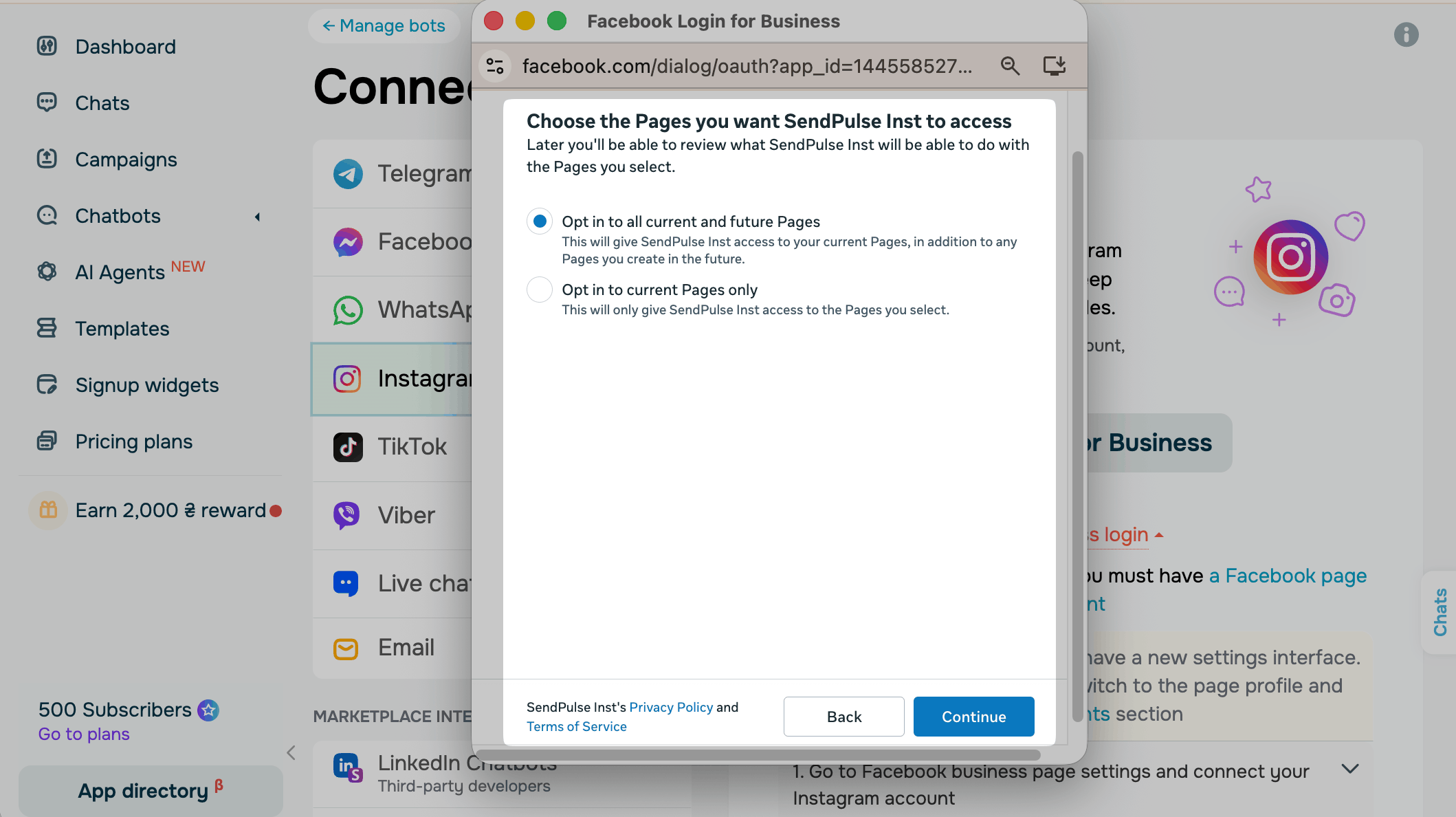
В последнем окне перечислено, что SendPulse сможет делать с выбранными активами. Например, читать контент на Странице, управлять настройками Страницы и вебхуками, а также регистрировать события для аккаунта Instagram.
Эти разрешения нужны чат-боту, чтобы получать сообщения и отвечать на них. Meta также отмечает, что эта интеграция может управлять вашим бизнес-портфолио, кроме критических действий, таких как его удаление.
Чтобы продолжить, нажмите Сохранить.
Meta показывает, что ваш аккаунт Facebook подключен к SendPulse Inst. Нажмите Got it. Позже вы можете управлять этим подключением в разделе Business Integrations в настройках Facebook.
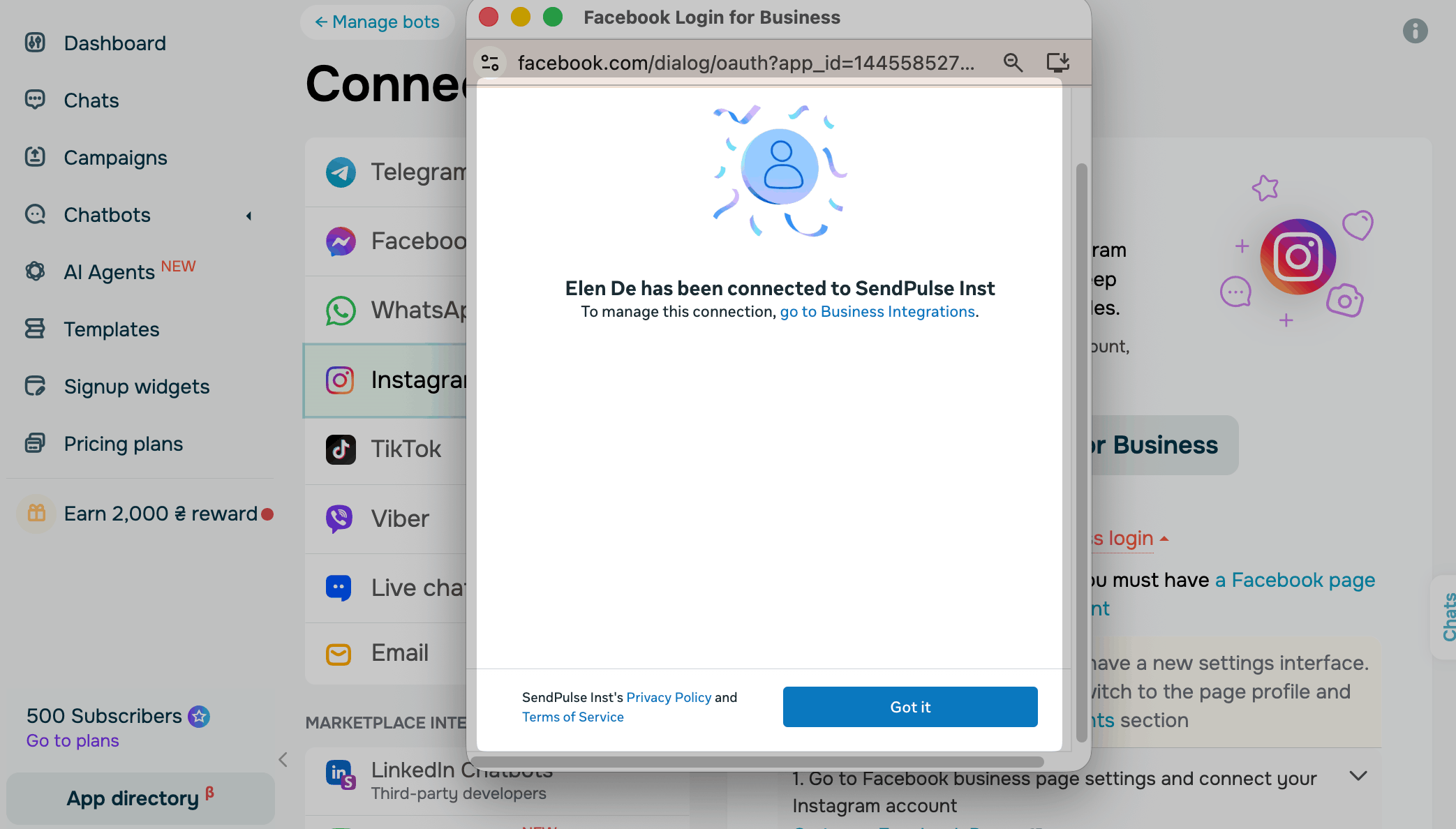
Когда нажмете Got it, SendPulse создает чат-бота. Далее подпишитесь на чат-бота как владелец.
Если подключение не удается, убедитесь, что бизнес-аккаунт Instagram связан со Страницей и что у вас есть полный контроль над этой Страницей. Если проблема не исчезает, посмотрите чек-лист по устранению неполадок или попробуйте Business Login.
Подпишитесь на чат-бота Instagram
Как только вы подключите аккаунт Instagram, чат-бот появится в разделе Чат-боты вашего аккаунта SendPulse. Управлять его подключением можно в разделе Управление ботами (Manage bots).
Чтобы подписаться на чат-бота как владелец и протестировать цепочки, вам нужен второй, личный аккаунт Instagram.
Войдите в личный аккаунт Instagram, который хотите сделать владельцем. Затем отсканируйте QR-код, который SendPulse показывает для чат-бота, или перейдите по ссылке на ваш профессиональный аккаунт.
В своем аккаунте Instagram нажмите Сообщение и отправьте код, показанный в SendPulse. Код меняется каждый раз, когда вы перезагружаете страницу, поэтому отправляйте самый новый.
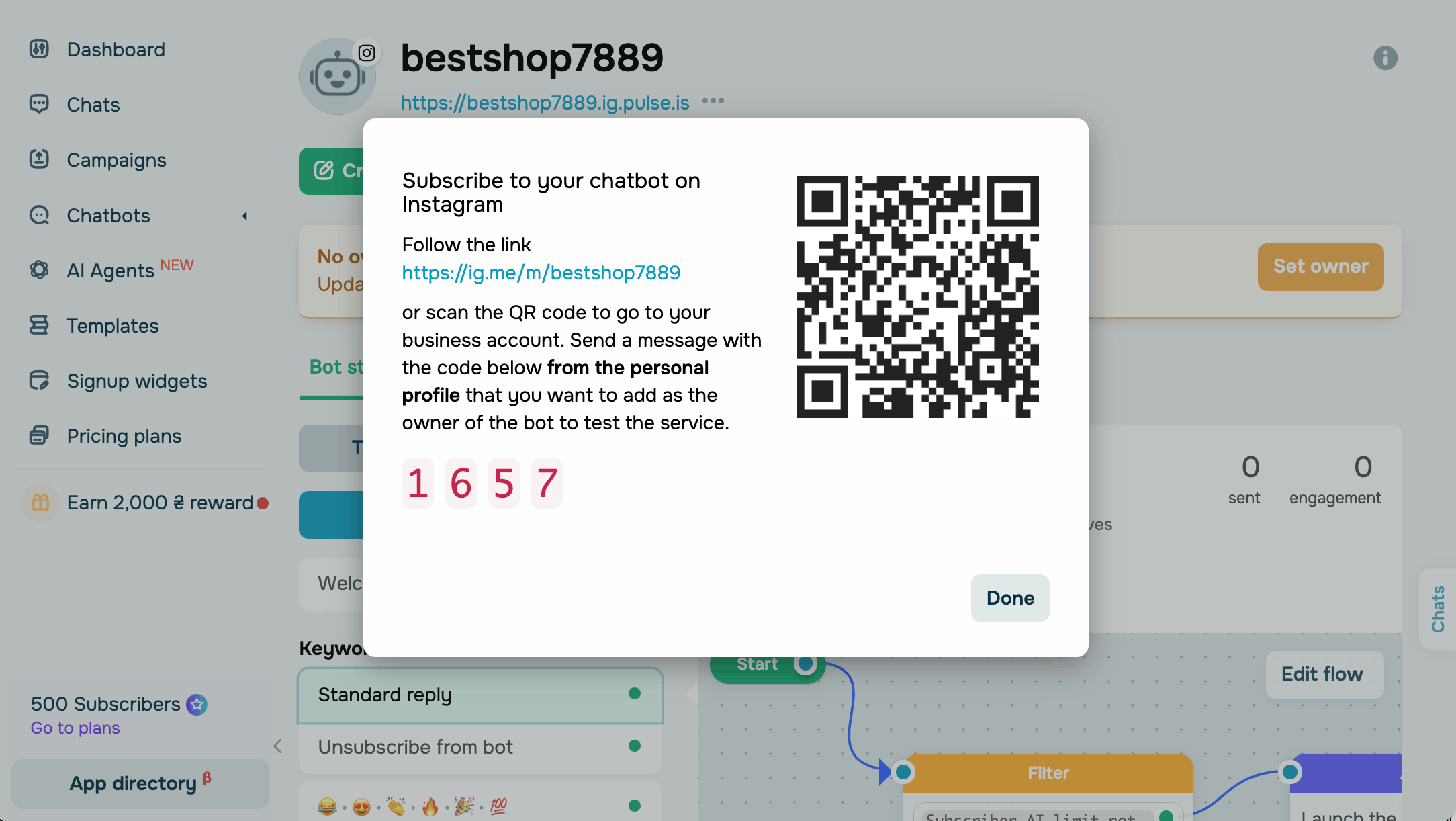
Если все настроено правильно, чат-бот отправит вам цепочку Приветственная серия (Welcome message). Рядом с вашим контактом в аудитории чат-бота появится отметка Владелец (Owner).
Если чат-бот не отвечает, убедитесь, что в приложении Instagram включен переключатель Разрешить доступ к сообщениям. Если проблема не исчезает, посмотрите статью Устранение проблем с сообщениями в чат-ботах Instagram и Facebook.
Создайте цепочки чат-бота
Начните со стандартных цепочек. Подписчики получают цепочку Приветственная серия, когда впервые пишут вам, и цепочку Стандартный ответ (Standard reply), когда их сообщение не совпадает ни с одним ключевым словом.
Затем создайте триггеры для событий, которые хотите автоматизировать, и постройте цепочки с помощью элементов конструктора. Вы также можете сгенерировать цепочку с помощью ИИ или начать с шаблона.
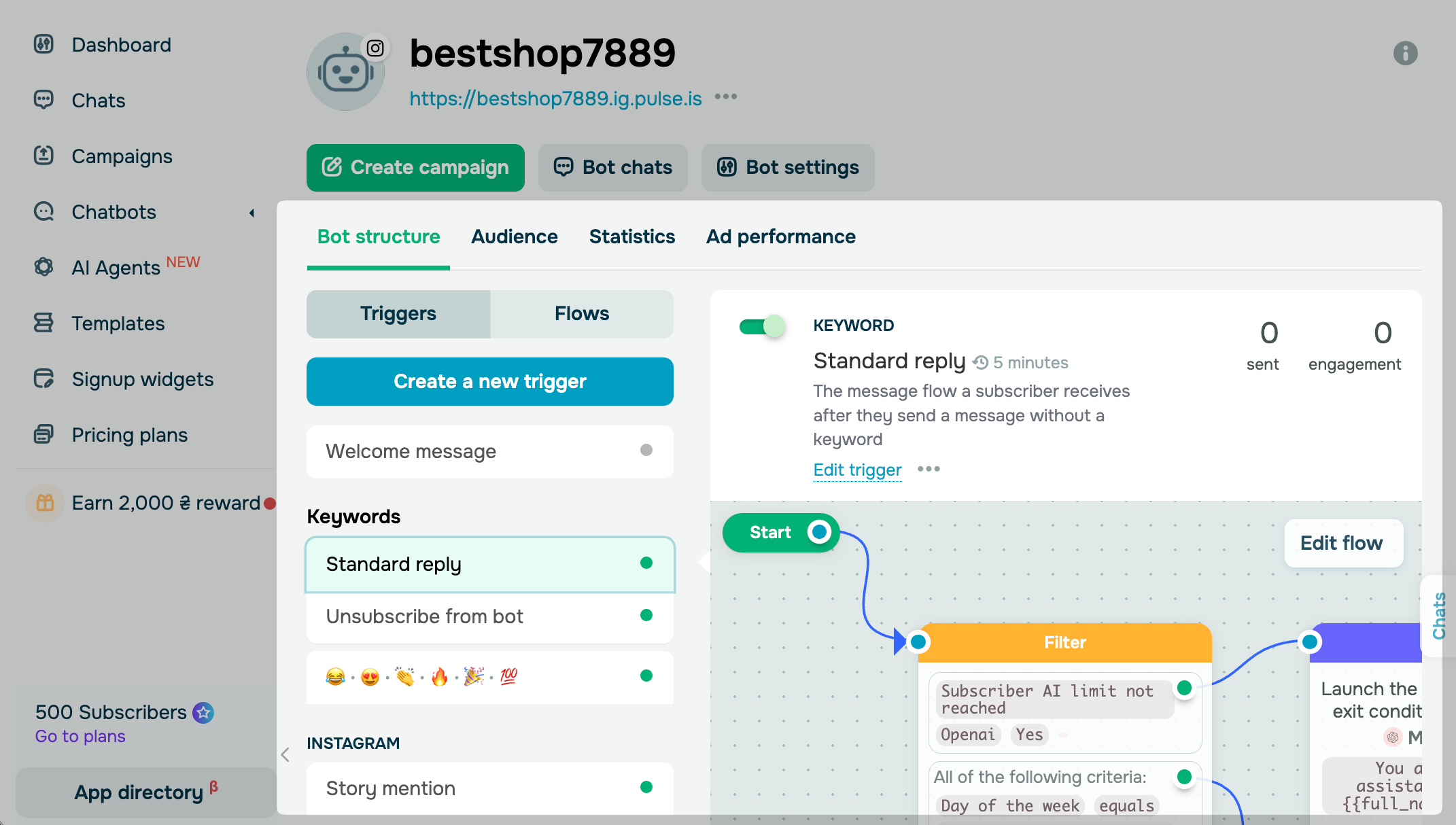
Чтобы дать пользователям больше способов начать разговор, добавьте меню приветствия и постоянное меню или запустите рекламу, которая начинает чат с вашим чат-ботом.
Чтобы отвечать на произвольные вопросы, добавьте элемент ИИ агент (AI Agent), доступный на тарифе Pro и выше.
Когда цепочки заработают, отвечайте подписчикам в разделе Диалоги, отправляйте рассылки и отслеживайте эффективность чат-бота в статистике.
Подробнее: Как создать цепочку для чат-бота Instagram, Как создать структуру чат-бота, Советы по дизайну цепочек чат-бота и другие статьи в разделе Чат-бот Instagram.
 Обновлено: 17.11.2026


или