Как интегрировать приложение Ringostat с CRM системой SendPulse
Интеграция с Ringostat позволяет настроить логику телефонии для вашей компании. Звонки будут синхронизироваться в обоих сервисах, что увеличивает эффективность управления коммуникацией с клиентами.
Возможности интеграции:
- Автоматическое создание задач для пропущенных вызовов.
- Назначение менеджера для исходящих вызовов.
- Сохранение UTM-меток.
- Синхронизация контактов и полей в CRM.
- Настройка напоминаний и дедлайнов.
- Создание сделок во время звонков.
Интеграция поможет в общении с клиентами и ведении рабочих процессов в CRM. К примеру, после пропущенного звонка от клиента в системе будет автоматически создаваться задача с ответственным менеджером.
В статье рассмотрим, как установить приложение, настроить автоматизацию и управлять звонками.
Настройте телефонию Ringostat
Для авторизации вам необходимо иметь SIP-аккаунт. Чтобы настроить SIP-устройства, создайте SIP-аккаунт в вашем проекте, настройте аккаунт на устройстве и подключите сети.
Подробнее читайте в документации Ringostat.
Установите приложение Ringostat Smart Phone
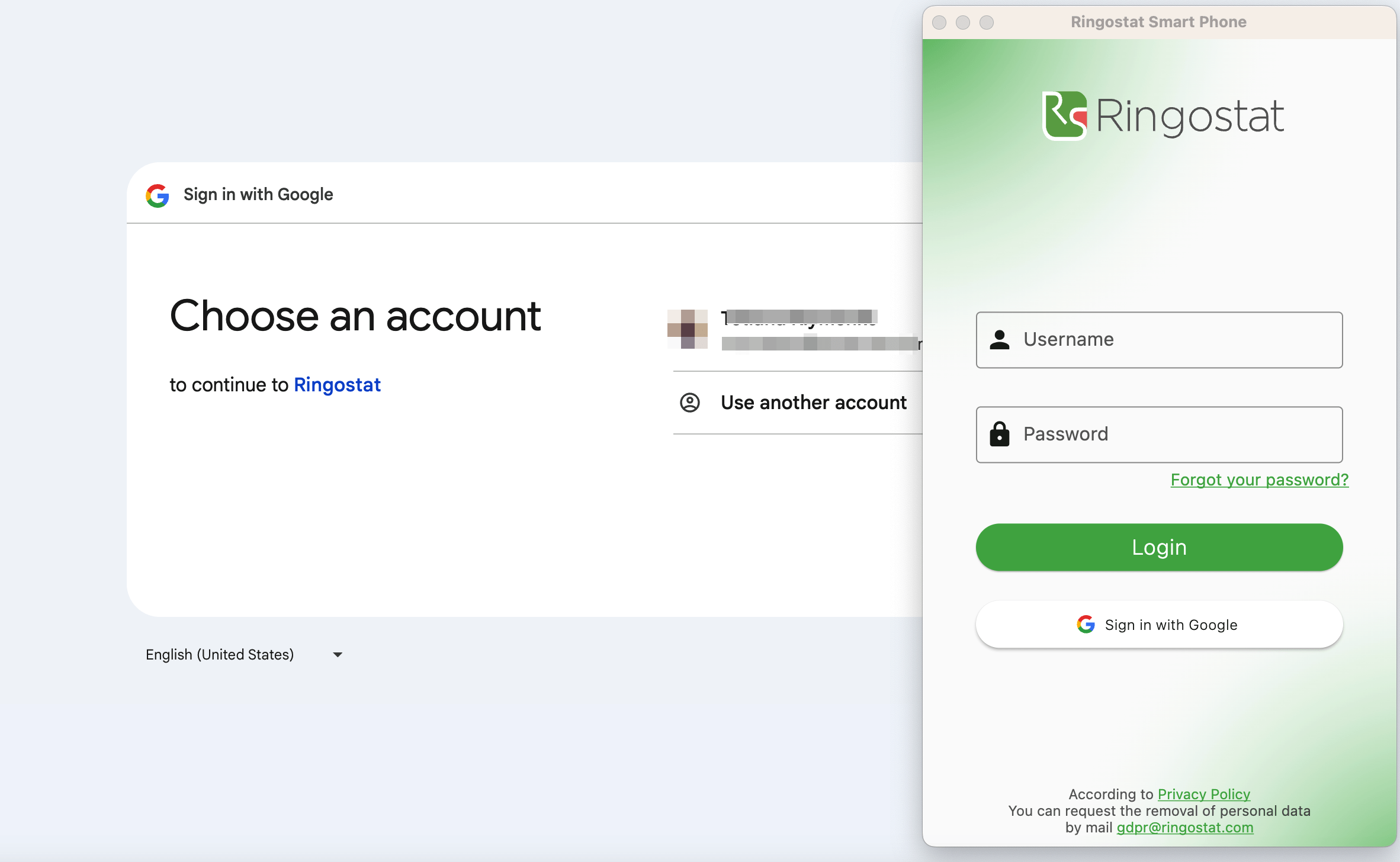
Перейдите на сайт Ringostat и загрузите соответствующую версию приложения Ringostat Smart Phone на своем устройстве.
Авторизируйтесь, используя логин и пароль от своего аккаунта Ringostat.
Скопируйте Auth key и ID проекта Ringostat
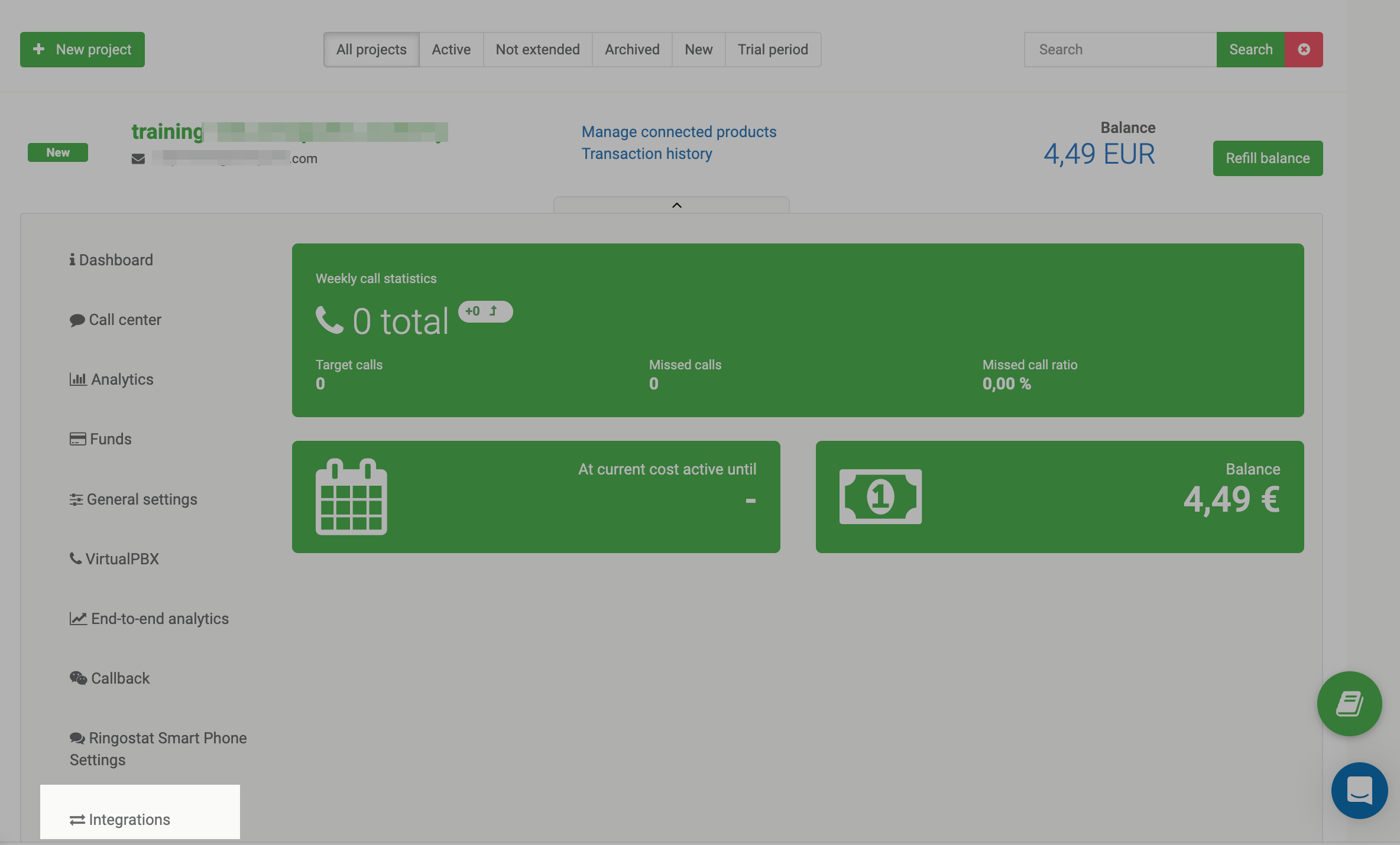
Перейдите в свой аккаунт Ringostat, нажмите стрелку вниз возле своего проекта и перейдите во вкладку Интеграции (Integrations).
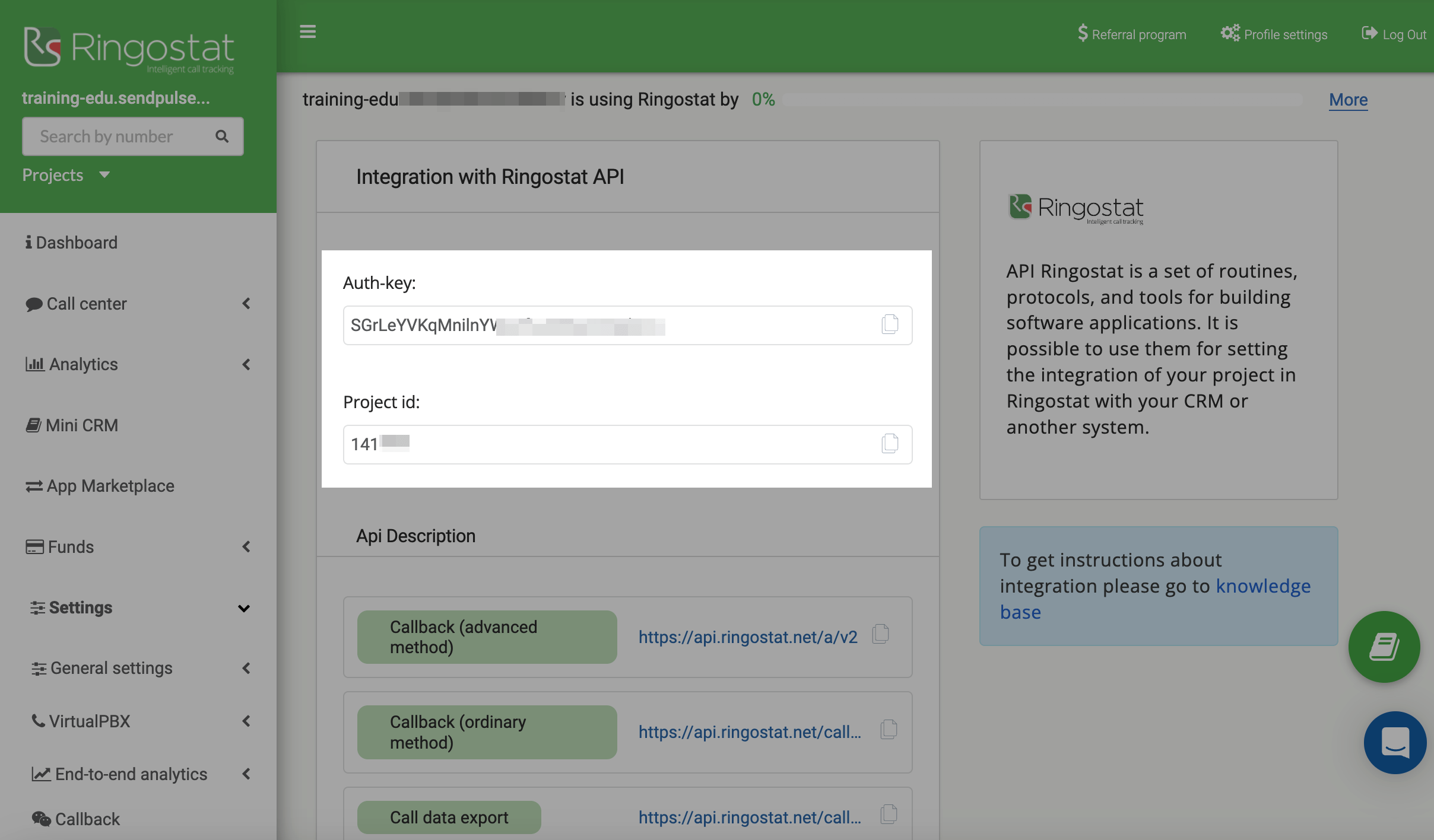
Выберите раздел Ringostat API и скопируйте значение в полях Auth-key и Project id.
Эти данные понадобятся в следующих настройках приложения в SendPulse.
Установите приложение Ringostat в SendPulse
Загрузите приложение из Каталога
Перейдите в Каталог приложений (App directory) > Приложения (Apps) и найдите Ringostat. Перейдите к просмотру программы и выберите Установить (Install) в открывшкйся вкладке.
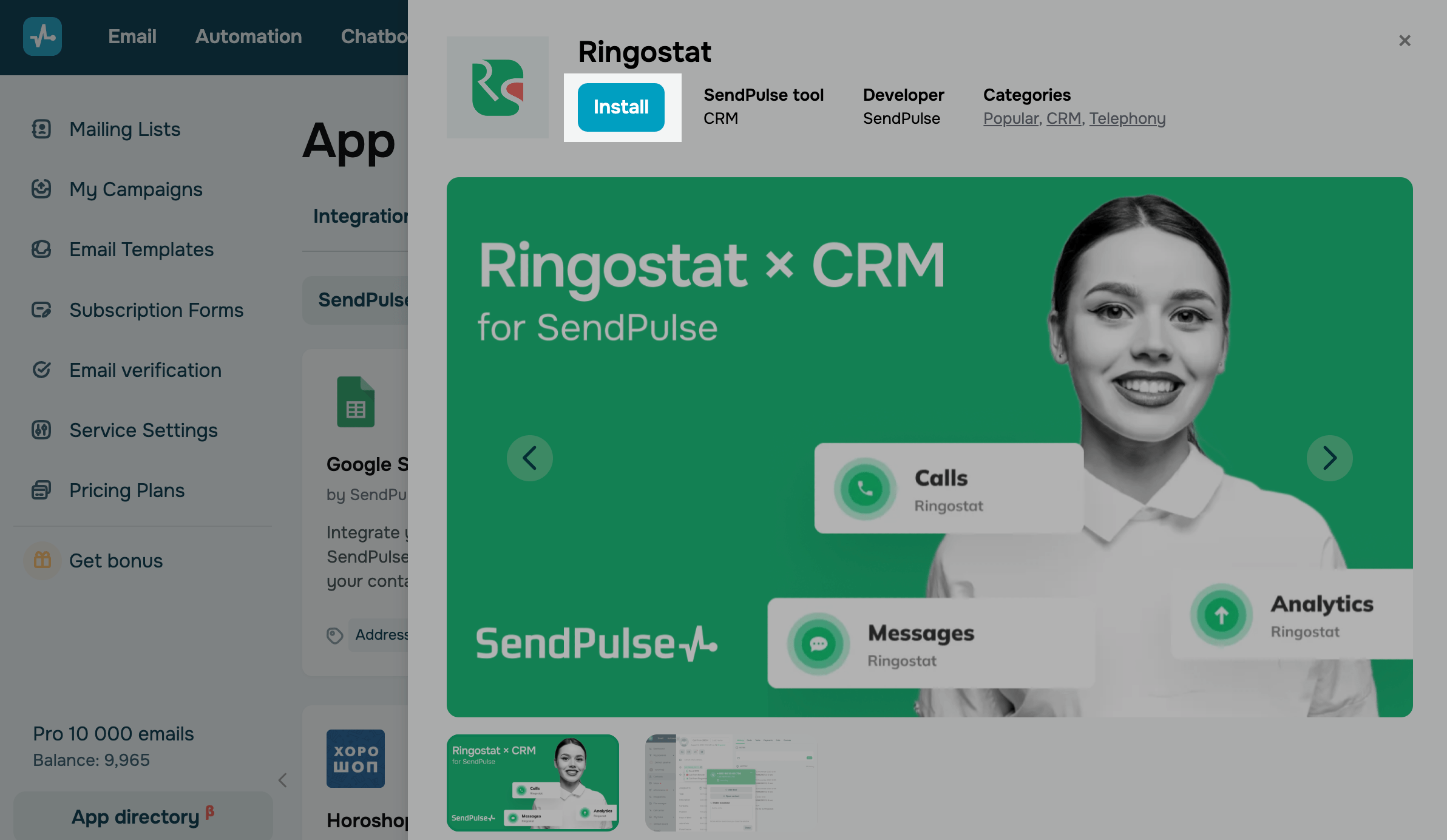
В модальном окне ознакомьтесь, к каким данным в SendPulse приложение запрашивает доступ, и нажмите Принять (Accept).
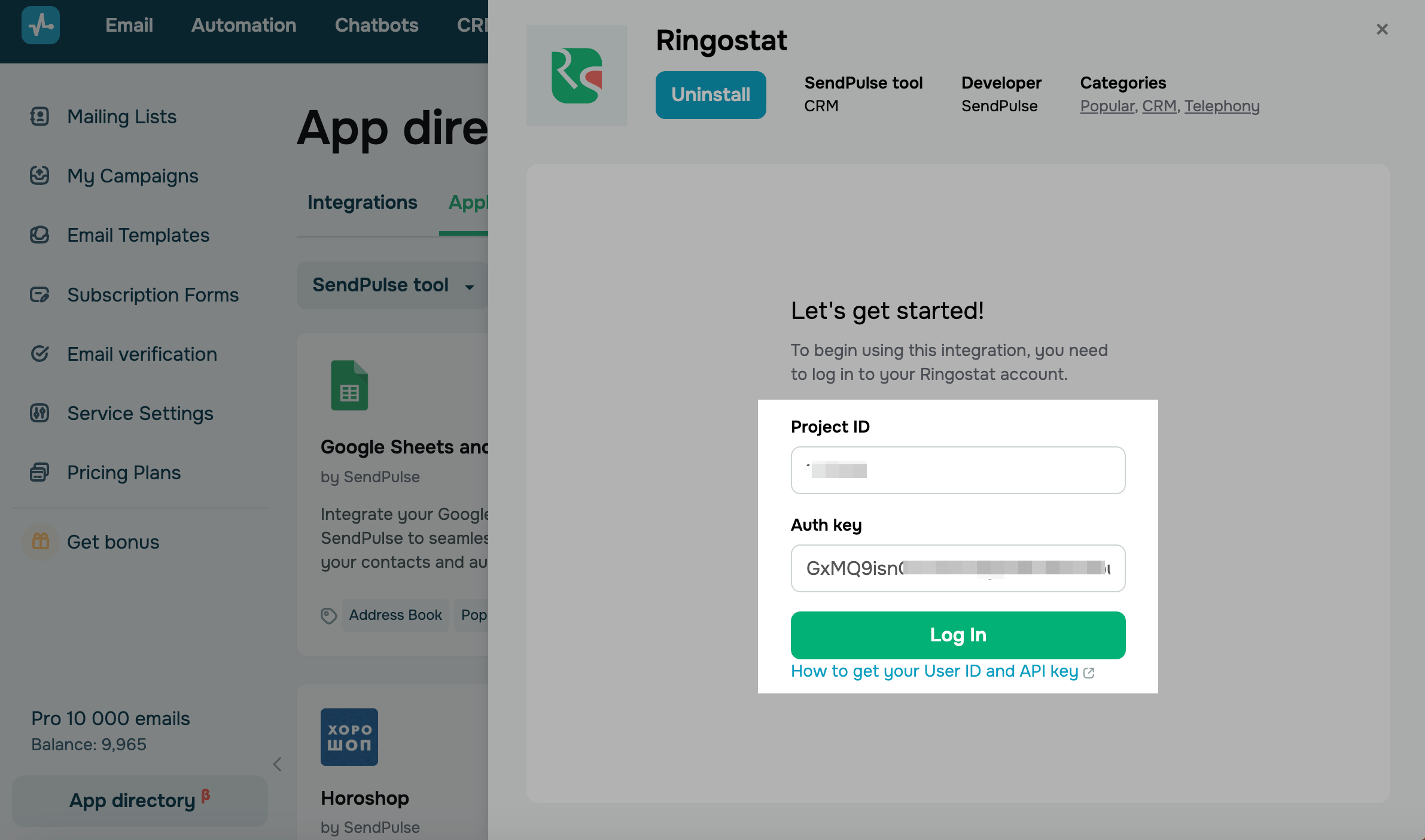
Вставьте Auth key и ID проекта
Вставьте скопированные в аккаунте Ringostat идентификатор и ключ в соответствующие поля.
Выберите ответственного
Выберите ответственного менеджера за все исходящие звонки, совершаемые через интеграцию с Ringostat.
Ответственных менеджеров можно добавлять в своем аккаунте Ringostat.
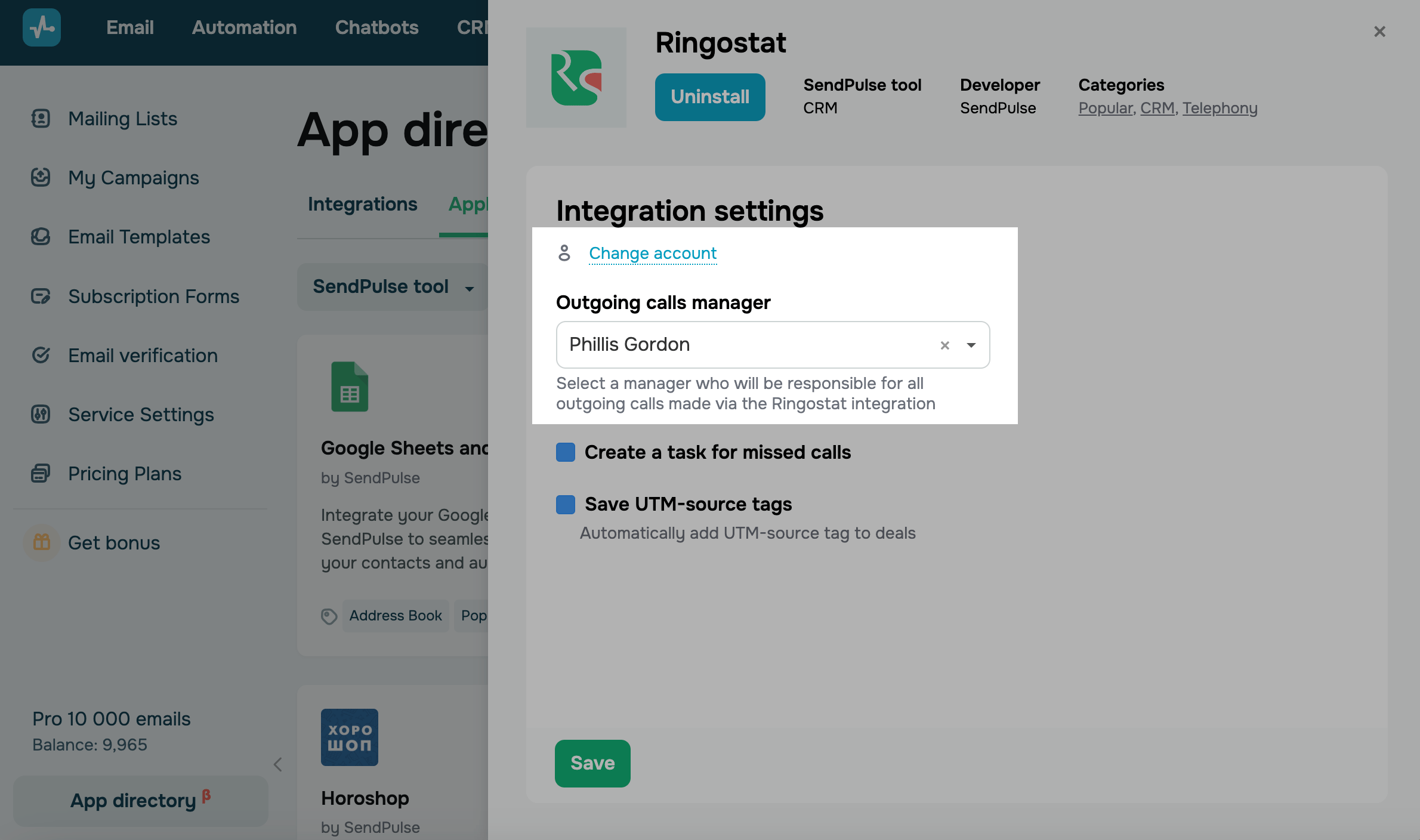
Вы также можете изменить аккаунт. Нажмите Сменить аккаунт (Change account) и введите новые Auth-key и Project id, чтобы зайти в другой аккаунт.
Настройте создание задач
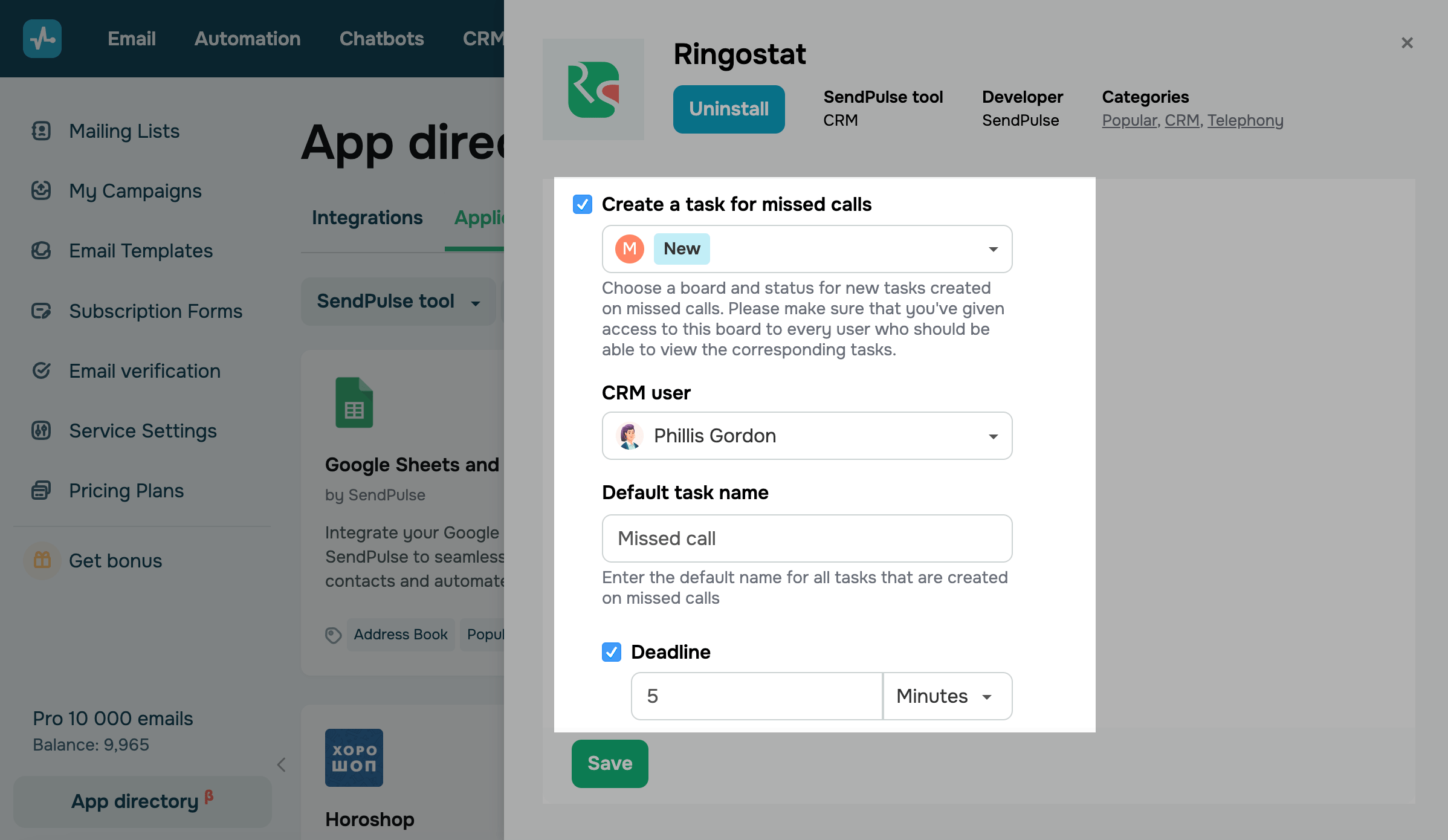
Вы можете дополнительно настроить автоматическое создание задачи на доске в SendPulse CRM для пропущенных звонков.
Активируйте чекбокс Создавать задачи для пропущенных звонков (Create a task for missed calls) и заполните поля.
Доска должна быть доступна для всех менеджеров, которые будут взаимодействовать с пропущенными звонками. Просмотреть и изменить настройки можно в разделе Команда.
Читайте также: Как управлять ролями пользователей.
| Доска (Board) | Выберите доску, на которой будет создаваться задание, и статус, который будет присвоен задаче. |
| Пользователь CRM (CRM user) | Выберите менеджера, который будет автоматически назначаться ответственным за задачу. |
| Название задачи по умолчанию (Default task name) | Введите имя для задач, которое будет добавлено автоматически. |
| Срок выполнения (Deadline) |
Активируйте чекбокс Срок выполнения (Deadline), чтобы задать период времени на выполнение задания. Выберите время, после которого задание будет просрочено. Сотрудники будут получать автоматические напоминания о сроках выполнения задач. |
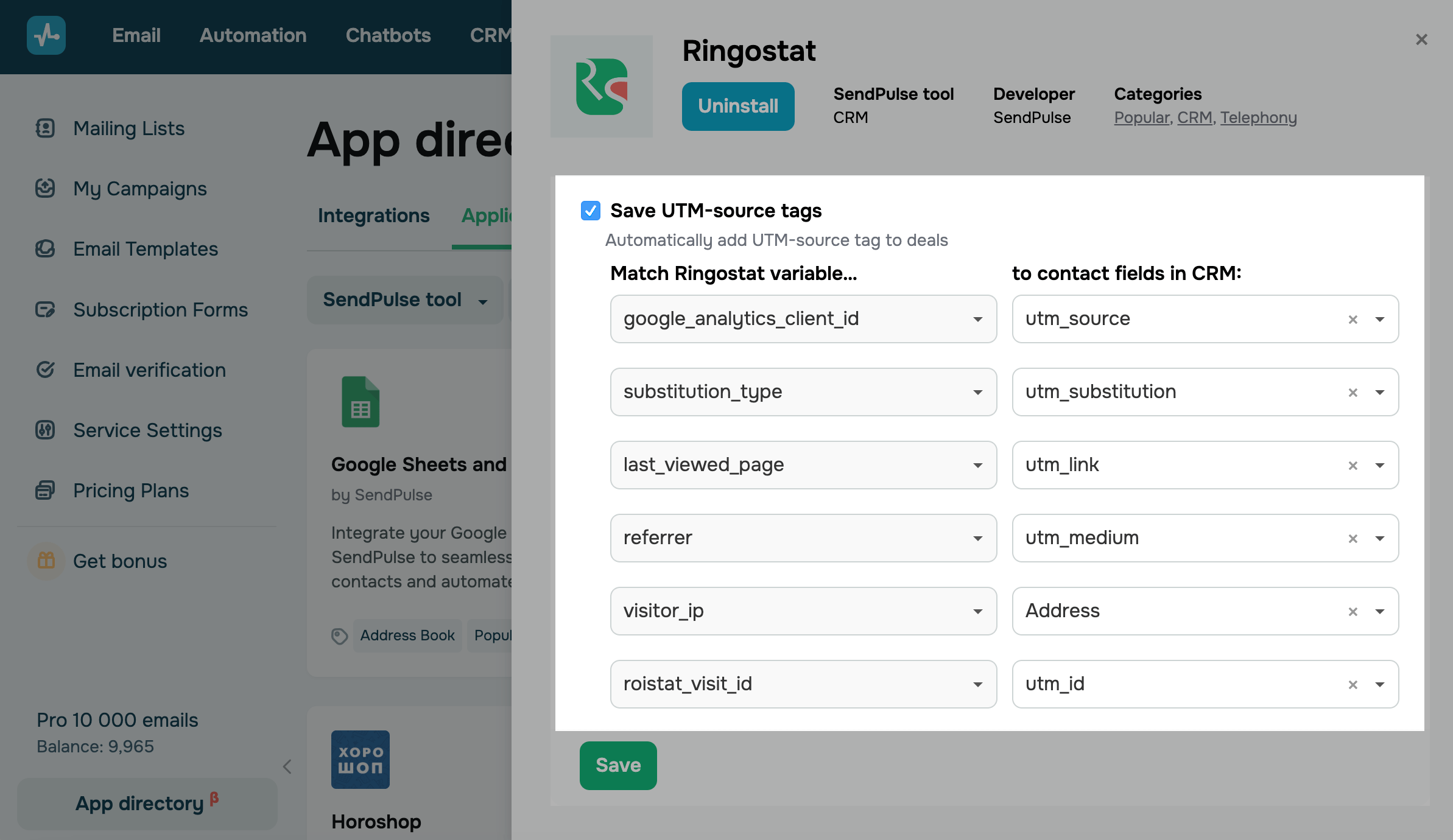
Настройте передачу UTM-меток
Вы можете передавать в CRM данные о посещении сайта в соответствующие поля в контакте.
Предварительно необходимо создать поля для контакта в настройках. Читайте детальнее: Как управлять атрибутами контактов: Поля.
Нажмите Сохранить (Save).
Работайте с телефонией
Вы можете связаться с клиентами через CRM.
Читайте детальнее: Как работать с телефонией.
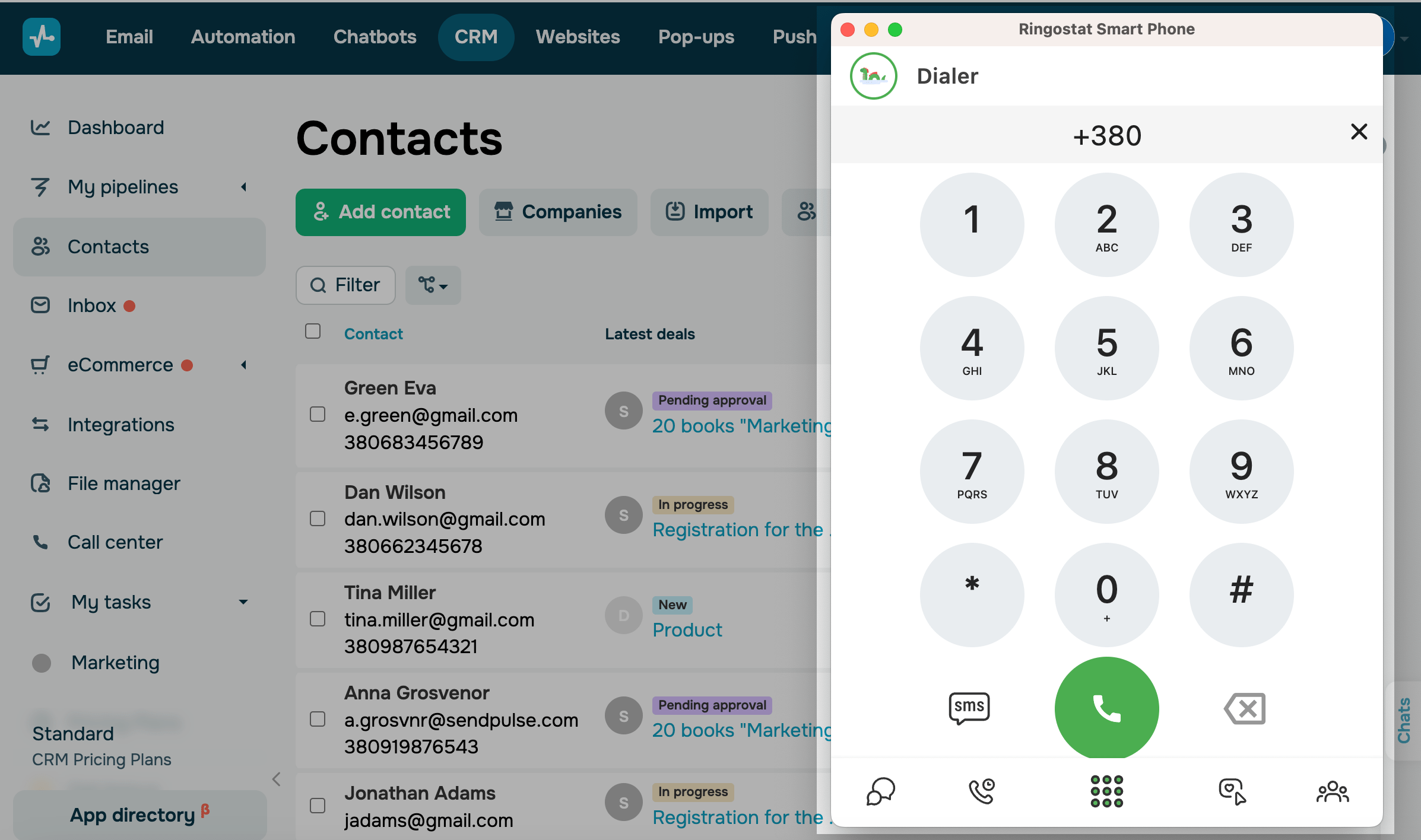
Если нужно набрать номер, которого нет среди ваших контактов CRM, используйте приложение Ringostat Smart Phone, которое вы загрузили на устройство.
Перейдите в приложение, нажмите значок клавиатуры в нижней части панели и введите номер.
Рекомендуем вводить номер в формате +XXXYYYYYYYY, где +ХХХ код страны, а YYYYYYYY — номер телефона клиента.
Управляйте интеграцией
Для управления настройками приложения Ringostat перейдите в Каталог приложений > Установленные и откройте интеграцию.
Вы можете отредактировать настройки создания задачи и передачи UTM-меток. После новых настроек нажмите Сохранить.
Чтобы удалить приложение, нажмите Удалить (Uninstall). Все настроенные автоматизации будут удалены, а передаваемые ранее данные останутся в вашем аккаунте SendPulse.
 Обновлено: 17.12.2025
![Лучшие конструкторы Telegram чат-ботов без программирования [2026]](https://www.spcdn.org/blog/wp-content/uploads/2025/10/telegram-bot-builder-cover-255x167.png)


![Лучшие альтернативы Manychat: сравнение цен и возможностей [2026]](https://www.spcdn.org/blog/wp-content/uploads/2023/09/manychat-alternatives-cover-255x167.png)
![Лучшие платформы для SMS-маркетинга [2026]](https://www.spcdn.org/blog/wp-content/uploads/2023/06/sms-platform-cover-255x167.png)
или