Как интегрировать приложение AirCall с CRM системой SendPulse
Интеграция с AirCall позволяет организовать эффективную работу с входящими и исходящими звонками непосредственно в интерфейсе вашей CRM. После настройки вы сможете автоматически синхронизировать контакты между SendPulse и AirCall.
Возможности интеграции:
- Автоматическая синхронизация контактов между SendPulse и AirCall.
- Создание задач в SendPulse для пропущенных вызовов.
- Отображение истории звонков и записей разговоров в карточке клиента.
- Гибкое распределение входящих и исходящих звонков между пользователями.
- Возможность отслеживать, каким менеджером и с какого номера осуществляется звонок.
В приложении можно контролировать распределение звонков между менеджерами и создавать задачи в CRM для обработки пропущенных вызовов. Вся история звонков и записи разговоров будут храниться в карточке клиента, чтобы у вас была полная картина коммуникации.
В статье рассмотрим, как установить приложение AirCall, настроить автоматизацию, а также управлять звонками.
Настройте AirCall Workspace
Для авторизации и использования приложения необходимо создать пользователей в AirCall Workspace для ваших менеджеров CRM. На момент интеграции эти пользователи должны иметь статус Available.
Подробнее читайте в документации AirCall.
Настройте клиент AirCall
Перед началом настройки убедитесь, что у вас есть аккаунт AirCall и вы обладаете правами администратора в AirCall.
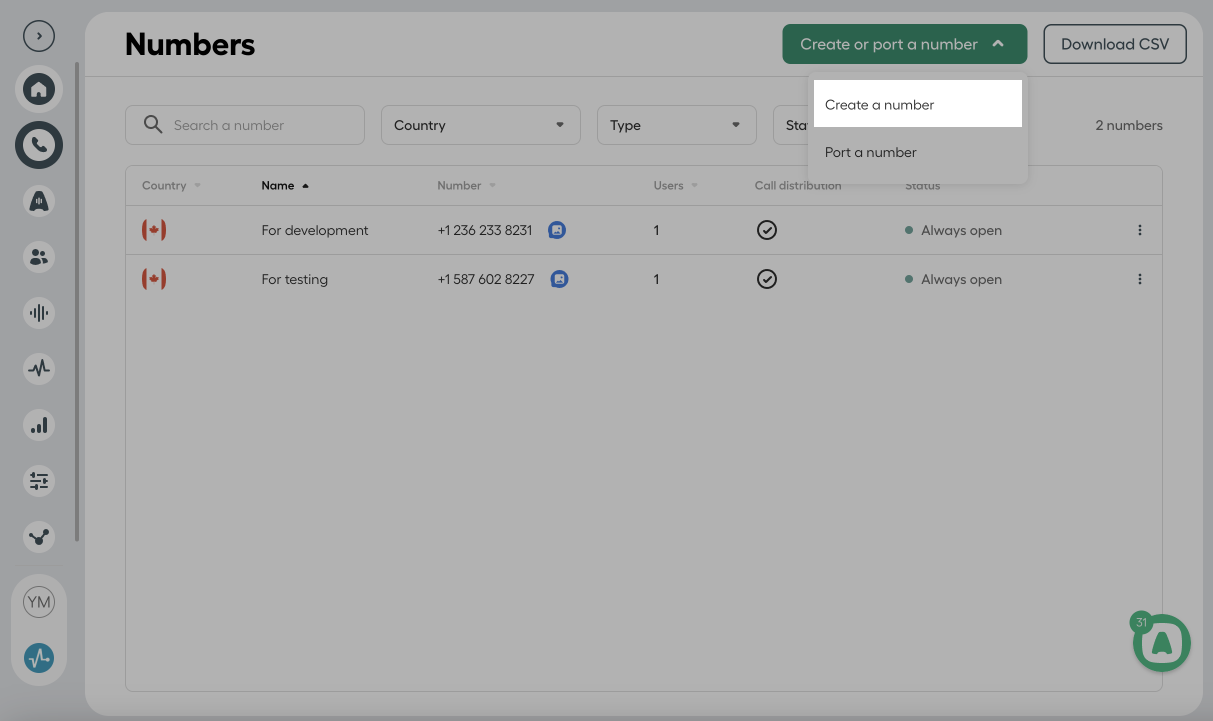
Чтобы добавить и подтвердить номер телефона в AirCall, войдите в свой аккаунт. На панели управления AirCall перейдите во вкладку Numbers и нажмите Create or port number > Create number.
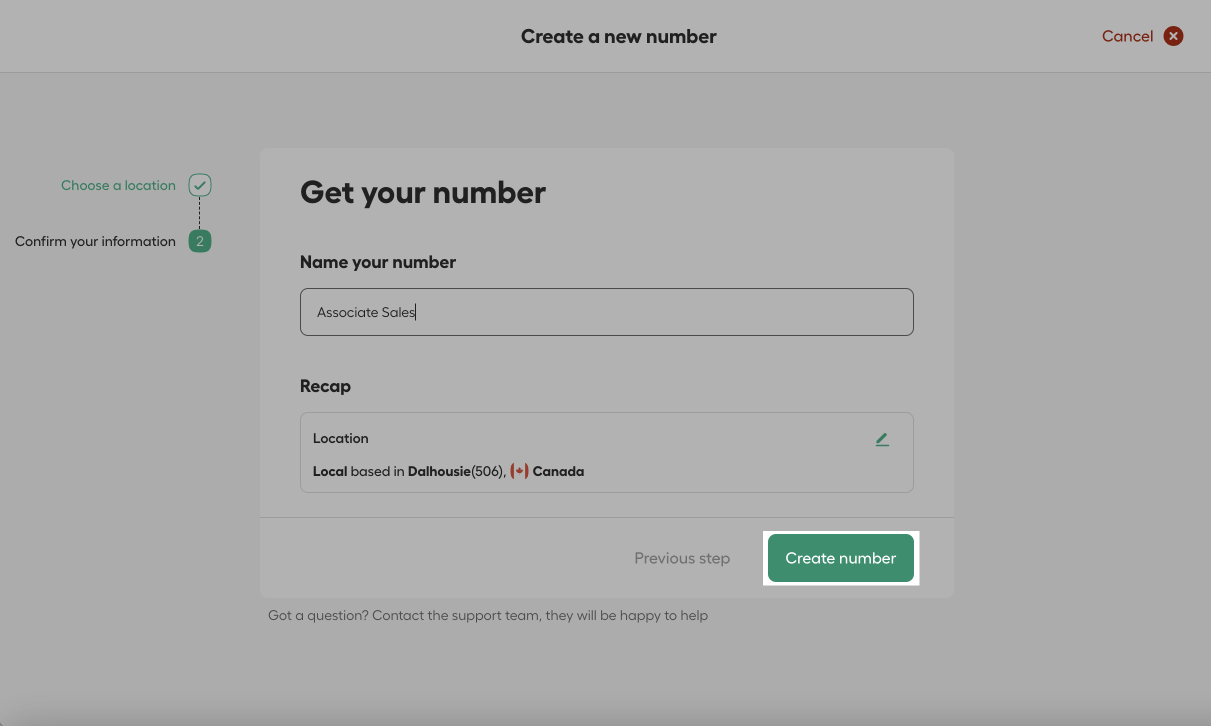
Выберите тип номера, географическое расположение и задайте название, после чего нажмите Create number.
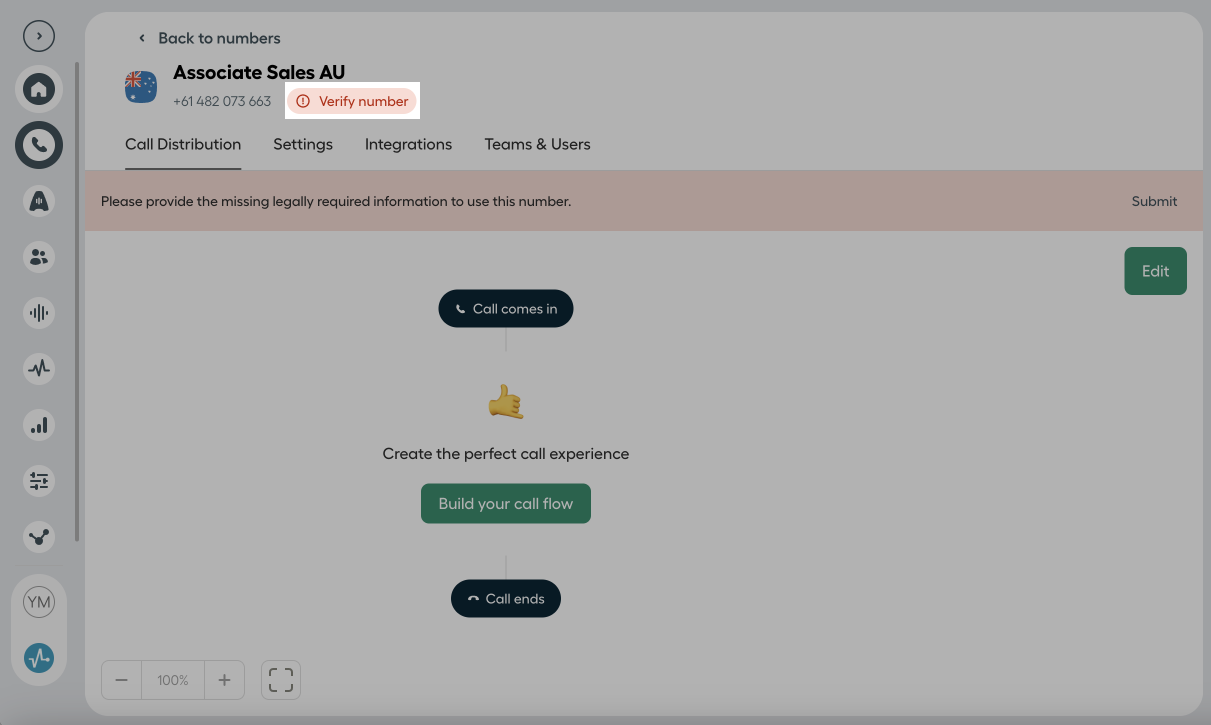
Если номер требует верификации, на странице Numbers найдите свой номер и нажмите Verify number для начала проверки, загрузите необходимые документы и нажмите Submit. После одобрения номер станет активным.
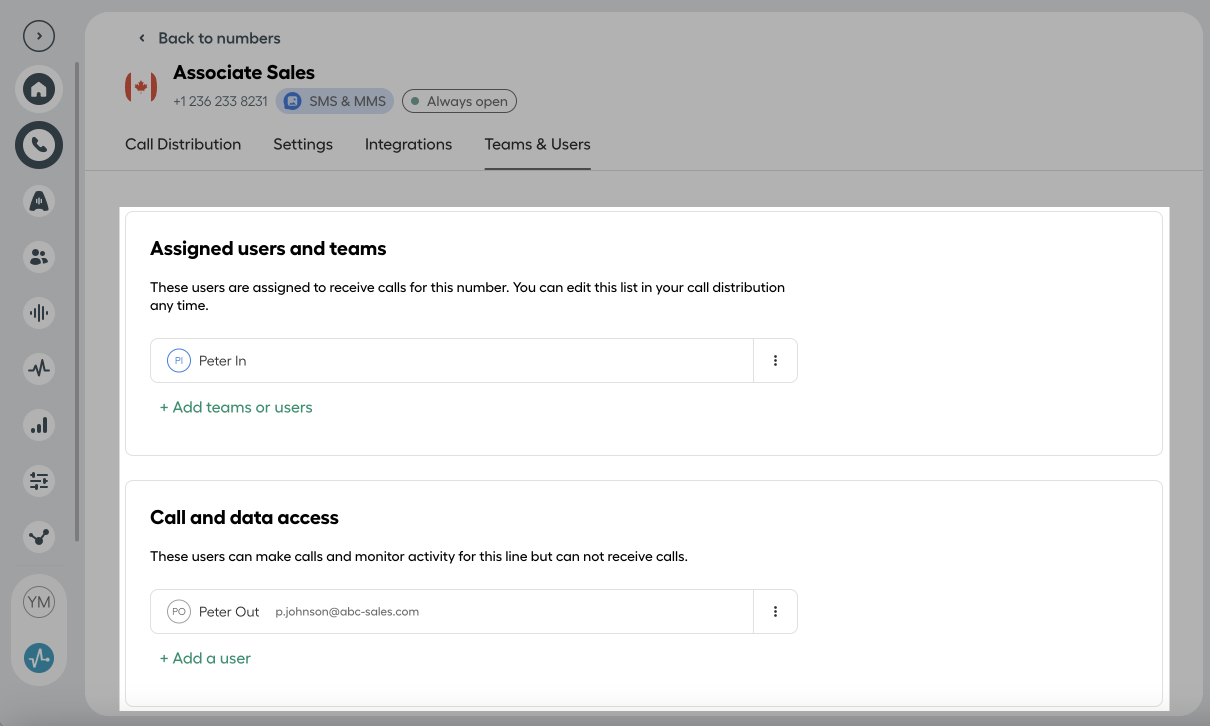
В настройках номера необходимо назначить отдельных участников команды для входящих звонков в секции Assigned users and teams и исходящих звонков в секции Call and data access. Это должны быть разные пользователи.
Добавьте пользователей
Создайте и активируйте пользователей
Чтобы добавить пользователя, перейдите в AirCall Dashboard в раздел Teams & Users, нажмите Create one or multiple users > Create one user, заполните имя, фамилию, адрес электронной почты и выберите роль пользователя.
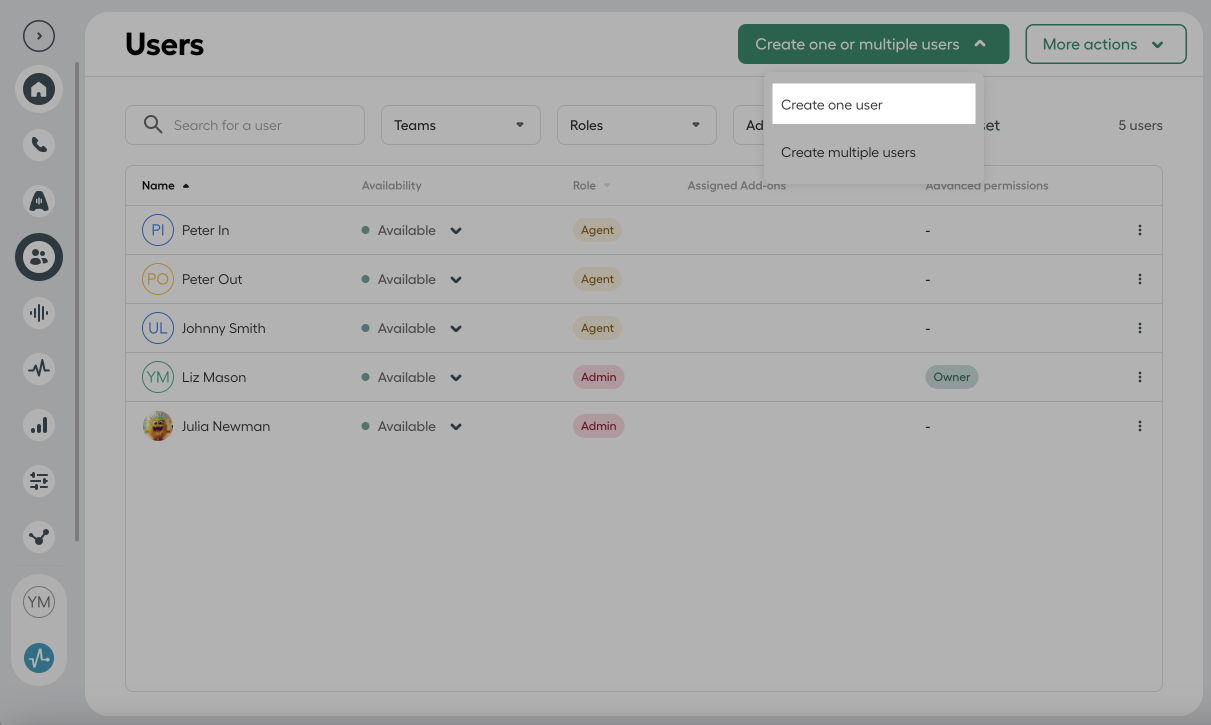
После создания пользователя отправьте приглашение. Пользователь получит письмо и сможет подтвердить аккаунт.
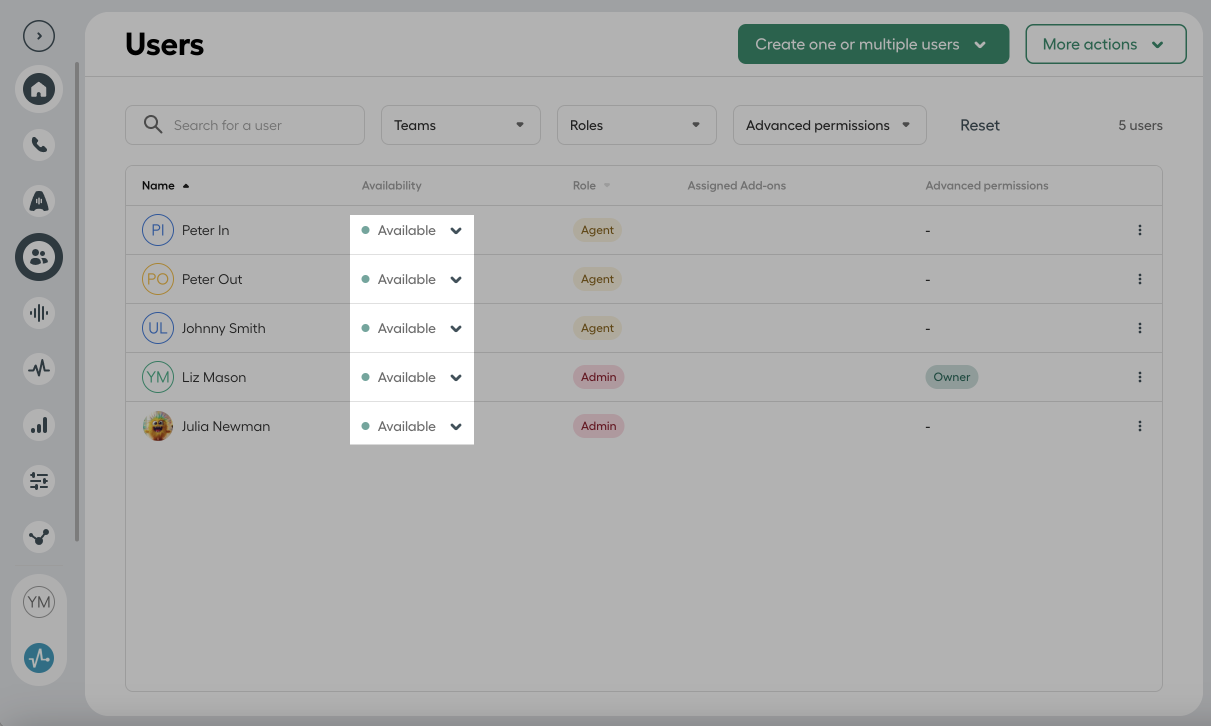
Обеспечте статус Available для приема/совершения звонков
Чтобы пользователь мог принимать или совершать звонки, убедитесь, что после активации в Teams & Users он имеет статус Available. Если статус отличается, отправьте пользователю повторное приглашение или проверьте его права в аккаунте AirCall.
Установите и настройте приложение AirCall в SendPulse
Загрузите приложение из Каталога
Перейдите в Каталог приложений (App directory) > Приложения (Apps) и найдите AirCall. Перейдите к просмотру приложения и выберите Установить (Install) во вкладке, которая развернется.
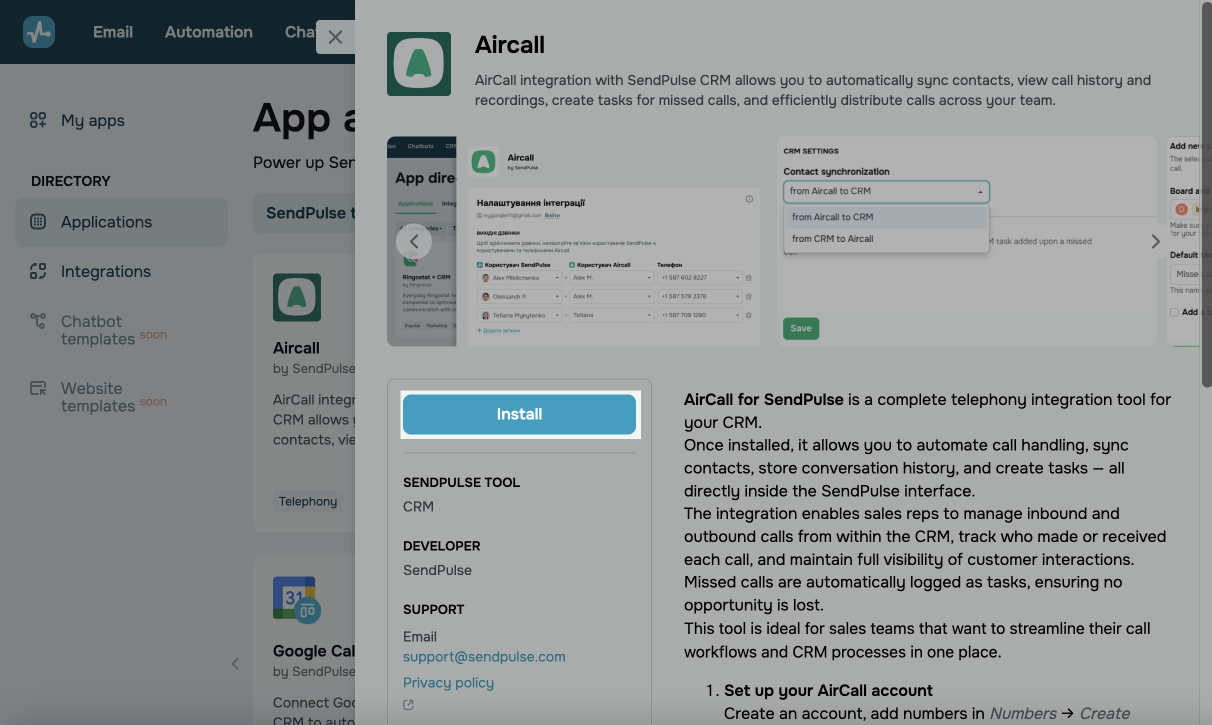
В модальном окне ознакомьтесь, к каким данным в SendPulse приложение запрашивает доступ, и нажмите Согласиться (Grant consent).
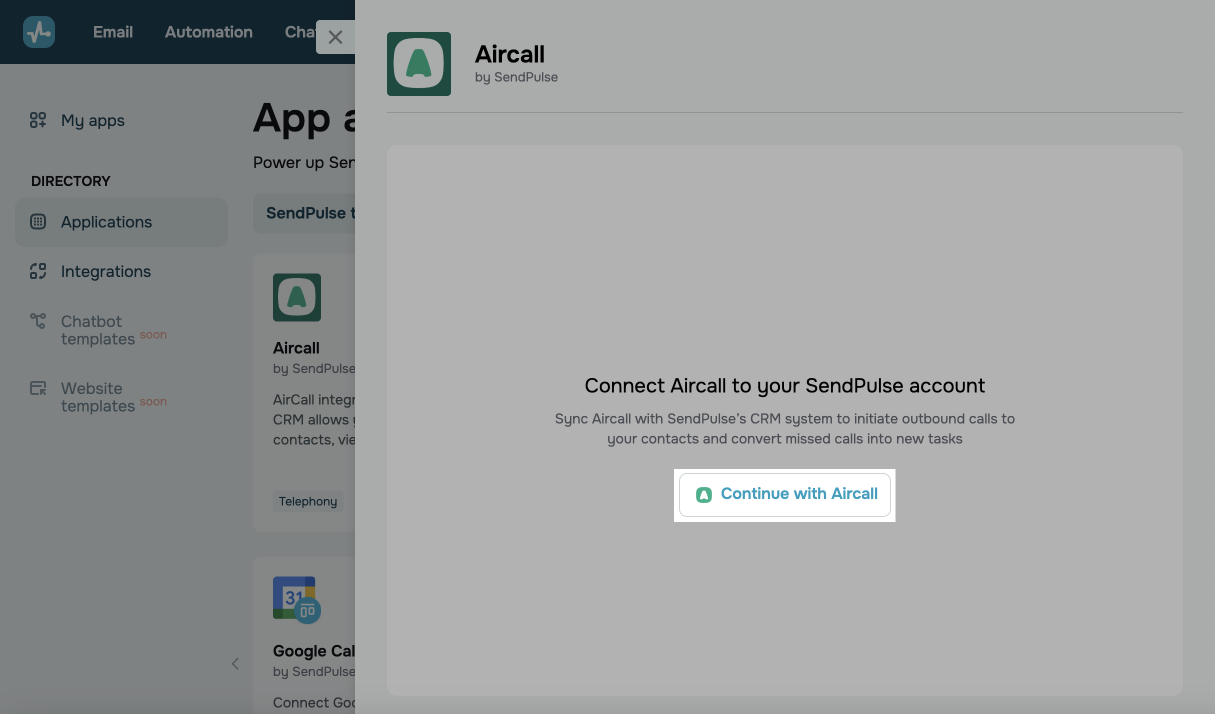
Войдите в аккаунт AirCall
После установки приложения войдите в свой аккаунт AirCall, используя логин и пароль.
Настройте соответствие пользователей
Чтобы члены вашей команды могли принимать или совершать звонки из списков Пользователь SendPulse (SendPulse user) и Пользователь AirCall (AirCall user), выберите соответствующих участников команды. В списке Номер телефона (Phone number) выберите номер AirCall, который будет принимать или совершать звонок.
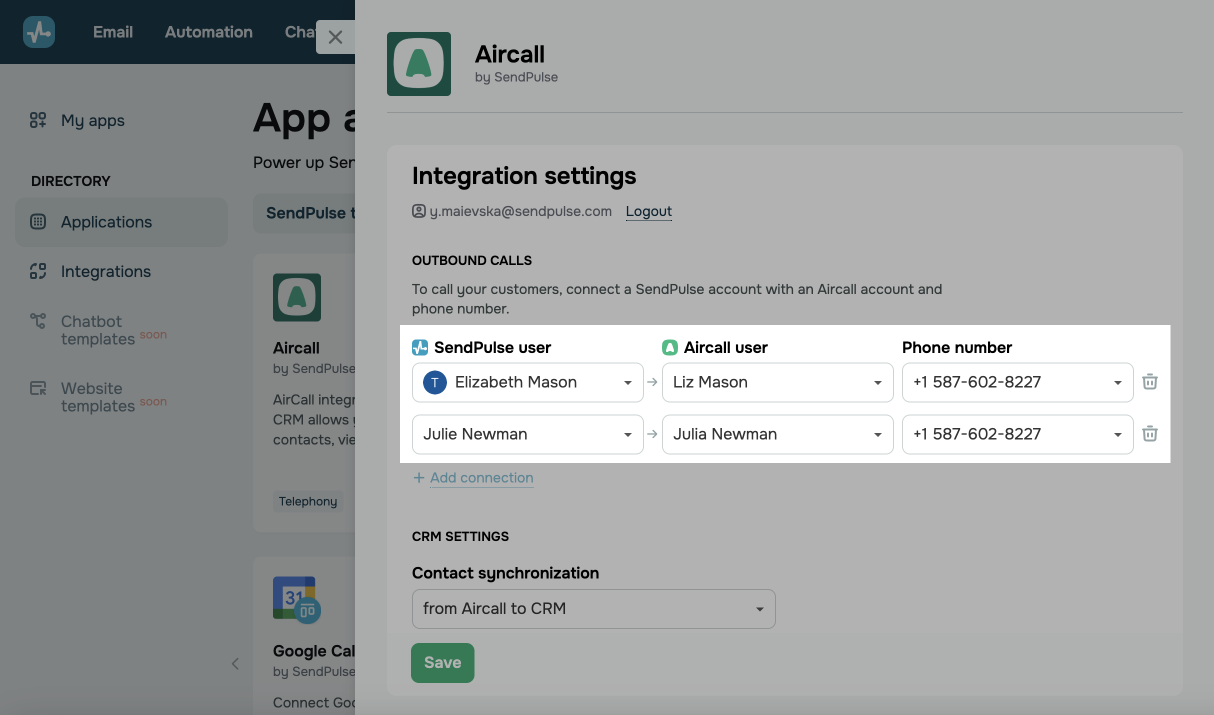
Чтобы добавить нового пользователя, нажмите Добавить подключение (Add connection).
Настройте синхронизацию
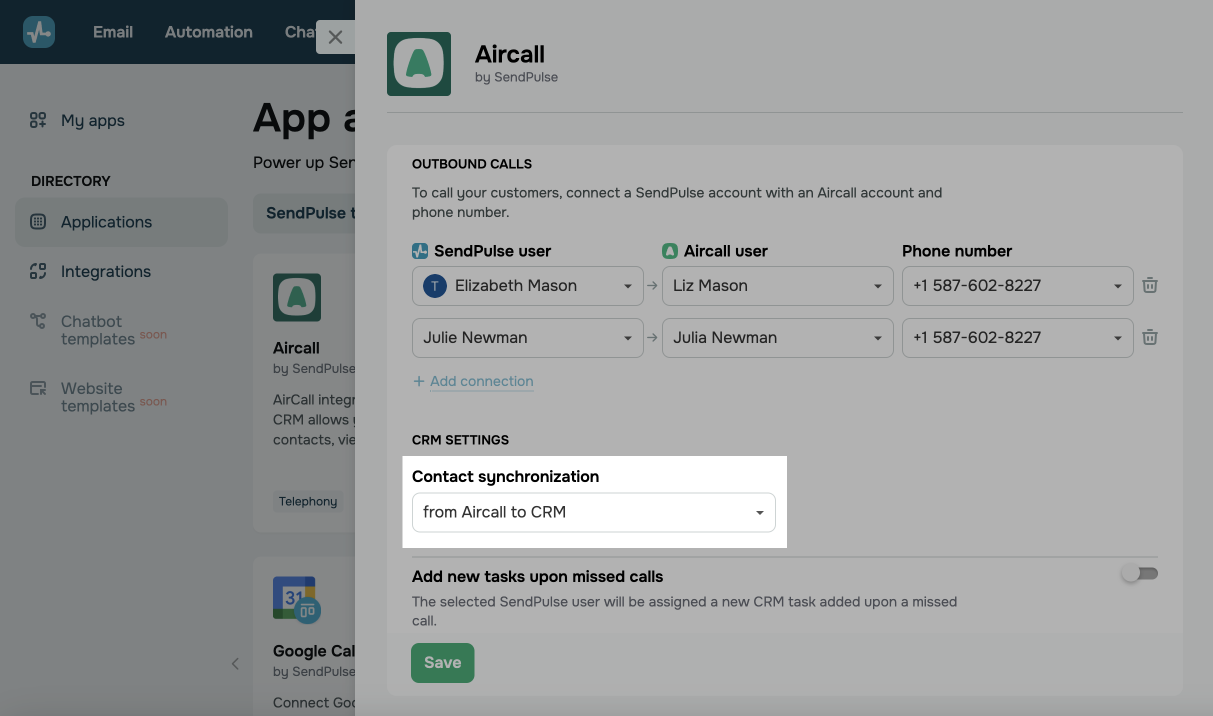
В секции Настройки CRM (CRM settings) выберите вариант синхронизации из выпадающего списка: синхронизировать контакты из AirCall в CRM (from AirCall to CRM) или из CRM в AirCall (from CRM to AirCall).
Создавайте задачи в CRM
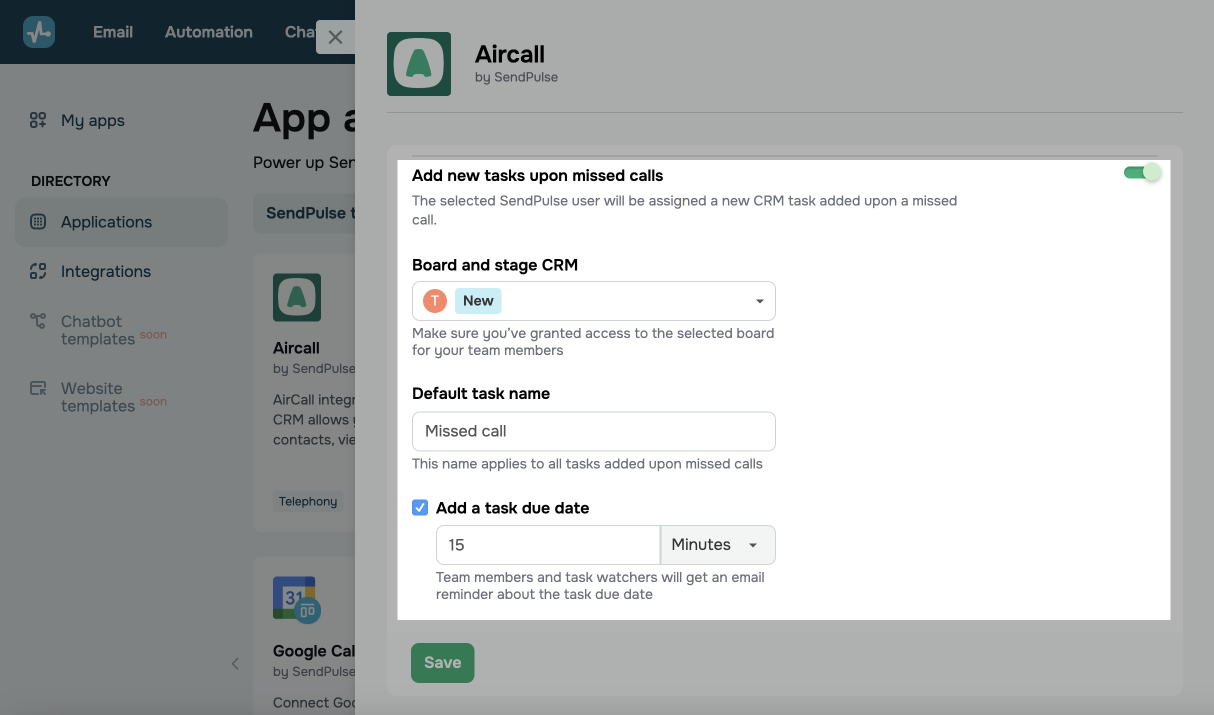
Настройте автоматическое создание задачи в CRM для пропущенных звонков. Активируйте переключатель Добавлять задачу после пропущенных вызовов (Add a task upon missed call) и настройте создание задач:
| Доска и статус CRM (CRM board and stage) | Выберите доску задач в CRM и статус задачи, который будет создаваться. |
| Название задачи по умолчанию (Default task name) | Введите название задачи, которая будет создаваться после пропущенного звонка. |
| Добавить срок выполнения задачи (Add a task due date) | Включите и укажите время на выполнение задачи в минутах. |
Работайте с телефонией
Вы можете совершать звонки клиентам через CRM.
Читайте детальнее: Как работать с телефонией.
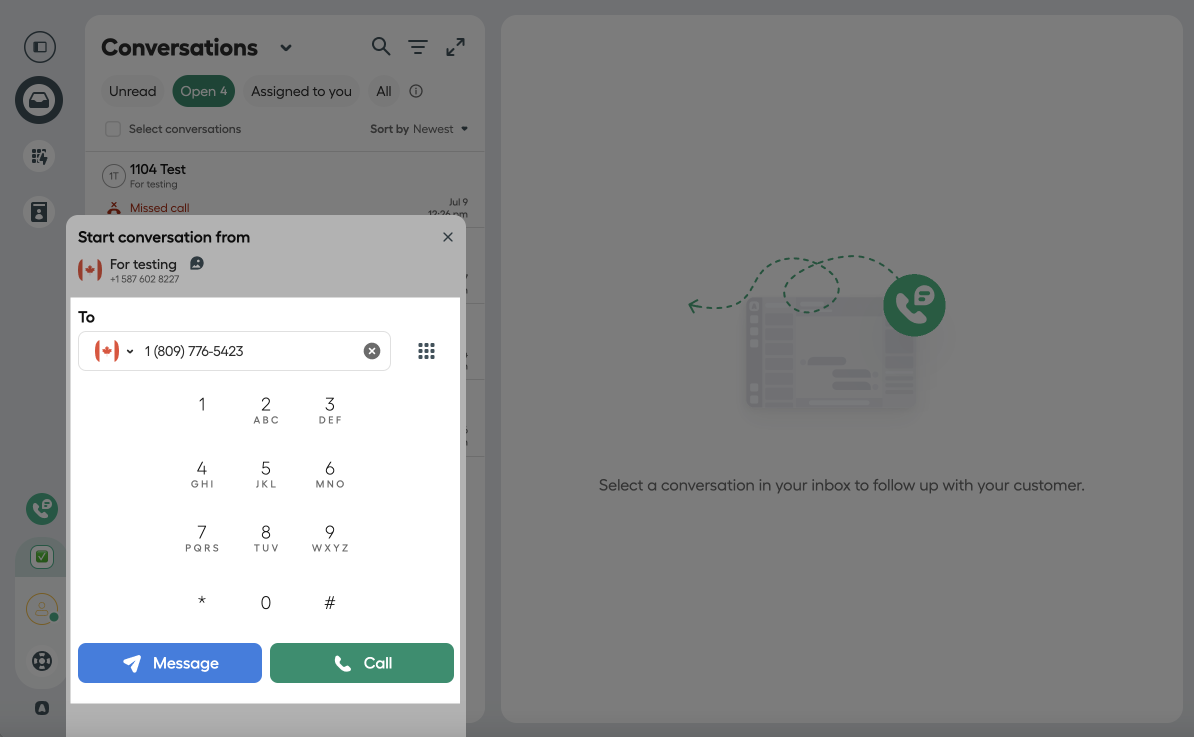
Если нужно позвонить по номеру, которого нет в CRM, используйте приложение AirCall Workspace на вашем устройстве.
Перейдите в приложение, нажмите Start conversation и введите номер.
Управляйте интеграцией
Для управления настройками приложения AirCall перейдите в Каталог приложений > Установленные и откройте интеграцию.
Вы можете изменить соответствие пользователей, параметры синхронизации контактов и настройки создания задач. После внесения изменений нажмите Сохранить.
Чтобы удалить приложение, нажмите Удалить (Uninstall). Все настроенные автоматизации будут удалены, а ранее переданные данные останутся в вашем аккаунте SendPulse.
 Обновлено: 17.12.2025

![Лучшие конструкторы Telegram чат-ботов без программирования [2026]](https://www.spcdn.org/blog/wp-content/uploads/2025/10/telegram-bot-builder-cover-255x167.png)


![Лучшие альтернативы Manychat: сравнение цен и возможностей [2026]](https://www.spcdn.org/blog/wp-content/uploads/2023/09/manychat-alternatives-cover-255x167.png)
или