Как подключить Prom к CRM
Используйте интеграцию Prom с SendPulse CRM, чтобы передавать товары, заказы и контактные данные покупателей между маркетплейсом Prom и CRM.
С помощью интеграции можно:
- передавать товары между CRM-системой и Prom вручную или автоматически;
- настраивать соответствие категорий Prom и CRM, чтобы товары попадали в нужные категории;
- получать новые заказы из Prom как сделки CRM вместе с контактными данными клиента и информацией о заказе;
- автоматически передавать новые заказы и их обновления из Prom в CRM-систему;
- настраивать соответствие полей заказа Prom и полей сделки CRM, чтобы система синхронизировала их значения.
Рассмотрим, как установить приложение Prom и настроить синхронизацию данных в SendPulse.
Получите API-токен из магазина на Prom
Чтобы подключить магазин на Prom к SendPulse, сначала получите персональный токен в кабинете продавца Prom.
Перейдите в кабинет продавца Prom (Prom seller account) > Настройки (Settings) > Управление API-токенами (API key management). В разделе Создание персонального токена введите название токена и выберите срок действия. В секции Доступ настройте доступ через токен к разделам магазина. Нажмите Создать токен.
В разделе Активные токены персонального доступа выберите созданный токен и нажмите Просмотреть. В pop-up окне скопируйте токен.
Установите приложение маркетплейса Prom
Перейдите в SendPulse в Каталог приложений и шаблонов (App and template marketplace). Найдите Prom Ua и нажмите Установить (Install). Предоставьте приложению доступ к CRM и нажмите Согласиться (Grant consent).
Подключите магазин на Prom к аккаунту SendPulse
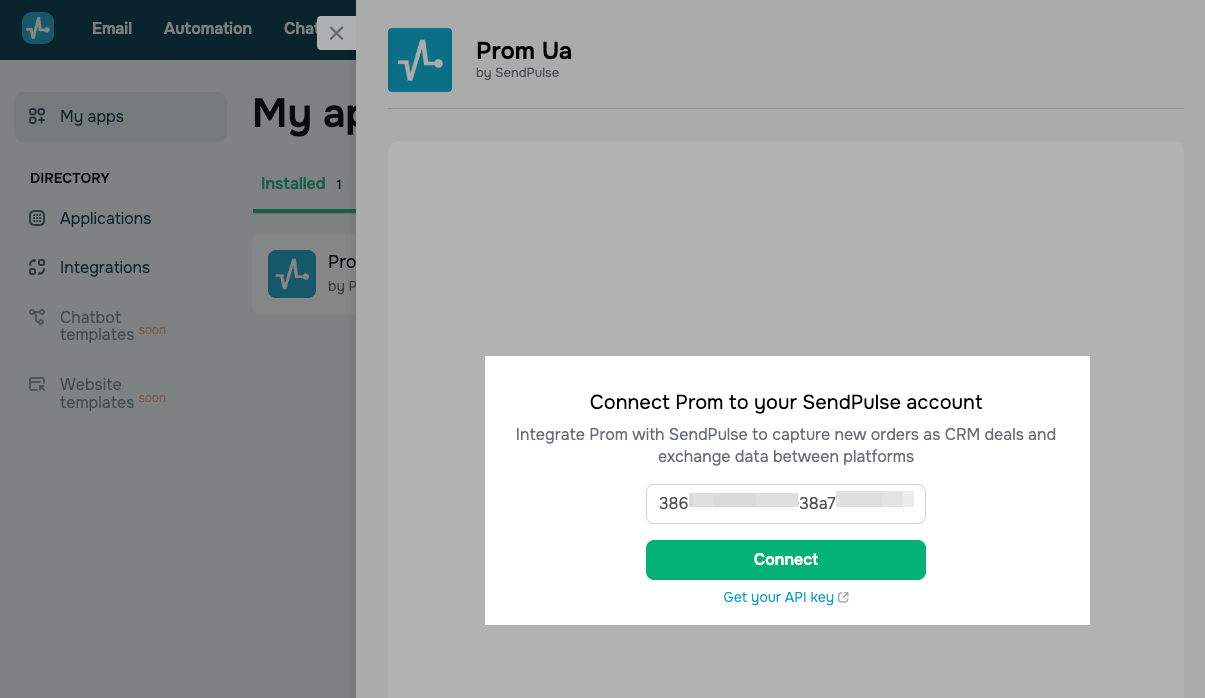
Перейдите в Мои приложения (My apps) > Установленные (Installed) и выберите Prom Ua. В поле ввода добавьте токен из Prom и нажмите Подключить (Connect).
Настройте экспорт между SendPulse CRM и магазином на Prom
Синхронизируйте товары, заказы и контакты между SendPulse CRM и магазином на Prom.
Перед началом работы обязательно настройте сопоставление категорий товаров. Для каждой категории Prom выберите только одну соответствующую категорию CRM.
Товары
Настройте соответствие категорий между магазином на Prom и SendPulse CRM, чтобы передавать товары в нужные категории.
На странице Настройки экспорта (Export settings) перейдите на вкладку Товары (Products). В секции Маппинг категорий (Categories mapping) свяжите категории CRM и Prom. В полях Категория CRM (CRM category) и Категория Prom (Prom category) выберите соответствующие категории для передачи товаров.
Чтобы добавить еще одно сопоставление категорий товаров, нажмите Добавить сопоставление категорий (Add category mapping).
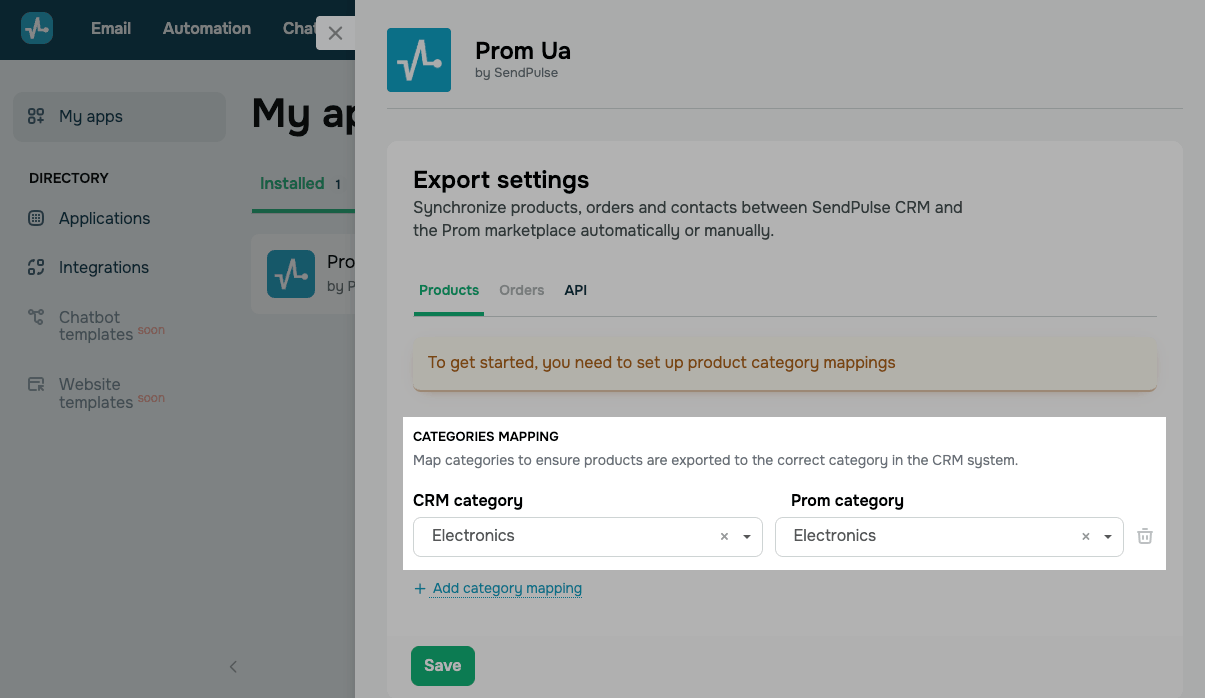
После завершения нажмите Сохранить (Save).
После сохранения соответствия категорий вы можете настроить следующие функции экспорта товаров:
| Экспорт товаров в Prom (Last export of products to Prom) | Вручную передает новые товары или изменения в них из CRM в Prom через XLSX-файл, который содержит все товары из CRM.
Чтобы синхронизировать товары вручную, нажмите Начать экспорт (Run). |
| Экспорт товаров в CRM (Last export of products to CRM) | Вручную передает новые товары или изменения в них из Prom в CRM.
Чтобы синхронизировать товары вручную, нажмите Начать экспорт (Run). |
| Синхронизировать товары автоматически (Sync products automatically) | Автоматически, каждые 12 часов, передает новые товары или изменения в них между Prom и CRM в соответствии с выбранным направлением.
Включите переключатель. В поле Направление синхронизации (Sync direction) выберите направление автоматической синхронизации: Prom > CRM или CRM > Prom. |
Обратите внимание, что удаление товаров через интеграцию недоступно. Чтобы избежать повторной синхронизации, удаляйте товары вручную в CRM и на Prom.
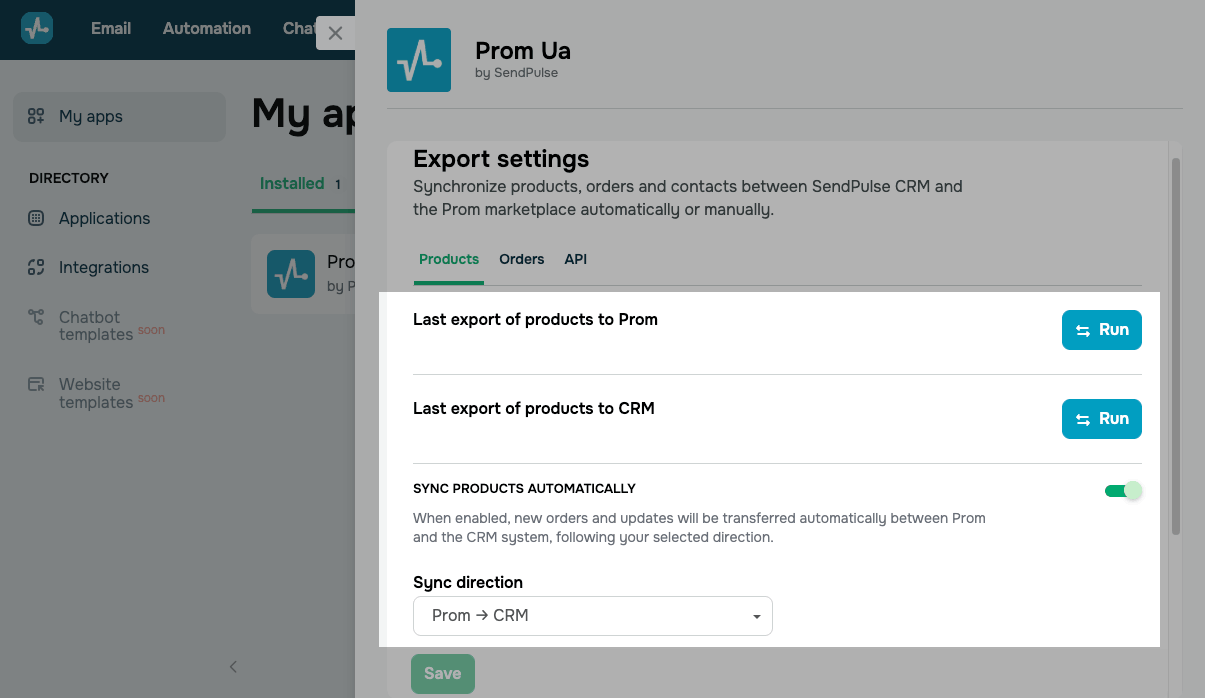
После завершения нажмите Сохранить (Save).
Заказы
Настройте соответствие данных заказов между магазином на Prom и SendPulse CRM, чтобы обеспечить точную передачу данных в сделку с информацией о заказе.
Вы можете настроить следующие функции экспорта заказов:
| Экспорт заказов и контактов в CRM (Last export of orders and contacts to CRM) | Вручную передает новые заказы или изменения в них из Prom в CRM.
Чтобы синхронизировать заказы вручную, нажмите Начать экспорт (Run). |
| Синхронизировать заказы автоматически (Sync orders automatically) | Автоматически, каждые 15 минут, передает новые заказы или изменения в них из Prom в CRM.
Включите переключатель. Для автоматической синхронизации настройте поля Воронка CRM и статус, Название сделки и Ответственный. |
| Воронка CRM и статус (CRM pipeline and stage) | Выберите воронку CRM и ее статус.
Убедитесь, что пользователи, которые будут работать со сделками, имеют доступ к выбранной воронке. |
| Название сделки (Deal name) | Введите шаблон названия сделки для заказов из Prom. |
| Ответственный (Assigned team member) | Выберите пользователя, ответственного за новые сделки. |
| Поле сделки CRM (CRM deal field) | Выберите поле воронки в SendPulse CRM, в которое нужно передавать значение из заказа Prom для автоматической синхронизации. |
| Поле заказа Prom (Prom order field) | Выберите поле заказа на Prom, значение из которого нужно передавать в поле сделки CRM для автоматической синхронизации. |
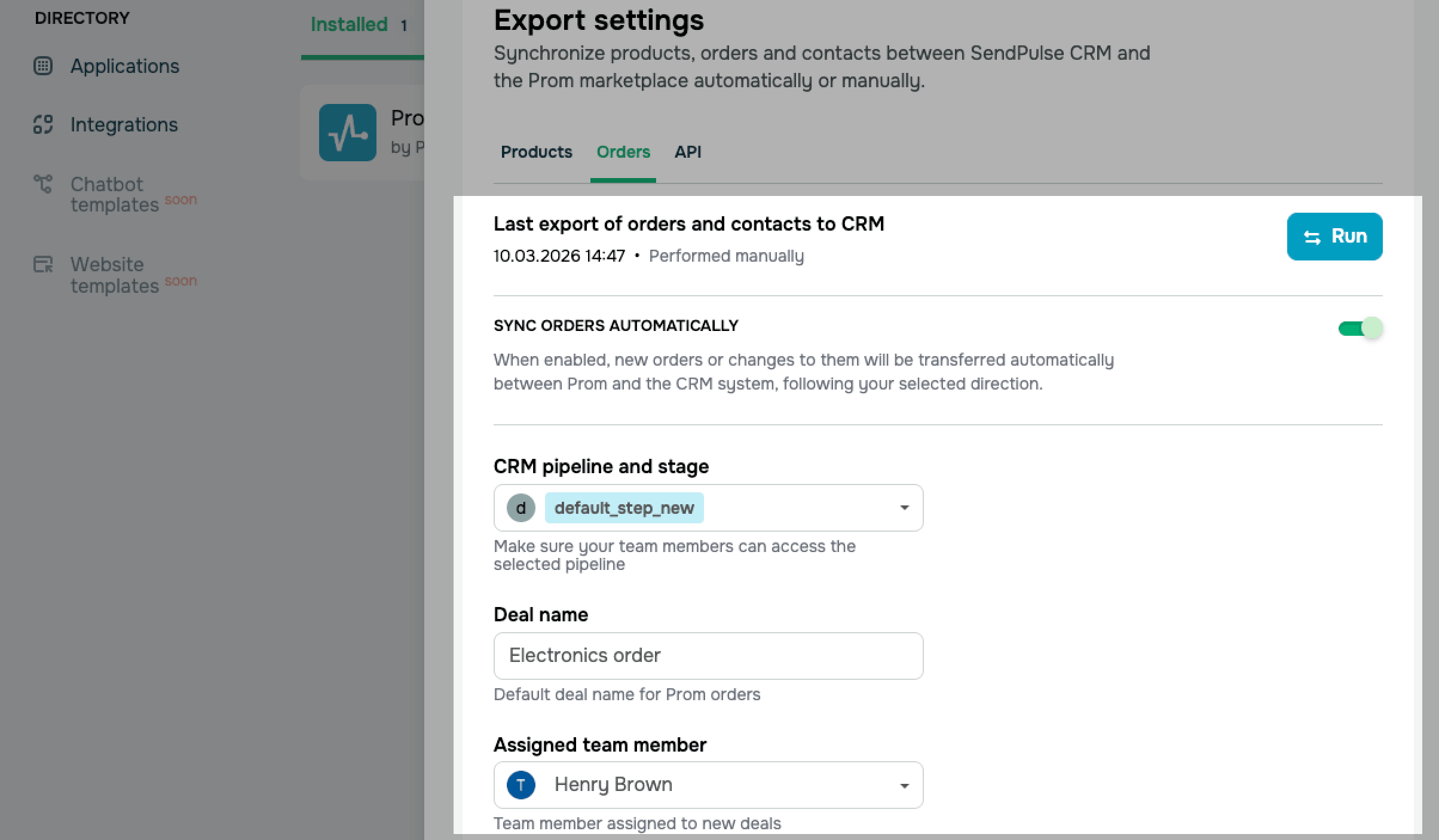
После завершения нажмите Сохранить (Save).
API
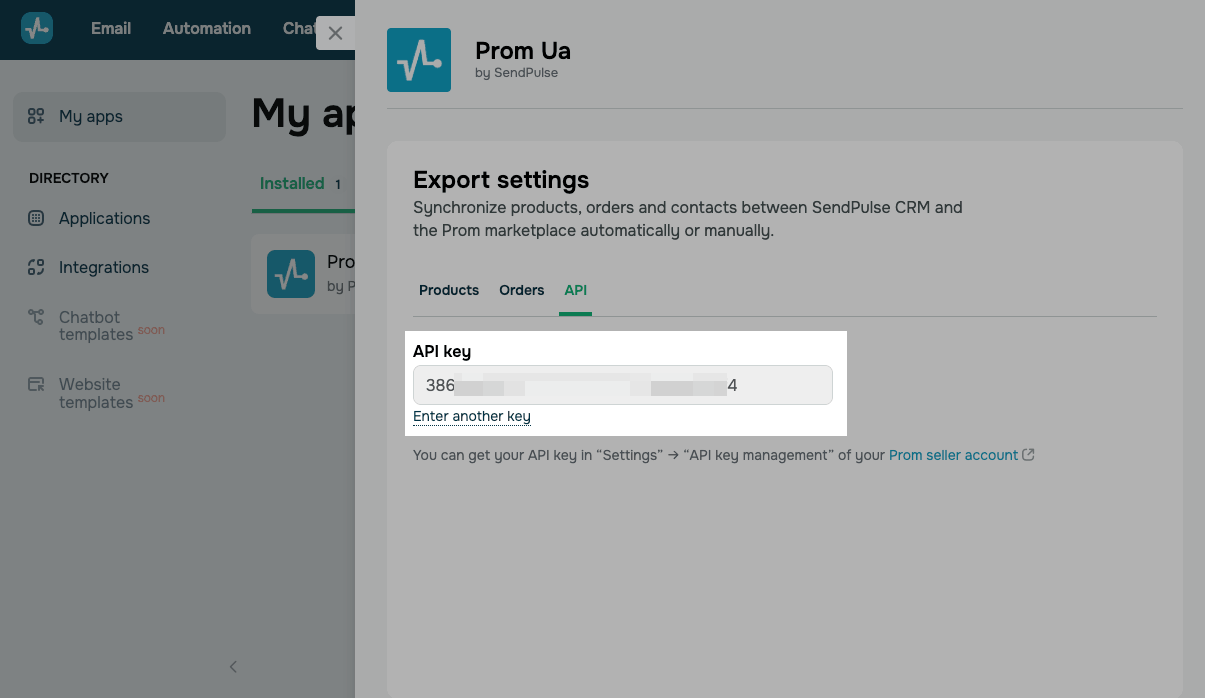
Дополнительно вы можете ввести другой API-токен. Например, если срок действия активного токена истек или вы подключаете SendPulse CRM к другому магазину на Prom.
Нажмите Ввести другой токен (Enter another key). В pop-up окне введите новый API-токен из кабинета продавца Prom.
Обратите внимание, что после ввода нового токена предыдущие настройки интеграции будут сброшены. Перед сохранением настройте их повторно.
После завершения нажмите Сохранить (Save).
Просмотрите импортированные в SendPulse CRM данные
В вашем профиле SendPulse CRM вы можете просмотреть импортированные из кабинета продавца Prom (Prom seller account) товары из вашего магазина на маркетплейсе, заказы покупателей и их контактные данные.
Чтобы просмотреть импортированные в SendPulse товары, перейдите в CRM > eCommerce > Товары (Products).
Чтобы просмотреть импортированные в SendPulse заказы, перейдите в CRM > Сделки (Deals).
Чтобы просмотреть импортированные в SendPulse контакты, перейдите в CRM > Контакты (Contacts).
Управляйте приложением
Чтобы просмотреть или изменить настройки интеграции, перейдите в раздел Мои приложения (My apps) > Установленные (Installed) и выберите Prom Ua.
Подключить другой магазин Prom или заменить токен с истекшим сроком действия можно на вкладке API: нажмите Ввести другой ключ (Enter another key) и введите новый API-токен.
Чтобы удалить приложение, в списке установленных приложений нажмите три точки рядом с ним и выберите Удалить (Delete).
 Обновлено: 19.03.2026
![Лучшие конструкторы Telegram чат-ботов без программирования [2026]](https://www.spcdn.org/blog/wp-content/uploads/2025/10/telegram-bot-builder-cover-255x167.png)


![Лучшие альтернативы Manychat: сравнение цен и возможностей [2026]](https://www.spcdn.org/blog/wp-content/uploads/2023/09/manychat-alternatives-cover-255x167.png)
![Лучшие платформы для SMS-маркетинга [2026]](https://www.spcdn.org/blog/wp-content/uploads/2023/06/sms-platform-cover-255x167.png)
или