Как настроить интернет-магазин
Настройте параметры вашего интернет-магазина, чтобы управлять тем, как товары отображаются, покупаются и обрабатываются на вашем сайте.
Например, вы можете подключить магазин к своему сайту, выбрать валюту, добавить варианты доставки и перенаправлять клиентов в корзину, когда они добавляют в нее товар.
Рассмотрим, как настроить параметры вашего интернет-магазина.
Подключите интернет-магазин
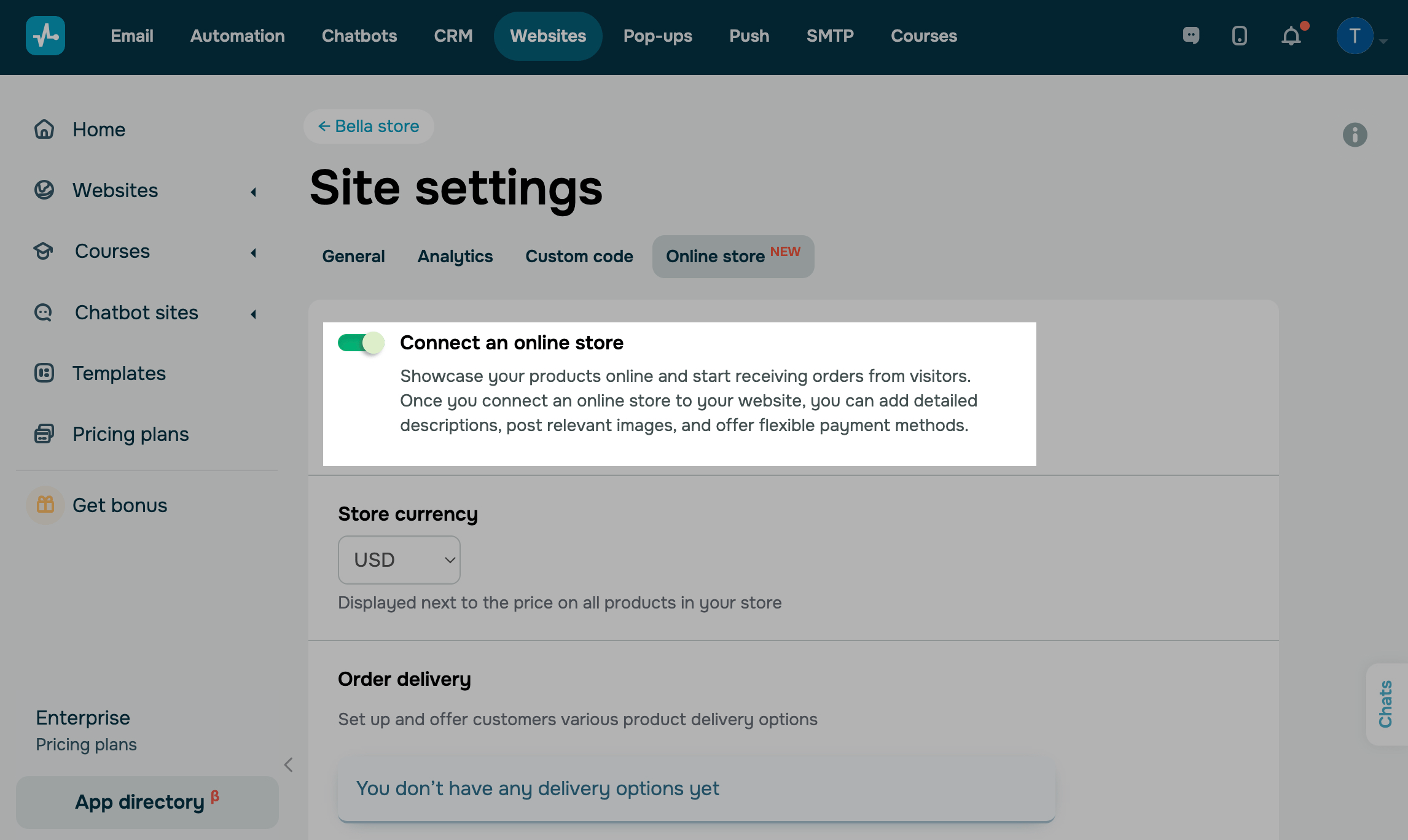
Перейдите к настройкам сайта, во вкладке Интернет-магазин (Online store) и активируйте Подключить интернет-магазин (Connect an online store).
После активации настройки вы сможете добавлять виджет Товар, а на сайте появится страница корзины.
Выберите валюту
В секции Валюта магазина выберите валюту отображения цены в карточках товара и в корзине.
Добавьте способ доставки
Настройте способы доставки для интернет-магазина, чтобы обеспечить своим клиентам гибкость в получении их заказов.
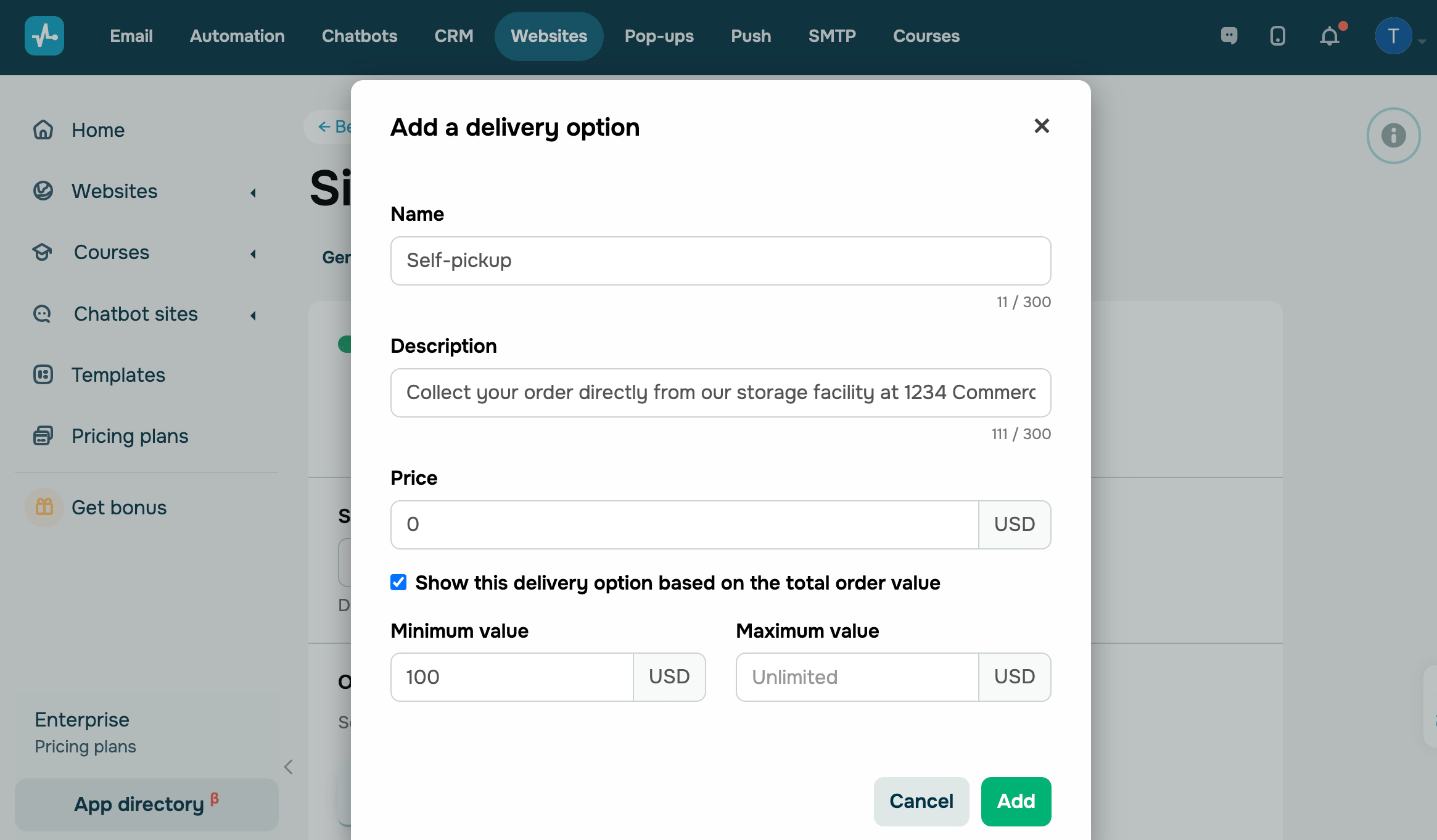
В секции Доставка заказов (Добавить вариант доставки) нажмите Добавить способ доставки (Add a delivery option) и заполните поля:
| Название (Name) | Введите имя способа доставки. |
| Описание (Description) | Введите описание доставки. Например, если это самовывоз, можете указать адрес состава и документы, которые необходимо иметь с собой. |
| Тарификация |
Выберите, как тарифицируется доставка товаров:
|
| Показывать способ доставки в зависимости от суммы заказа |
Включите опцию, чтобы показывать способ доставки в зависимости от стоимости всех товаров в корзине. К примеру, вы можете добавить опцию бесплатной доставки, если заказ на 1000 грн и более. Введите минимальную и максимальную сумму заказа – способ доставки будет отображаться для заказов на сумму в указанном диапазоне. |
После заполнения полей нажмите Добавить (Add).
После добавления двух или более способов доставки вы можете определить их порядок отображения на сайте. Для этого зажмите значок слева от названия поля и переместите в нужное место в списке.
Чтобы отредактировать или удалить способ доставки, нажмите на три точки напротив него и выберите соответствующее действие.
Перенаправьте пользователей в корзину
Вы можете перенаправлять клиентов в корзину, когда они добавляют в нее товар.
В секции Корзина товаров (Shopping cart) установите флажок Автоматически перенаправлять в корзину после добавления товара (Automatically redirect to the cart after adding a product).
Настройте автоматически сгенерированные страницы товаров
Страницы для каждого товара из вашего каталога создаются автоматически.
Содержимое страницы, URL-адреса и SEO-метаданные берутся из карточек товаров в вашем CRM-каталоге. Когда вы изменяете товар, его страница обновляется автоматически. Визуальные стили управляются в одном шаблоне и применяются к каждой сгенерированной странице.
Чтобы настроить страницу, в разделе Страницы товаров (Product pages) задайте следующие параметры:
| URL-адрес страницы товара (Your product page URL) | Показывает ссылку, которая используется для автоматически сгенерированных страниц, например, yoursite.com/{{product_slug}}.
Слаги генерируются на основе названий товаров. Вы можете отредактировать слаг в карточках товаров CRM. |
| Редактировать страницу товара (Edit your product page) | Открывает шаблон страницы товара в ограниченной версии конструктора сайтов.
Используйте его, чтобы задать визуальный стиль для каждой автоматически сгенерированной страницы товара. Виджет Товар (Product) является обязательным и не может быть удалён из шаблона. |
| Категории для отображения на страницах товаров (Categories to display on product pages) | Выберите одну или несколько категорий из вашего CRM-каталога.
Чтобы управлять списком категорий, перейдите в CRM > eCommerce > Товары (Products). |
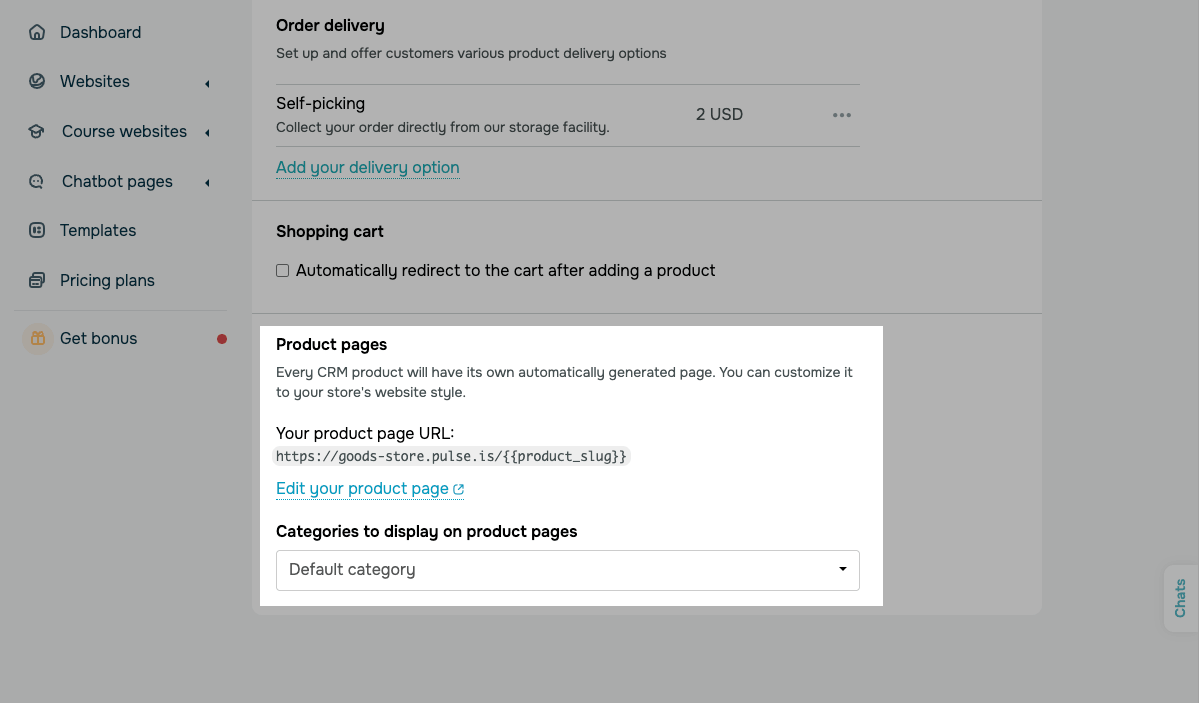
Как только вы настроите параметры, SendPulse создаст страницу для каждого товара в выбранных категориях. Новый товар, добавленный позже в выбранную категорию, автоматически получит собственную страницу.
Если товар скрыт в вашем CRM-каталоге, его страница возвращает 404-страницу сайта. Если товар удалён из CRM-системы, его страница автоматически удаляется на всех связанных сайтах.
Если товар привязан к нескольким сайтам, SendPulse создаёт отдельную страницу для каждого из них. Эти страницы используют одни и те же SEO-метаданные, но их URL-адреса различаются в зависимости от домена каждого сайта.
 Обновлено: 23.10.2024
![Лучшие конструкторы Telegram чат-ботов без программирования [2026]](https://www.spcdn.org/blog/wp-content/uploads/2025/10/telegram-bot-builder-cover-255x167.png)


![Лучшие альтернативы Manychat: сравнение цен и возможностей [2026]](https://www.spcdn.org/blog/wp-content/uploads/2023/09/manychat-alternatives-cover-255x167.png)
![Лучшие платформы для SMS-маркетинга [2026]](https://www.spcdn.org/blog/wp-content/uploads/2023/06/sms-platform-cover-255x167.png)
или