Как создать и назначить теги контактов

Назначайте теги для организации работы с контактами. Вы сможете фильтровать и сегментировать контакты по определенному признаку для более быстрого поиска нужных контактов и индивидуальной работы с каждой группой. К примеру, вы сможете добавить тег по предпочтениям клиента или менять статус работы с клиентом.
Также вы сможете создавать сегменты контактов, фильтровать контакты внутри адресной книги и отправлять персонализированные рассылки, выбрав по тегу нужную аудиторию. Рассмотрим подробнее, как работать с тегами.
Основы тегов
Тег — это определенная метка для контактов, которая помогает организовывать контакты и разделять группы контактов для персонализированного общения.
Теги работают глобально по всему аккаунту. При назначении тега контакту в одной адресной книге этому контакту добавляется тег одновременно во всех других адресных книгах.
При редактировании тега в настройках тега этот тег обновляется для всех контактов во всех книгах.
Как создать тег
Вы можете создать тег через глобальные настройки тегов. Для этого перейдите в раздел Адресных книг (Mailing lists) и нажмите Теги (Tags).
Нажмите Создать тег (Create tag) и введите название тега — до 256 символов. Вы можете выбрать цвет тега и добавить эмодзи.
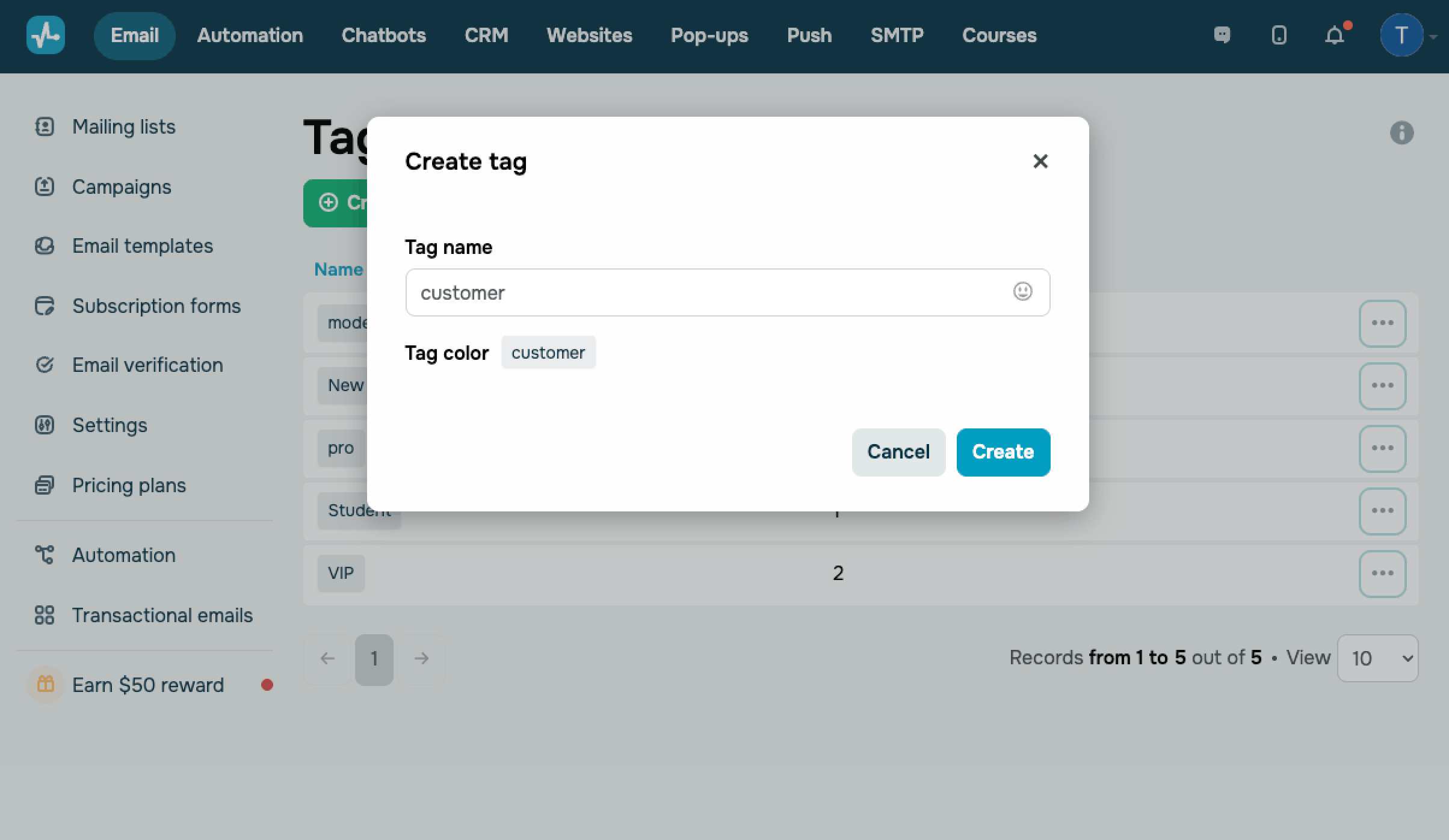
Нажмите Создать (Create). Теперь вы можете назначить созданный тег выбранному контакту или группе контактов.
Также вы можете задавать теги для контакта в адресной книге. При использовании такого способа вы не сможете выбрать цвет или добавить эмодзи сразу — для этого понадобится перейти в настройки тега.
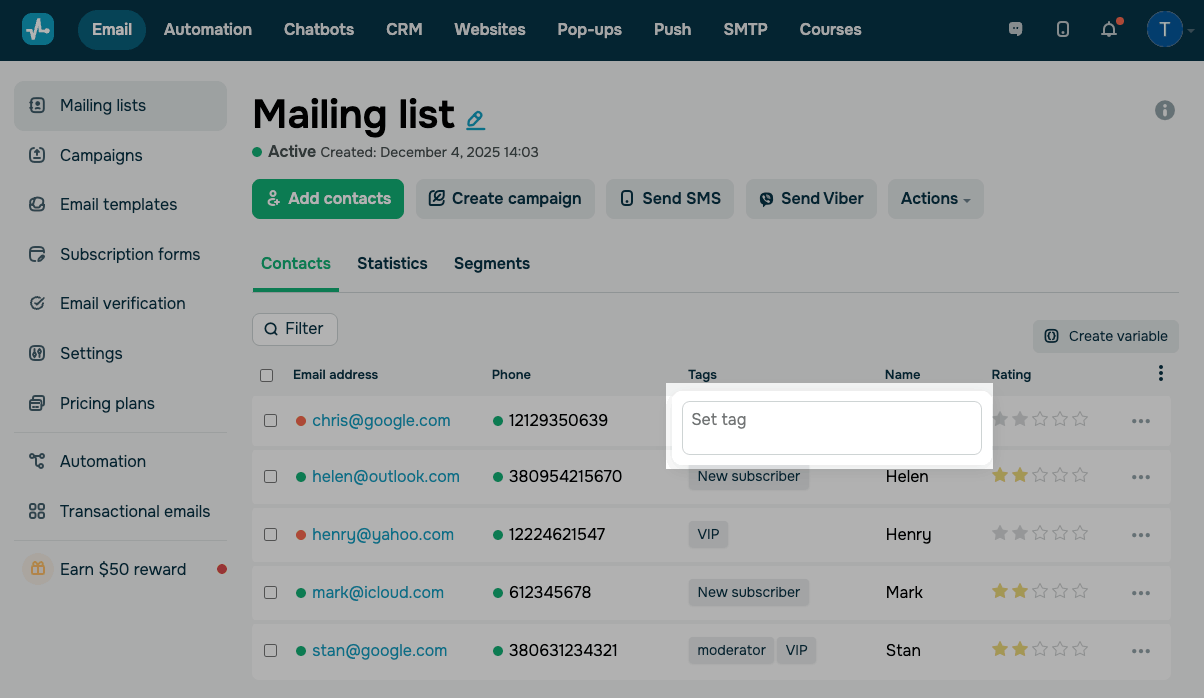
Как назначить тег
Назначить созданный тег одному контакту
Выберите контакт, в колонке Теги (Tags) кликните по полю и выберите из списка тегов нужный тег.
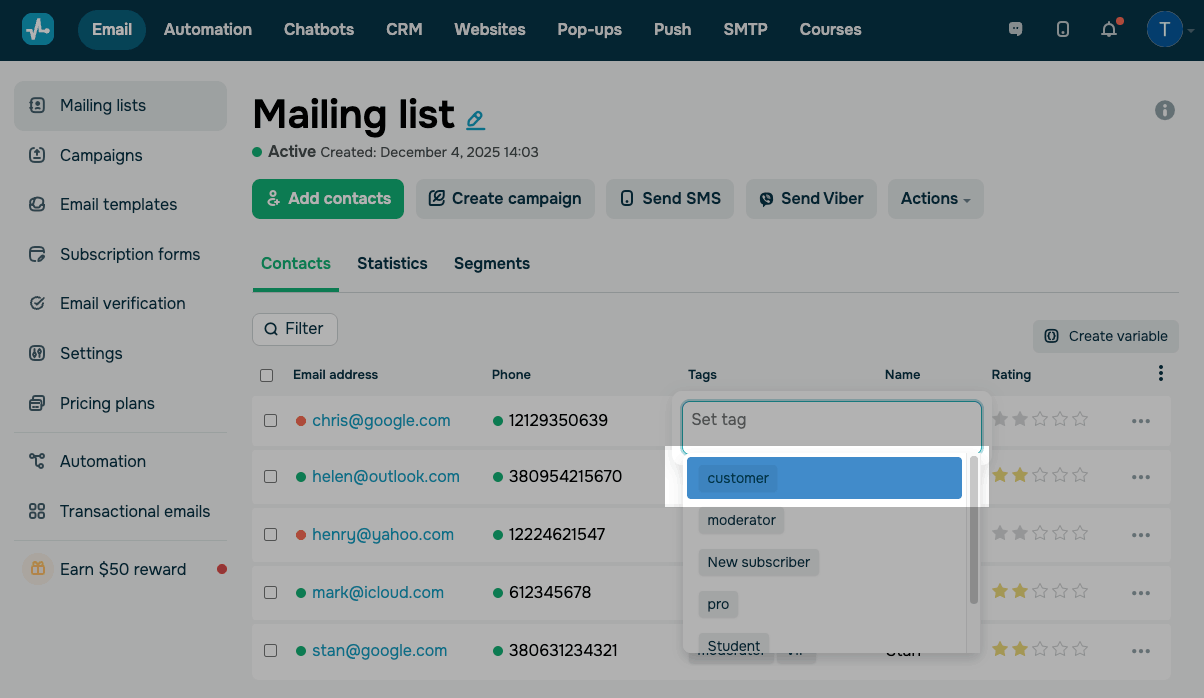
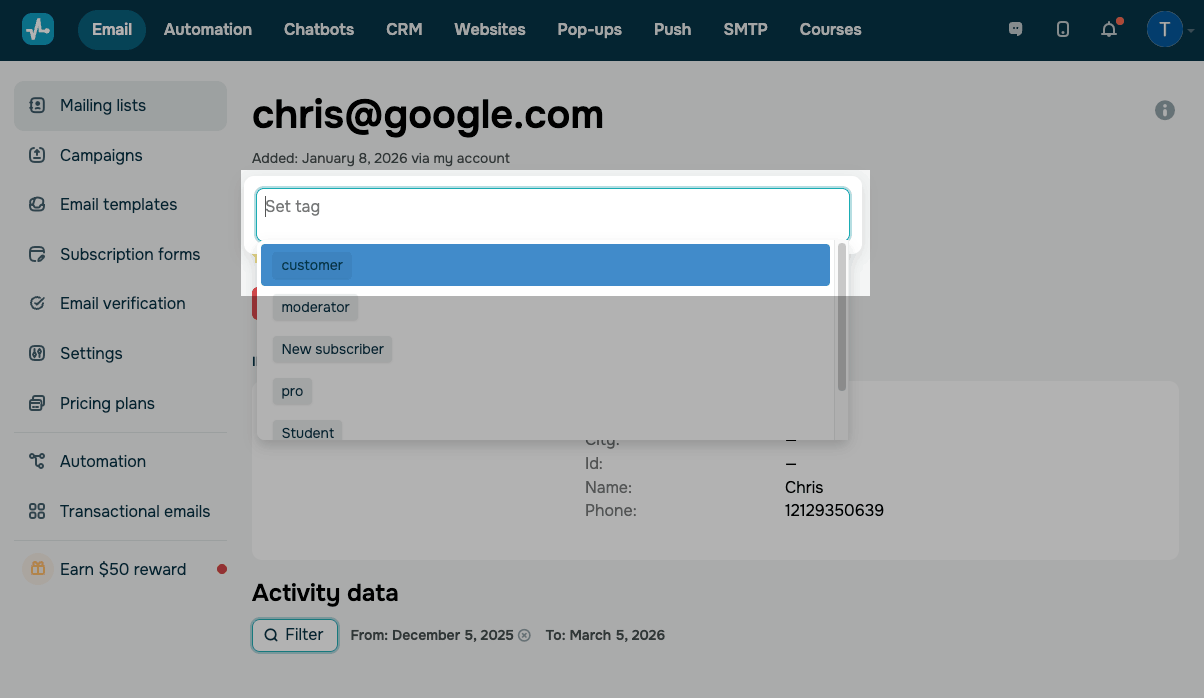
Также можете нажать на электронный адрес, чтобы перейти к подробной информации о контакте и создать новый или задать ранее созданный тег.
Вы можете добавить до 100 тегов для одного контакта.
Назначить созданный тег выделенной группе контактов
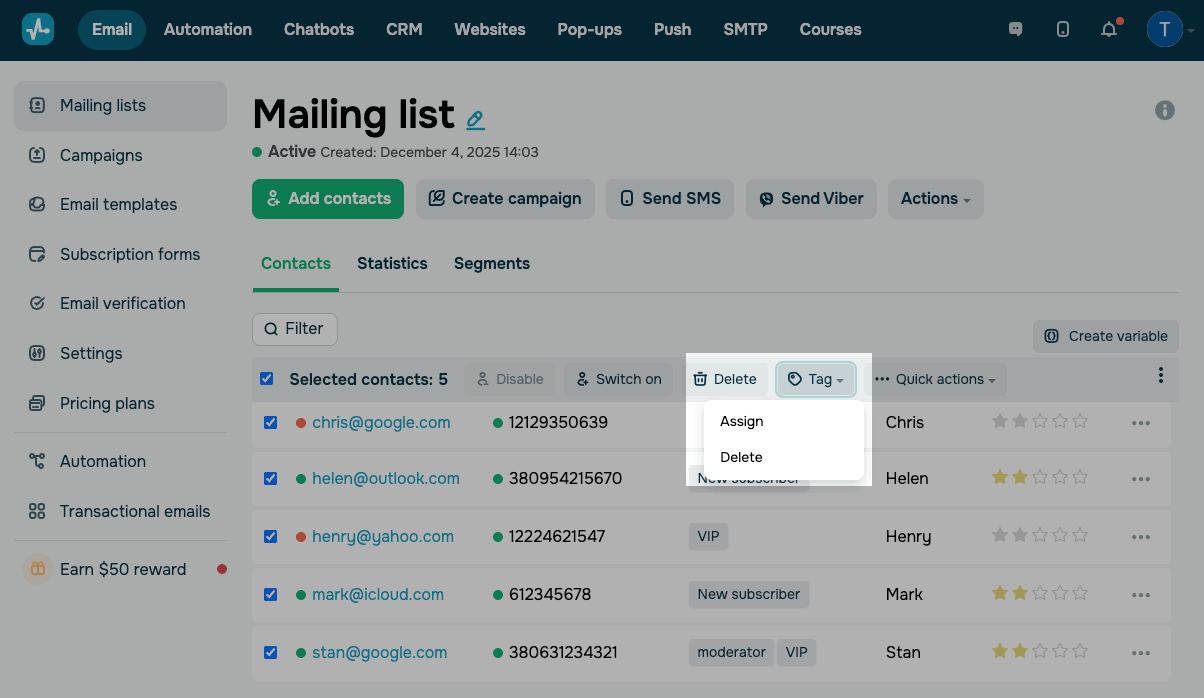
Выделите все контакты на странице и нажмите Тег (Tag), чтобы присвоить всем выбранным контактам один тег.
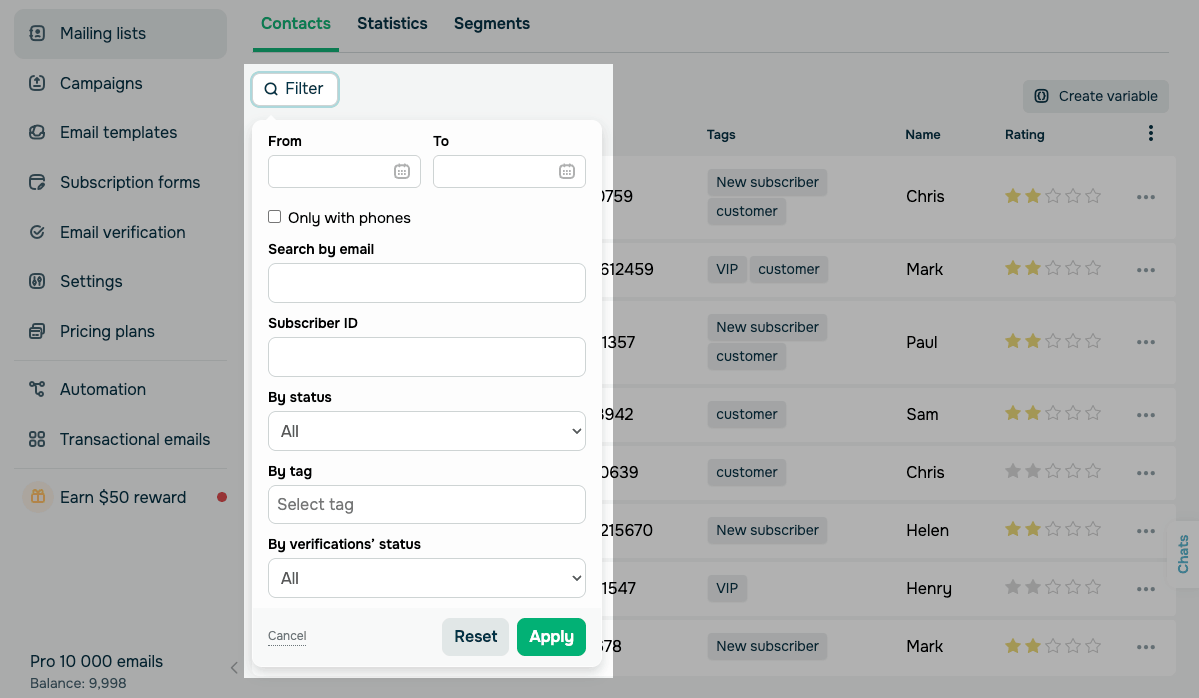
Чтобы выделить группу контактов по различным критериям, нажмите Фильтр (Filter) и выберите условие фильтра: по дате добавления, статусу адреса, статусу проверки адреса, id и электронному адресу искомого контакта, наличии телефона или добавленному тегу.
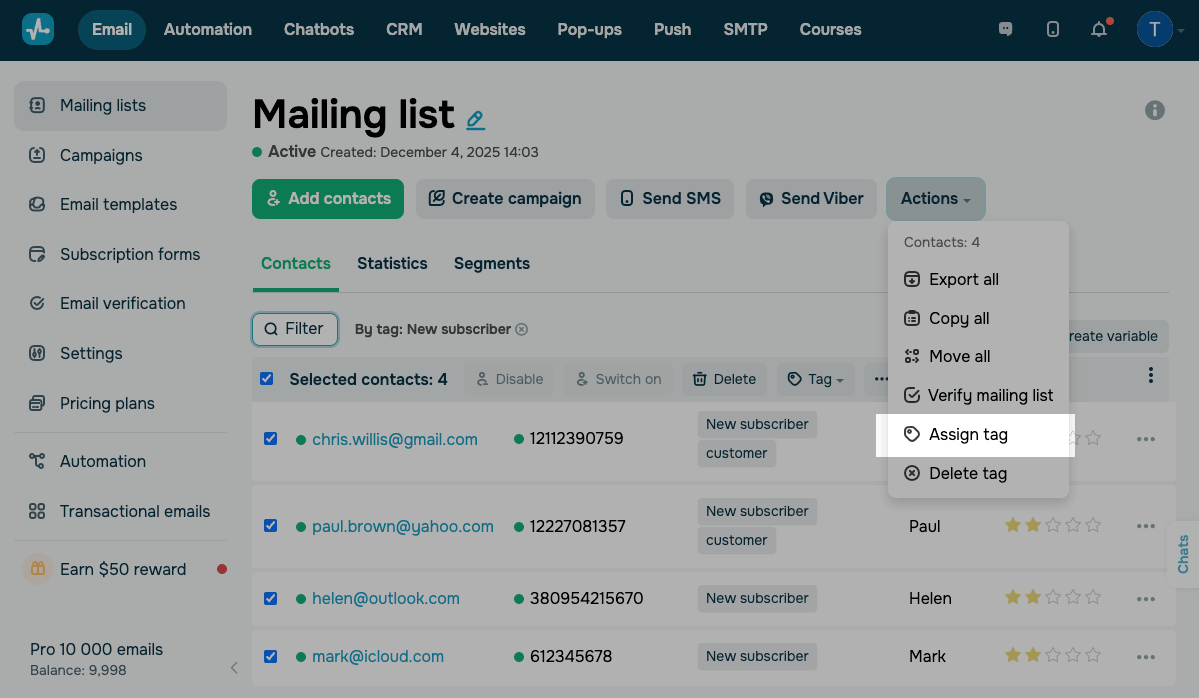
Будут выведены все контакты, которые попали под условие фильтра.
Затем нажмите Действия (Actions), выберите Назначить тег (Assign tag) и выберите созданный тег.
Назначить тег для контактов всей книги
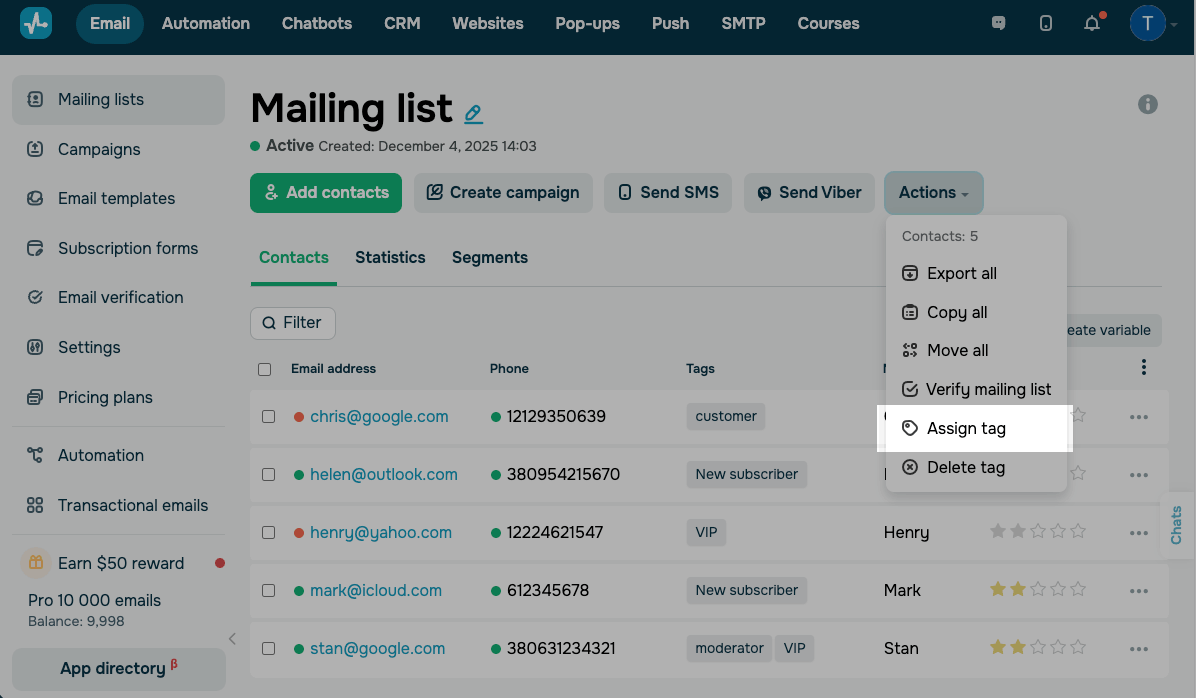
Зайдите в адресную книгу, нажмите Действие (Action), выберите Назначить тег (Assign tag) и выберите созданный тег, который нужно присвоить всем контактам в книге.
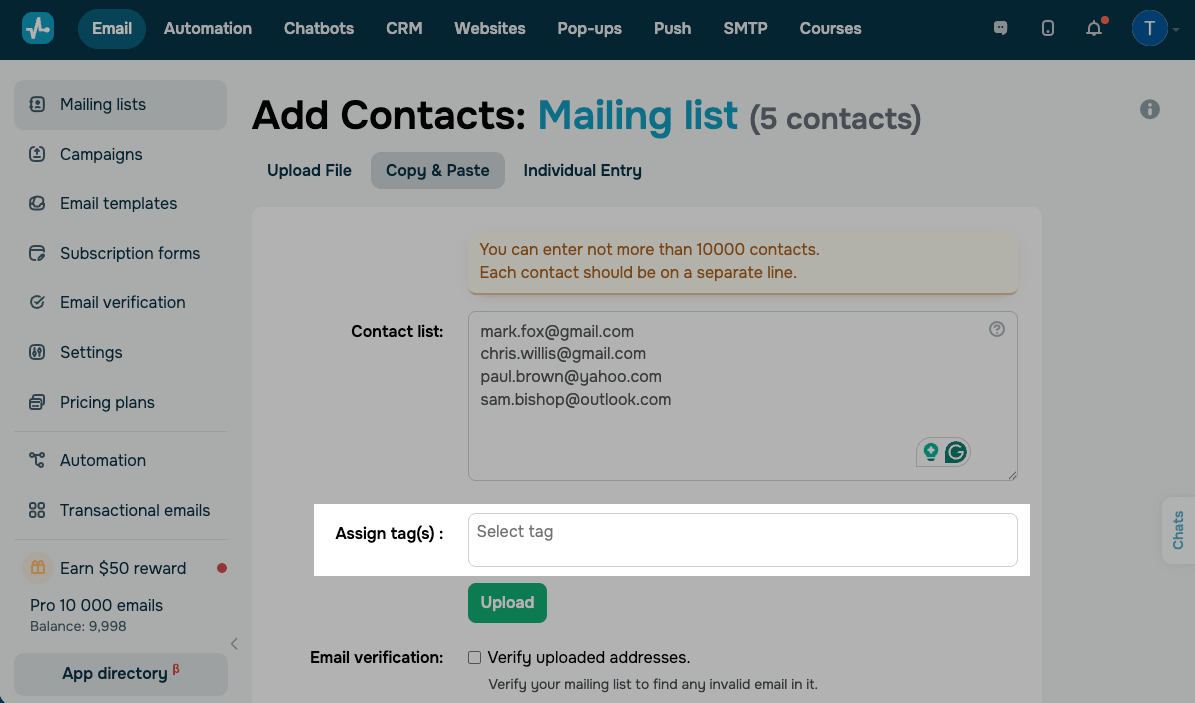
Создать и назначить тег при добавлении контактов
При загрузке файла с контактами или вводе вручную вы можете всем контактам добавить тег из ранее созданных или создать новый.
Как отменить назначение тега
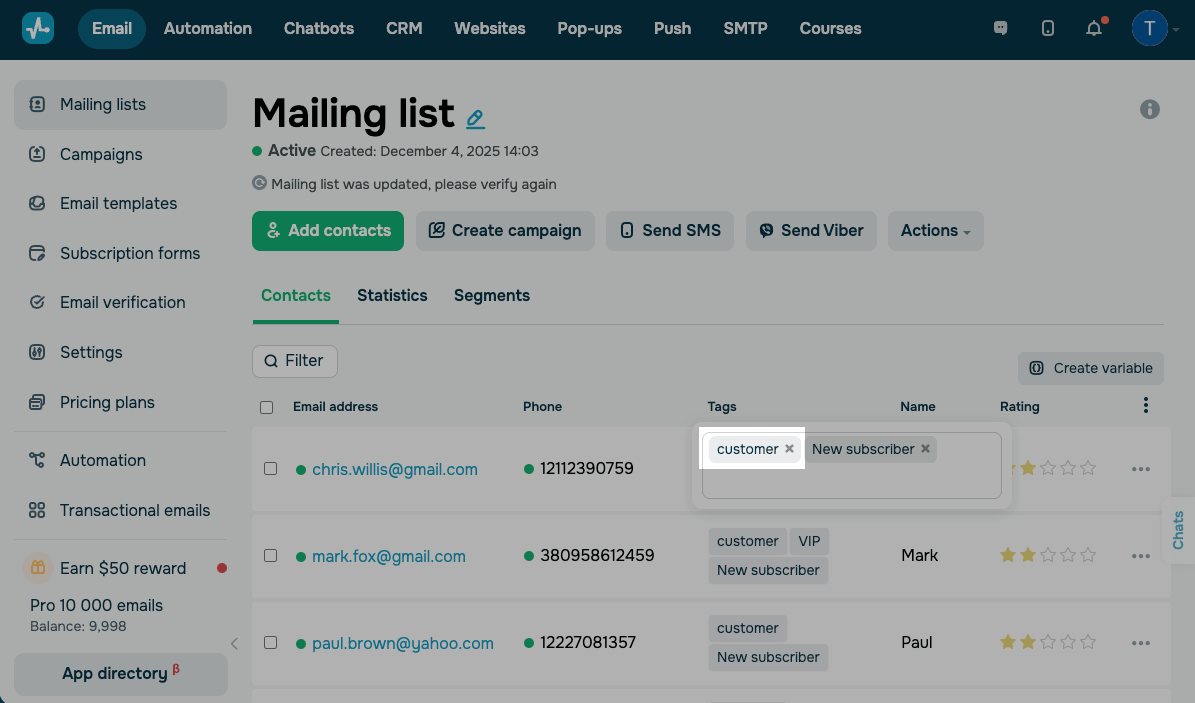
Как отменить назначение тега у выбранного контакта
Чтобы удалить тег у выбранного контакта, в колонке Теги (Tags) наведите на тег и нажмите на крестик.
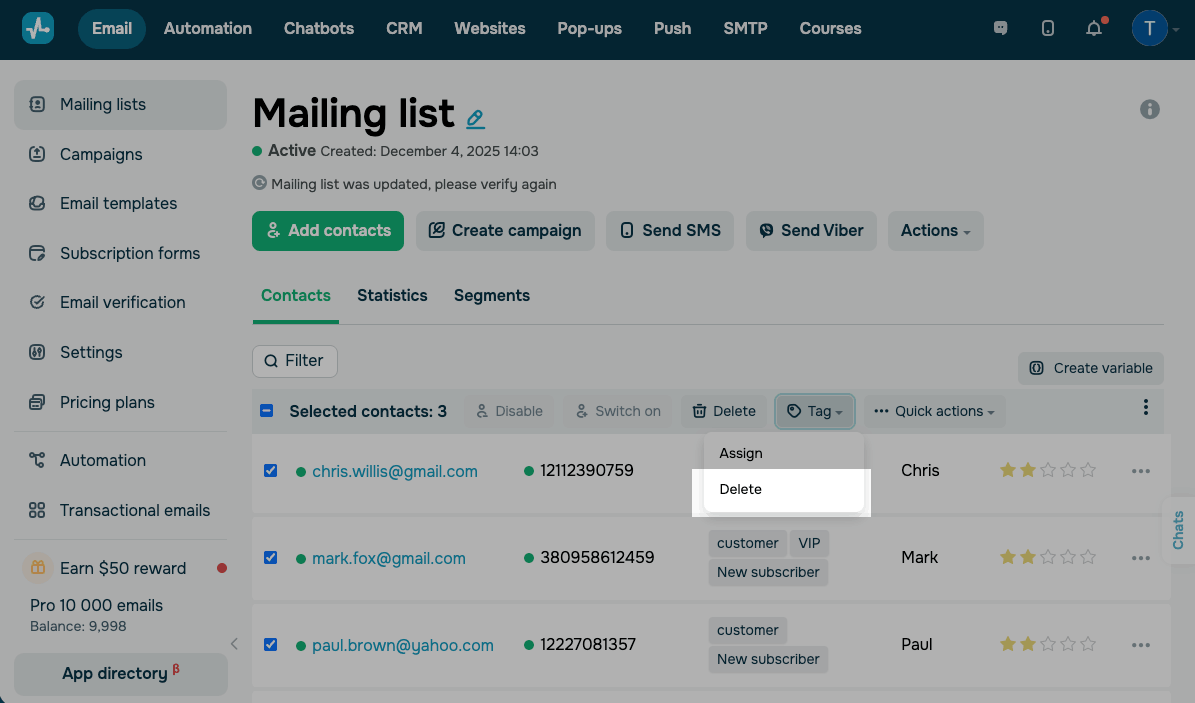
Как отменить назначение тегов выбранным контактам
Выберите контакты, нажмите Теги (Tags) и выберите тег, который нужно удалить у выбранных контактов.
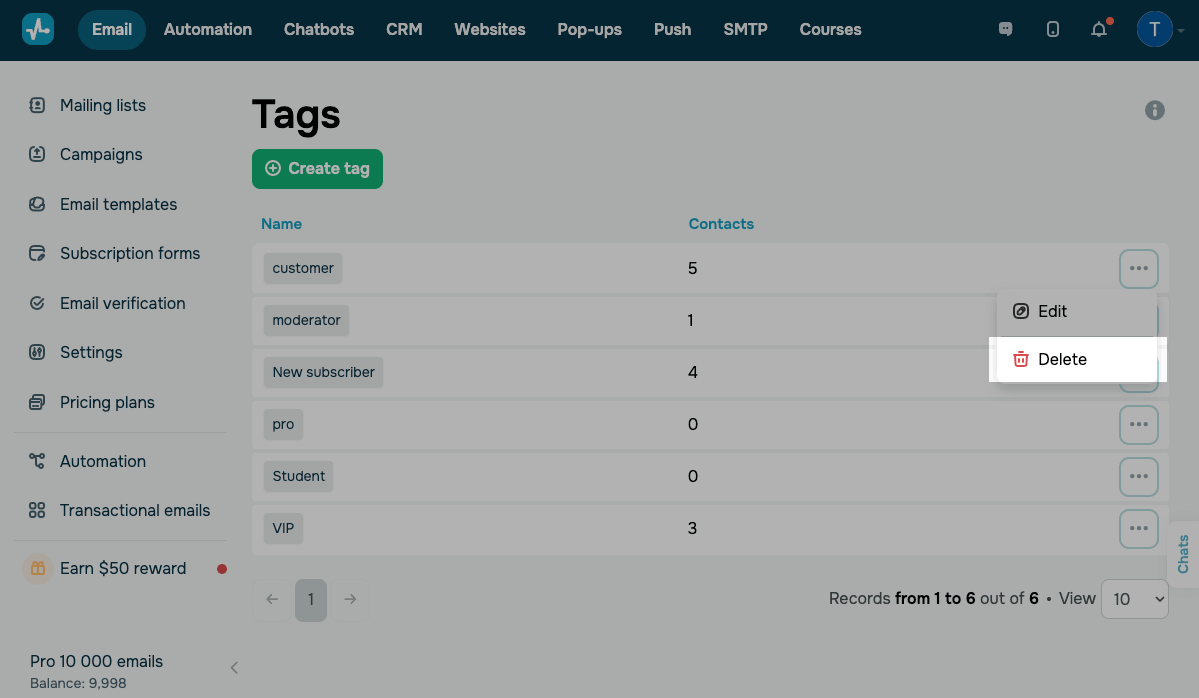
Как отменить назначение тега у всех контактов в аккаунте
Перейдите в раздел Адресные книги (Mailing lists) > Теги (Tags) и напротив созданного тега в выпадающем меню выбрите Удалить (Delete).
 Обновлено: 05.02.2024
![Лучшие конструкторы Telegram чат-ботов без программирования [2026]](https://www.spcdn.org/blog/wp-content/uploads/2025/10/telegram-bot-builder-cover-255x167.png)


![Лучшие альтернативы Manychat: сравнение цен и возможностей [2026]](https://www.spcdn.org/blog/wp-content/uploads/2023/09/manychat-alternatives-cover-255x167.png)
![Лучшие платформы для SMS-маркетинга [2026]](https://www.spcdn.org/blog/wp-content/uploads/2023/06/sms-platform-cover-255x167.png)
или