Как создать и повторно использовать ИИ агентов в чат-ботах
ИИ агент использует модель ИИ, чтобы общаться с подписчиками и вести их к заданной цели. Его настройки включают инструкцию, модель ИИ и ее API-ключ, инструменты и условия выхода. Создавать ИИ агентов можно в разделе ИИ агенты (AI Agents) конструктора чат-ботов и повторно использовать их в любой цепочке с помощью элемента ИИ агент (AI Agent).
Агент ведет разговор, пока подписчик не достигнет вашей цели — например, не выберет товар или не оставит номер телефона. После этого агент переводит его к следующему элементу цепочки. Настройте агента один раз, используйте его в нескольких чат-ботах и обновляйте в одном месте.
Например, интернет-магазин может запустить агента-консультанта и агента поддержки. Первый ищет товары в каталоге через MCP-сервер. Второй отвечает на вопросы на основе файлов с политиками магазина.
Рассмотрим, как создать ИИ агента, использовать его в цепочке, добавить MCP-серверы и управлять агентами.
Преимущества и сценарии использования
С сохраненными ИИ агентами вы можете:
- создавать агентов для разных процессов, таких как продажи, поддержка или квалификация лидов, и добавлять их в любую цепочку отдельным шагом;
- передавать агенту данные бизнеса, чтобы он искал информацию в ваших загруженных файлах с помощью поиска по файлам (File search), обращался к внешним инструментам и источникам данных через MCP-серверы и находил актуальные факты через веб-поиск (Web search);
- использовать цели как условия выхода: агент понимает, когда цель достигнута, сохраняет собранную информацию в переменные и ведет подписчика дальше по цепочке;
- менять инструкцию, модель или инструменты в одном месте, а не редактировать каждый элемент ИИ агент отдельно.
Вот как бизнес может использовать сохраненных ИИ агентов:
- Интернет-магазин может запустить агента-консультанта. Агент ищет товары в каталоге через MCP-сервер магазина, спрашивает о бюджете клиента и предлагает товары. Когда клиент готов оформить заказ, условие выхода выполнено, и агент сохраняет названия товаров в переменную для следующих элементов цепочки.
- Сервисный бизнес может запустить агента первой линии поддержки, который отвечает на вопросы по файлам компании с политиками доставки и возврата. Если клиент просит связать его с человеком или жалуется, выполняется соответствующее условие выхода, и цепочка может передать разговор члену команды.
- B2B-компания может запустить агента для квалификации лидов, который спрашивает о потребностях клиента и сохраняет ответы в переменные. Квалифицированные и неквалифицированные лиды затем выходят из элемента через разные точки выхода.
Чтобы это сделать, создайте агента в разделе ИИ агенты и выберите его в элементе ИИ агент вашей цепочки.
Основы
Сохраненный агент включает инструкцию, модель ИИ и ее API-ключ, инструменты (веб-поиск, MCP-серверы и поиск по файлам), размер контекста разговора, уровень рассуждения и условия выхода, а также информацию, которую нужно сохранить из ответа подписчика.
Элемент ИИ агент, использующий сохраненного агента, наследует его инструкцию, модель, инструменты, контекст и условия выхода. Чтобы изменить одну из этих настроек только в этом элементе, переопределите ее в самом элементе. Остальные настройки по-прежнему зависят от агента. Также можно добавить условия выхода, которые действуют только в этом элементе.
Требования
Прежде чем создавать агента, убедитесь, что у вас есть следующее:
- Платный тарифный план. Элемент ИИ агент доступен на платных тарифных планах конструктора чат-ботов.
- Право редактировать цепочки. Чтобы создавать и редактировать агентов, члены команды должны иметь право редактировать ваши цепочки. Предоставить его можно в настройках их роли пользователя.
- Способ оплаты запросов к ИИ. Добавьте собственный API-ключ в разделе Настройки аккаунта > Инструменты ИИ (ChatGPT, Claude, Gemini или DeepSeek) либо используйте кредиты ИИ (скоро).
Создайте ИИ агента
Чтобы добавить агента, которого можно повторно использовать в любом чат-боте, создайте его в разделе ИИ агенты.
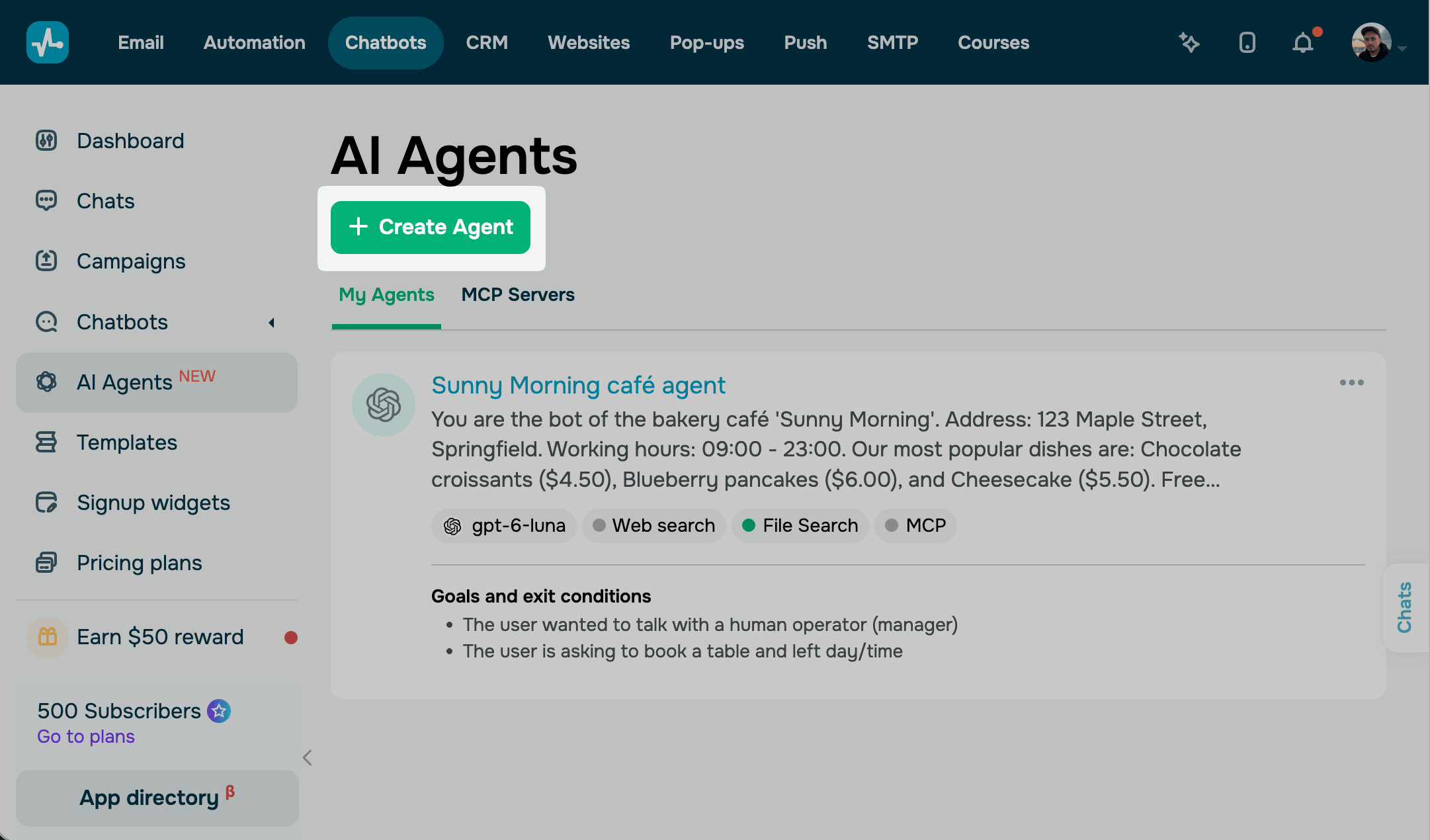
Перейдите в Чат-боты > ИИ агенты и нажмите Создать агента (Create Agent).
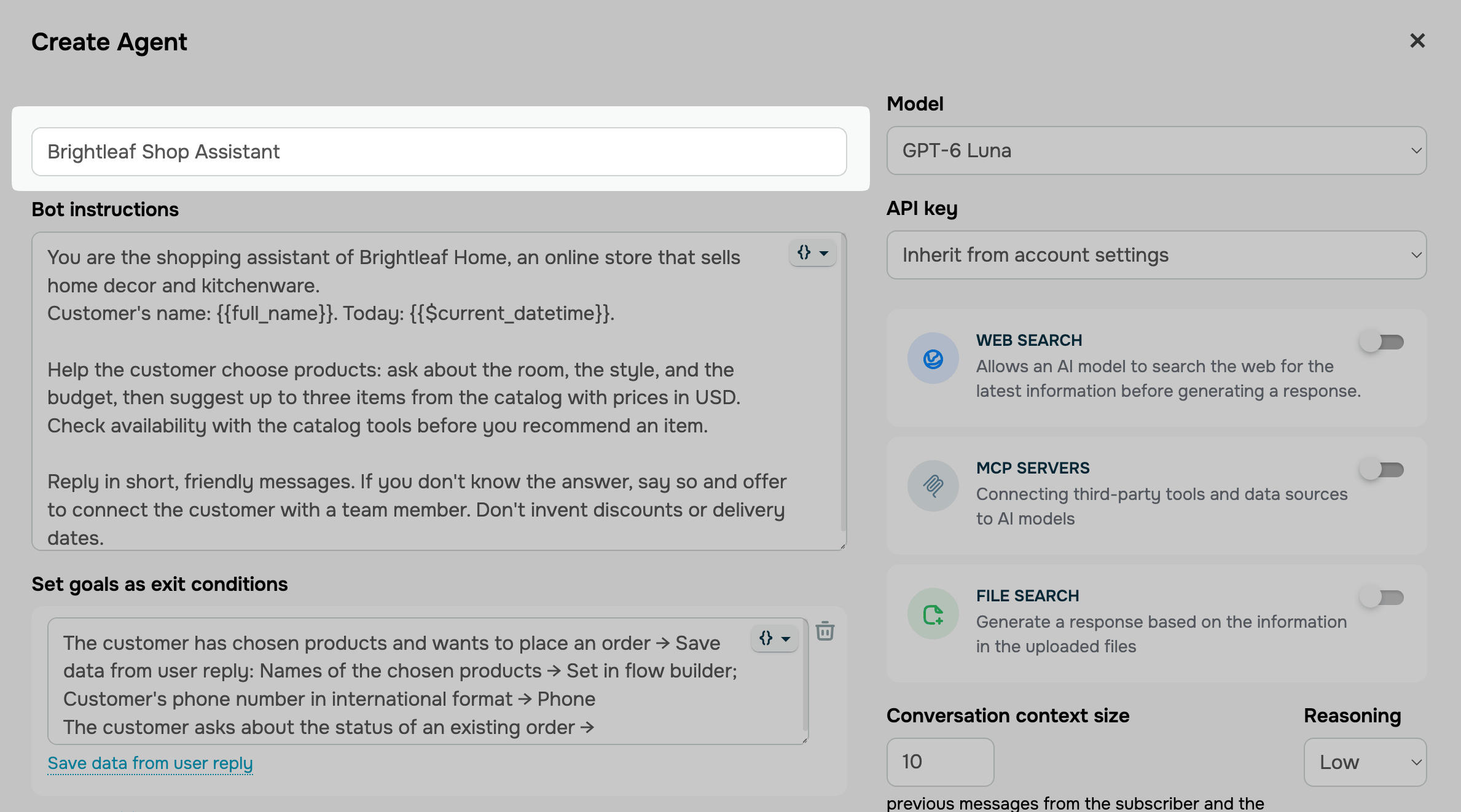
В поле Внутреннее название в SendPulse (Internal name at SendPulse) назовите своего агента. Это название будет отображаться в списке Использовать ИИ агента (Use AI Agent) во всех ваших чат-ботах.
Добавьте модель ИИ
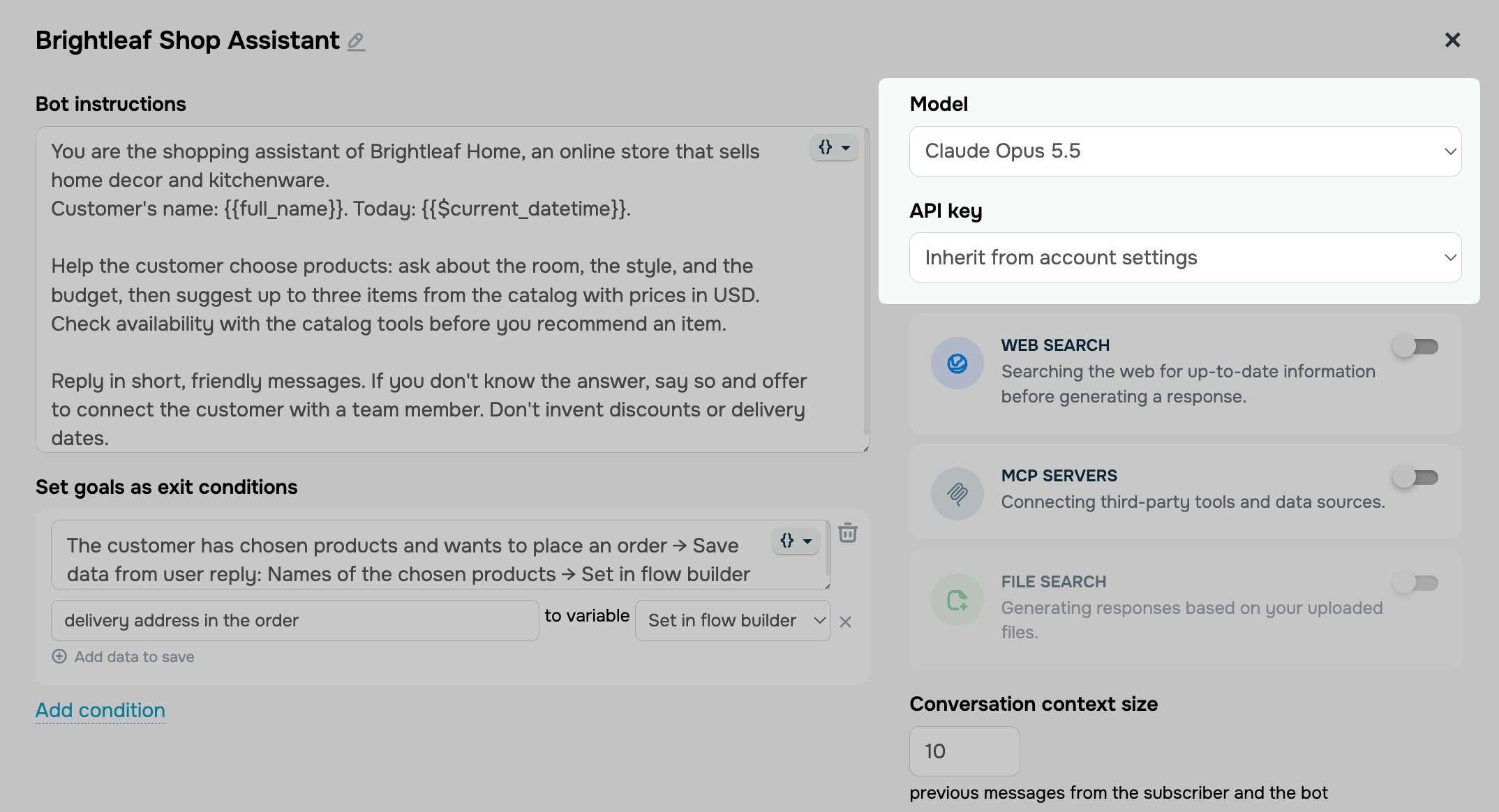
В поле Модель (Model) выберите модель ИИ. Ваш выбор влияет на то, насколько хорошо агент понимает сообщения, выполняет инструкции, обрабатывает сложные процессы и генерирует ответы. Модели также различаются по скорости ответа и стоимости API.
В поле API-ключ (API key) определите, как авторизовать запросы. Вы можете унаследовать API-ключ из настроек аккаунта или использовать отдельный ключ для этого чат-бота.
Напишите инструкцию
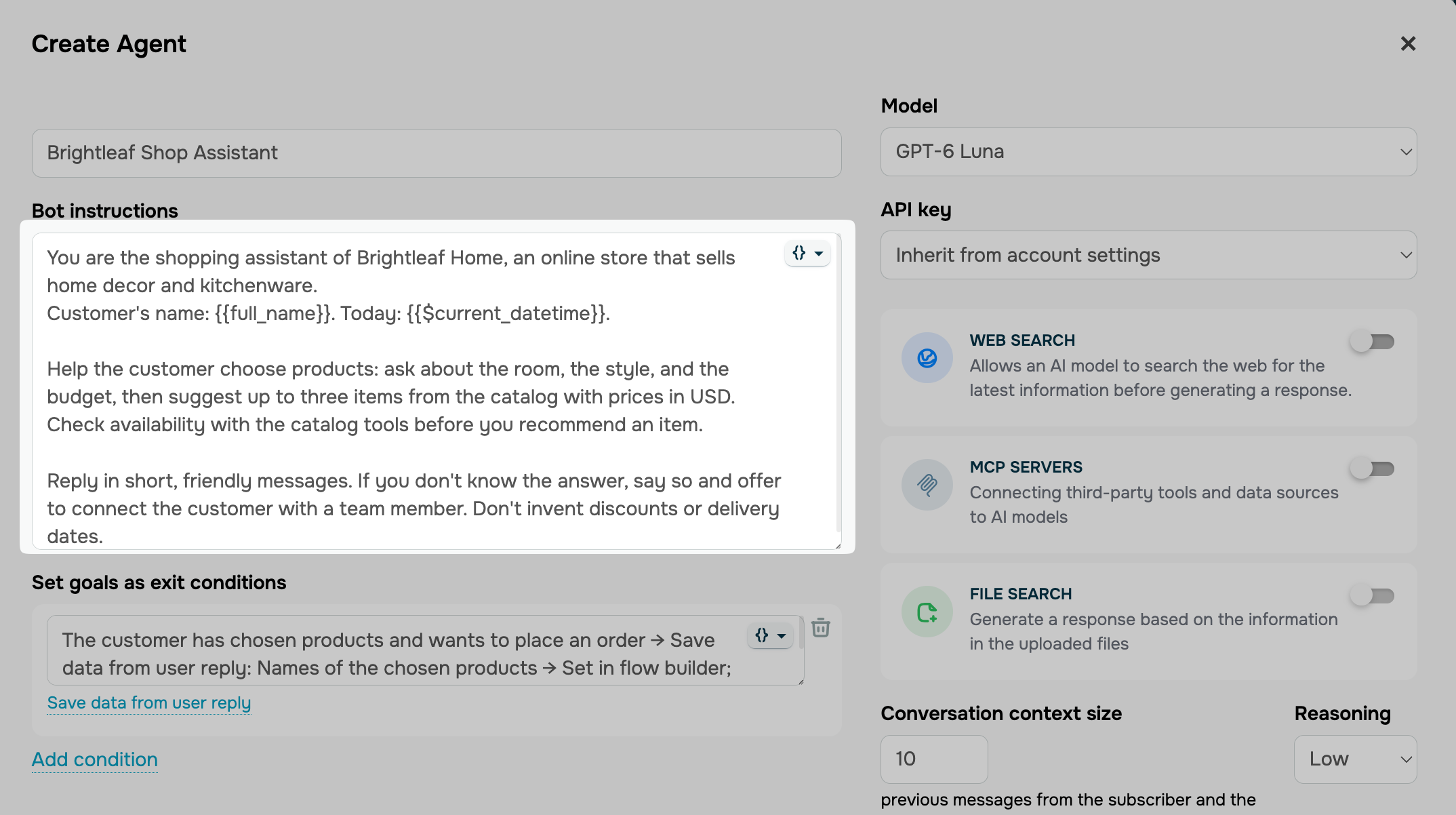
В поле Инструкции для бота (Bot instructions) введите инструкцию, которая описывает вашу компанию, товары или услуги. Укажите, какими должны быть ответы, и добавьте примеры типичных вопросов и ответов. Также можно добавить переменные, например, имя подписчика, чтобы персонализировать сообщения.
Инструкция может содержать особенности бизнеса, ограничения и желаемый стиль общения. Вы можете поручить ИИ анализировать намерения и предпочтения клиентов и предлагать разные варианты в зависимости от их ответов.
Вот как агент может выстраивать разговор в зависимости от настроения клиента:
- Если клиент настроен положительно, предложите бонус или специальное предложение.
- Если настроение нейтральное, предоставьте полезную информацию.
- Если клиент расстроен, проявите эмпатию и предложите помощь.
Если агент использует инструменты, такие как веб-поиск, MCP-серверы или поиск по файлам, объясните, когда и как применять каждый из них и какую информацию искать.
Например, если ваш ИИ агент может получать данные о товарах из каталога через MCP-сервер, поручите ему проверять наличие и цены, прежде чем рекомендовать товар.
Задайте цели как условия выхода
Условие выхода — это цель, которая сообщает ИИ агенту, что его работа завершена. Когда подписчик достигает ее, он покидает элемент ИИ агент и движется дальше по цепочке. Каждое условие становится отдельной точкой выхода элемента.
В поле Задать цели как условия выхода (Set goals as exit conditions) опишите цель. Чтобы добавить еще одну цель, нажмите Добавить условие (Add condition).
Также можно добавить переменные, чтобы создать динамическую цель. Каждый подписчик получит уникальную цель на основе переменных, доступных в момент, когда он достигает элемента.
Ваша модель ИИ должна понимать, какие намерения или действия пользователя отслеживать и какие данные собирать и сохранять.
Чтобы избежать ложных срабатываний, важно использовать четкие и конкретные условия и критерии сбора данных. Общие и расплывчатые описания могут приводить к ошибкам в выполнении цепочки.
✅ Четко: «Когда пользователь отправляет номер телефона в международном формате или его номер уже известен».
❌ Слишком расплывчато: «Номер телефона получен».
Точность цепочки зависит от четкости описания условий и переменных, поэтому уделите время их формулировке, чтобы минимизировать риск ложных срабатываний.
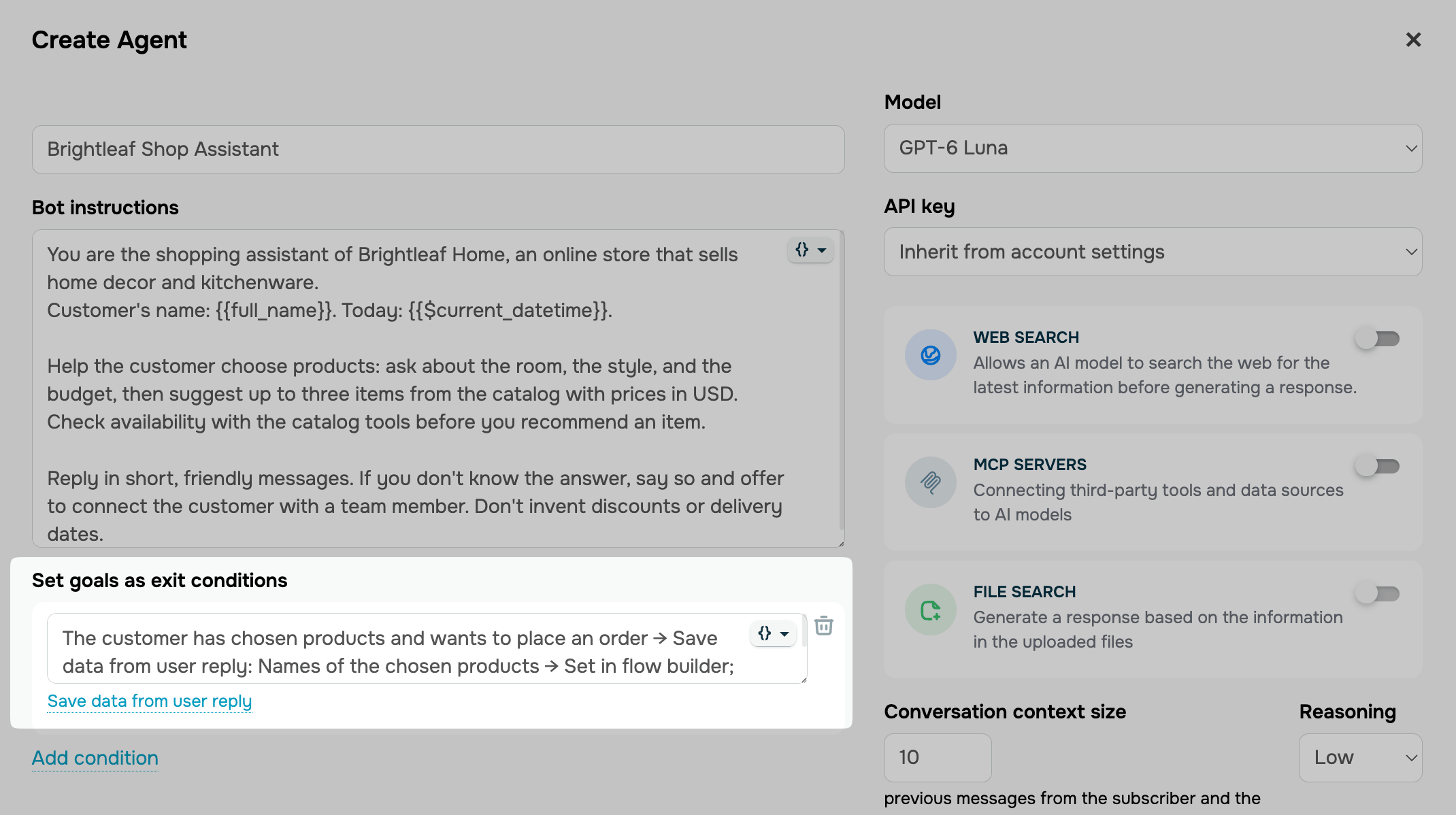
Чтобы сохранить отдельные детали разговора в переменную и использовать их в других элементах цепочки, нажмите Сохранить данные из ответа пользователя (Save data from user reply) под условием.
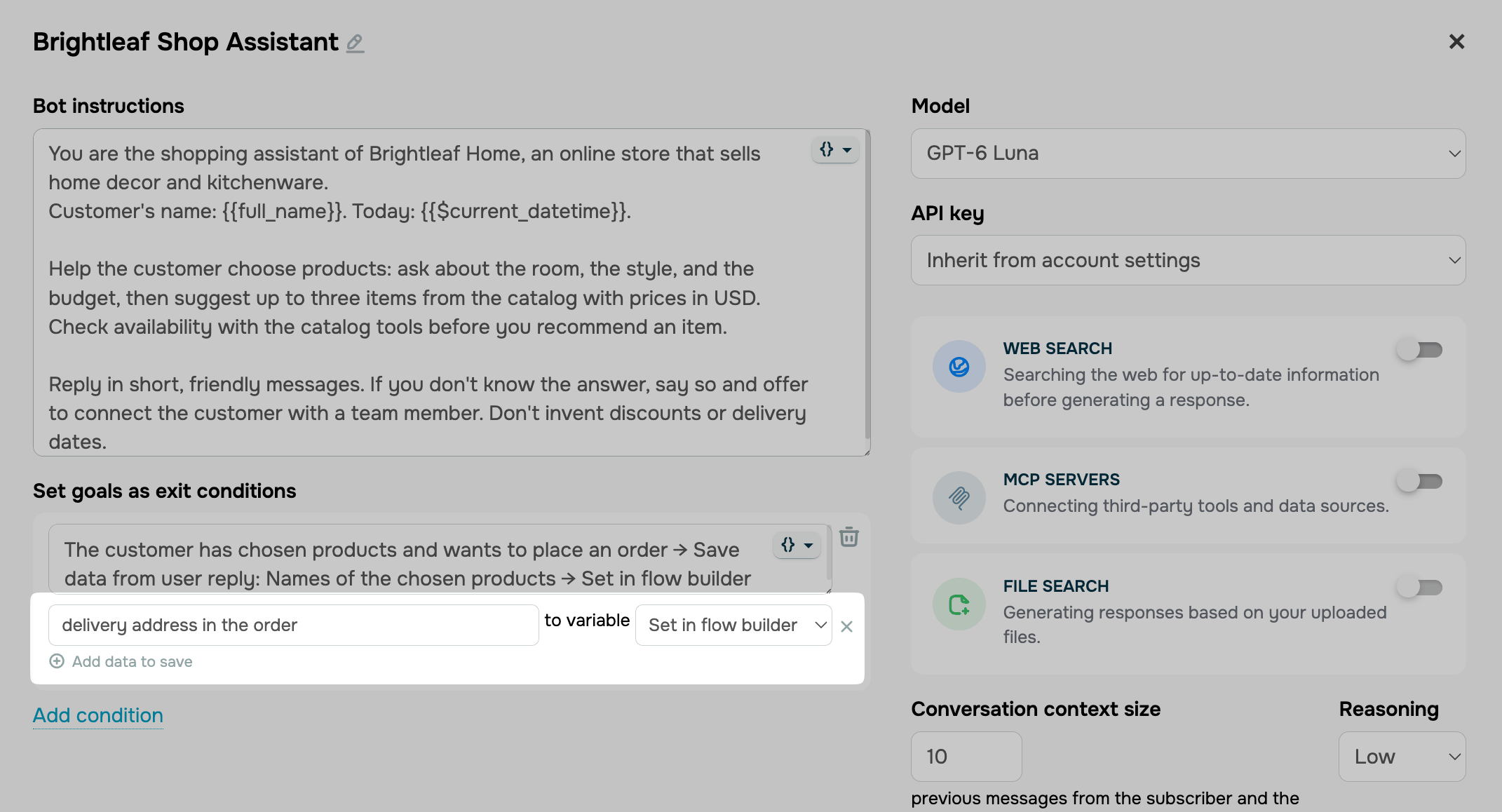
В первом поле опишите данные, которые нужно получить. Во втором поле выберите переменную, в которую сохранить данные. Чтобы сохранить больше деталей, нажмите Добавить данные для сохранения (Add data to save).
Описывайте данные, которые хотите сохранить, как можно четче. Конкретика помогает ИИ найти именно то, что вам нужно, и отформатировать это должным образом.
Предположим, пользователь выбирает товар и способ доставки. Вот как это можно описать:
✅ Четко: «Названия товаров через запятую, количество в [квадратных скобках]».
❌ Слишком расплывчато: «Товар».
✅ Четко: «Адрес доставки, включая город, почтовый индекс (необязательно), улицу и дом».
❌ Слишком расплывчато: «Адрес доставки».
Выбирая переменные, учитывайте их тип. Чтобы сохранять числа, которые впоследствии может понадобиться обновлять, используйте тип переменной Число. Для дат выберите Дата, а для текстовых данных — Строка. Данные автоматически конвертируются в соответствии с типом переменной.
На уровне ИИ агента данные можно сохранять только в системные переменные, такие как Телефон (Phone) или Email. Чтобы сохранить данные в переменную конкретного чат-бота, выберите Задать в конструкторе цепочек (Set in flow builder), а затем выберите переменную в элементе, когда будете добавлять агента в цепочку.
Настройте модель ИИ и инструменты
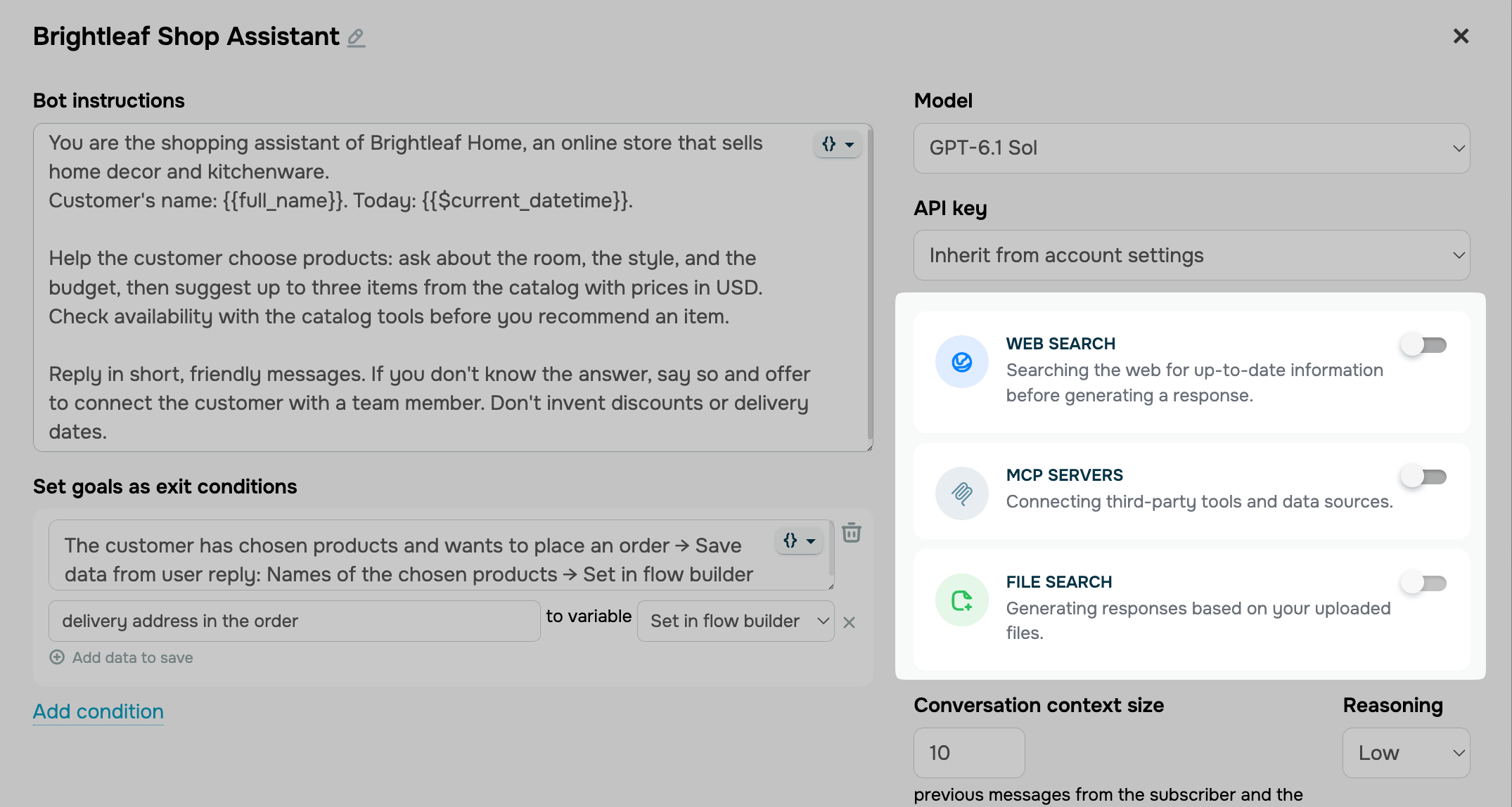
Опционально можете добавить больше инструментов, чтобы агент искал информацию вне инструкций. Чтобы включить инструмент, активируйте его переключатель:
| Веб-поиск | Включите этот инструмент, чтобы ваш ИИ агент искал актуальную информацию в интернете перед ответом. Ваш провайдер ИИ тарифицирует поисковые запросы дополнительно к токенам. |
| MCP-серверы | Включите этот инструмент, чтобы подключить ИИ агента к внешним инструментам и источникам данных, таким как каталог товаров. Выберите сервер из списка или нажмите Добавить новый MCP-сервер (Add a new MCP server). |
| Поиск по файлам | Включите этот инструмент, чтобы ваш ИИ агент отвечал на основе загруженных файлов, таких как прайс-листы или политики возврата. |
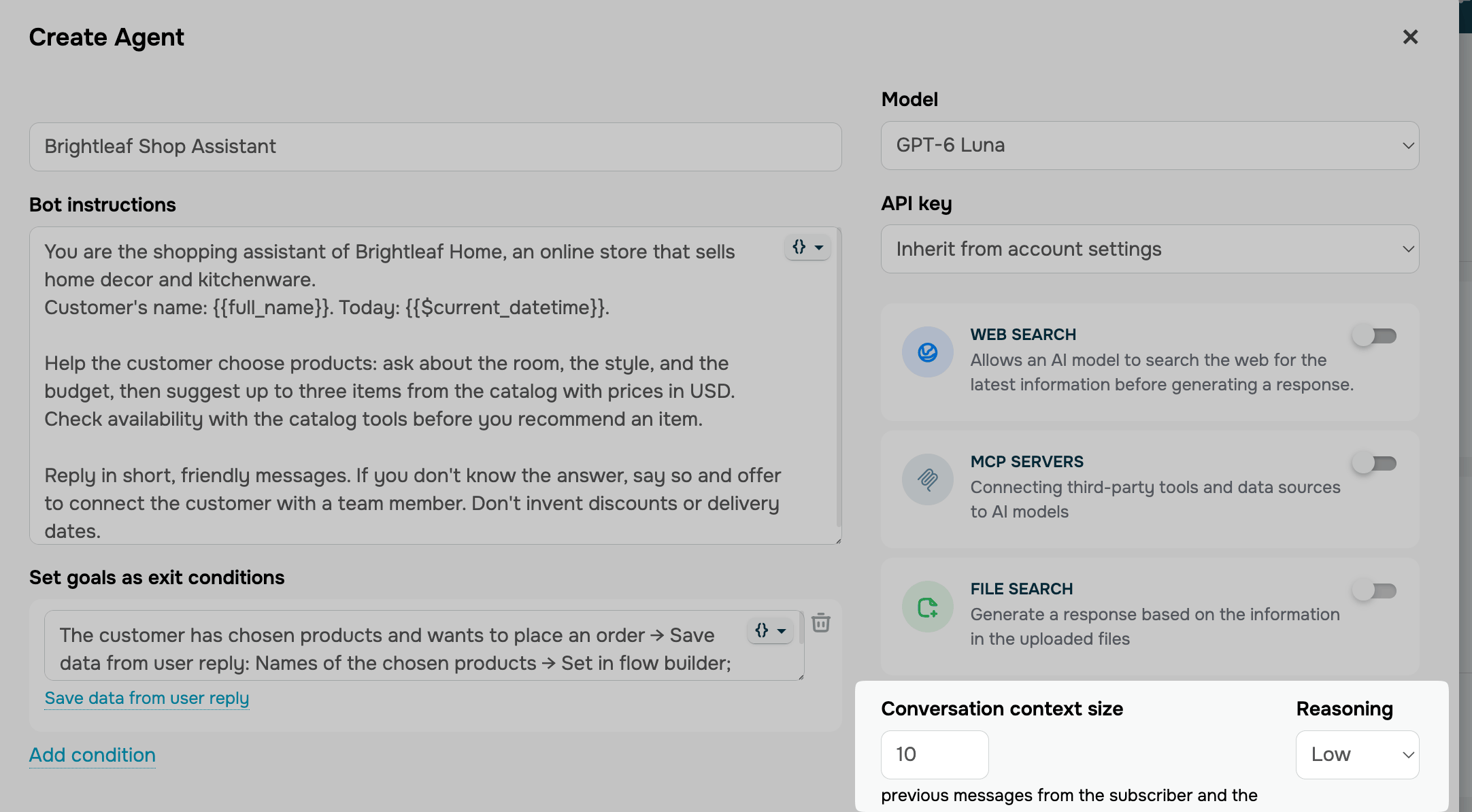
Некоторые модели ИИ поддерживают расширенные настройки, которые управляют длиной и разнообразием ответов.
В поле Размер контекста разговора задайте, сколько сообщений подписчика и чат-бота учитывает ИИ агент при генерации каждого ответа.
В поле Reasoning определите, насколько тщательно ИИ агент анализирует каждое сообщение подписчика перед ответом.
Когда все готово, нажмите Применить (Apply).
Вы можете создать до 3 сохраненных ИИ агентов. Чтобы учесть небольшую разницу в поведении, добавьте условие в элемент, а не создавайте нового агента.
Просматривайте ИИ агентов и управляйте ими
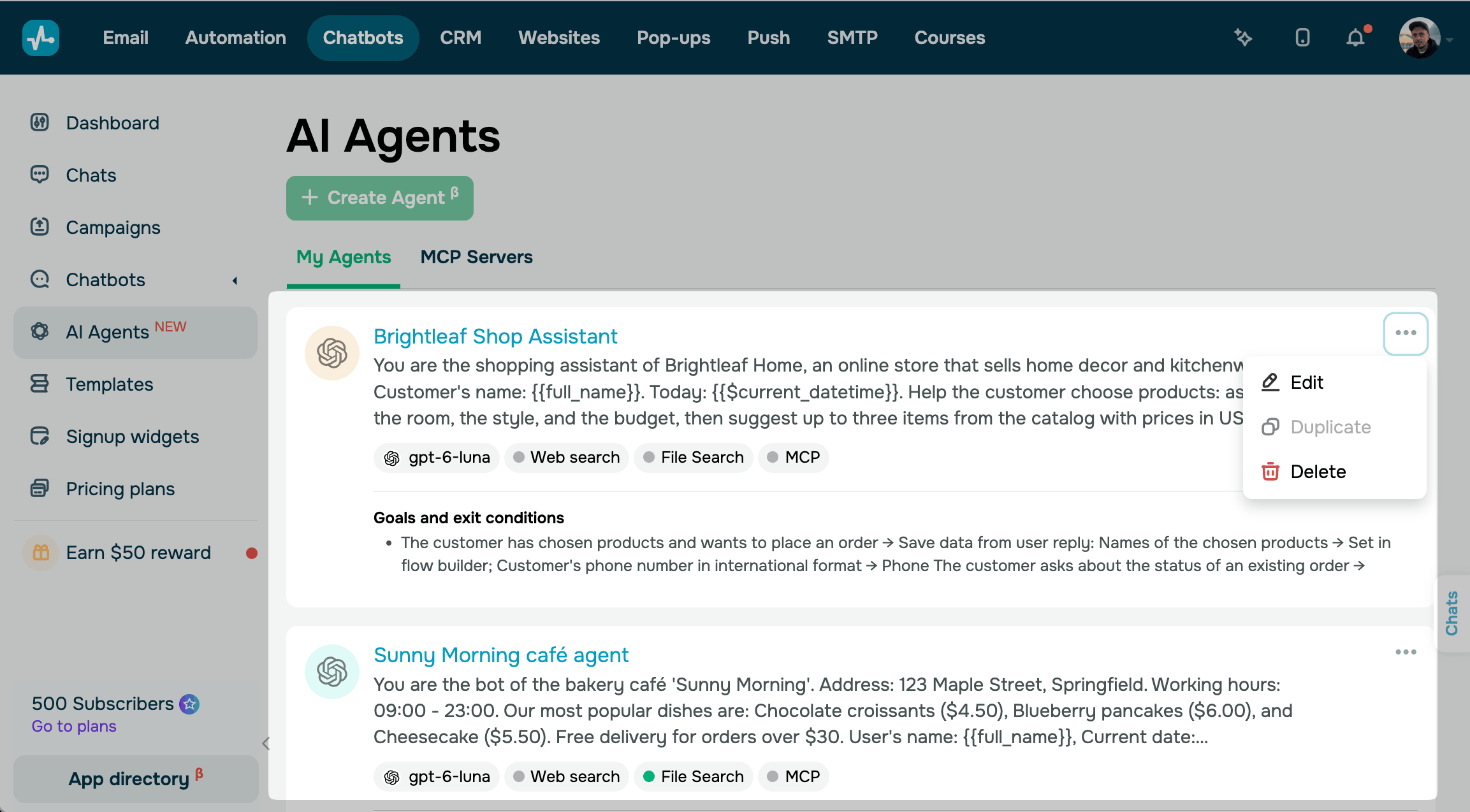
Ваши агенты отображаются на вкладке Мои агенты (My Agents) раздела ИИ агенты. Каждый агент также доступен в элементе ИИ агент в каждом чат-боте.
Чтобы изменить агента, откройте его, отредактируйте поля и нажмите Применить. Изменения сразу применяются к каждому элементу, который использует этого агента.
Чтобы создать похожего агента, нажмите Копировать (Copy) на его карточке. Чтобы удалить агента, нажмите Удалить (Delete) и подтвердите действие.
Добавьте агента в цепочку
Чтобы начать использовать ИИ агента в разговорах с подписчиками, добавьте его в цепочку чат-бота.
В конструкторе цепочек добавьте элемент ИИ агент в цепочку. В списке Использовать ИИ агента выберите своего агента.
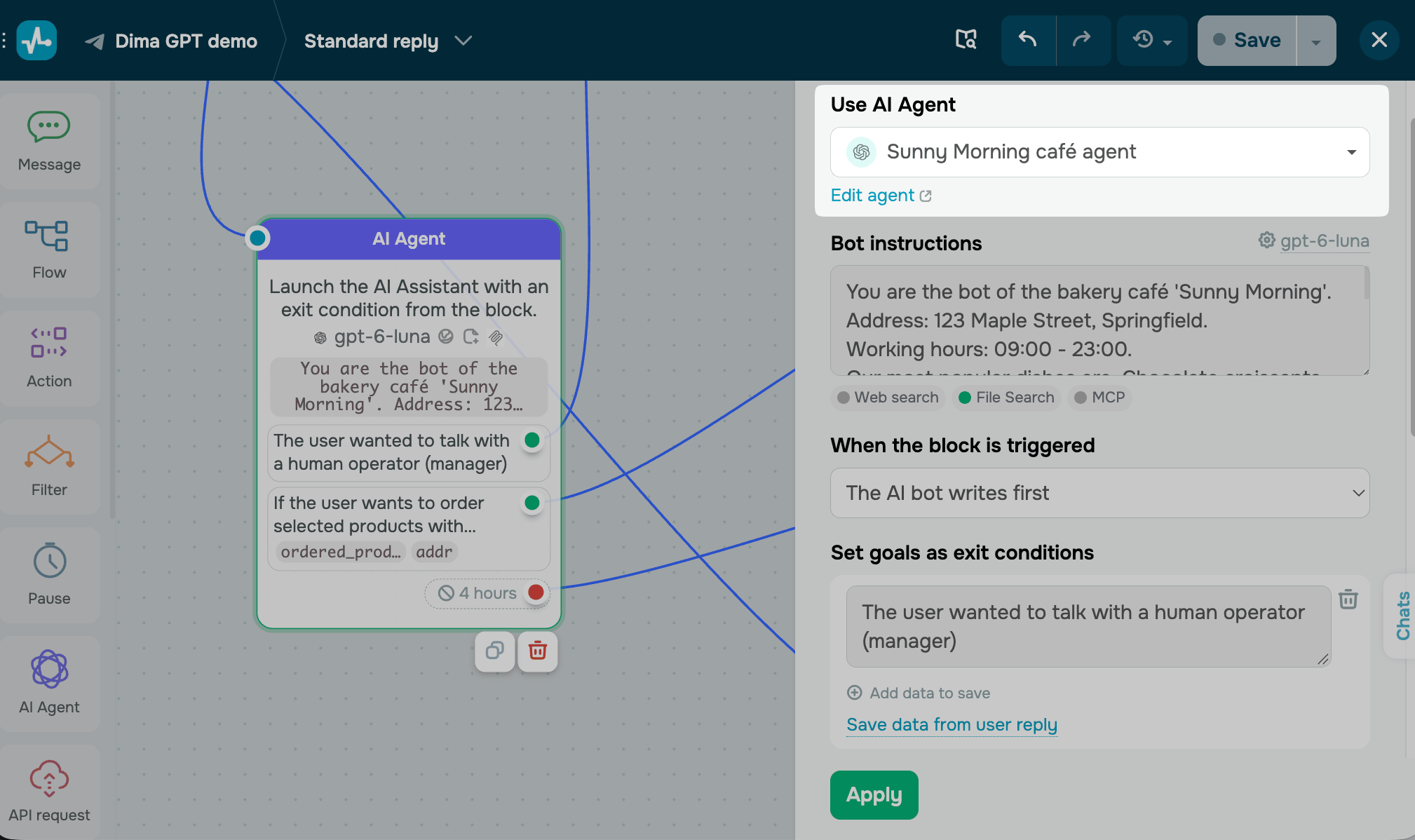
Элемент показывает настройки, которые он унаследовал от агента. Чтобы изменить настройку только в этом элементе, например, задать более конкретную инструкцию для этого шага, наведите курсор на поле и нажмите Редактировать (Edit).
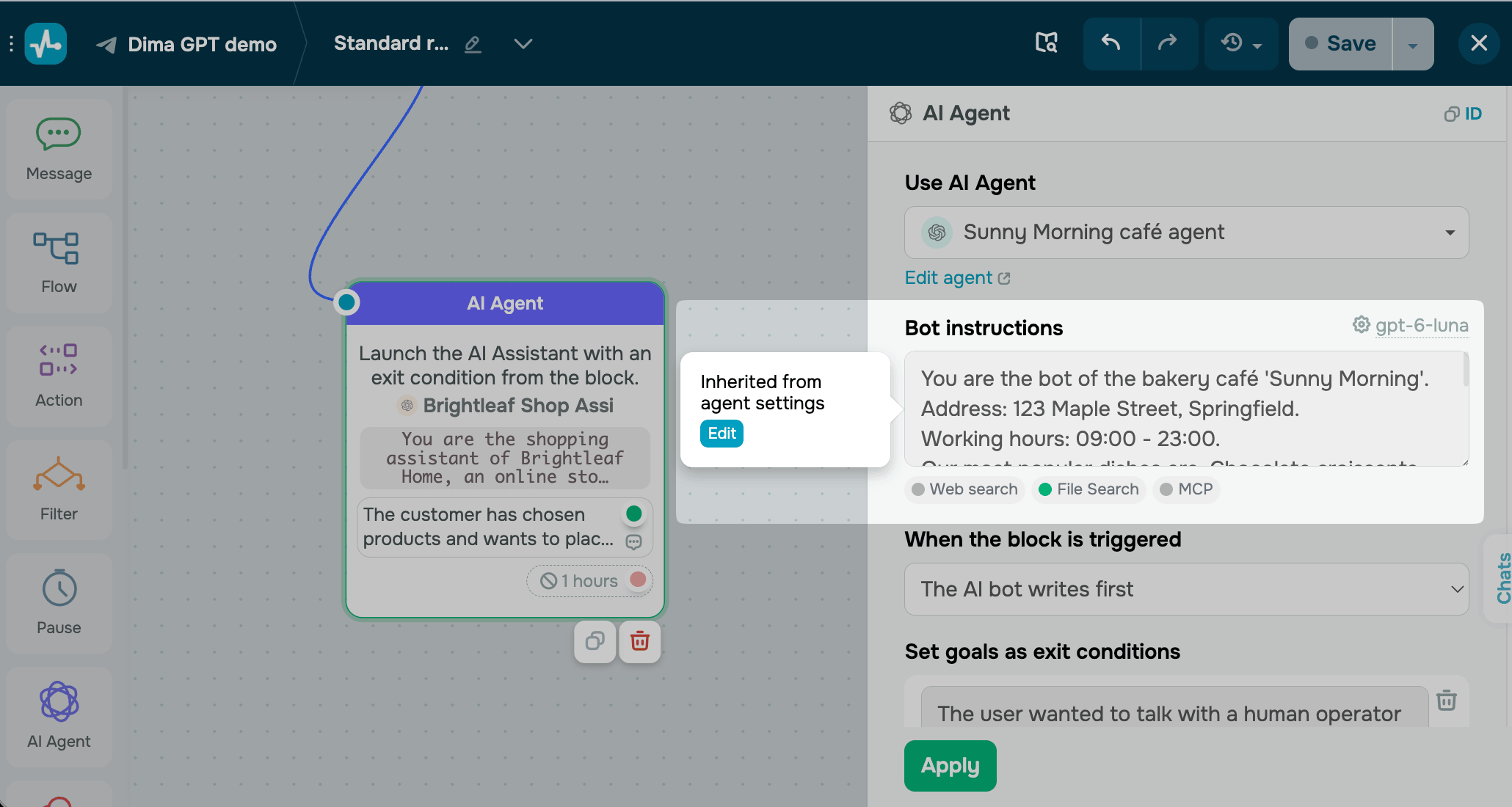
В поле Когда блок активирован (When the block is triggered) выберите, кто начинает разговор: ваш ИИ агент или подписчик.
Условия выхода вашего агента перечислены в поле Задать цели как условия выхода. Чтобы добавить условие, которое действует только в этом элементе, нажмите Добавить условие. Чтобы отредактировать сохраненное условие, наведите курсор на поле и нажмите Редактировать.
Если ваш ИИ агент сохраняет данные через опцию Задать в конструкторе цепочек, выберите переменную этого чат-бота из списка Выбрать (Choose). SendPulse автоматически заполняет системные переменные, такие как Телефон.
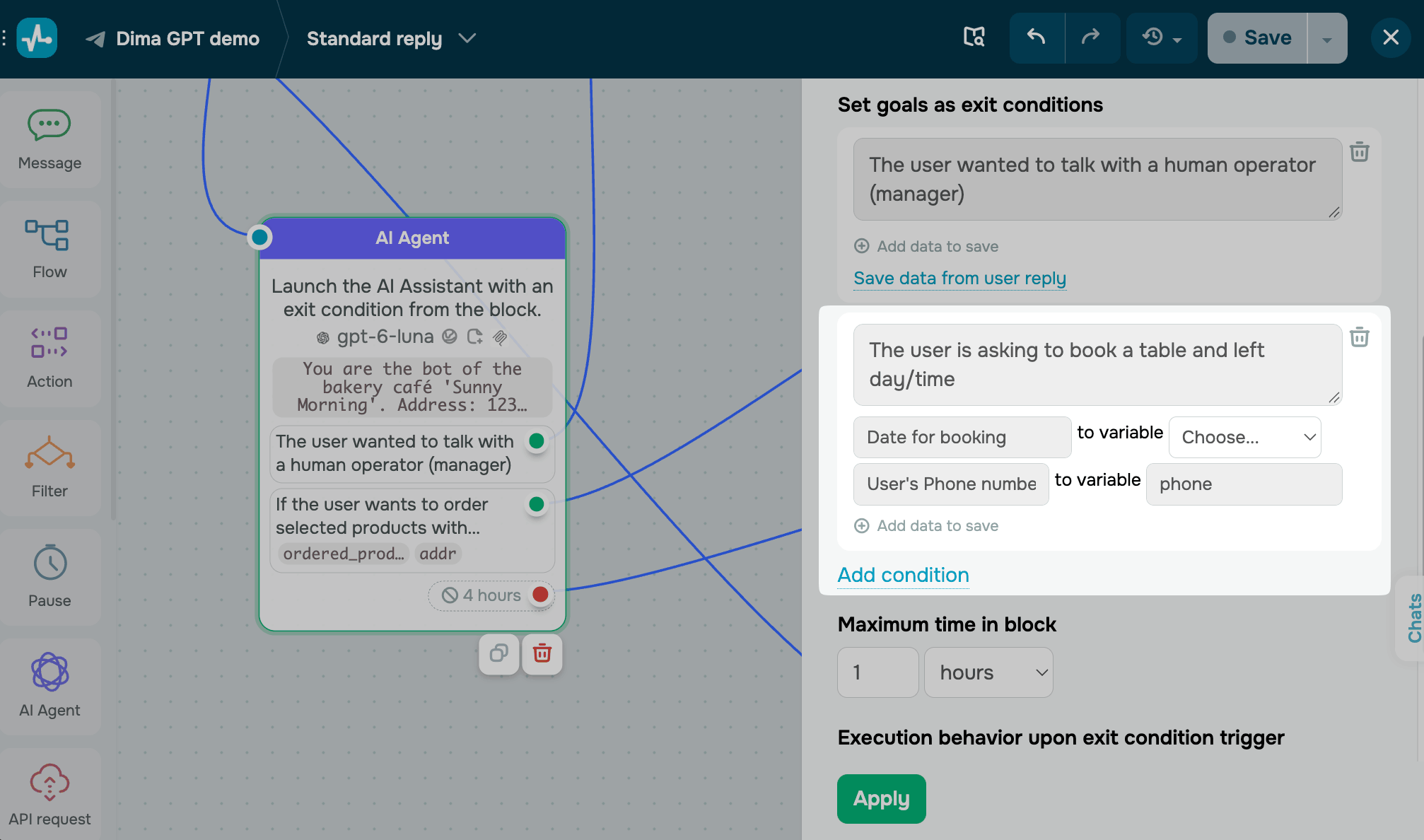
В поле Максимальное время в блоке (Maximum time in block) задайте, сколько подписчик может оставаться в элементе. Максимум — 24 часа.
В поле Поведение при срабатывании условия выхода (Execution behavior upon exit condition trigger) определите, отвечает ли ваш ИИ агент подписчику, когда цель достигнута, или цепочка продолжается без ответа. Подробнее: Элемент ИИ агент в чат-ботах.
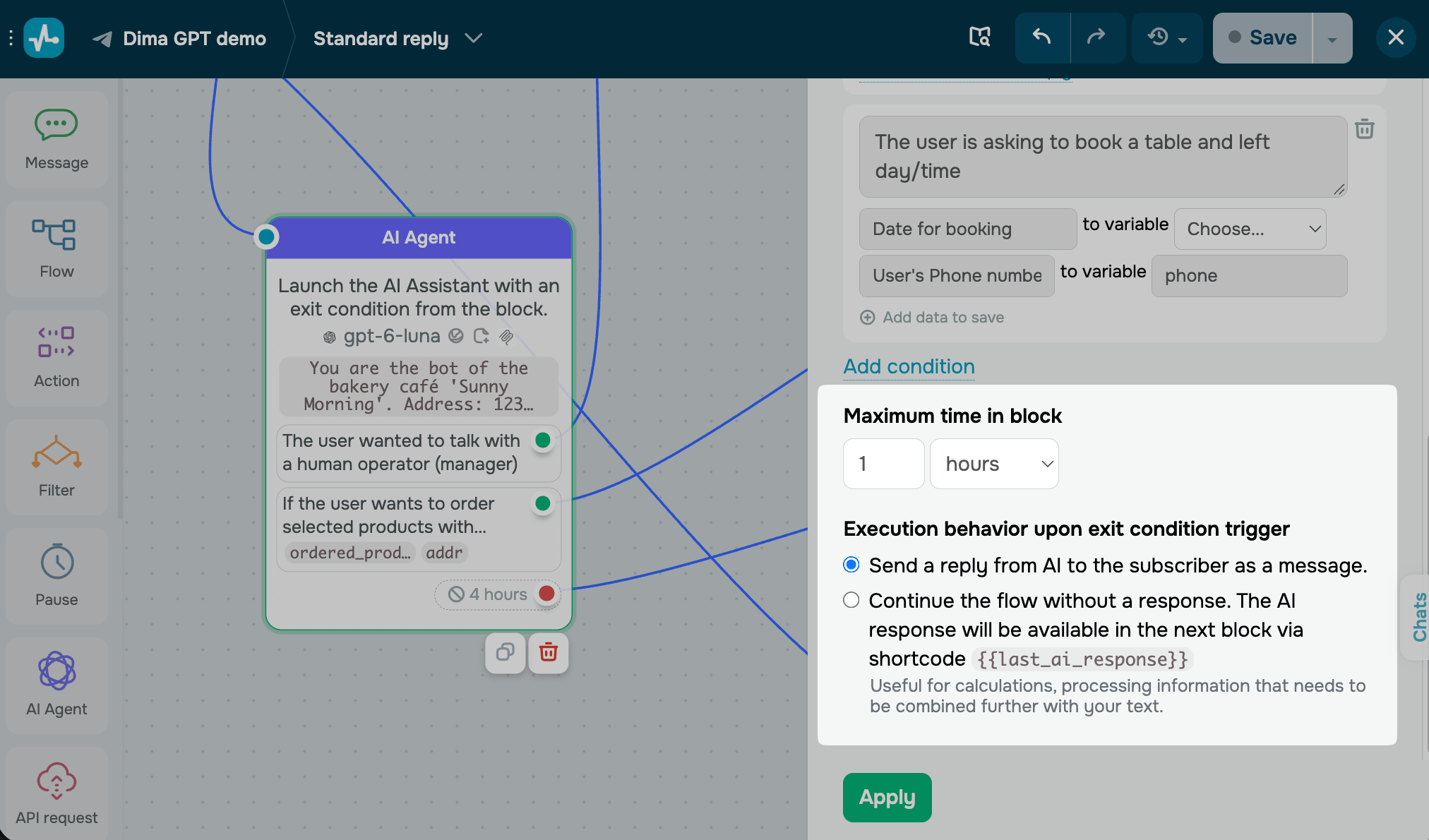
Нажмите Применить. Чтобы протестировать ИИ агента, нажмите Сохранить и отправить себе в верхнем правом углу конструктора.
Устраните проблемы с ИИ агентами
Если ваши ИИ агенты работают не так, как ожидалось, вероятна одна из следующих причин:
| ИИ не отвечает подписчикам чат-бота | Перейдите в Настройки бота > Интеграции, нажмите Модели ИИ и задайте в поле Ограничение срабатывания ИИ-бота на один контакт значение больше 0. Со значением 0 ваш ИИ агент не может отвечать в этом чат-боте. Подробнее: Как подключить модели ИИ к чат-боту. |
| Не работают ИИ-подсказки в Диалогах или генерация цепочек | Добавьте API-ключ в разделе Настройки аккаунта > Инструменты ИИ. Ключ, введенный в ИИ агенте или элементе, не применяется к этим функциям. |
Появляется предупреждение Saving data from reply not set |
В элементе найдите каждую деталь, для которой выбрано Задать в конструкторе цепочек, и выберите для нее переменную из списка Выбрать. Затем нажмите Применить. |
| Не работают веб-поиск, MCP-серверы или поиск по файлам | Откройте ИИ агента и убедитесь, что для параметра Reasoning выбрано Низкий (Low) или выше. На более низких уровнях агент не может использовать инструменты. |
| Вы достигли лимита сохраненных ИИ агентов | Вы можете иметь до трех сохраненных ИИ агентов. Удалите ненужного агента или используйте существующего и добавьте условие выхода в элементе для целей конкретной цепочки. |
| Член команды не может редактировать ИИ агентов | Убедитесь, что роль пользователя вашего члена команды включает право редактировать цепочки. |
 Обновлено: 10.11.2026





или