Получите данные из строки Google Таблицы в элементе Действие
Действие Получить данные из строки Google Таблицы подтягивает значения из Google Sheets и сохраняет их в переменные чат-бота для подписчика. Используйте его, когда хотите, чтобы чат-бот реагировал на данные из вашей таблицы. Например, можно прочитать статус заказа и показать его в чате, найти следующий урок ученика или проверить цену на конкретный товар.
Рассмотрим, как настроить действие Получить данные из строки Google Таблицы.
Добавьте элемент Действие
Прежде чем начать, убедитесь, что аккаунт Google подключен. Смотрите статью Интегрируйте Google Sheets с чат-ботом.
Перетащите на рабочую область элемент Действие. В открывшихся настройках выберите Получить данные из строки Google Таблицы.
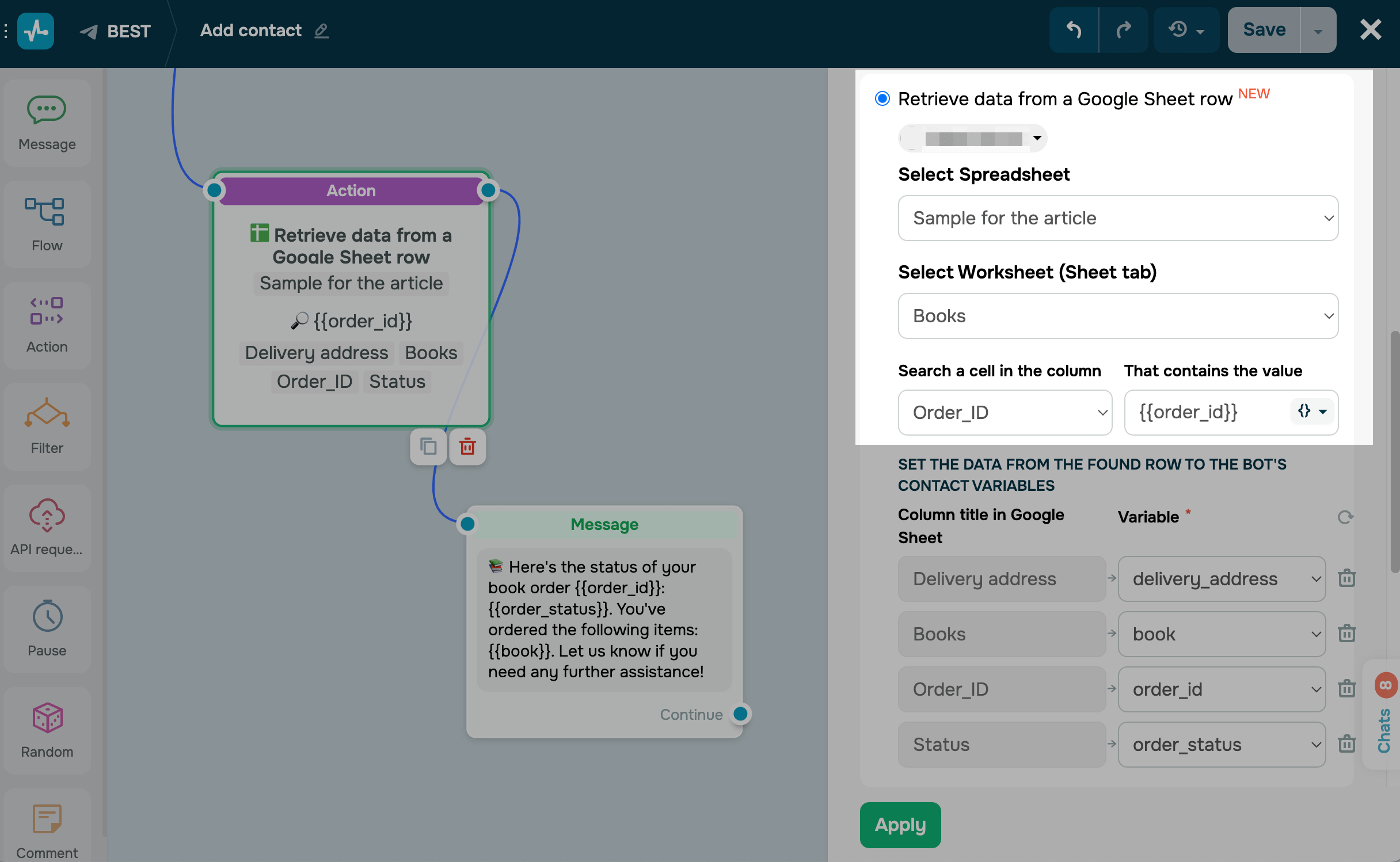
Выберите таблицу и лист, из которых нужно получить данные.
Настройте поиск строки
В поле Найти ячейку в колонке (Search a cell in the column) выберите столбец, в котором нужно найти значение, указанное в поле Значение которой содержит (That contains in the value). Можно ввести собственное значение или выбрать переменную чат-бота.
Поиск строки позволяет идентифицировать подписчиков, чтобы обновить их данные. Если для идентификации используете переменные, то можете брать номера телефонов, Contact ID, Order ID или другие данные, имеющиеся в таблице Google Sheets и в переменной чат-бота.
Если введете собственное значение, подписчиков можно идентифицировать по определенным общим признакам — без личных данных пользователей.
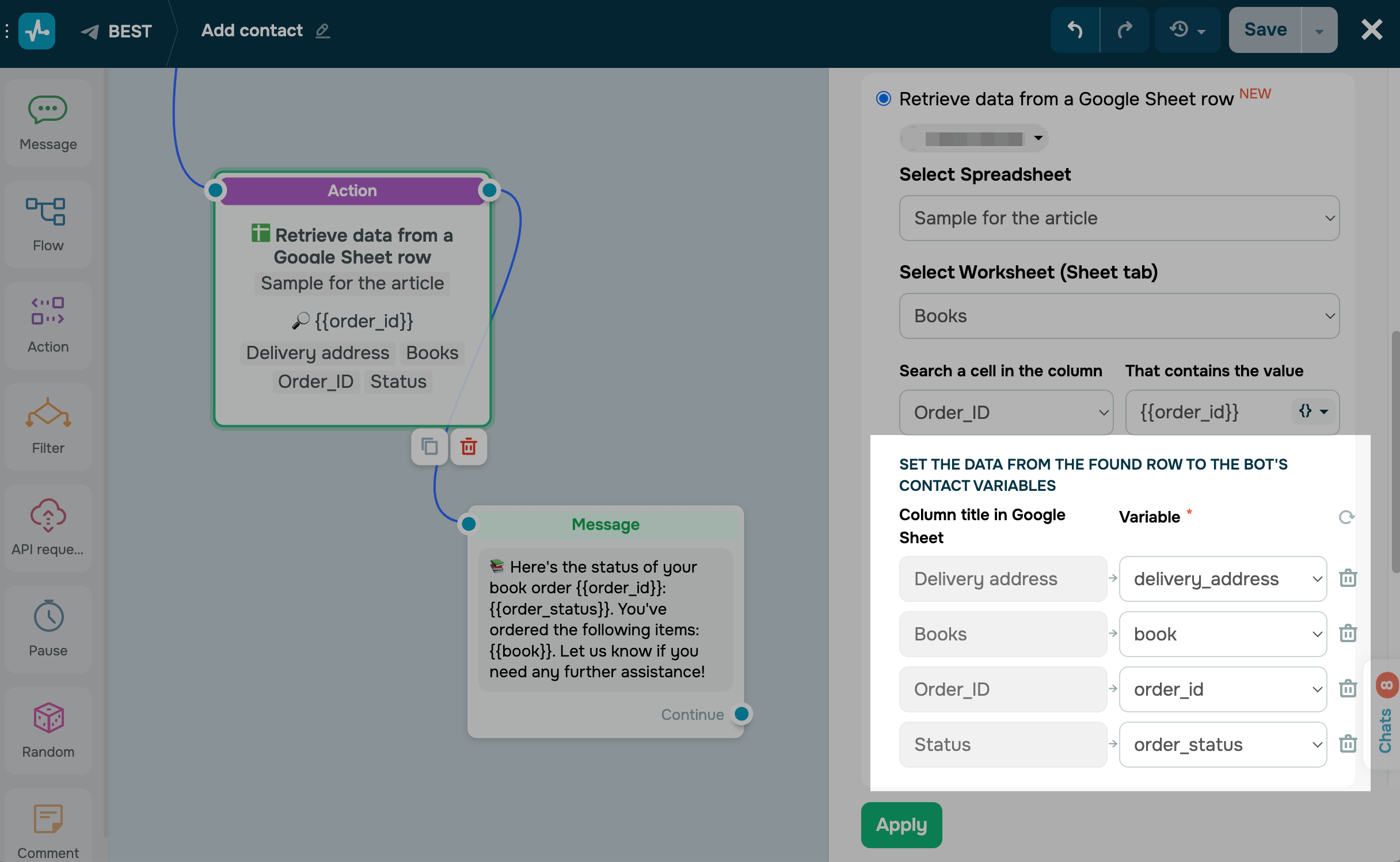
Далее сопоставьте столбцы Google Sheets с переменными чат-бота. В поле Колонка в Google Таблице (Column title in Google Sheet) виберите колонку, а рядом в поле Переменная (Variable) выберите переменную бота, куда записать ее значение.
Одну переменную чат-бота можно сопоставить только с одним столбцом Google Sheets. Чтобы отменить сопоставление для столбца, нажмите иконку корзины рядом с ним. Обратите внимание: после этого использовать этот столбец для поиска значений будет невозможно.
Сохраните элемент
Нажмите Применить (Apply). Элемент готов к работе: каждый раз, когда подписчик будет доходить до этого шага, значения из соответствующей строки будут подтягиваться в выбранные переменные чат-бота.
Чтобы протестировать настройки, запустите цепочку один раз и откройте профиль подписчика — в переменных должны быть значения из таблицы.
 Обновлено: 30.04.2026
![10+ лучших альтернатив и конкурентов Webflow [2026]](https://www.spcdn.org/blog/wp-content/uploads/2024/03/webflow-alternative-cover-1-255x167.png)


![Лучшие конструкторы Telegram чат-ботов без программирования [2026]](https://www.spcdn.org/blog/wp-content/uploads/2025/10/telegram-bot-builder-cover-255x167.png)

или