Добавьте строку в Google Таблицу в элементе Действие
Действие Добавить строку в Google Таблицу добавляет новую строку в Google Sheets каждый раз, когда подписчик доходит до этого шага. Используйте его, чтобы автоматически записывать лиды, фиксировать детали заказов или вести текущий список регистраций прямо из цепочки.
Рассмотрим, как настроить действие Добавить строку в Google Таблицу.
Добавьте элемент Действие
Прежде чем начать, убедитесь, что аккаунт Google подключен. Смотрите статью Интегрируйте Google Sheets с чат-ботом.
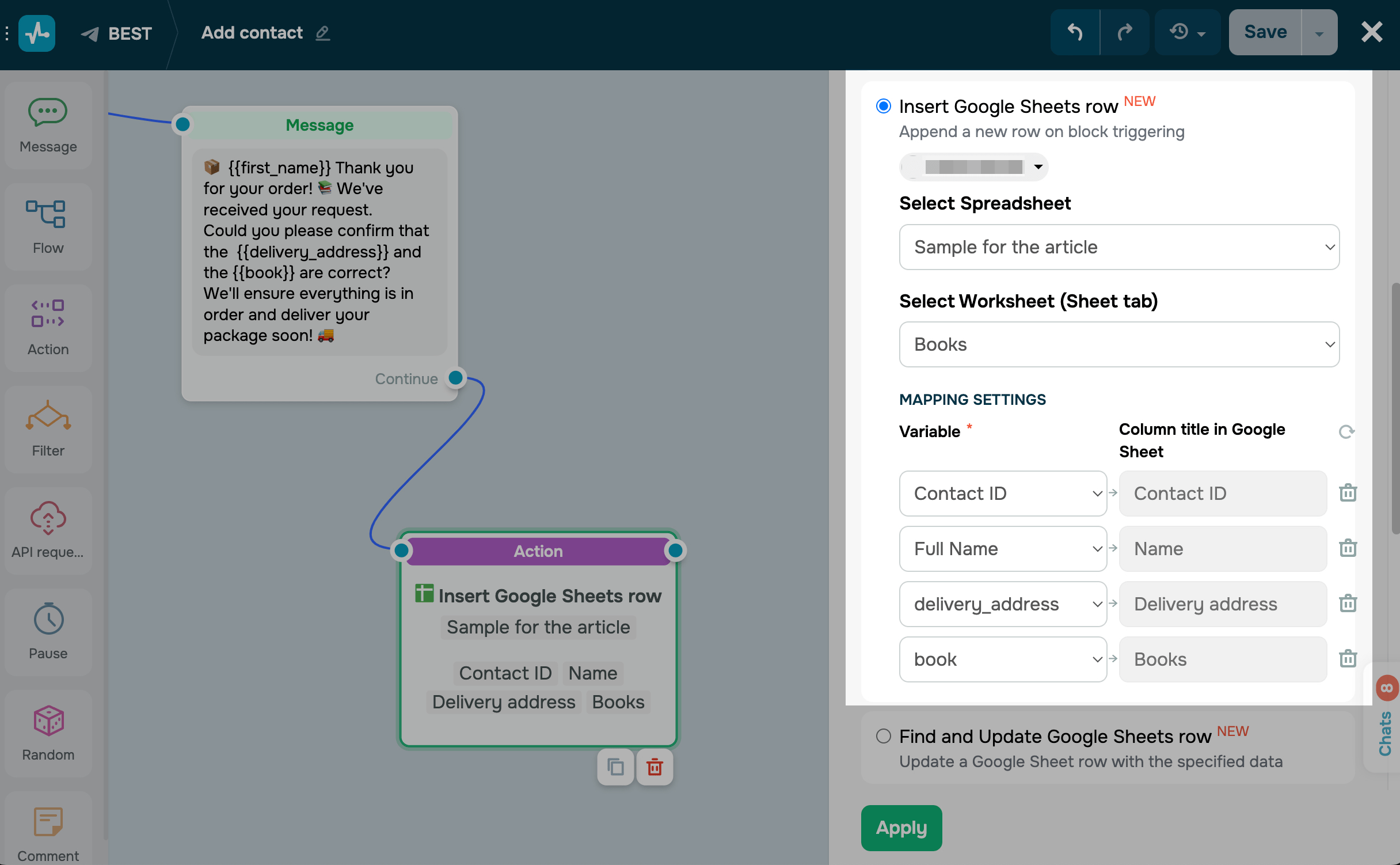
Перетащите на рабочую область элемент Действие. В открывшихся настройках выберите Добавить строку в Google Таблицу.
Выберите таблицу и лист, в которых нужно хранить данные пользователей.
Далее сопоставьте столбцы Google Sheets с переменными чат-бота. В поле Переменная (Variable) выберите переменную чат-бота, а рядом в поле Колонка в Google Таблице (Column title in Google Sheet) выберите, куда записать ее значение.
Одну переменную чат-бота можно сопоставить только с одним столбцом Google Sheets. Чтобы отменить сопоставление для столбца, нажмите иконку корзины рядом с ним.
Сохраните элемент
Нажмите Применить (Apply). С этого момента для каждого подписчика, который дойдет до этого шага, в таблицу будет добавляться новая строка с его значениями.
Чтобы протестировать настройки, запустите цепочку один раз и откройте таблицу. В ней должна появиться новая строка с ожидаемыми данными.
 Обновлено: 30.04.2026
![10+ лучших альтернатив и конкурентов Webflow [2026]](https://www.spcdn.org/blog/wp-content/uploads/2024/03/webflow-alternative-cover-1-255x167.png)


![Лучшие конструкторы Telegram чат-ботов без программирования [2026]](https://www.spcdn.org/blog/wp-content/uploads/2025/10/telegram-bot-builder-cover-255x167.png)

или