Как подключить MCP-сервер от SendPulse в Visual Studio Code через GitHub Copilot
GitHub Copilot — это ИИ-ассистент для программирования от GitHub с поддержкой MCP-интеграций. Подключив к нему MCP-сервер от SendPulse, вы сможете управлять аккаунтом SendPulse прямо в Copilot Chat с помощью запросов в свободной форме.
Рассмотрим, как подключить MCP-сервер от SendPulse к VS Code с GitHub Copilot.
Подробнее о работе MCP-сервера от SendPulse читайте в статье Основы работы с MCP-сервером.
Добавьте MCP-сервер от SendPulse
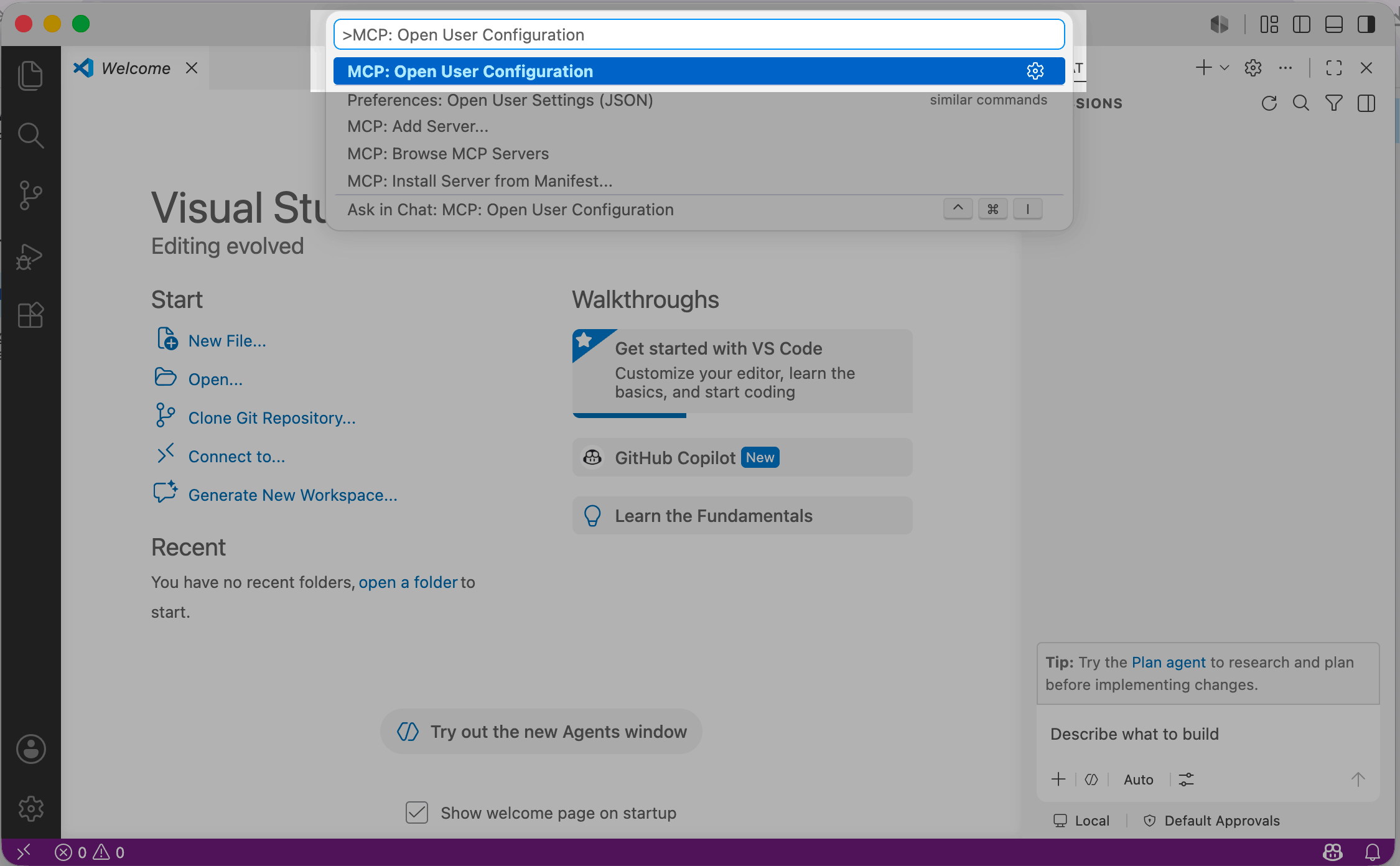
Чтобы добавить файлы конфигурации для всех проектов в приложении VS Code, откройте палитру команд с помощью Cmd+Shift+P (для macOS) или Ctrl+Shift+P (для Windows). Найдите Open User Configuration и выберите этот пункт.
Если нужно добавить файлы конфигурации для одного проекта, создайте файл vscode/mcp.json в корне проекта и откройте его.
В файле конфигурации вставьте код ниже:
{
  "servers": {
    "sendpulse": {
      "type": "http",
      "url": "https://mcp.sendpulse.com/mcp",
      "headers": {
        "X-Client-ID": "YOUR_CLIENT_ID",
        "X-Client-Secret": "YOUR_CLIENT_SECRET"
      }
    }
  }
}
Чтобы найти ключи, перейдите в аккаунте SendPulse в Настройки аккаунта > API > Client credentials. Нажмите Generate new API keys и скопируйте Client ID и Secret.
Чтобы найти ссылку на MCP-сервер от SendPulse, прокрутите вниз до раздела MCP и скопируйте ссылку.
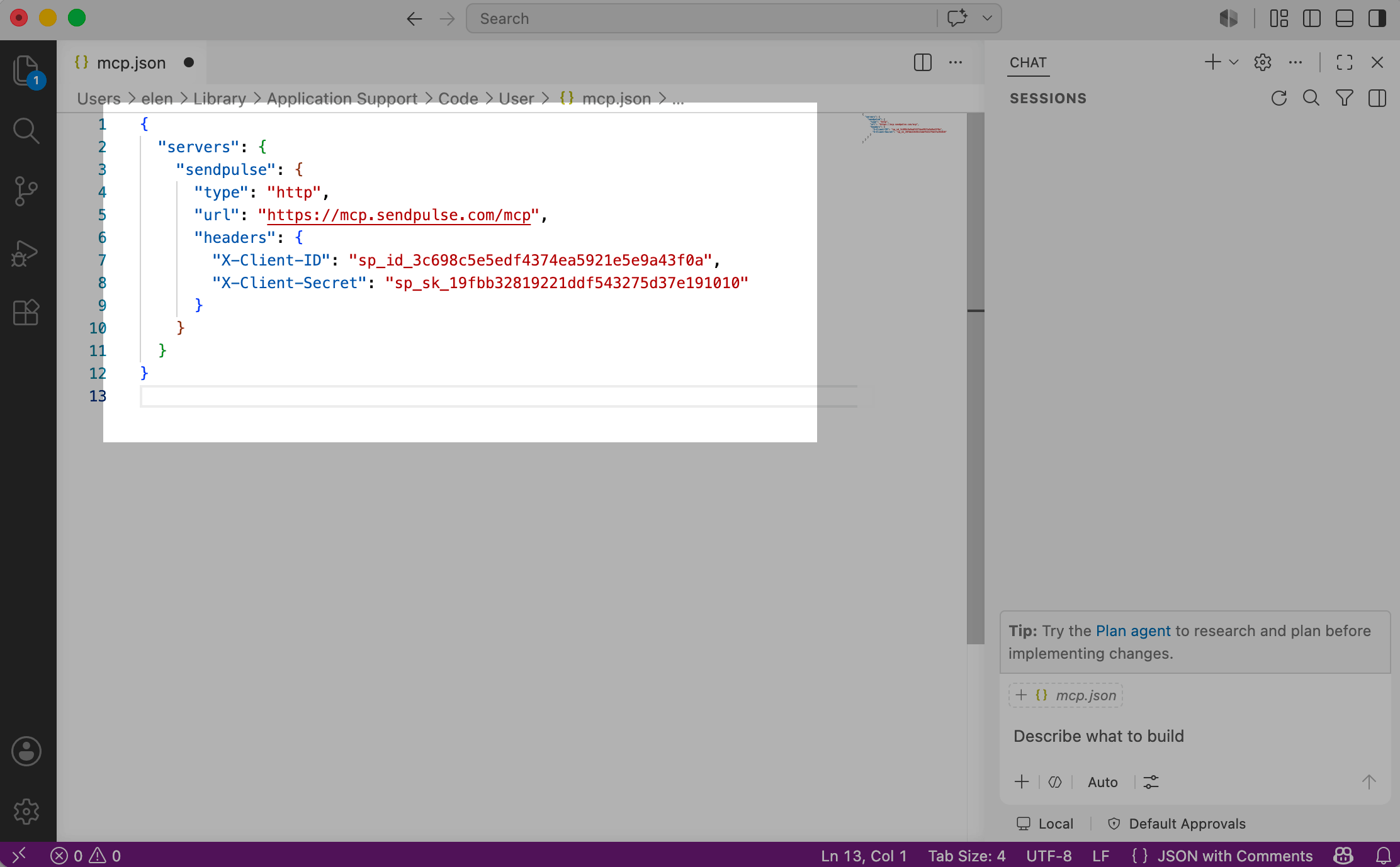
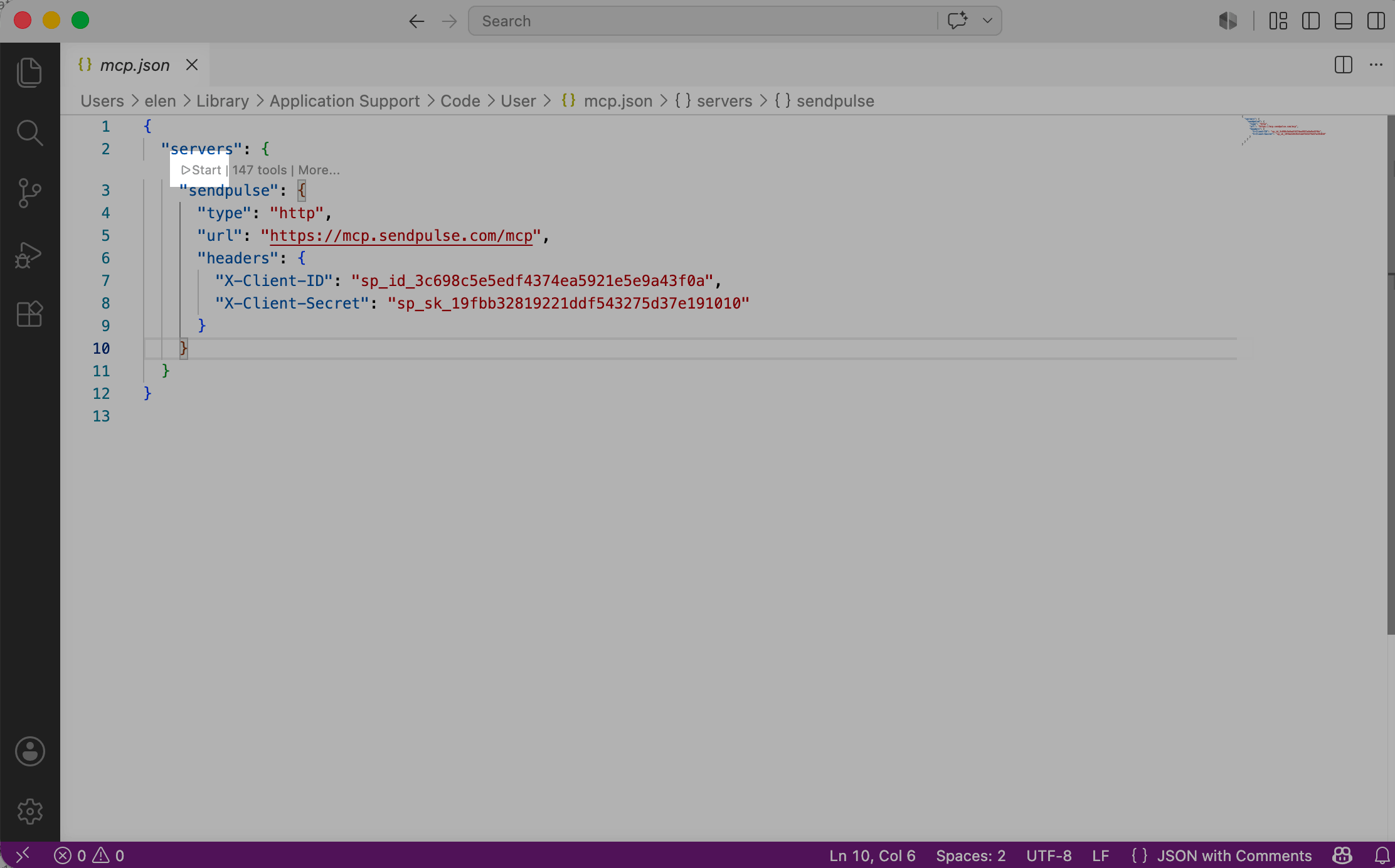
После вставки кода сохраните файл и нажмите Start.
Выполняйте действия через MCP
Прежде чем продолжить, убедитесь, что установлено расширение GitHub Copilot Chat и вы вошли в аккаунт GitHub.
После подключения MCP вы можете отправлять сообщения и выполнять действия в своем аккаунте SendPulse через доступные команды.
Если MCP-сервер подключен, в чате появится файл конфигурации +mcp.json. Также можно нажать Configuration tools в чате. В появившемся списке найдите SendPulse MCP.
Чтобы начать чат, нажмите боковую панель в верхнем углу.
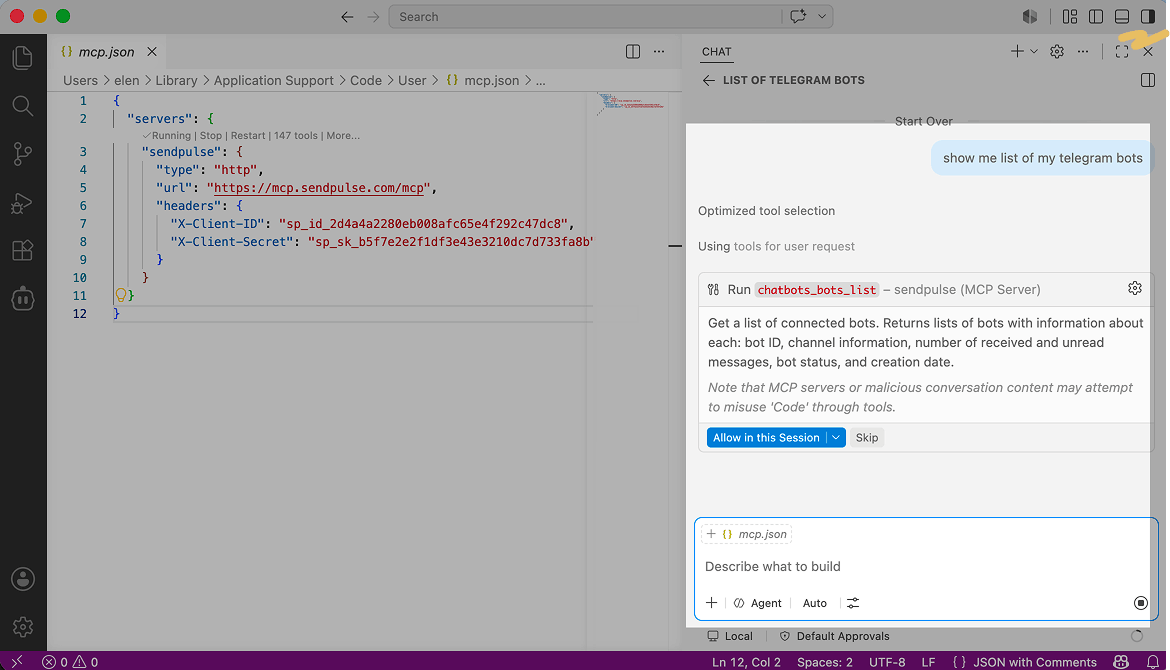
Введите запрос в свободной форме. Ассистент подскажет, какую команду он планирует выполнить. Если инструмент выбран верно, нажмите Allow for this session, чтобы выполнить действие в аккаунте.
 Обновлено: 11.06.2026

![Лучшие конструкторы Telegram чат-ботов без программирования [2026]](https://www.spcdn.org/blog/wp-content/uploads/2025/10/telegram-bot-builder-cover-255x167.png)


![Лучшие альтернативы Manychat: сравнение цен и возможностей [2026]](https://www.spcdn.org/blog/wp-content/uploads/2023/09/manychat-alternatives-cover-255x167.png)
или