Как подключить MCP-сервер от SendPulse в ChatGPT
ChatGPT — это ИИ-ассистент от OpenAI с поддержкой MCP-интеграций. Подключив к нему MCP-сервер от SendPulse, вы сможете управлять аккаунтом SendPulse прямо в чате ChatGPT с помощью запросов в свободной форме.
Рассмотрим, как подключить MCP-сервер от SendPulse к ChatGPT.
Подробнее о работе MCP-сервера от SendPulse читайте в статье Основы работы с MCP-сервером.
Включите режим разработчика
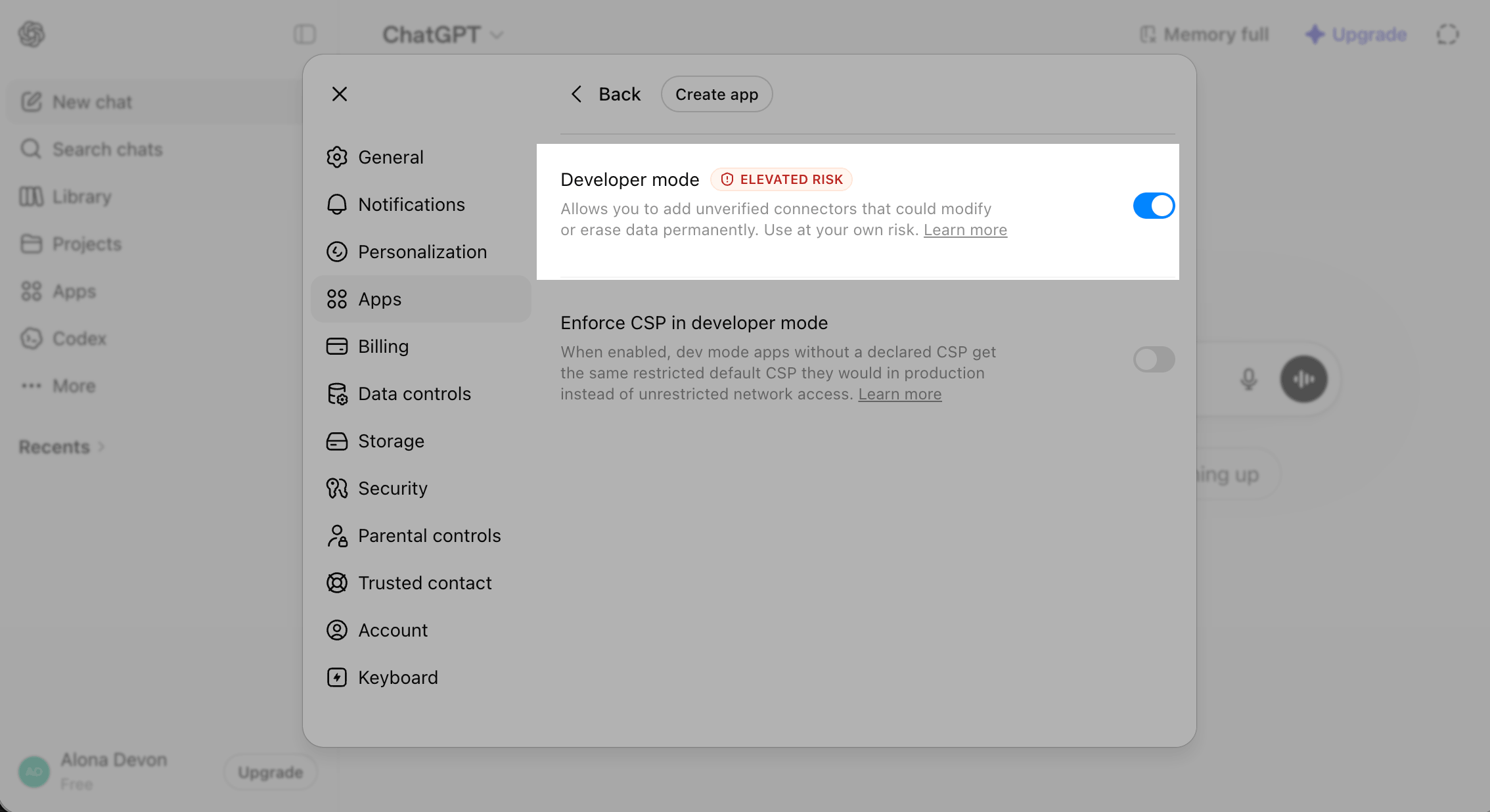
В приложении ChatGPT нажмите фото профиля. Перейдите в Settings > Apps > Advanced settings и включите переключатель Developer mode.
Добавьте MCP-сервер от SendPulse
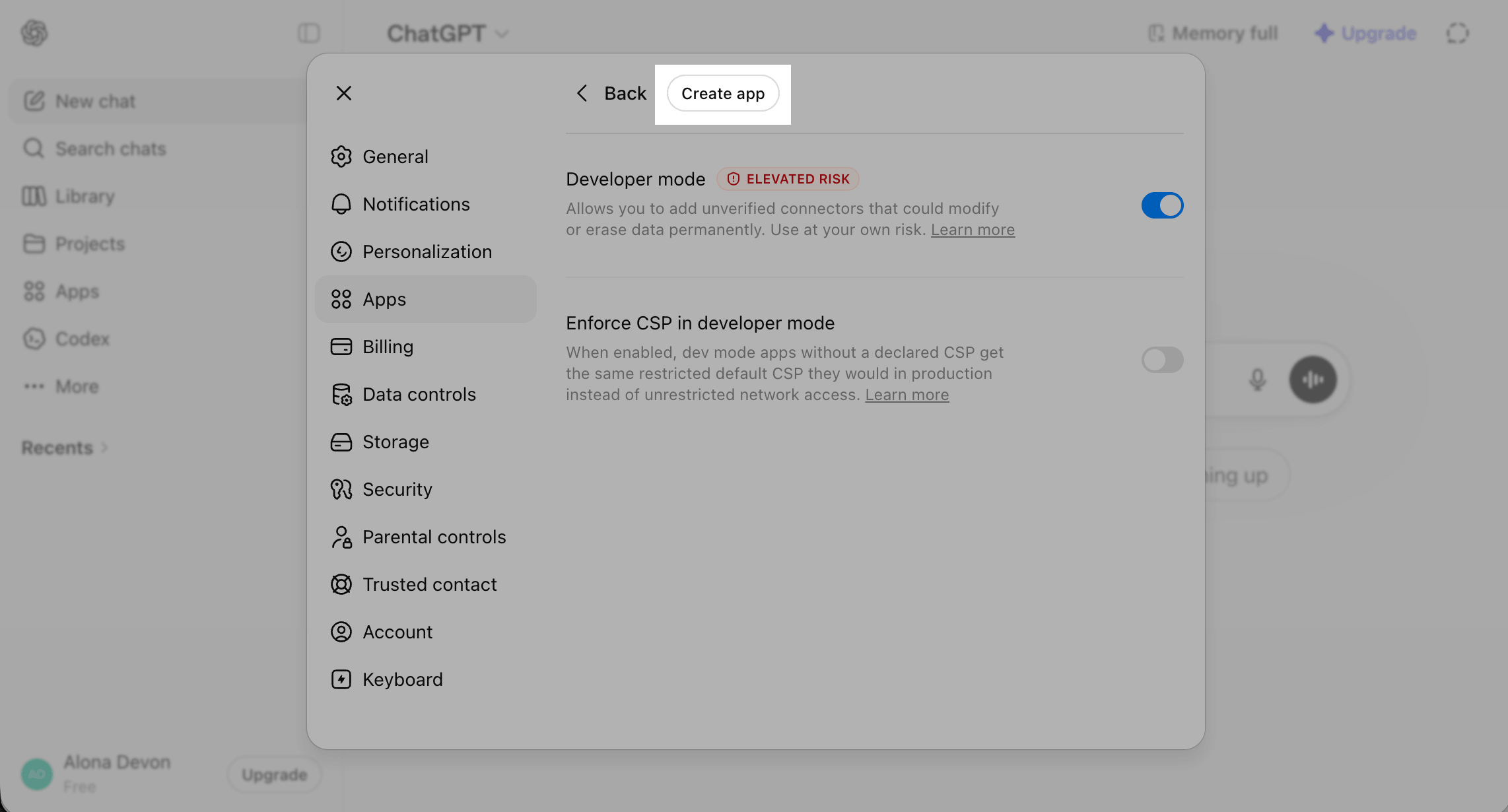
На той же странице нажмите Create app.
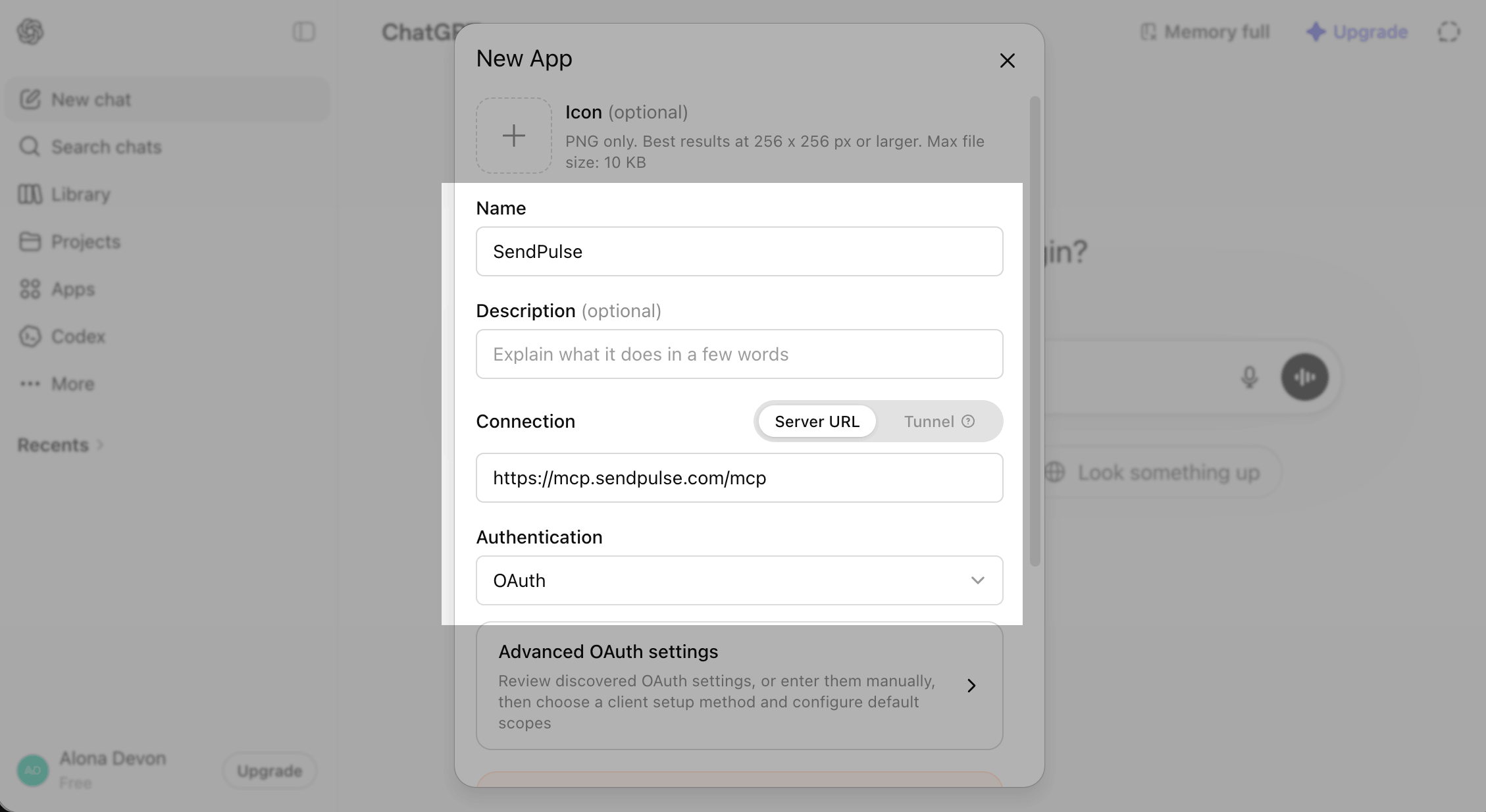
В появившемся окне заполните поля:
| Name | Введите произвольное название приложения латиницей, чтобы быстро найти его в списке. |
| Connection | Вставьте ссылку на MCP-сервер от SendPulse: https://mcp.sendpulse.com/mcp. Чтобы найти ссылку, войдите в аккаунт SendPulse. Перейдите в Настройки аккаунта > API и скопируйте ссылку в разделе MCP. |
| Authentification | Выберите OAuth для аутентификации с помощью данных для входа. |
Отметьте чекбокс, чтобы принять условия использования приложения, и нажмите Create.
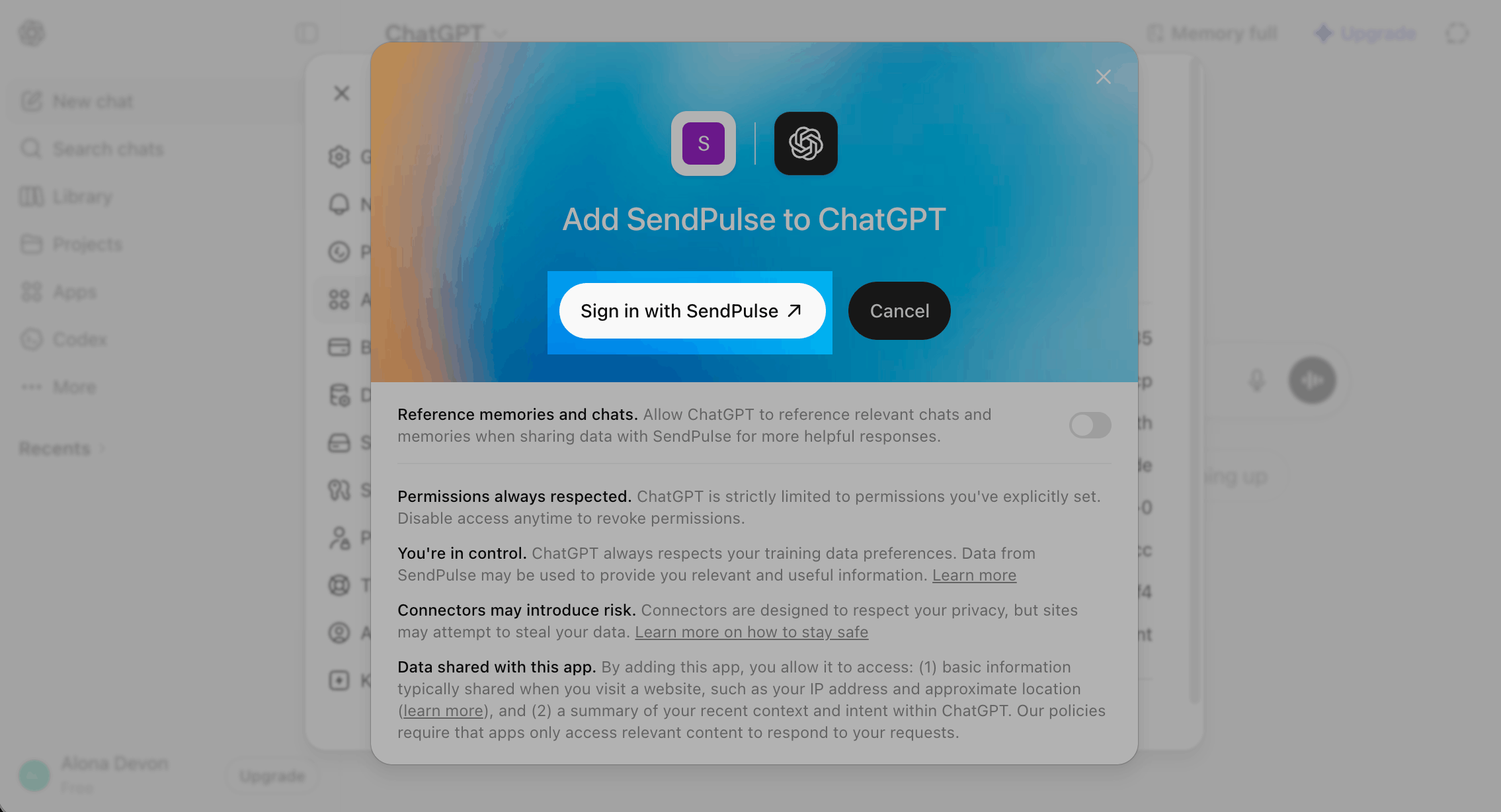
В модальном окне нажмите Sign in with SendPulse.
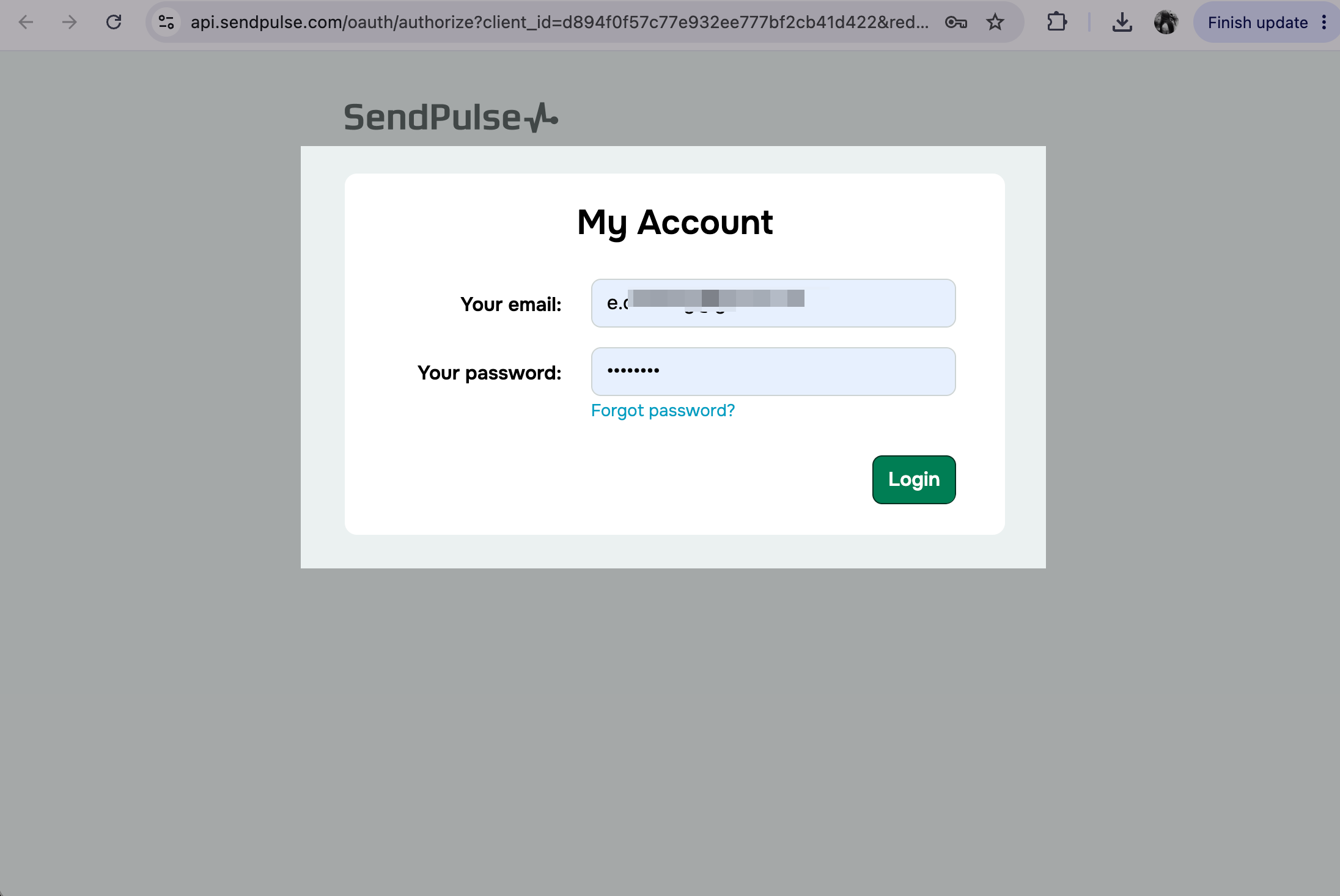
Вы будете перенаправлены на страницу аутентификации в ваш SendPulse аккаунт. Введите логин и пароль от аккаунта и нажмите Войти.
Выполняйте действия через MCP
После подключения MCP вы можете отправлять сообщения и выполнять действия в своем аккаунте SendPulse через доступные команды.
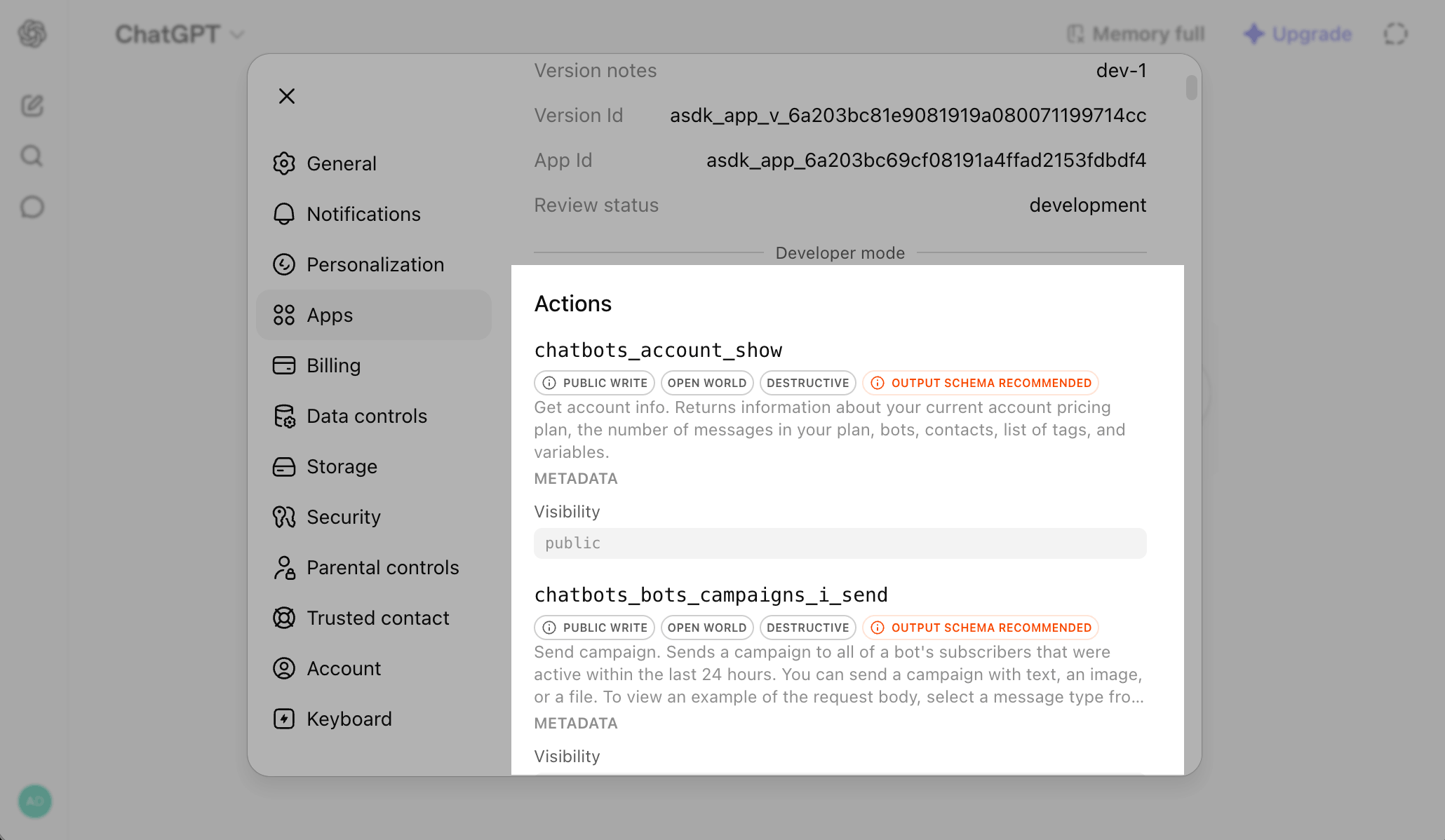
Чтобы посмотреть доступные команды, их описания и обязательные параметры запроса, прокрутите вниз до раздела Actions.
Подробнее: Список команд MCP.
Чтобы начать, создайте новый чат. В чате нажмите иконку + и выберите SendPulse, чтобы подключить сервер.
Введите запрос в свободной форме и отправьте его. Если запрос выполнен успешно, ИИ-агент покажет использованную команду и запрошенную информацию.
Подробнее: Общение с ИИ-ассистентом.
 Обновлено: 11.06.2026

![Лучшие конструкторы Telegram чат-ботов без программирования [2026]](https://www.spcdn.org/blog/wp-content/uploads/2025/10/telegram-bot-builder-cover-255x167.png)


![Лучшие альтернативы Manychat: сравнение цен и возможностей [2026]](https://www.spcdn.org/blog/wp-content/uploads/2023/09/manychat-alternatives-cover-255x167.png)
или