Как редактировать мини-лендинг форм опросов
Для форм опросов SendPulse автоматически генерируется мини-лендинг, с которого посетители могут не только заполнить форму повторно, но и поделиться ею в социальных сетях. У вас есть возможность настроить этот мини-лендинг согласно бизнес-целям вашей компании.
В этой статье мы рассмотрим, зачем нужен мини-лендинг и как его оптимизировать.
Что такое мини-лендинг для форм опросов
мини-лендинг — страница, на которой посетитель сайта может заполнить форму опроса и поделиться ею с другими пользователями. Это позволяет легко распространять форму опроса, а также собирать ценные отзывы, благодаря которым можно улучшить товары или услуги.
Как настроить мини-лендинг
При создании формы опроса вы получите ссылку на сайт с автоматически сгенерированным мини-лендингом.
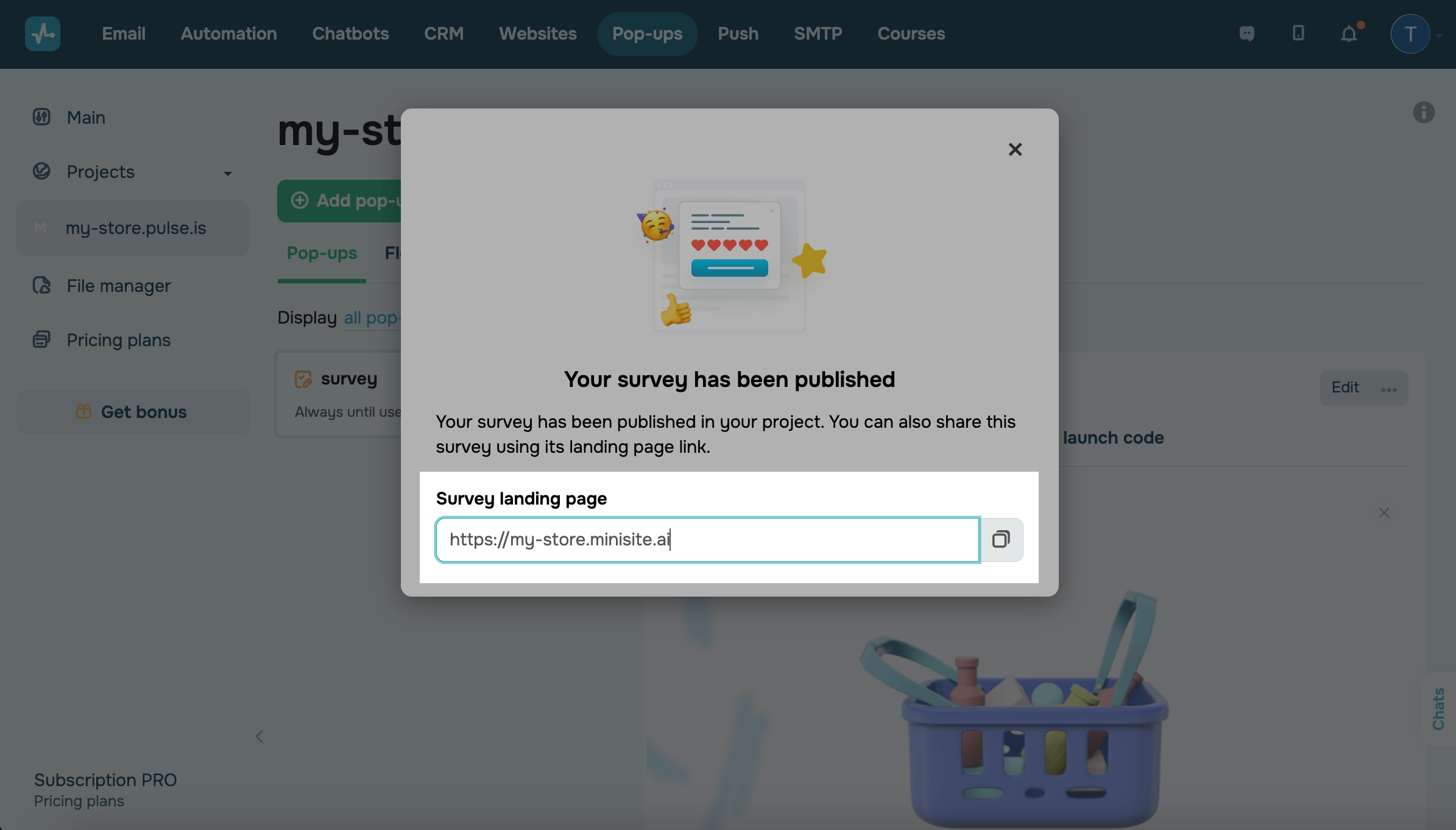
На этой странице будет форма опроса, которую вы создали. У вас есть возможность добавить на страницу любую дополнительную информацию или элементы.
Все изменения будут применены только к лендингу. Для изменений в дизайне самой формы опроса нужно обратиться к настройкам формы.
Просматривайте мини-лендинг
Вы можете просмотреть мини-лендинг в разделе Сайты (Websites) > Quiz sites. Нажмите на раскрывное меню, чтобы просмотреть статистику, редактировать, настраивать параметры лендинга или перейти на сайт.
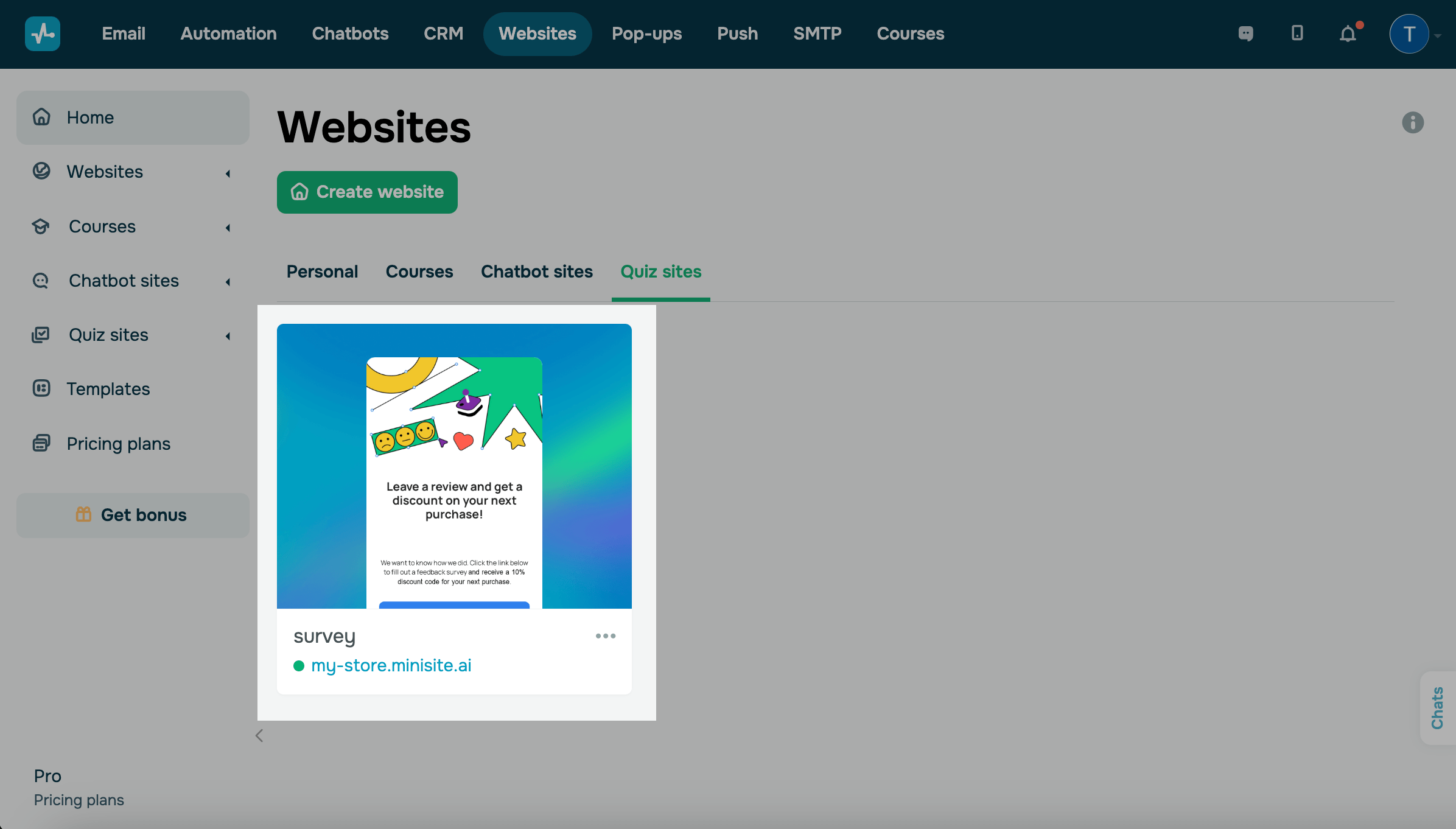
Перейдите к редактированию мини-лендинга
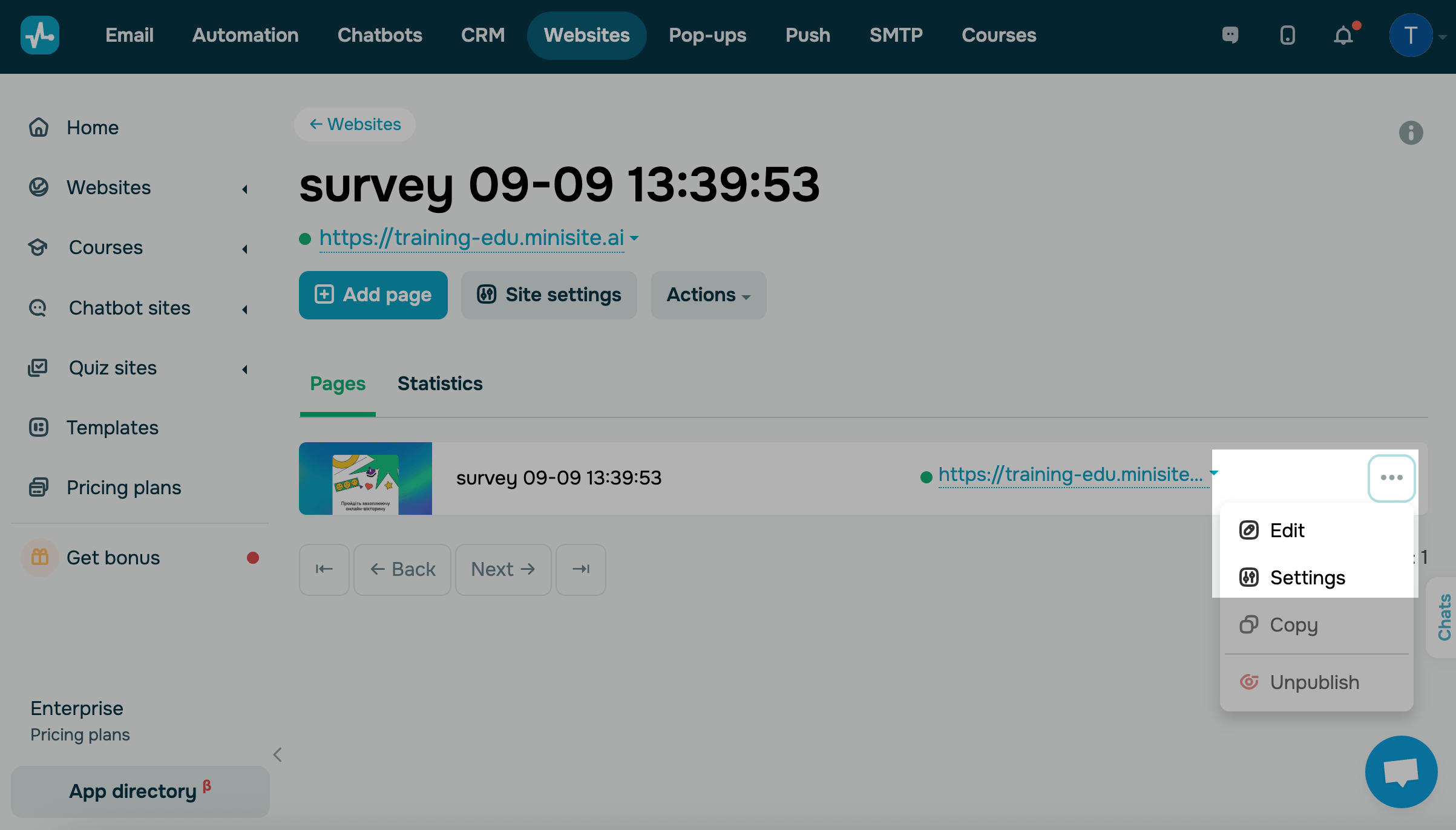
При необходимости вы можете отредактировать лендинг. Для этого перейдите в раздел Сайты, откройте вкладку Quiz sites и найдите страницу по названию опроса.
| Редактировать (Edit) | Переход в конструктор сайта. Вы можете отредактировать содержимое лендинга, добавив элементы или изменив его структуру. |
| Настройки (Settings) | Переход к настройкам сайта, где вы можете изменить название и язык лендинга, добавить SEO-данные (заголовок, описание, ключевые слова). |
Созданный лендинг нельзя удалить отдельно — он удаляется автоматически при удалении попапа.
Как использовать ссылку
Также вы можете управлять ссылкой для удобного распространения среди респондентов. Для этого нажмите на нее и выберите действие:
| Перейти на сайт (Visit your site) | Переход на страницу лендинга в отдельной вкладке браузера. |
| Копировать ссылку (Copy link to) | Получение прямой ссылки на лендинг, которая сохраняется в буфере обмена. |
| Сохранить ссылку как QR-код (Save link as QR code) | Генерирует QR-код, который вы можете загрузить на устройство в формате PNG. |

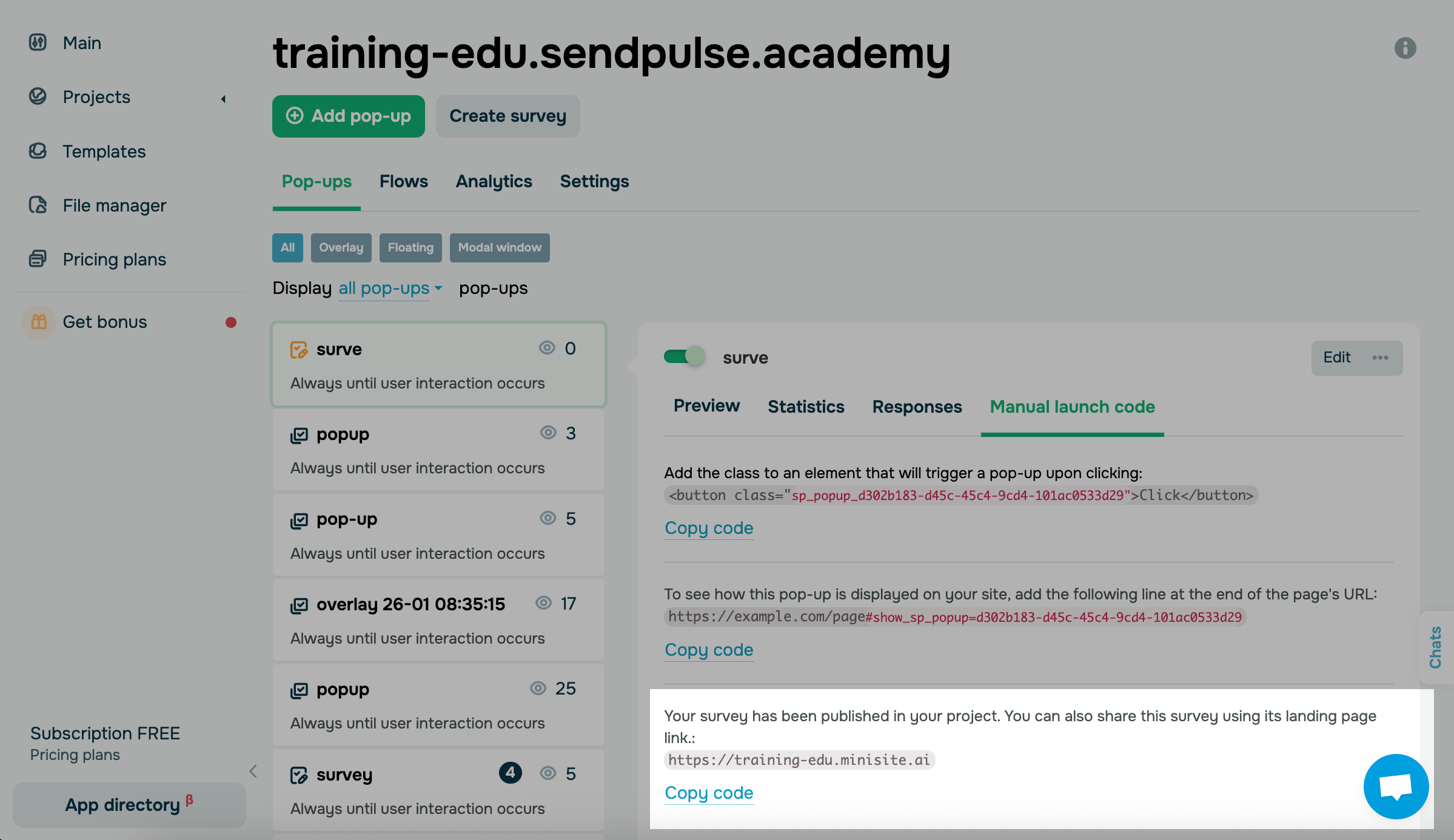
Также ссылку на автоматически сгенерированный лендинг можно найти в разделе Код для запуска вручную (Manual launch code).
 Обновлено: 12.09.2025
![Лучшие конструкторы Telegram чат-ботов без программирования [2026]](https://www.spcdn.org/blog/wp-content/uploads/2025/10/telegram-bot-builder-cover-255x167.png)


![Лучшие альтернативы Manychat: сравнение цен и возможностей [2026]](https://www.spcdn.org/blog/wp-content/uploads/2023/09/manychat-alternatives-cover-255x167.png)
![Лучшие платформы для SMS-маркетинга [2026]](https://www.spcdn.org/blog/wp-content/uploads/2023/06/sms-platform-cover-255x167.png)
или