Как настроить сценарий показа попапа
Используйте сценарии показа, чтобы управлять тем, кто и когда видит ваши попапы, в зависимости от поведения посетителей, времени, просмотренных страниц, данных трафика или настроек устройства.
Например, вы можете показывать промо-попап только в определенные часы, отображать предложение после того, как пользователь прокрутит страницу, или нацеливаться на посетителей, которые пришли из определенной кампании.
Рассмотрим, как настроить условия показа и объединить их в сценарий запуска попапа.
Читайте также: Примеры сценариев запуска умных попапов.
Настройка устройства отображения
При создании или редактировании попапа перейдите во вкладку Условия показа (Display conditions). Выберите иконку Desktop, чтобы настроить условия для настольных устройств. Выберите иконку Mobile, чтобы настроить условия для мобильных устройств.
Например, вы можете запускать попап после того, как пользователь прокрутит 50% страницы на десктопе, и при этом показывать его сразу на мобильных устройствах.
Чтобы использовать одинаковые условия на десктопе и мобильных устройствах, нажмите иконку синхронизации. Убедитесь, что отображается иконка Условия показа синхронизированы (Display conditions synced). Чтобы задать разные условия, нажмите иконку синхронизации еще раз. Убедитесь, что отображается иконка Условия показа не синхронизированы (Display conditions not synced).
Типы условий
Выберите событие, которое следует отслеживать в поведении посетителя сайта, оператор условия и введите отслеживаемое значение.
Частота
| Событие | Описание | Как настроить |
| При каждом входе на сайт | Виджет будет отображаться при каждом переходе на сайт не ожидая выполнения различных условий. | |
| Периодически |
Отслеживает сколько раз пользователь зайдет на сайт в выбранный промежуток времени. Виджет отобразится в выбранные интервалы. |
Выберите интервал показа попапа. Вы можете выбрать показ Раз в день, Раз на неделю, Раз на месяц, Раз в год или Установить период — чтобы настроить собственный интервал в днях. |
| Один раз при первом входе на сайт | Виджет будет отображаться при первом переходе на сайт, не ожидая выполнения различных условий. При последующих входах из того же браузера попап показываться не будет. | |
| Ограниченное количество показов пользователю |
Отслеживает, сколько раз пользователь видит ваш виджет. Виджет будет отображаться одному и тому же пользователю только указанное количество раз. |
|
| Ограниченное количество показов до деактивации |
Отслеживает общее количество показов виджета для всех пользователей. Виджет будет отображаться до тех пор, пока не достигнет указанного количества показов, после чего будет деактивирован. |
|
Время
| Событие | Описание | Как настроить |
| Время на сайте |
Отслеживает время, проведенное на всех страницах сайта. Виджет сработает, когда посетитель проведет на сайте указанное в настройках время. |
Выберите условие больше или меньше. Введите значение, которое будет больше или меньше длительности посещения целевой страницы в секундах, минутах или часах. |
| Время на текущей странице |
Отслеживает время на текущей странице. Виджет сработает, когда посетитель проведет на странице указанное в настройках время. |
Выберите условие больше или меньше. Введите значение, которое будет больше или меньше длительности посещения сайта в секундах, минутах или часах. |
| Период времени по часовому поясу посетителя |
Отслеживает часы, когда посетитель зашел на сайт. Учитывается часовой пояс посетителя сайта. Виджет будет срабатывать только в течение выбранного промежутка времени. |
Выберите временной интервал, когда виджет отображается на сайте. Например, вы можете выбрать время акции или время работы — с 18:00 до 24:00. |
| Период времени по часовому поясу в настройках вашего аккаунта | Отслеживает часы, когда посетитель зашел на сайт.
Учитывается часовой пояс, выставленный в настройках вашего аккаунта. Виджет будет срабатывать только в течение выбранного промежутка времени |
|
| Период дат |
Отслеживает дату, в которую посетитель зашел на сайт. Виджет будет срабатывать только на протяжении выбранного времени. |
Выберите интервал дат, когда виджет будет отображаться на сайте. После 00:00 начинается отсчет нового дня. Поэтому ночные периоды времени нужно прописывать по формуле: период до 23:59, оператор |
| День недели |
Отслеживает дни недели, когда пользователь посещает сайт. Виджет будет отображаться при посещении вашего сайта в определенные дни недели. |
Выберите показывать или не показывать. Выберите один или несколько дней недели. |
Поведение пользователя
| Событие | Описание | Как настроить |
| После прокрутки 50% страницы |
Отслеживает глубину просмотра страницы. Виджет сработает, когда посетитель прокрутит половину страницы. |
|
| Количество сессий |
Отслеживает количество сессий посетителя. Виджет сработает, когда пользователь совершит заданное в настройках количество сессий. |
Выберите условие больше или меньше. Введите значение, которое будет больше или меньше целевого количества сессий на одного пользователя. |
| Посещено страниц |
Отслеживает количество посещенных страниц за все время. Виджет сработает, когда пользователь посетит больше или меньше определенного количества страниц. |
Выберите условие больше или меньше. Введите значение, соответствующее количеству страниц, которые посетитель просмотрит, прежде чем запустится виджет. |
| Посещено страниц за текущую сессию |
Отслеживает количество посещенных страниц за текущую сессию. Виджет сработает, когда пользователь посетит больше или меньше определенного количества страниц на протяжении одной сессии. |
Выберите условие больше или меньше. Введите значение, которое будет больше или меньше количества страниц, посещенных в ходе текущей сессии. |
| До отправки формы |
Отслеживает, отправил ли пользователь форму в вашем виджете. Виджет будет отображаться на вашей странице до тех пор, пока пользователь не отправит форму. |
|
| При движении курсора за пределы окна |
Отслеживает движение курсора мыши. Виджет сработает, если посетитель начнет или не начнет движение курсором для перехода на другую вкладку или закрытия текущей. |
|
| Взаимодействие с другим попапом этого сайта |
Отслеживает, взаимодействует ли пользователь с другим попапом на вашем сайте. Виджет будет отображаться в зависимости от выбранного варианта. |
Выберите Да, чтобы показывать виджет после того, как пользователь взаимодействует с другим попапом. Выберите Нет, чтобы показывать виджет, если пользователь не взаимодействовал с другим попапом. |
| Бездействие на сайте |
Отслеживает, как долго пользователь остается неактивным во время сессии. Виджет будет отображаться, если пользователь не взаимодействует с вашей страницей в течение указанного времени. |
Установите, сколько времени пользователь должен оставаться неактивным. Выберите секунды или минуты. |
Клики
| Событие | Описание | Как настроить |
| После клика на лаунчер |
Отслеживает нажатие пользователя на лаунчер. Виджет сработает, когда пользователь нажмет на иконку лаунчера, связанного с текущим попапом. |
|
| После клика на кнопку |
Отслеживает нажатие пользователя на кнопку попапа типа Цепочка добавленную в связанном попапе. Читайте также: Как создать сценарий цепочки для попапов. |
|
| После клика на элемент |
Отслеживает нажатие пользователем целевого элемента. Виджет отобразится, когда пользователь нажмет на выбранный элемент. |
Чтобы виджет появился при нажатии на элемент, вам нужно добавить класс к этому элементу. Для этого в просмотре попапа перейдите на вкладку Код для запуска вручную. Скопируйте код, который соответствует значению класса, и добавьте его к элементу в редакторе сайта. |
| После клика на элемент сайта, созданного в SendPulse |
Отслеживает нажатие целевого элемента на сайте, созданном в конструкторе SendPulse. Виджет появится, когда пользователь нажмет выбранный элемент. |
Выберите элемент сайта из выпадающего меню. Для удобства поиска элемента скопируйте ID виджета в конструкторе сайта выбранного элемента и вставьте его в поле поиска выпадающего меню. Для кнопок обязательно выбирайте ID виджета именно для кнопки, а не блока, в котором расположена кнопка. |
Страницы и ссылки
| Событие | Описание | Как настроить |
| URL посещенной страницы |
Отслеживает, с какой страницы перешел пользователь. Виджет сработает после загрузки страницы с заданным URL. |
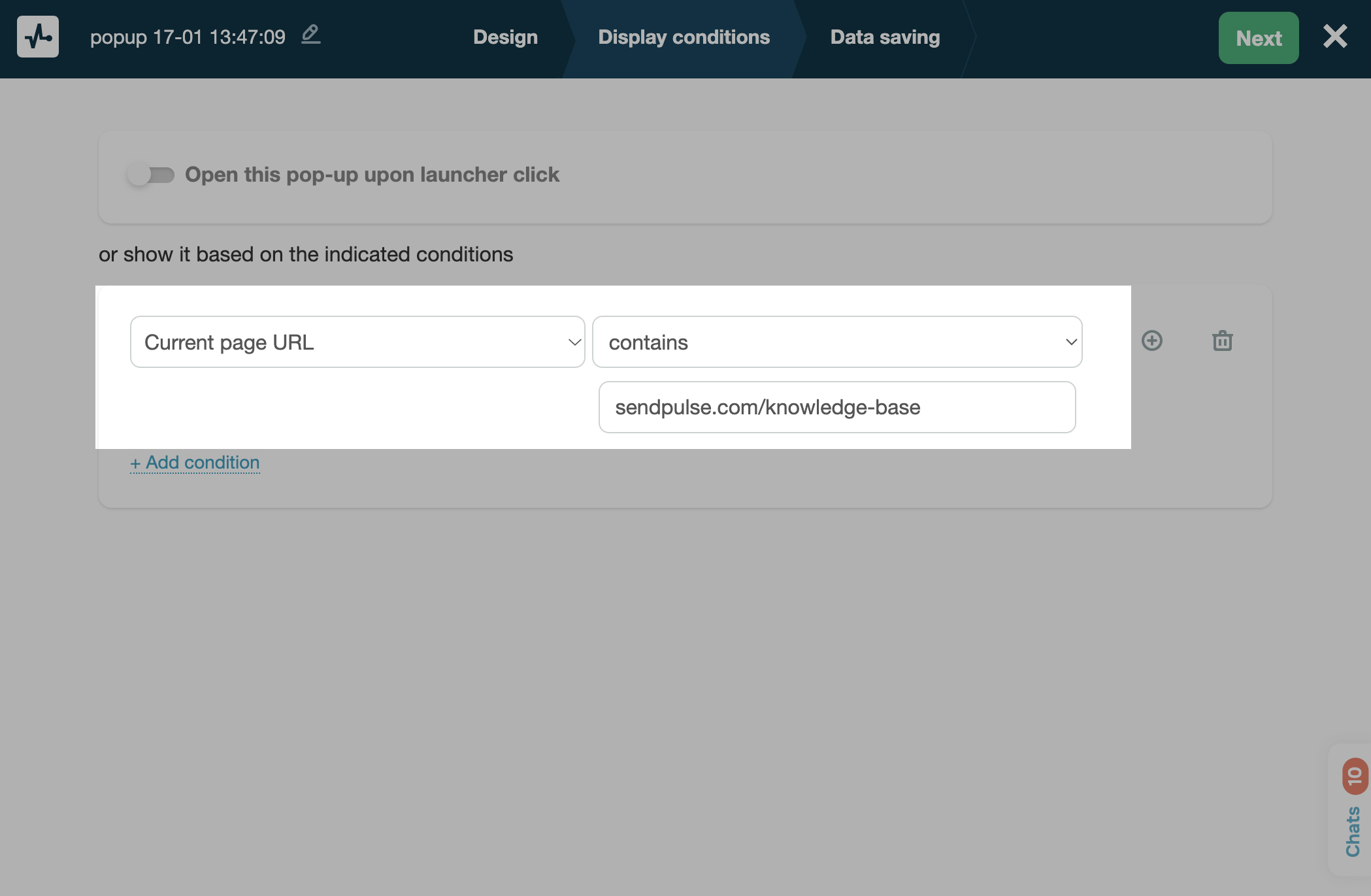
Выберите условие равно, не равно или содержит. Введите значение, которое содержит ссылку или часть ссылки на целевую страницу. |
| URL текущей страницы |
Отслеживает, на какой странице пользователь сейчас находится. Вы можете выбирать эту настройку для показа или скрытия попапа на определенных страницах сайта. Виджет сработает после загрузки страницы с заданным URL. |
Выберите условие равно, не равно или содержит. Введите значение, которое содержит ссылку или часть ссылки на целевую страницу. |
| Заголовок страницы |
Отслеживает страницы по названию заголовка. Виджет сработает, когда посетитель зайдет на страницу с таким же заголовком. |
Выберите условие равно, не равно или содержит. Введите значение, равное или содержащее символы заголовка целевой страницы. |
UTM-метки
| Событие | Описание | Как настроить |
| UTM Medium |
Отслеживает по параметру, который определяет тип трафика. Виджет активируется только у пользователей с заданным значением параметра |
Выберите условие равно, не равно или содержит.
Введите значение, равное или содержащее символы параметра Возможные значения:
|
| UTM Content |
Отслеживает по параметру, определяющему часть страницы, с которой пришел пользователь. Виджет сработает только у пользователей с заданным значением параметра |
Выберите условие равно, не равно или содержит. Введите значение, равное или содержащее символы параметра utm_content. Возможные значения:
Также может включать в себя название элементов страницы. |
| UTM Term |
Отслеживает по параметру, который определяет название рекламной кампании. Виджет будет отображаться только у пользователей с заданным значением параметра |
Выберите условие равно, не равно или содержит. Введите значение, равное или содержащее символы параметра |
| UTM Campaign |
Отслеживает по параметру, который определяет источник трафика, откуда пользователь перешел. Виджет отобразится только для пользователей с заданным значением параметра |
Выберите условие равно, не равно или содержит. Введите значение, равное или содержащее символы параметра utm_source. Возможные значения:
|
| UTM Source |
Отслеживает, откуда перешел посетитель. Виджет активируется только у посетителей с выбранного канала трафика. |
Выберите условие равно, не равно или содержит. Введите значение, равное или содержащее символы параметра utm_source. Возможные значения:
|
Данные посетителя
| Событие | Описание | Как настроить |
| Источник трафика |
Отслеживает страницу, с которой перешел посетитель. Виджет сработает, если заданный URL соответствует URL перехода. |
Выберите условие равно, не равно или содержит. Введите адрес страницы, с которой пользователь перешел на ваш сайт. |
| Тип трафика |
Отслеживает, откуда перешел посетитель. Виджет активируется только у посетителей с выбранного канала трафика. |
Выберите условие равно, или не равно. Выберите один из семи возможных типов трафика:
|
| Язык браузера |
Отслеживает язык, выставленный у посетителя в настройках браузера. Вы можете выбирать эту настройку для показа (или скрытия) попапа для разных языковых версий сайта. |
Выберите условие равно, или не равно. Выберите язык браузера из списка. |
| Браузер |
Отслеживает, с какого браузера и на каком устройстве заходит посетитель. Виджет сработает, когда посетитель зайдет на сайт из определенного браузера или любого браузера на мобильном/десктопе. |
Введите значение, которое совпадает с названием браузера или соответствует всем браузерам на мобильных устройствах или на десктопах. |
| Пользовательская переменная |
Отслеживает наличие определенного значения пользовательской переменной. Виджет сработает, когда у контакта присутствует или отсутствует (в зависимости от выбранного оператора) введенное значение. |
Выберите переменную, значение которой необходимо отследить, и оператор:
равно — полное совпадение введенного значения; не равно — не совпадает с введенным значением; содержит — частичное совпадение; заполнено — присутствует любое значение переменной; не заполнено — отсутствует какое-либо значение переменной. Для операторов равно, не равно и содержит введите отслеживаемое значение. |
| Местоположение устройства |
Отслеживает местонахождение посетителя по его IP. Доступно на платных тарифах. Виджет сработает, когда посетитель зайдет на сайт из определенной страны. |
Выберите условие показывать для или не показывать для. Выберите страну из выпадающего списка. |
Добавление связывающих операторов
Или / и
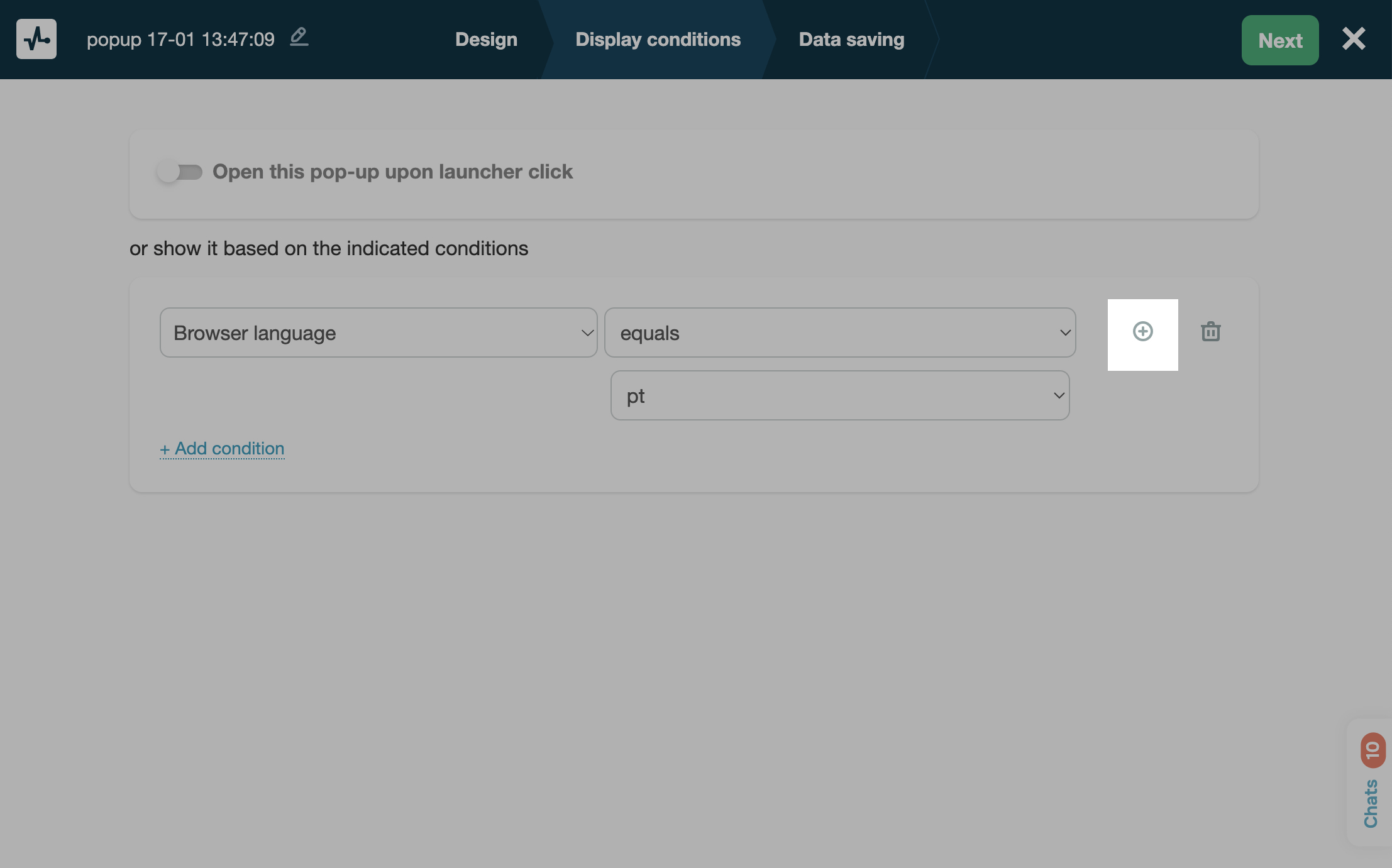
Если вы хотите добавить дополнительные значения для текущего типа условия, щелкните значок + справа.
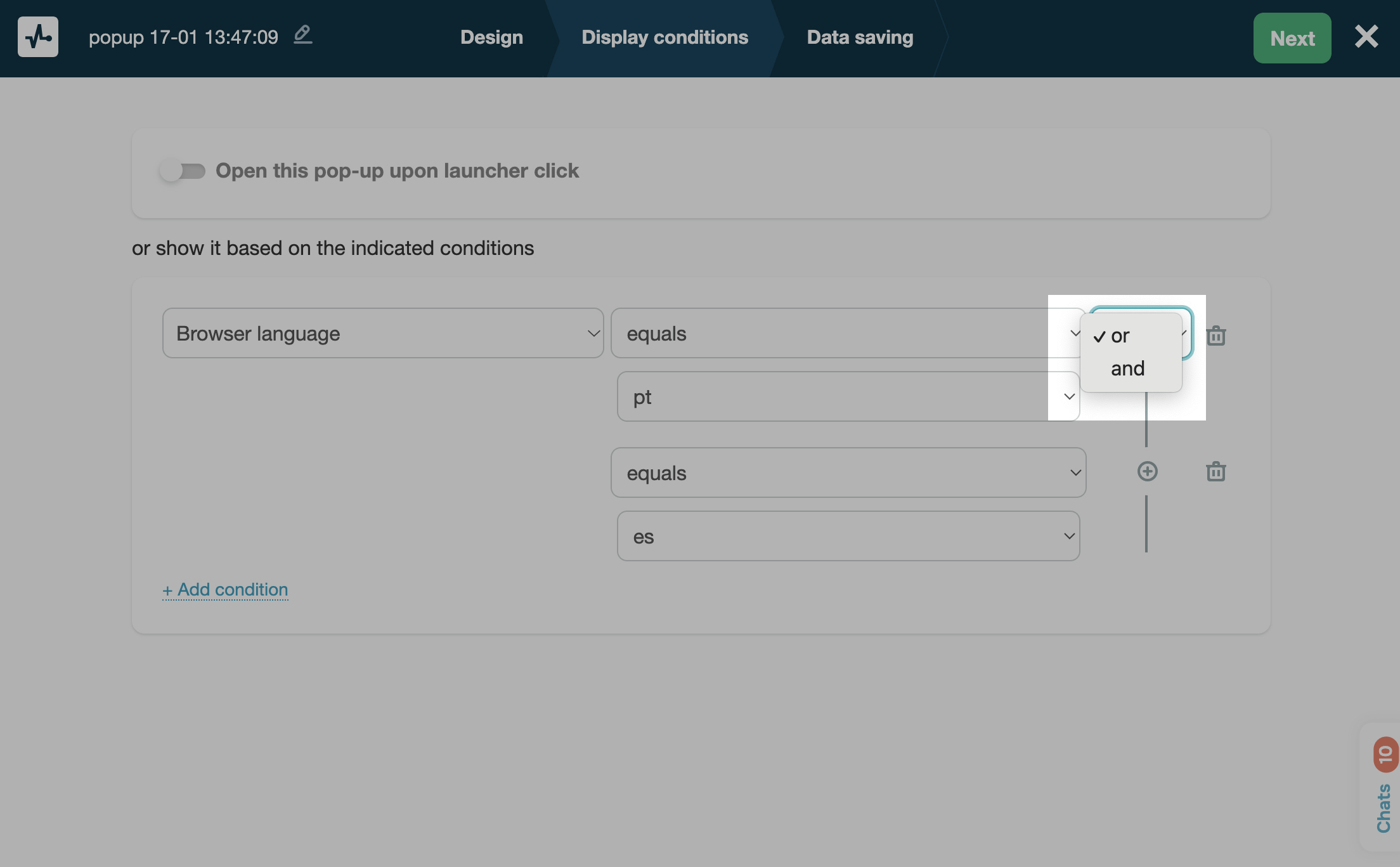
Выберите оператор или (or) или и (and).
Оператор или используется, чтобы учитывалось любое из значений — первое или второе.
Оператор и используется, чтобы учитывалось строго каждое значение — и первое, и второе. Если одно из условий не учитывается, то попап не появится на сайте.
Любое / Каждое
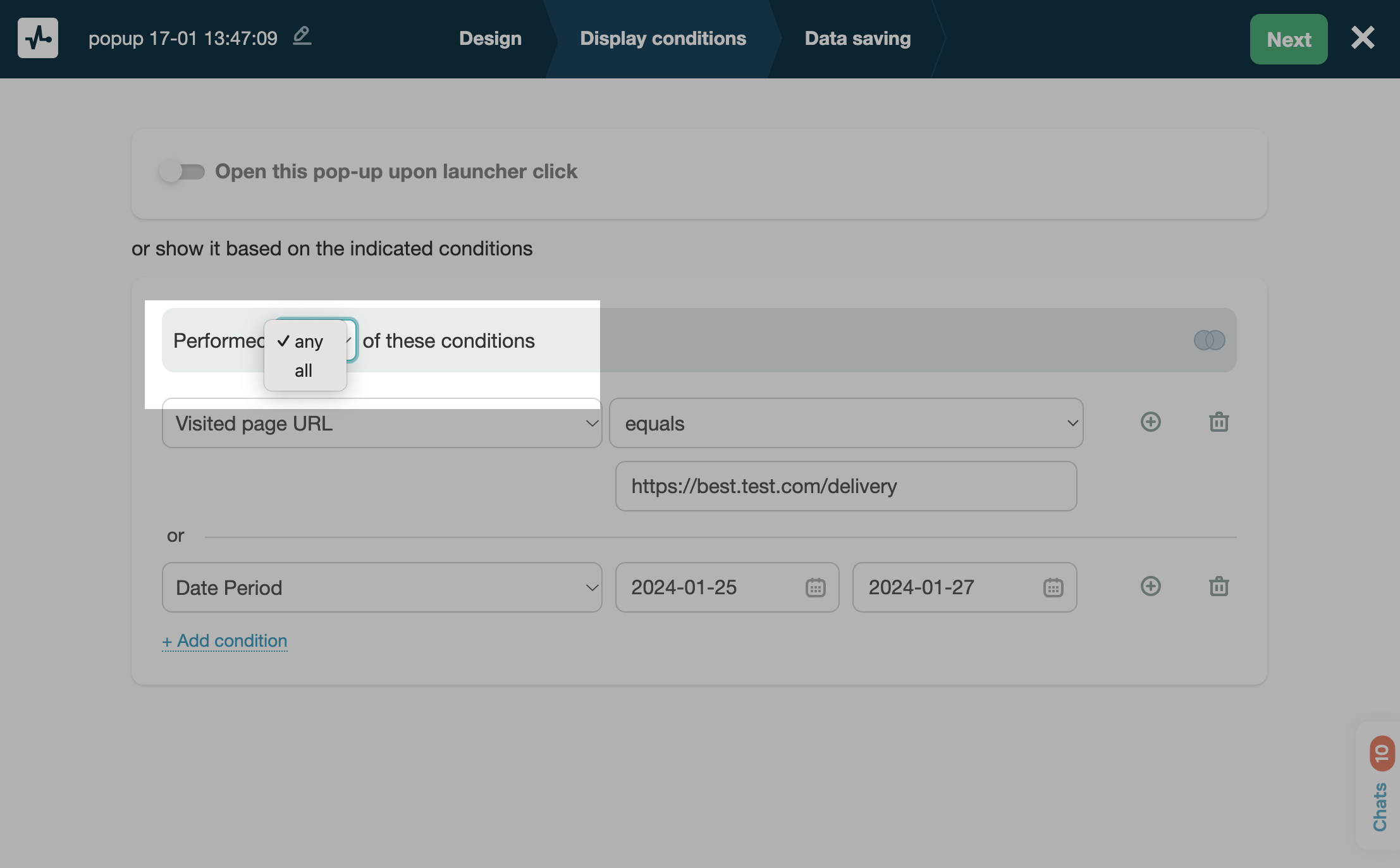
Вы можете комбинировать разные типы условий и проверять информацию сразу по нескольким параметрам.
Если вы хотите добавить еще одно условие, нажмите + Добавить условие (+ Add condition).
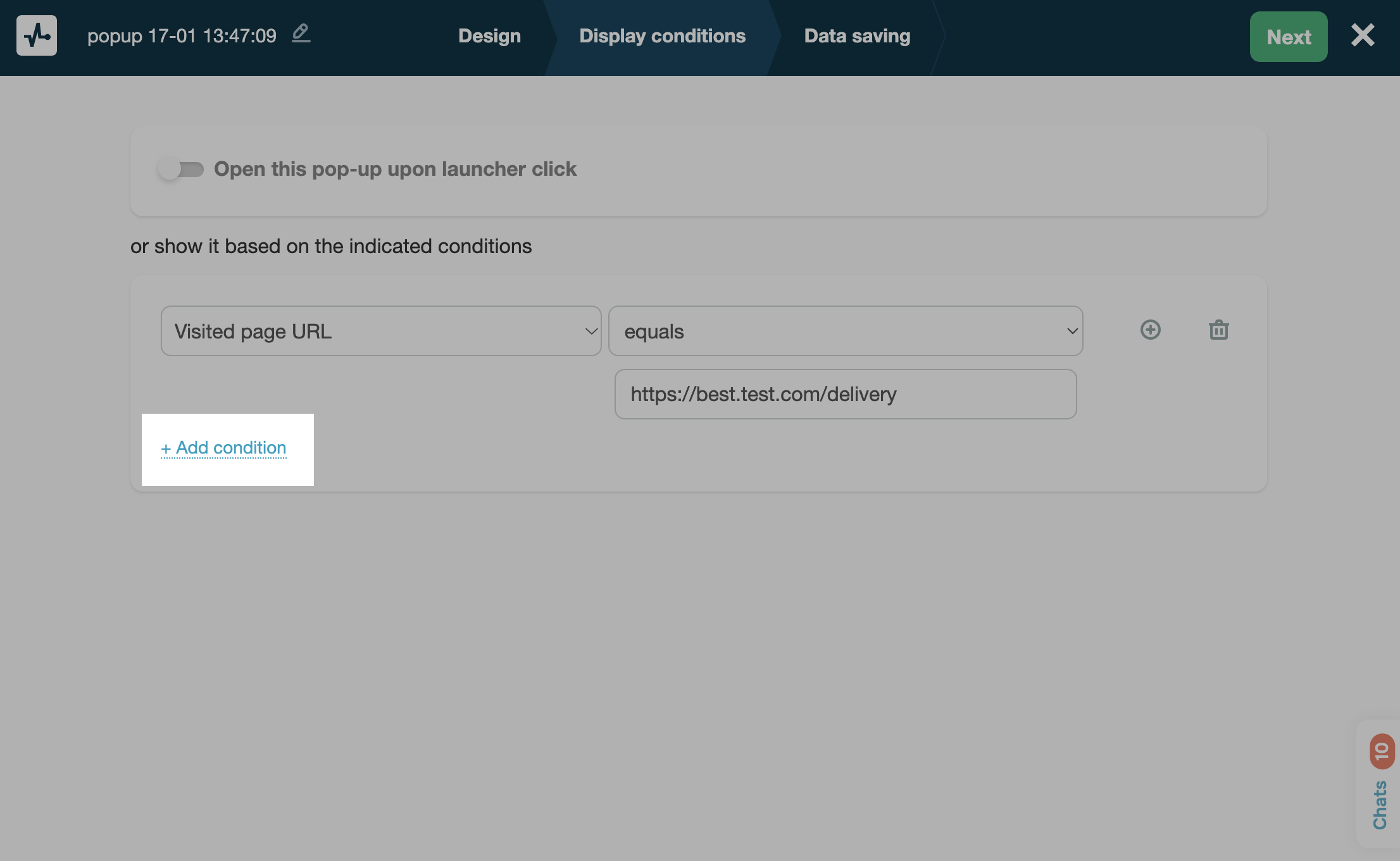
Выберите порядок выполнения условий:
Оператор любое (any) используется, чтобы попап отобразился при выполнении любого из заданных условий.
Оператор каждое (all) используется, чтобы попап отобразился только при наступлении всех заданных условий.
 Обновлено: 09.09.2024

![Лучшие конструкторы Telegram чат-ботов без программирования [2026]](https://www.spcdn.org/blog/wp-content/uploads/2025/10/telegram-bot-builder-cover-255x167.png)


![Лучшие альтернативы Manychat: сравнение цен и возможностей [2026]](https://www.spcdn.org/blog/wp-content/uploads/2023/09/manychat-alternatives-cover-255x167.png)
или