Как создать письмо переподписки
Письмо переподписки — это сообщение, которое отправляется пользователям, отписавшимся от адресной книги. Оно приглашает их вернуться, если они передумали или отписались случайно.
Используйте письма переподписки, чтобы вернуть подписчиков, снизить отток и поддерживать вовлеченность аудитории.
Рассмотрим, как создать шаблон письма переподписки и настроить его автоматическую отправку.
Зачем использовать письма переподписки?
Не каждая отписка является намеренной. Пользователи могут случайно нажать ссылку для отписки, передумать вскоре после того, как отказались от рассылки, или начать скучать по вашему контенту. Письмо переподписки дает таким контактам простой способ вернуться в адресную книгу.
Письма переподписки помогают:
- вернуть пользователей, которые отписались случайно или под влиянием импульса;
- снизить отток подписчиков, предлагая простой способ вернуться;
- поддерживать актуальную адресную книгу, давая бывшим подписчикам четкий путь для возврата;
- показать аудитории, что вы цените ее выбор.
Создайте шаблон письма переподписки
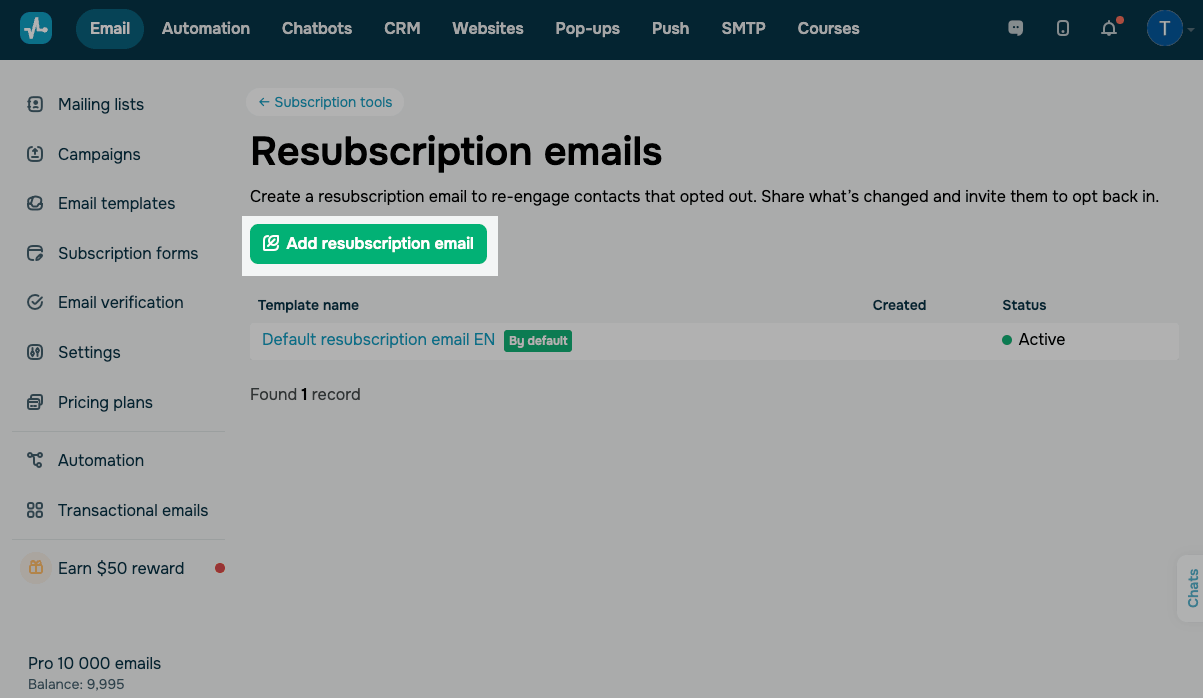
Чтобы создать шаблон письма переподписки, перейдите в Настройки (Settings) > Инструменты подписки (Subscription tools) > Письма переподписки (Resubscription emails) и нажмите Добавить письмо переподписки (Add resubscription email).
Заполните данные шаблона
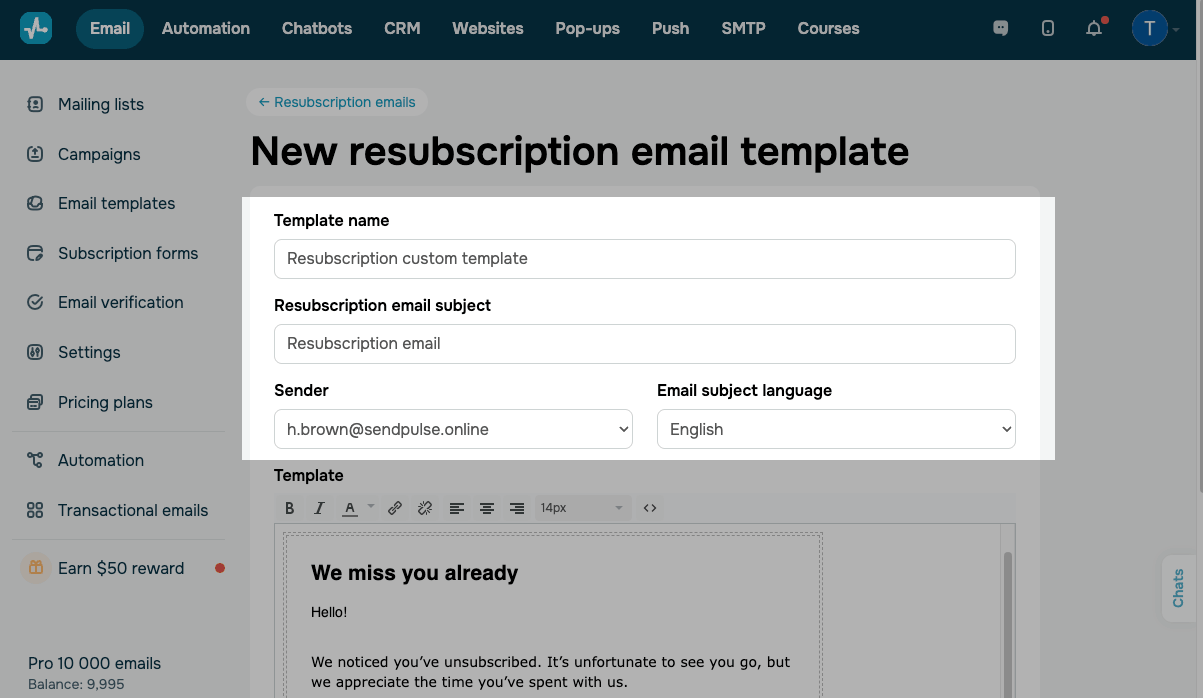
Заполните следующие поля в форме:
| Название шаблона (Template name) | Внутреннее название шаблона.
Подписчики его не видят. Используйте его, чтобы найти шаблон в списке. |
| Тема письма переподписки (Resubscription email subject) | Тема письма, которую контакты увидят в своем почтовом ящике.
Напишите четкую и интересную тему, чтобы побудить подписчиков открыть письмо. |
| Адрес отправителя (Sender) | Адрес электронной почты, который будет отображаться в поле «От».
Выберите адрес из списка подтвержденных адресов отправителя. |
| Язык темы письма (Email subject language) | Язык, на котором модераторы SendPulse будут проверять шаблон. Выберите язык, соответствующий содержимому письма. |
Добавьте содержимое письма
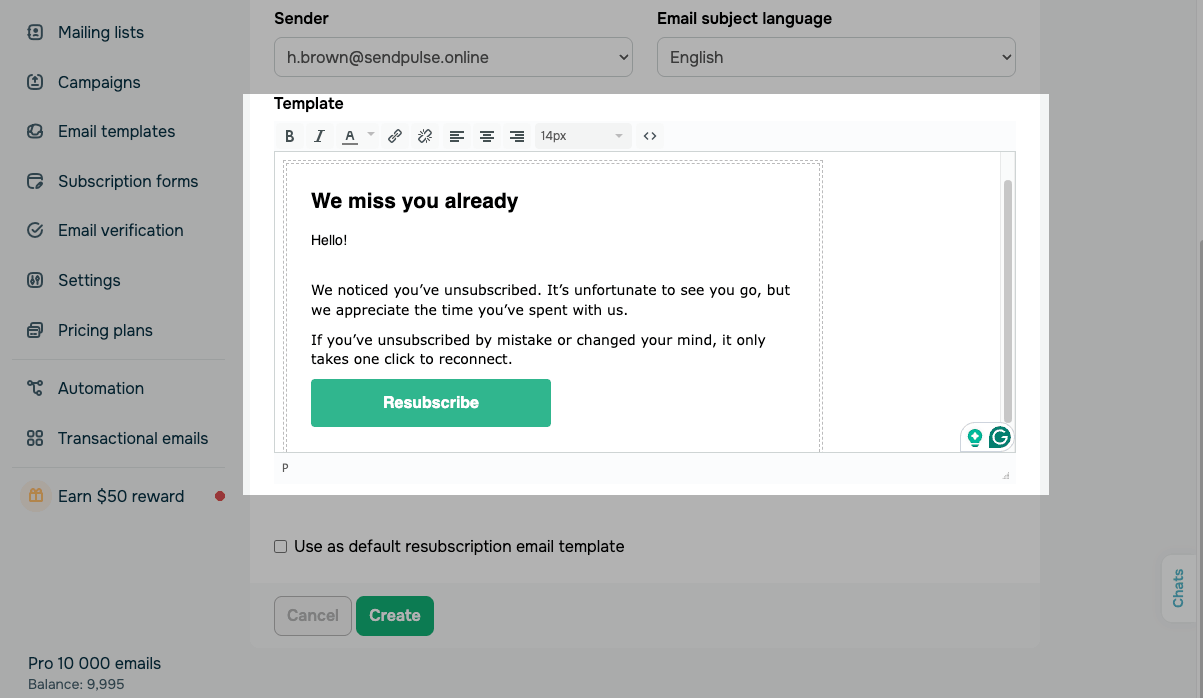
Вы можете воспользоваться шаблоном SendPulse или создать письмо переподписки с нуля.
В разделе Шаблон (Template) составьте текст письма с помощью визуального редактора. Редактор предоставляет инструменты форматирования текста: стили шрифта, цвета, выравнивание и размер шрифта.
Чтобы перейти к редактору HTML-кода для расширенного форматирования, нажмите значок <>.
В письме переподписки четко укажите, почему пользователь его получил, и добавьте заметную кнопку или ссылку для возврата к рассылке.
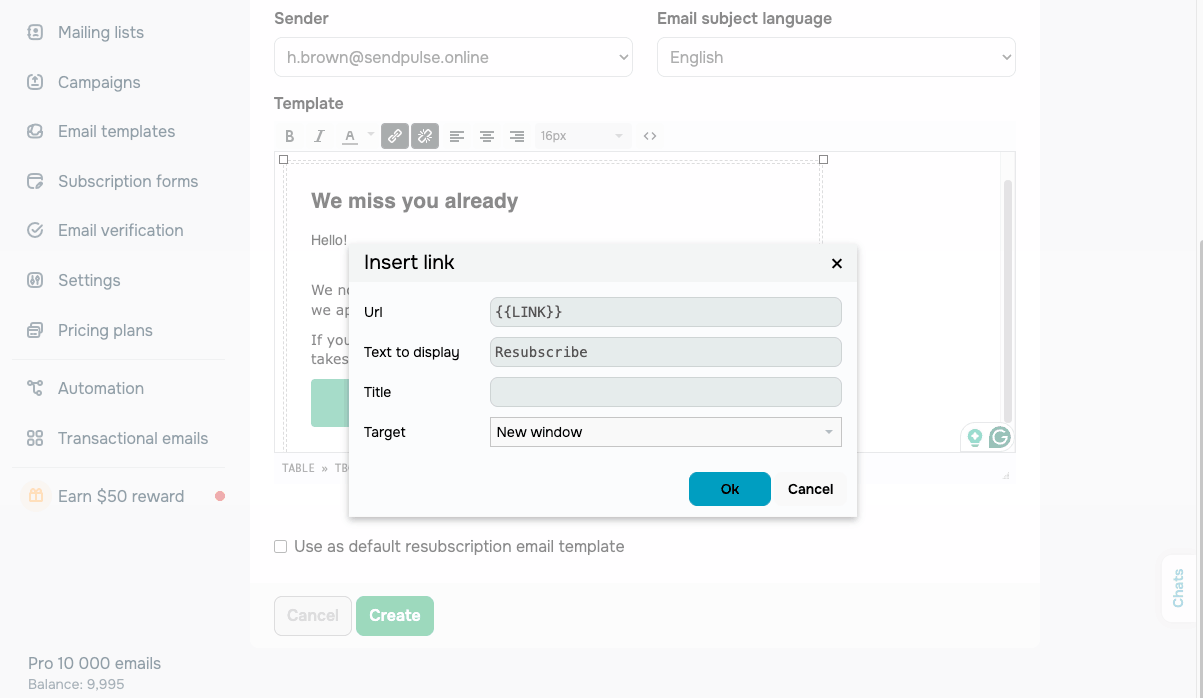
Чтобы добавить ссылку переподписки, выделите текст или кнопку, которую хотите использовать в качестве призыва к действию, и нажмите значок ссылки на панели инструментов.
В диалоговом окне Вставить ссылку (Insert link) поле URL уже будет содержать ссылку переподписки. Введите название ссылки в поле Текст для отображения (Text to display) и нажмите Ок (Ok).
Не удаляйте и не изменяйте URL переподписки, который автоматически вставляется в поле ссылки. Система использует эту ссылку для обработки запросов на переподписку.
Завершите настройку
Чтобы установить этот шаблон как шаблон по умолчанию, установите флажок Использовать как шаблон письма переподписки по умолчанию (Use as default resubscription email template).
Нажмите Создать (Create), чтобы сохранить шаблон. Модераторы SendPulse проверят его, и статус шаблона изменится на На модерации (Under moderation), а после утверждения — на Активное (Active).
Внесите все изменения до сохранения шаблона. SendPulse проверяет письма переподписки каждый раз, когда вы их редактируете, поэтому подготовка контента заранее поможет ускорить этот процесс.
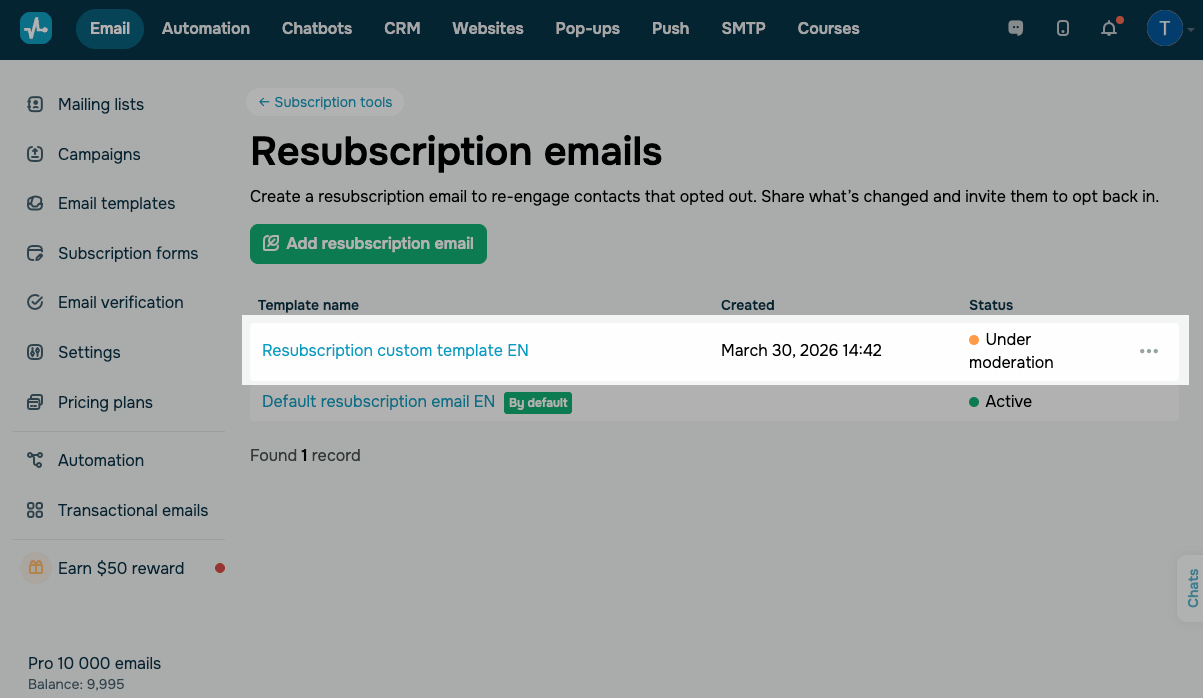
Управляйте шаблонами писем переподписки
После создания шаблона вы можете управлять им на странице Письма переподписки (Resubscription emails). На странице отображаются все шаблоны с названиями, датами создания и статусами.
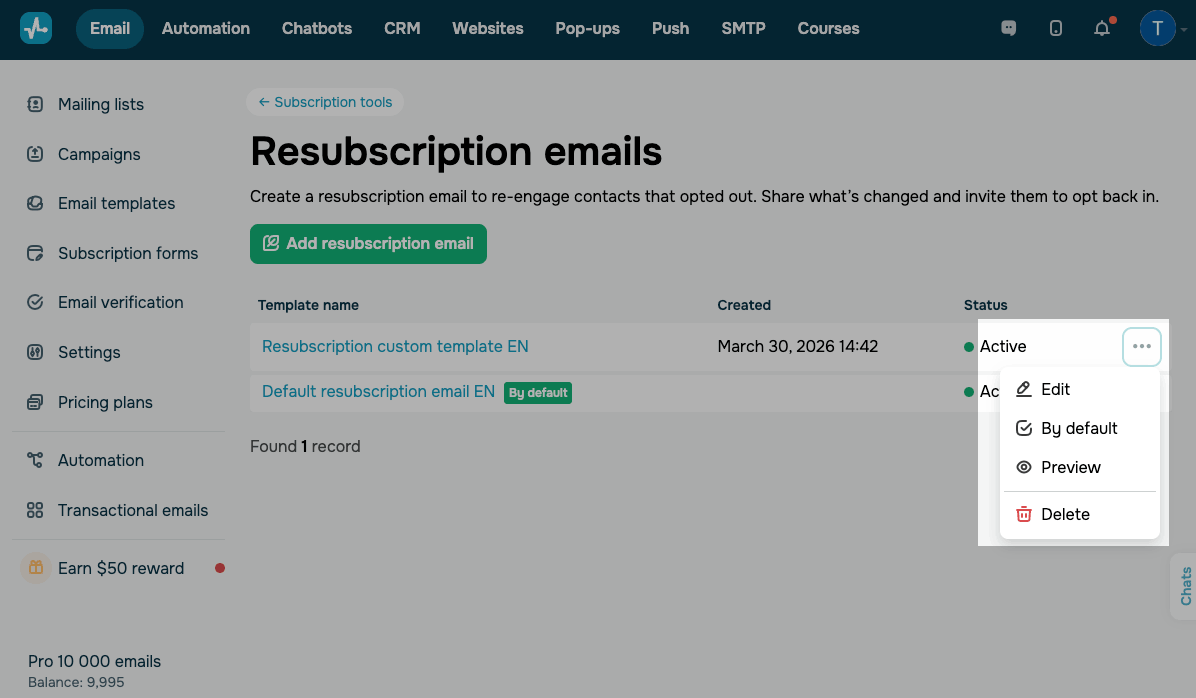
Чтобы управлять шаблоном, нажмите три точки рядом с ним. Доступны следующие варианты:
| Редактировать (Edit) | Открыть шаблон в редакторе.
Доступно после утверждения шаблона. |
| По умолчанию (By default) | Установить этот шаблон как шаблон по умолчанию для писем переподписки.
Шаблон по умолчанию помечен меткой По умолчанию (By default). Доступно после утверждения шаблона. |
| Предварительный просмотр (Preview) | Посмотреть, как шаблон будет отображаться для пользователей. |
| Удалить (Delete) | Удалить шаблон. |
Отправьте шаблон письма переподписки
Письмо переподписки отправляется автоматически, когда контакт отписывается от адресной книги по ссылке для отписки в рассылке. Шаблон для отправки выбирается в разделе Параметры рассылки (Campaign parameters) при создании рассылки.
После того как пользователь отпишется и получит письмо переподписки, он сможет нажать ссылку переподписки, чтобы вернуться. Если он это сделает, он будет автоматически добавлен обратно в адресную книгу и продолжит получать рассылки.
 Обновлено: 06.04.2026

![Лучшие конструкторы Telegram чат-ботов без программирования [2026]](https://www.spcdn.org/blog/wp-content/uploads/2025/10/telegram-bot-builder-cover-255x167.png)


![Лучшие альтернативы Manychat: сравнение цен и возможностей [2026]](https://www.spcdn.org/blog/wp-content/uploads/2023/09/manychat-alternatives-cover-255x167.png)
или